酷家乐房檐怎么加线条灯
视频中这样的顶墙一体的线形灯如何设计?哈喽,大家好,我是三人行糖糖。第一步,进入吊顶设计,确定线形灯区域、吊顶下吊尺寸,完成吊顶初步设计。第二步,选中刚刚画线形灯区域的两条边,设置为内阔灯带,取消灯槽并调节亮度,保存退出。 第三步,进入背景墙设计,确定线形跟区域同步。第二步的操作保存推出即可。最后,一起来看看渲染的效果吧,你学会了吗?

粉丝13.9万获赞124.8万
相关视频
 00:21查看AI文稿AI文稿
在库加勒中,吊顶侧立面如何做现形灯呢?进入到吊顶设计,点击编掉造型线左上方,进入到坡面编辑界面, 添加装饰角线,并点击它移动位置左侧替换材质,替换发光材质,点击造型线复制,复制到其他的造型线上来渲染,看一下效果。关注阿金,学习更多出图小技巧!
1912酷家乐阿金的好课 14:56查看AI文稿AI文稿
线条是外立面必不可少的构建,它能勾勒出建筑的轮廓,增强立面的层次感和立体感,对墙体的关键部位还能起到保护和防渗防漏等作用。 这节课我们将以这个图为例,详细讲解眼口线、腰线、门窗线等线条的参数设置。教程还会涉及到自己如何定做线条轮廓,如何制作添勾效果以及灯带效果等。需要这个案例的小伙伴可以扫右上方二维码获取方案链接。 沿口线位于屋顶沿口位置,屋顶与墙身的交接处,核心功能是引导雨水,保护墙身。在入门课程中,我们学习过沿口线的安装操作, 在家装饰的眼口线中选一个线条轮廓,单机屋顶即可完成眼口线的安装。眼口线的安装操作非常简单,然而有时候你可能想把天钩与眼口线的构造表达得更具体,这个时候就需要自己制作线条轮廓了。 制作线条轮廓需要用到第三方软件凹凸 c、 a、 d。 制作方法也非常简单, 你只要将天钩结面形状在 cad 中画下来,轮廓线段要求闭合朝向,要求是立面向右,沿口粘接面朝左。上传前的文件不需要标尺寸。删除多余的图源或填充保存文件后进入库加勒工作台, 点我的素材库分类,选别墅设计点,创建素材点。线条轮廓 点击上传,将保存好的线条轮廓 c、 a、 d。 文件传上去, 给线条轮廓命名。完成上传后,我们就能在我的素材库线条库中找到上传好的文件。 回到设计方案,选中屋顶,先把屋顶右侧栏的厚度改成与天钩结面高度一致的三百五十 左侧栏点加装饰的沿口线点,我的点上传。 由于上传后的线条轮廓显示是反的,我们需要点以 x 轴镜像将其翻转,翻转后安装精准点位于轮廓的左下方,安装前顶部栏切换位置到眼口下边线,然后就可以在需要的眼口位置装添勾了。 简单的屋顶可以整圈一键放置线条。这个方案的屋顶南面有分段,所以我们就用单段方式逐个沿口点安装。 安装完毕,现在我们能看到屋顶的外天沟结构有非常清晰的呈现。 天钩底部继续加一圈五百高的线条,我们仍然用 auto cad 完成轮廓制作。回到库家乐工作台,我的素材库上传线条轮廓 完成上传 回到设计方案,天钩下方的线条由于粘接面在墙身,我们就要用腰线功能来安装。在我的上传里找到线条轮廓 点,沿 x 轴镜像将其翻转。现在的安装基准点在线条轮廓的左下方,要贴着天钩底部安装,就要把线条轮廓放在安装基准点的右下方, 在纵向偏移中输入五百,线条轮廓就会往外轴箭头所指的方向偏移五百。这样安装基准点就来到了线条轮廓的左上方, 现在就可以对准天钩底部,以天钩底部为基准线完成腰线安装了。 腰线默认沿外墙一周整圈生成,而这个方案的南面有一段腰线要断开。切断腰线,我们可以用拆分功能点,拆分后鼠标光标会变成一把刀的样子,用这把刀在线条上切出一条缝。 鼠标双击解开线条组合,选中右边线段,将右边线段的白色控制点挪到右边柱子的右侧。 再选中左边线段,将左边线段的白色控制点挪到左边柱子的左侧。 接下来再给眼口线和腰线分别上色。 如果这两种线条刷的是同一个材质,那我们还可以再简化一些。我们可以在 cad 中把这一组线条画成一个整体, 保存线条轮廓后,在工作台我的素材库中上传。 回到设计方案。这根线条的安装既可以用眼口线功能,也可以用腰线功能,唯一的区别只是放置位置不同,眼口线是放置在眼口边线上的,而腰线是放置在墙身上的。 我们以腰线为例,在我的上传中找到刚刚上传的线条轮廓, 沿 x 轴镜像将其翻转,纵向偏移,输入五百,将线条轮廓往下方移动五百的距离,也就是将安装精准点调整到眼口与墙身交接部位, 然后对准墙身顶部,也就是眼口与墙身的结合部位点安装这样一组包含天沟结构的墙身的结合部位点,安装这样一组包含天沟结构的墙身的装上去了。 接下来用拆分功能把正面多余的线条切除即可。 学会了自己制作并上传线条轮廓,你的设计自由度将会得到很大的提升。你可以精准还原出外立面装饰线条效果。需要分色就把线条拆出不同的轮廓来上传,不分色就整组上传,灵活掌握即可。 腰线除了可以用来做沿口添勾,还可以用来做墙裙,你可以做一个收口线盖在墙裙上。现在我们把这款收口线上传 进入设计方案,我们先用墙裙功能来实现我们需要的效果。选择第二款墙裙模型,也就是带有上收口线的模型, 高度七百,宽度六十。 拾取墙身底部,完成墙裙安装。 安装上去后,再选中墙裙右侧栏,找到顶面线条,将线条轮廓改为刚刚上传的上收口线, 沿 x 轴镜像将其翻转,洁面高度六十,洁面宽度六十,这样墙裙的效果就完成了。 然而这样的操作可能略显繁琐,聪明的你可能会想到,为什么不上传一个包含上收口线的完整的墙裙轮廓呢? 现在把这款墙裙轮廓上传到素材库里。 回到设计方案,我们点腰线, 把墙裙轮廓选出来,沿 x 轴镜像将其翻转安装,直角点位于线条轮廓的左下方, 我们就将安装机准点对准墙角底部,拾取墙角底部,完成墙裙的安装。我们使用腰线功能,使用一个线条轮廓跟眼口天钩一样完成了墙角墙裙的安装。 处理墙裙时,通常还需要对罗马柱的柱角也做出调整。方法也很简单,选中罗马柱点子构建编辑 在此构建编辑中选中注脚右侧栏,找到轮廓参数,把轮廓改成上传的墙裙轮廓右侧栏,再点一下轮廓翻转,然后换上墙裙材质, 罗马柱的柱脚就和墙裙一样了。 有时候当我们要做线条灯效果时,也会用到腰线功能,比如我们要在这个眼口线条上安装线条灯,做量化处理。安装前,先让我们在 cad 中测算下线条灯的位置,灯带的位置大概在这里, 我们来做个测量,灯带距离整个轮廓的底部有六百, 灯带距离粘接面有六十。记住灯带的位置尺寸。我们再回到方案中,点腰线 摞取一个矩形线条改尺寸, 洁面高度改十,洁面宽度改四十。沿 x 轴镜向将其翻转, 横向偏移六十,把轮廓向右移动六公分的距离, 纵向偏移负六百,把轮廓向上方移动六十公分。 现在鼠标对准眼口线条的底部,单接鼠标左键就能将线条灯准确地安装在眼口线条的凹槽内。 接下来给它贴上发光材质,在公共库中找到发光材质,选用这款暖黄十八贴在线条灯上, 这样线条灯在渲染的时候就会发光了。 那我们怎么控制灯带的亮度呢?一个方法是修改灯带的洁面宽度,洁面宽度越大则亮度越高,洁面宽度越小则亮度相对较暗。 我们还有另一个方法是自己制作发光材质。在我的素材库创建素材时,点材质贴图,点左上角的实时材质制作工具。 进入工具后,点左侧蓝的发光体, 选择发光体材质球右侧蓝,把自发光效果切换成颜色,在 rgb 调色板中挑一个暖黄色 发光能量调到二十,这个发光能量就是控制发光材质亮度的参数了。 改完参数后,底部蓝点保存, 给材质命名、 渲染分类,用软装材质保存即可。 那么这个发光能量的上限是多少呢?其实这个最大值可以输入到一百, 你可以使用不同的能量值制作多个材质,根据需要选用材质来达到自己想要的效果。
176大神侃家居 01:46查看AI文稿AI文稿
在库家乐中,这样的顶墙限行灯是怎样做出来的?以这个场景来演示。进入吊顶设计中, 假设吊顶突出一百,然后用参考线记住线形灯的位置,我这里设置离墙六十公分,再用矩形画出线形灯的宽度,假设为两公分,这样吊顶区域做了划分, 还需要在分开设置一下,突出为一百,左侧搜索发光材质,将它拖入到限行灯区域,按住穴位的键框,选中这个限行灯,然后点击这个正列工具下方选择间距, 设置 x 轴间距为零,外轴间距为一点二米,回车,然后鼠标往后面移动,再点一下,这些限行灯就均匀分布了。需要注意的是,要点被分成多块区域后,还要依次去设置一下他们的突出。完成之后 后,我们调整右上角视图,点击墙面会出现这个编辑,进入到墙面设计,上面是吊顶的区域位置,他也识别出来了,我这里按穴位的键框,选中他们,删除, 方便之后使用正面工具,他这里还是会显示虚线,不受影响的。用参考线剔出限行灯的宽度,再用矩形画出来,这里要细心一些。左侧搜索发光材质,拖入到限行灯区域,然后选中他,点击正列 下方选择间距,设置 x 轴间距为一点二米,外轴间距为零为车。鼠标移动过来,再点一下就可以了。把右上角视图拉大一点,可以看到一边已经完成了,点击另外一边的墙面去设计 刚才那面墙,操作是完全一样的。完成之后我们回到装修界面看一下,这就做完了,渲染出来的效果是这样的。好了,喜欢的点个关注,谢谢!
3436酷家乐也陌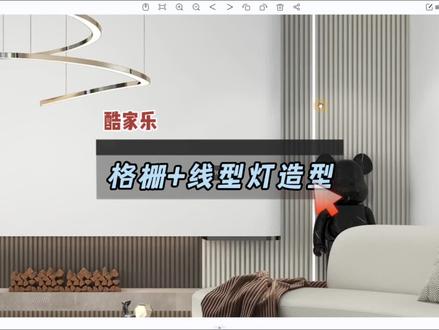 00:21查看AI文稿AI文稿
在库加勒里制作这样的隔山限行灯造型,只需要两步。进入全屋家具定制找到这款木格条,分两段放好位置,调好尺寸。 退出工具后,在工库里搜索灯带三点零这款模型,把它放到隔站中间渲染,看下效果吧。关注我,带你解锁更多酷家乐技能!
464酷家乐❥南素 00:32
00:32 00:38查看AI文稿AI文稿
点击顶面,进入吊顶设计,偏移出一百边吊的距离,外侧的面突出五百, 中间再偏移一个三百五十的矩形,中间的面突出两百。选择线条,勾选灯带亮度,六百颜色,暖色。修改灯带挡板的尺寸,依次复制到其他的造型线上。选择外侧的造型线左侧,进入剖面编辑, 搜索鞋顶,找到鞋顶角线,修改角线的宽度为偏移的数值,高度为下掉的数值。依次复制到其他的造型线,选择角线左侧修改材质。
226简A设计代画效果图施工图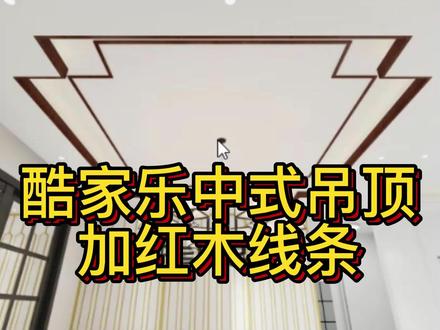 01:46查看AI文稿AI文稿
在库加勒中,像这样的新中式内直角加红木线条吊顶是怎么做的呢?用矩形留出窗帘盒的区域二百宽,再用矩形框出吊顶的区域,选中偏移工具,偏移边吊四百。右击结束。选择中间空白区域,点倒角按钮,选择内直角吊顶半径给个三百, 再选择偏移工具,在圆房顶偏移一圈给二百。游击结束,选择边调突出二百,这个区域是圆房顶,突出值为零,这个区域也是零。 选择边调线条,找到左边抛面编辑,勾上内缩灯带,颜色改为橘色,点抛面编辑灯槽深度改为五十。找到我之前收藏的黑钛金材质,放在紫色区域,宽度给个二十,高度给个八十。选中材质,找到左边替换材质, 点击材质替换,找到这款胡桃木材质替换胡桃木,点完成。做好这一根线条,选中加号复制给其他线条,右击结束。选中原封顶偏移的线条,找到左边,方便编辑 进入泡面编辑,找到我之前收藏的黑钛金,放在绿色区域,宽度改为二十,厚度改为十。点击材质,点左边点材质替换,替换胡桃木,往下翻,找到胡桃木替换,再点击完成。按中这根做好的线条,点加号复制给其他线条, 右击结束。找到我之前收藏好的中式吊灯,放在顶上,放在顶上位置居中,推出去查看效果。这样一款新中式内置角加红木线条的吊顶就做好了,你学会了吗?
 03:12查看AI文稿AI文稿
大家好,我是快乐王一,这节课呢,我们来教大家怎么画这样的一个吊顶,像这种斜行加线条的吊顶怎么去做的?首先呢回到软件,咱们点击顶面就到我们的吊顶设计, 然后呢我们就讲个客栈厅,咱们呢也就拿参考线呢简单规划一下,其他的像衣柜啊这些预留尺寸的我就不再留了,以后你们用的时候呢自己留一下啊, 好了画一下,画一下之后呢咱们来看一下这个造型啊。首先第一个事情呢,咱们可以发现有灯带,也有边钓的边钓呢,咱可以做到二十公分到三十公分左右,这个就差不多了,一般加装的话不会太宽的,那我们就做三十吧, 三十的话选择界面上方的这个偏移功能,快捷 o 键点一下,再点一下画面就可以等比例放大了,留一个三百。最后呢再根据我们的层高进行一个突出值,因为我的层高是三米,所以突出的话比较多一点。 ok, 做好一 边调,做好一个边调之后呢我们来做灯带,灯带的话就哪里发光点哪里点,点了这根线之后呢在左下角找到这一个内缩灯带,我们一般都是做的内缩,这个比较多一点,选内缩, 选了内缩灯带之后呢来改颜色,把这个颜色呢改成自己喜欢的一个颜色,这边呢如果你没有什么好看的颜色,你可以试试我这一个二百五十五, 一百七,一百一,这个呢就是老师在做图的时候呢经常用的一个颜色,效果呢还可以,挺不错的,你们也刚才也看到了,这是一个暖色系的,那我们改一下,把这个 rgb 值给他调一下, 二五五一七零一一零好了,那这样子做好之后呢,其实就只是一个灯带,这就完成了,你看是吧?那接下来呢,我们就来加线条,灯带做好了,得加一个线条 好,怎么加呢?想加线条的话,在左上角这一个抛面打开,打开之后呢里面有几个功能,绿色、紫色、红色,给大家讲解一下。先讲绿色,给绿色地方呢,我们放一个黑色的线条,给这个紫色地方呢,我们放一个金色的线条,再给这个红色地方放一个红色的, 这样子我们通过右边的图片呢能看得出来我们的这三个线条的位置,这个呢是咱们的绿色,这是上,这是咱们的金色,这是中。然后呢这是下这三个位置, 那就像我现在做效果一样,我要做的是上面这个线条是没有的,我要在中间这个地方呢做一个三角形的线,在下面这个地方呢做个黑色的线,那这是我要做的位置,那在使用的时候呢,咱们把刚才的这三根线给他删除掉,在这个紫色的地方呢,加一个三角形 搜索鞋,有一个线条叫做鞋顶角线,放到紫色区域啊,当然可以自己改大小。最后呢再找一个黑色的装置线,把它放到红色区域,这样子就有三角形加线条了 啊,当然做好之后呢,完成,完成之后呢,点击这根黄色的线条,选择复制,把其他地方呢都点上,这样子四周就会做好 四个方向好了。那这个做好之后呢,里面这根线条就更简单了,我们选择偏移,给他做一个轮廓,做一个四百的轮廓,最后呢在左边找到一个线条,找到一个装饰线,咱们把它放上去,这样就可以了。好了,学会的朋友呢,记得点赞关注,谢谢大家。
496酷家乐设计师王一 00:18查看AI文稿AI文稿
吊顶侧边线形灯做法,进入全屋印装工具,矩形框出顶面偏移出吊顶位置拉伸下调竖直拉参考线,确定线形灯位置。矩形工具做出并重复操作。素材库搜发光,找到发光材质,依次放一下。
643简A设计代画效果图施工图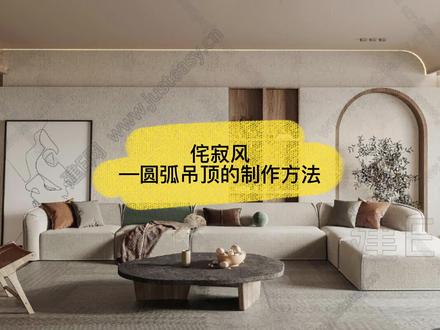 01:15查看AI文稿AI文稿
大家好,今天我们来学习差季风圆弧吊顶的制作方法。本张效果图有三个讲解画面,本次解析吊顶 进入库家乐的全物印装工具界面,用参考线标注贴,移出二十只窗帘盒的位置,用矩形在参考线内画出参考面。还有后期做弧形,吊顶的高度位置下降三百, 制作出一个三百的矩形面,点击圆弧工具画出圆弧,右击删除多余的面,继续把多余的线面删除,保留出一整个面。 原图里的线条灯我们该如何制作呢?将整个面向外拉伸两公分,并且成组,成组以后复制出相同的面,并且解组之后用测量工具测量出拉伸的距离, 点击快捷键 p 拉伸处刚刚测量的距离。 在材质库搜索发光材质,选择一款添加进入到灯带位置,在具体的小细节处,可以使用右下角的内容放大细节贴图,这样我们的吊顶就制作完成了。
293酷家乐情报官 00:21查看AI文稿AI文稿
在库加勒中吊顶侧面如何做线形灯呢?进入到吊顶设计界面,点击造型线左侧进入抛面编辑添加脚线并向上移动, 点击脚线左侧替换材质,替换成发光材质完成。点击添加过脚线的造型线,复制到其他的造型线上。关注阿金,学习更多设计小技巧!
1907酷家乐阿金的好课


