revit项目中未载入门

粉丝2464获赞6242
相关视频
 03:29查看AI文稿AI文稿
大家好啊,今天有一个客户在打开 ivit 二零,二零的时候,然后他弹出一个许可证错误, 然后这种问题该怎么处理啊?我们首先打开 c 盘,我们找到这个这个路径, 咱们找到这里面这一个 u u 开头中, 那我们直接双击,他这个需要等个几分钟,他会自动卸载完啊,他这个卸载完之后,然后我们再打开安装包,我们找到这一个叉八六,然后我们找到这一个许可证这个工具啊, 直接进去直接双击,然后点弹出点视,然后等等他这个会等他这个安装完成啊, 这个时候我们再打开这个 i v i t 他,他现在应该可以了,然后我们直接按步骤,我们直接激活, 然后他这个没有那个注册机啊,然后我这边就直接给他下载了一个注册机, 下完之后我们直接打开,然后我们右击,然后我们右击 e 管理员运行, 然后我们直接复制这个申请, 直接把这个激活码,然后直接复制进去,然后点下一步, 然后我们直接点完成, 嗯,这样的话他就可以正常打开了。 好了,这期的视频就分享到这里,感谢大家的收看。
1142小飞软件安装 18:41查看AI文稿AI文稿
同学们好,我是斑马,这节课呢我们来讲消防水泵房的建模使用的图纸呢是图学会设备二级的第十五期的第四题,我们来根据这个泵房的设备图,不管图 以及呢这个系统图来完成我们这个 b 水泵房的制作。那么在开始节目之前呢,我们先通过模型呢来了解一下我们这个水泵房啊有哪些部分的组成。 首先呢是我们机电建模的一个基础啊,就是下就是下面这个土建模型,这边是我们的消防水池,这里面呢存有消防的用水, 这个部分呢就是我们泵房的空间,下面这个是泵的基础,这边呢还有一个我们消防 泵房的一个排水沟,我们首先呢是先需要这个, 先需要一个取水的管网呢,将这个水池里面的水啊抽出来,形成一个环状的供水的管网,这个水取出来之后呢就可以接我们的泵了。 我们先来看其中的一颗泵, 这个泵呢是放在我们的基础上面的,通过这个泵呢将我们消防水池里面的水加压输送到我们建筑里面的消防设备上来做这个灭火的 使用。这个消防设备呢有很多,我们可以从图纸这边能看到,有些泵啊是给消防炮使用的,有些泵呢是喷淋,有些呢是消火栓的泵, 所以我们这边啊就会有很多的这个消防泵, 虽然这个泵很多啊,但是我们观察他们的组成啊都是基本上一致的,我们要稍微注意的是呢,就这个泵啊把水打出来之后, 不同的系统,它的这个供水的管网的一个走向,我们到时候建模的时候啊,可以根据这个管网的平面图来注意看一下, 在有了这样一个消防水泵房的一个大体的样子之后呢,我们再添加一些细节,比如说这个消火栓的系统, 我们在泵房里面呢来布置两个消火栓,然后呢是我们的增压稳压的系统, 通过这个系统啊可以对我们主要的供水系统呢进行一个压力的调节,最后呢会有一些 泄压排水系统和实验放水系统, 这两个管网呢会把我们的水啊从这边直接排回到我们的消防水池。好的,这个呢就是我们整个消防水泵房的一个组成, 建模使用的这个闭目总结考试的图纸呢,可以关注公众号闭目设计师斑马回复考试来整体的打包下载。我们新建一个项目样板呢,选择系统样板, 我们先来做项目的标高创建试图,然后呢来做这个图建模型,这个项目的标高啊,它是位于地下室的负六米的位置,也可以通过 这个系统图呢能看到水泵房底标高呢是负六米。还有这张抛面图啊,看的更清楚一点,地面标高呢是负六米,我们创建一下标高,进入到地面图, 向下 c c 复制一个, 调整一下这个标头前面的正符号,然后这边呢是 b 一, 现在我们的平面图只有一层和二层的,还没有 b 一的,所以呢创建一下 b 一的平面图,在创建之前啊,可以先瞄一下啊编辑类型里面的一些参 注意一下,这边查看应用到新视图的一个样板,当前呢这个样板套的是一个叫机械平面的视图样板, 我们能看到当前项目呢有四个样板,如果是机械平面的这个样板啊,他会自动把我们这个视图呢他的规程啊调整到机械,如果是卫浴 能看到这个规程呢,默认呢是归到这个卫浴里面的,因为我们现在创建的是一个水泵房,它呢都是属于卫浴的这个规程下面,所以我们可以,所以我们可以把视图样板切换到卫浴平面啊,切换到这个卫浴的平 面,确定,我们点击下确定,这样呢就创建一张视图,它自动的套了一个位于平面的视图样板,但其实呢套了视图样板啊,有些选项编辑起来不是很方便,比如说这个视图里面 可见性这边啊他都是灰色显示的,不方便我们调整,要调的话呢,还是需要去调这个样板里面的 啊,这个地方不是很方便,所以呢我们也可以把这个样板啊给它去掉,设置成无 这样呢,我们来去调 b v 的时候啊啊这里呢就方便一些。在开始节目之前呢,我们还可以对这个试图呢做一些设置,比如说 这个过滤器,我们要把它呢给删掉,不然有的时候我们建模会出现莫名其妙的不可见的情况,所以呢要先把这个过滤器呢给删掉,方便我们的使用,然后呢再把我们这个全部的类型啊的勾选, 这样呢就可以开始按揭膜了。我们先来依据图纸呢创建一下这个轴网,然后呢把这个墙跟柱子呢给它画出来, 勾选一下这个轴网两端的这个端头的符号,然后这边呢也显示一下,选中 c c 向右复制,复制的时候啊,可以勾选约 数,勾选多个, 然后是横向的 cc 复制, 创建一个两百后的墙, 创建的方式呢 按照高度,然后高度呢到标高一, 现在呢,我们画好墙之后啊,这个墙呢是危险的, 不能选中啊,不好去修改它,我们可以在这边啊打开右下角的这个选择机线图圆,这样呢就可以去选中这个墙了, 那为什么这个墙它属于一个机械的图圆呢?是因为我们当前的规程了,是卫浴规程,为了方便我们去画管道呢,所以对我们土建相关的一些构件呢,进行 的一个啊设置为机线的这么一个处理,如果是机线的话呢,我们这样框选啊是选不到的,会防止我们的一个误操作,只能通过点选呢来选中啊,如果你关掉这个的话呢, 这样连点选呢都没有办法去选中啊,那么我们现在啊既然在做土建模型的一个基础啊,所以我们可以把这个规程啊调整成为一个协调, 在协调过程下面呢,我们可以去比较方便的去选择我们的土建的墙和板,可以比较方便的去选择我们土建相关的构件。好,那么画好墙之后呢,再来画柱子, 载入柱子的足, 找到混凝土矩形柱, 创建一个结构组,可以看到刚载入了混凝土矩形柱,那么题目要求呢,是一个六百乘以六百的 放置的方法,这边选择按照高度,高度呢放到标高一 mv, 调整一下柱子的位置, 注册定位呢,我们跟 根据这个图纸来定哈,先听一下下面的 a l, 它是跟墙这边对齐的, 这个柱子的定位呢,我们根据这边图纸呢来做啊, c c 复制一下,它呢是跟这个墙呢是对齐的,使用 a l 对齐命令, a l 对齐命令, 上面的墙啊要堆积到珠边, 向下复制, 然后选择这四根珠子, c c 向右复制 范围中观察一下, 在这个 rap 的新版本中啊 会显示啊范围中的标高和轴网,如果不需要显示啊,直接 v v 打开注视类别里面 把标高和轴网呢关掉就可以了。 然后呢我们来做这个排水沟,它是一个三百宽一百五十深的一个排水沟,先画一下楼板, 因为排水锅呢需要在楼板上面进行开槽, 楼板的厚度呢 是三百,因为题目中啊并没有要求这个楼板的厚,所以呢只要大于这个一百五十的排水沟的厚啊就可以了。点击完成三位中观察一下,这个楼板呢就做好了, 那么这个开槽呢,我们使用的是这边内接模型, 可以创建一个随便的啊常规模型, 在这个里面有一个空心形状啊,用这个空心形状里的空心放样来做我们排水沟的这个开槽,先来画一下它的雾镜 汇聚路径, 这边呢再出来二三零零,然后呢向下画到底 三维观察好路径,画好之后呢,我们点击完成,然后选中这个十字的交叉的这个平面, 然后这里啊切换到轮廓这边啊,选择这个方向啊, 这边有个编辑轮廓, 画一个三百宽一百五十深的一个矩形,调整它的大小, 观察一下,然后点击完成,这样呢轮廓就画好了,再点击完成啊,结束这个空心方向的绘制 啊,可以再完成一下,他说呢我们这个空心形状没有剪接任何的几何的图圆,也就是啊,这个地方他没有跟我们的楼板呢做一个剪切, 所以需要手动剪切一下,选中刚刚做的这个空心方向,再选择我们这个楼板,剪切好之后呢,能看到我们这个楼板啊, 这边就被挖开了一个槽。好,这时候再点击完成, 最后呢做一下我们这个设备的基础, 因为这个基础的厚度呢,题目中没有给定啊,我们就按照三百呢来画, 用这个三百 hotel 楼板,那么它呢要向上便宜三百画一个矩形 完成,稍微观察, 然后继续去画这个消防炮的泵 一一五零 完成,向下呢 mv 移动 一三零零, c c 复制一个 向下呢再移动一二零零, 然后是四个九五零的基础, 一二用力 直接呢 c c 向下复制。 好的,这样呢我们土建模型啊就做好了,下面呢我们来做里面的泵和它的管网的系统。
135贾老师讲BIM 36:29查看AI文稿AI文稿
春秋战国只需强强霸儿媳楚平王王氏,王莽敢留秀秀寸乾坤。吕存阳阳林秦琼。剪对棒棒打隋杨心大堂 堂堂男儿多仁义,义气兵朋属宋江江为九把,中原反反叛,朱温称大梁。梁山一百担八将讲干倒数命无常 长板薄前。赵英勇勇震三关杨六郎,狼山碰死羊急夜夜奔临潼走,慌忙忙下南塘。高俊宝宝主忠良,王伯党党阳后退,曹孟德得水脱逃,王延章张公瑾巧色太平贱箭射双雕,李俊王 王允桥把连环线线密落落上家帮。从今天开始呢,我和大家共同学习 revit 啊这个软件。首先介绍一下我,我呢 是魏老师,是大家的朋友,不是来挣大家的钱的,而是来帮助大家的。这个观念请大家一定要树立好。我最大的特点呢,就是喜欢用软件, 我从一九九八年,甚至是一九九七年,好像是一九九七年的下半年开始,我就摸奥特 cd, 那 个时候还是剁式版的, 从 r 十二 r 十一开始摸起,后来到 windows 版,到现在 cd 都玩的没人要了。开始用 rabbit 多少年了,我进行软件的使用,我从九九年开始,走上讲台就讲 cd, 讲建筑软件,近二十年的软件的教学, 放眼全中国,现在还在进行软件操作。还在进行软件教学的 很少吧?真的是很少。然后我比较引语自豪的呢,我是湖北省 数,论一下没有过期的是五个还是六个?呃, odyssey 的 认证教师之一。这就是我唯一比较自豪一点的好。 闲言少叙,花归正正啊。我们呢,现在和大家一起共同来学习这个 rabbit, 看看老师我怎么给大家演绎一把啊。这个 rabbit, 首先打开这个界面,这个界面呢, 我给它叫总界面, 好总界面啊,总总结,总。打开 live 以后呢,启动的是这个总界面,当然是桌面的图标人们,老师你用的是哪个版本?哎,我们一直强调高大上啊, 最新的我们响应 autodesk 的 号召,总界面打开以后呢,我们来看 live 呢,分两套看, 一个横线一画啊,它是黑色横线,我们用个红色横线行不行啊?横线一画,上面,下面,上面呢是项目,下面呢是卒啊,这是 left 最大的两个特点,什么是项目,什么是卒? 项目呢?就相当于 auto cad 里面的 dwg 文件相当于。这,为什么?因为学 raptor 你 必须要会 cad, 你 不会 cad, 这个好多捕捉啊,这概念都不明白啊。 项目就相当于 dwg 文件, cad 第二批文件足呢?足就相当于 cad 的 图块,比如说 cad 里面门是一个图块,窗是一个图块,哎, raptor 一 样的,门是一个轴,窗是一个图,只不过 raptor 这个轴比 cad 这个轴比 cad 图块要先进很多。你们还带有信息的建筑个性化模型嘛?信息的还带有工作量的,完了再统计工作量,这是它特点。好 项目也好,足也罢,它里面都有两个操作,一个是打开一个新键,这也是一个打开一个新键 啊,有时候不理解足啊,不要紧,我们后面会做足的啊,会建足的。这个我看了一下啊, 在路由里面,如果你不见足,这个这个这个,你这个绘图就是有问题的啊,绘图就是有问题,所以我们这里不光是结构专线和建筑专线和大量会见出 好项目和足都有两个,一个是打开一个新建项目呢, 打开呢就是打开已经有的项目文件,这个其实还有一种方法,就是你双击 revit 的 项目文件,它会调用 revit, 并且把这个项目文件打开,这个呢是我们大家平常常用的操作方法,一 一个第二个就是打开,然后找到了你需要的项目文件就打开。第三个就是平常画的这项目文件,在这个位置,你可把它打开,这是项目文件,打开项目文件的新建呢,我们点一下, 大家看新建新建项目文件呢,我们来看一下,有四个样板,构造样板、建筑样板、结构样板和这些样板四个样板,这四个样板呢和这里的四个样板呢? 当然在这个里面集成的是什么画等号的啊?画等号一样的好, 那么有什么区别呢啊?不是说这两个有什么区别,就说不是说这个和这个有什么区别啊,我是说四个构造样板啊,四个样板文件有什么区别?首先看这个建筑结构, 建筑呢就相当于我们在建筑设计院里面的建筑专业,结构呢就相当于我们在建筑设计院里面的结构专业, 所以大家注意看一下为什么叫建筑设计院,因为建筑专业很强啊,他的龙头结构会更好 啊,所以我们可以看到建筑专业的都去考建筑师,好多结构专业的也去考建筑师。为什么不愿意受制于人啊,我也是很怕受制于人,受制于人这个感觉上很不舒服,是吧?所以大家都愿意搞建筑院,好,建筑院和结构院下面有个机械样板, 这个呢是建筑设计院里面的设备专业,就是我们俗称的水暖电啊,水暖电,还有一个就是上面这个,第一个叫构造样板。构造样板是什么呢?也就是说在里啊,当你不知道, 当你不知道用哪个样板的时候,你就有构造样板。我说他废话吗?老师,文道有先后,树叶有专攻,建筑搞建筑的,结构搞结构,哎,这里不要搞错了。 note, 有 时候进行翻模的时候,模型有重新建模的时候,翻一下模型的时候, 在这个时候呢,很有可能要用到几个专业都用呢,建筑也用一点,结构也用一点,这个设备也用一点,所以这个时候要用构造样板啊,当然他不出图,他不出图,他只把这个模型做出来,做出来,做出来以后啊,那给下面人别的有别的用处, 哎,所以他就可以干这个事情。那这个时候你就用到构造样板啊,这是项目这一块,我们看下面的竹这一块,竹这一块呢,同样的两个, 一个呢是打开,打开什么?打开现有的竹,你打开现有竹干什么?改 啊?修改,可能这个系统自带的这样的现有竹啊,里面有些问题,多了一根线,少了根线呢,你把它改一下,稍稍改一下,另存为一个文件,就是你自己的竹这一个,第二个新建,新建呢,这里面呢大家看也有一堆的 主样板啊,等会我们再讲这个主样板。好,所以讲了以后大家注意一下项目和主都有什么。打开核心键,打开核心键第一步呢,就是你什么也没干的时候,肯定是新键。好,我们来看一下项目的主界面,这个项目的 主界面啊,不是总界面,总界面是这个时候总界面主要的界面啊,项目主界面我们新建一个构造样板,这个构造样板啊, 宽长弹出来这面个东西是吧?宽长弹出来什么东西?首先我们来看 这什么东西,这呢有三个组成,第一个呢就这种一个扫大的按钮,我们叫程序按钮。第二个呢有什么?这是什么选项卡?一个个选项卡, 扫大的一个按钮选项卡,第三个就是选项卡里面什么文件,还有这三个组成,这个叫什么?叫 ribbon。 哎,我们中英中文呢,翻译过来叫罗宾啊,罗宾汉,罗宾汉啊,瑞本罗宾界面啊,罗宾界面,罗宾界面呢? 哪些软件有,对吧?呃,思考一下哪些软件有罗宾界面? office 多少版本?两零零七开始对不对? office 两零零七开始,罗宾界面, office 两零零三还是什么?还是那种 那个前面有罗宾键面,前面键面我就不知道啊,不知道叫什么 cad 呢? auto cad 的 什么?两零零九开始采用罗宾键面 啊? revit 呢?是两年多少我都不记得啊。 revit 不 记得,反 revit 近几个版本都采用罗宾键面啊,三 d max 呢?没有 三零 max 呢?比如我们现在用的三零 max, 两零一五啊,三零 max, 两零一五,用这个它还是老界面啊,都,它有一个按钮,你可以切换到罗宾界面。罗宾界面呢,你看上去有个最大的特点,什么高大上, 哎呀,现在这个高大上这三个字真不得了,哎呀,我说跟那个什么出去接个项目啊,不管你怎么都要做高大上啊,一个一个别墅也要做成高大上,那小别墅要做的像白宫一样的高大上,你说怎么办? 没办法,欧特欧特克一看啊,中国人搞高大上,咱们界面也高大上啊。我提个问题, windows 哪个版本是罗宾界面?老师,你用罗宾七, win 七不是罗宾界面, windows 八开始落屏界面, win 八开始落屏界面。嗯,落屏界面呢,有它优势,选项版命令全部集成,可操作性比较强啊,可操作性比较强。但是呢,我们这一块呢,我们这一块的操作,大家可以到后面来看我们的该操作全快捷键, 全部用快捷键,操作全部用快捷键,这是我多年从 cad 得出的一个习惯啊,虽然说大家看咱们这个建筑类软件用的 cad 啊, sky, top 啊, max, photoshop 啊,包括这个 rabbit 这些, 没有一个,我说没有一个,就基本上它的快键都有一些区别,但没办法,还是得用快键。为什么快?这个效率决定一切啊 啊?罗宾界面比较适适合于什么初级阶段?好,我把这个 rapid 罗宾界面给大家讲一下。首先看第一个各类型选项卡 来看前三个建筑结构好理解,建筑选样法,结构选样法就是建筑类结构类,后面来个系统,所以我就觉得这一块啊,它呢, 这个 rabbit 这一块就是比较大,就是你这个命名呐,是有问题的,命名有问题,你这里叫机械样板,你这里又对应一个叫蜥蜴图 是吧,两个名字又不一样,所以我的意见呢,你干脆就都叫设备算了,大家一看一目了然,大家看这系统是吗?管线吗?就设备专用,前三个分别对应的建筑专业、结构专业、设备专业好,这前三个 好,后面来看插入,插入呢,可是插入一些文件好,注四呢,大家看注四相当于什么?注四相当于 cad 里面,或者说这个施工图里面的什么标注 啊?标注,当然呢,这个标注呢,分尺寸标注和这个符号标注啊,它它都集成在注四里面 分析里面呢。我们这一块呢讲这个内容 叫明信表,明信表里面呢,可以统计什么工程量, 进行工程量统计。这个 bim 这个东西呢,最大的一个特点呢,就是它不光是一个模型,它这模型就是一个什么纯几何的特点,它里面还有什么?还有很多信息,很信息,它可以统计工程量, 大家看看建筑类里面呢,最大的就感被这一个最影响最大的就应该是工程管理和工程造价。别的地方我不知道,你看我们武汉这一块, 武汉大学、华中科技大学、武汉理工大学这几个学校里面都成立了闭幕的,不管是研究中心也好,咨询中心也好,设计中心好,成立了这样的机构,这样的机构是哪个专业干的? 工程管理,为什么?因为这个东西一推出来,工程管理就看到了,对他们呢?影响是非常大,原来图纸拿来要进行重新建模,现在 直接把 b 模型给你,你直接往里面套料,一算就出来了,你的工序就会少很多很多,那么就不会要这么多人。所以最先改革的是工程管理专业的, 那么对于 live 它而言就是这个明细表里面,当然明细表的统计呢,我们后面会给大家介绍统计建筑的工程量啊,结构工程量,门窗表啊等等,后面可以统计出来 体量。场地呢,你们会介绍一下场地的类别协助呢?主要是介绍什么?建筑和结构之间的一些关系,试图我们会介绍一下,试图会介绍一下啊,好 管理呢,我们主要是介绍到一些参数的问题,大家看项目参数啊,捕捉啊,对象样式啊,这个地点呢,设计选项啊等等这些内容,就主要会把这讲一下。好,再看最后一个修改, 修改这个面板啊,这个修改这个选项卡,大家注意下,这个选项卡呢,单独去讲它呢,没有任何意义啊,没有任何意义,为什么呢?因为啊,在 react 里面修改啊, 命令呢,你跟 cd 不 一样,大家回一下 cd 什么先发这个命令,比如说这个移动,就这个修改命令,移动,然后选择对象,就移动, right 里面呢,可不这样,可以这样,但我们一般不要不这样做,为什么?我们一般选择先选对象再发出修改命令,哎,一般这个样,所以就不会接,单独接触到这个修改的 面板很少啊,当然也有这个连接啊,切割啊,这里面稍稍有时候会用到绝大部分情况下,先选对象再发出命令,好吧,哎,这个等会我们还还会跟大家说道好,然后我们再看这个界面下面两个,第一个就是属性面板 啊,属性面板,属性面板呢,首先我们看一下它的快键, ctrl 加 e 键,比如说呢,我们属性面板没有了,就 ctrl ctrl 键加上数字一啊,演示一下,没有了吧,各位, ctrl 键按住不放,加一, ctrl 加一键竖起来啊,好,鼠标面板是什么东西呢?哎,大家注意看。比如画一个墙, 我画一个墙,然后选择这个墙,选这个墙,我没有选的时候,它是楼层平面,选了以后,大家看 这是墙吗?这个墙体的信心就在这里了。属性属性吗?啊,墙体的属性就出来了啊,好,同样呢,我画一个柱子, 选择这个柱子,再看,我选了这个柱子以后,这个柱子的属性,这个柱子信息就到这来了,对不对?这是属性面板的作用。好,我们再来看项目浏览器,项目浏览器如果没有了怎么办? 项目浏览器没有了,没有快捷键啊,在这个试图下面有一个用户界面, 试图选项卡。用户界面啊, 大家看项目浏览器勾上就有了,那么这个项目浏览器是干什么的呢?大家注意一下。项目浏览器干什么?主要看这几个内容, 先看四图,有什么楼层平面,这个叫什么?我们的建筑平面,还有呢?立面图, 比如说这个剖面图没有,哎,你没有画这里,大家看这个剖面符号没有画,所以没有剖面图,有时候详图没有,你没有画详图线,他就没有,哎, 详图缩影线没有画,你没有详图啊,画了以后自然会在这里找,所以图纸在哪里找?在这个位置,他还有什么东西? 你比如说你创建了什么明细表,对不对?你这个里面有多少族,哪些族不需要的可以删除,在这里删除。还有什么族 啊?同一类的对象呢?要建一个组,这样呢,为了别为什么便于管理,方便一些。好吧,哎,好,还有一个啊,还有一个,还有一个在哪里?在这个位置, 这叫什么呢?这叫选项栏,选项栏根据你画的内容不一样,他的内容不一样,不如画个墙,大家看我画墙的时候是吧?现在是画墙,画墙的时候,你看 这是画墙的属性。好,我按 e s e 键退出。我画柱子的时候, 但是不一样,这什么柱子的属性对不对?墙是墙的属性,柱子是柱子属性啊,注意,在这个里面有的往往是我刚刚画图的时候画错了啊,画图的时候画错了, 这个图画错了,什么原因?那就是很有可能是你的这一块的选项栏呢,这里 没有设置好,这个地方很容易忽视掉,一看柱子出来,我马上就点嘛,把属性一点,因为它比较小,这个地方稍稍,大家注意一下啊,注意一下。好,这一块我们讲的呢 是项目这个字没写好, 项目的主界面,对吧?好,我们把它关掉,但不保存。 下面呢,我们来看一下竹的主界面。主界面,竹,刚才说了新建的时候呢,有各类型的 竹的样板,各类型竹样板,各类型竹样板呢?大家注意一下啊,这个样板类别比较多啊,你,你建什么类别?你比如说我要建橱柜,就是橱柜类别啊,它类别不一样的, 比如说电器设备就电器设备类别,比如风管就风管啊,这是风管疏通,比如说家具,就是家具类别等等啊,你现在建什么图就什么图类别。你比如我们看一下公制窗的这个图, 有问老师,这怎么这墙,哎,这个那就不理解, 老师,我建这个公制的这个窗关墙什么事,哎,大家注意一下,在 revit 里面, 墙是这个窗,什么是嵌入到墙里面的,所以你在建竹的时候呢,这里就有什么,就有墙, 这个很重要。那这两个英文什么意思啊?两零两零一七的时候,所以我说这个激素版本啊,不太稳定,然后我说版本反正是翻译出来了啊, ex 打头的就是外 i n 打头的音音就内部嘛,是吧,这个大家学这个英语词缀前缀 外部,内部,你说窗台外部,内部,当然了,外部有保温材料啊,是吧?外部有保温材料,开启方向当然有内外。好,这个呢 就是攻窗。然后我们来看一下,看一下这个竹的竹界面,这是竹的竹界面, 好,看看这个竹的主界面有什么特点。首先我们来看一下,我打开一个那个啊, 我新建一个项目主界面,大家看看区别啊,我按 tab 键,这竹是吧?创建插入注注示图修改啊,管理修改, 这是项目主界面,建筑结构系统插入注塑后面修改啊,也就是说 这一块项目的这一块换成了什么?换成了创建,把这两个这三个去掉了,其余是一样的,大家看下视频 啊, ctrl 加 tab 键可以进行切换啊,对不对?切换过来好 把。项目主界面呢三大专业呢改成了一个什么创建,其余的插入注试试,除管理修改,哎,是一样的。 好,首先看创建,那么既然他排在竹竹的主界面的第一位,就说明他很重要,竹就是建一些小构建,那么这样一些构建有几种创建方法呢? 很遗憾,只有五种创新方法,分别是拉伸、融合、旋转、放样、放样、融合。我稍稍的跟大家提一下, 拉伸什么呢?就是一个结面,给他一个自己头像的垂直高度,他只能沿着垂直方向一拉,比如说给一个这个 矩形的节点,往垂直方向一拉,就变成什么长道题了。融合呢?两个节点,一个圆的,很有可能另外一个是个方的,两个的进行融合,大家看融合成一个对象 啊,这融合下面的旋转一个结面,大家看一个结面啊,这很表示很清楚,比如一个矩形沿着一个轴一转,转成一个这个圆环的类型嘛,是吧?哎,这是旋转好,放样放样了, 所有的软件呢?所有的建模软件都有, cad, 三零 max 都有。放样叫什么呢?一个路径,一个洁面,这个洁面仪的路径歘一走形成样,叫放样。 放样,为什么所有软件都有呢?因为它是一种古老的,是一种古老的这样的一种建模方法。最早上来的造船,先把这个船员,呐, 那木字旁的圆啊,那不是传人圆,是传圆那个木字旁的圆做出来,然后把它传到洁面贴上去,最后把床板一贴上去,完了不说造成就是那样。所以现在人呢,在设计软件时候就想,我们能不能做这样这样一种建模方法,就想放样, 放样,这种技术方法好,放样融合,放样,融合跟放样的区别就什么放样,什么是一个路径的一个界面,放样融合呢?是一个路径,两个界面有可能是圆和方,把它合在一起好,所以我们这样后呢,就看了有个问题, 什么问题?实际上在 revit 里面,他这种建模的方式不多,就五种方法 能不能解决我们日常的需要?这个很难说,很难说能不能解决我们日常的需要。但是由于我们 levit 是 for 什么? for architecture 给建筑用的,而 levit 是 给建筑用的, levit 给建筑用的。那么在这种情况下呢? 在这建筑方方正正比较多,所以常见的一些造型呢,用这五种方法基本上都可以解决,可以把它做出来。那么如果有地方你用这五种方法做不出来怎么办呢? 我说大家用过这个软件,没有 sketchup 炒作大师不知道用过这个软件呢,建议大家用一下,一般像我们学校在上这个课程的时候呢,我们是这个顺序,先是 cad, 然后 sketchup, 再是 max, 最后看有没有必要搞个 rabbit 啊,一般是这样叫的 啊,这个 sketchup 这个软件比较简单,比较快啊。嗯,有时候它简单,能不能做一些造型出来?哎,这我告诉你啊, 两零零六年啊,自打两零零六年,我魏老师写了中国第一本书以后,到现在都两零一六年四年了,这个软件已经发展相当成熟了,基本上所有的一些形体,包括一些异形体都能够用它做出来,都能够做出来。 比如说你讲 sky 干什么?插入导入 cad, 看到没?你实在不会做,你就用 sky 叉步做,然后把 sky 叉步的 skp 文件导进来, 这是一个没有办法的办法。我前不久,哎,当然不是前不久,去年接了个医院的项目,也是补模型翻模,我做建筑结构,我有朋友做设备, 完了医院里面要求把那个 ct 都做出来,哎呀,好家伙, ct 才知道什么样子的是吧, 没办法,我我我找我堂哥,因为我堂哥是搞医疗器械的,他说我正好卖了一台 ct, 在 武汉。哪个哪个医院啊你,你去看一下, 跟别人一打招呼,我就找了几个学生相机一拿,尺子一拿,尺子一拿回来。以后那 rap 的 肯定不用想见了,死该想的直接见。 就那个不说是这个,不说是一模一样吧,反正以假乱真,这个级别可以达到,搞上去以后甲方还比较满意啊甲方还比较满意 啊,说,老魏以后见你吃饭,我说吃饭就算了,要知道见 ct 这个东西咱真真不能见。这这这东西不是建筑做的。这这什么 ct, 既然就图心图像搞搞三天半搞动画那帮人干的事情,我们做建 ct 干什么?搞工艺造型?那没办法,他那医医疗设备里面,医院里面摆了一个证明,你得把它建进去了。没办法建进去 这个意思就告诉大家,在一些模型比较麻烦的时候用 skp, 有 老师有一些这个 libit, 有 些插件可以建一些异形体。嗯,是这样,我是这样看的,插件呢是可以建一些异形体。你现在也有好多方面的教程啊,书啊,讲的内容,但是呢, sky 项目,因为我们用 web 的 基本上就是。怎么说呢,建筑专业的建筑大建筑啊,大建筑专业,土建类基层的一个专业了,这个呢,基本上都会用到 sky 项目,所以你要学习啊,这个比较麻烦的可能是 工程管理和工程造价这一块啊,因为呢,我呢是上过建筑学,城乡规划, 然后土木工程,工程管理,工程造价这些专业我的课我都上过。这些学生而言呢,特别是工程开头的工程造价,工程管理这两个专业呢,有一个比较大的问题就是 三维想象能力不强,他们用 skyrock 够呛。前面三个专业呢,这个学陈家楼的话,包括土木呢用的都比较多一些啊,既然你用过这个呢,那就不要学别的。嗯, 那么拿来就能建这样的模型就可以了,反正到时候工程管理,工程造价这一方面,这样的同学,我建议大家先把这个软件先学一下啊方面的书啊,什么都很多,我也写了书,别人也写了书,我也录了视频,别人的视频拿来看就行啊,看一看, 有了这个以后呢,对 vr 呢,建模呢是一个扩展,扩展好, 其余的呢,我就不说了啊,这个跟这个主的这个主界面呢,跟这个项目的主界面类别差不多。类别差不多。好,我们返回到这个项目主界面,说两个选项卡,先看这样的选项卡, 我们把墙体选了以后,把墙体选了以后再看选项卡就变了,这个修改一杠墙体对不对?这个我们叫它上下文关联选项卡, 哎,叫上下文关联选项卡,这个选项的颜色我个人感觉偏绿一点啊我颜色感觉不太好,个人感觉偏绿一点啊。这是上下文关联选项卡,在这个选项卡下面呢,我们进行什么 大家看。修改操作,复制移动打断什么修改操作?好吧, 按 esc 键退出啊,按 esc 键退出。比如说一个柱子,选择这个柱子以后,同样进入什么上下文关联选项卡对不对?在进里面进行什么修改操作?这个我们下节课再说。 退出,按 esc 键退出。好,上下文关联选项卡注意偏绿点颜色啊。好,另一种呢 就是这个,这个颜色跟刚才颜色我对比过来也是绿,但是我感觉这个绿啊偏蓝 啊偏蓝啊偏蓝,是吧?但是刚才那个选项卡比我们这个选项卡呢,叫在位选项卡呢, 因为在位选项卡里面有一个勾一个叉,所以呢,我们也会叫它 勾叉选项卡,所以大家说老师在位选项卡怎么怎么样,勾叉选项卡怎么怎么样,哎,我都明白,是吧,也是偏难一点。这个选项卡有两个特点,第一个特点,有一个很大的勾,很大的叉。第一个特点,第二个特点, 操作的这个作图的这个界面就像,就像得了白内障,就像拿了个白布蒙上去一样,是吧?大家看得个白内障蒙上去一样,哎,这,这是他的一个特点。好,这个选项卡 我不谈,你做图成不成功?这个我都不谈啊,我都不谈,你做图成不成功。要退出这个选项卡只有两个方法,一个就是按叉,一个就是按勾。 暗插百分之一百能够退出来。什么意思?暗插就是我不画,哥,我不陪你玩了,我退出行吗?暗插百分之百可以退出,暗勾可能不大准确,百分之五十可以退出。 说老师怎么这百分之五十可以退出来,那还百分之五十不可以退?对啊,你要是画的不对, 那么你就退不出,你画对了才能退出,这就是勾杀学员嘛,所以经常在这个 revit 做 revit 的 时候,初学的同学最爱犯的一个问题,哎,老师,我 进入到了勾叉选项卡,我拼命的按键盘上的 e s e 键,结果把 e s e 键按坏了,退不出来。是这样的,勾叉选项卡或者要在位选项卡,谁要你按 e s e 键退出。那怎么退出?按叉不就退出了是吧? 还有种呢,还有种成功呢,比如说我这个楼板,我把楼板划成功了, 我就按勾,它就退出了。哎,这一个就是勾叉选项卡,勾叉选项卡很重要啊,很重要,为什么很重要?那个 经常啊,好多同学都问这个,这个我们 rabbit 刚刚接触啊,它比别的软件是要难一些,特别是进入到勾叉选项卡以后都退不出来,退不出来,所以这个大家要注意一下。好,这就是我们讲的第一个内容,叫操作界面。
857教程之家 23:12查看AI文稿AI文稿
大家好,这一节呢我们给大家呢介绍现行对象,现行对象啊有三个内容,一个是参照平面,一个是轴网,一个是标高啊,一个个来看。首先呢打开一个构造样板, 不管是建筑结构还是系统啊,这个里面呢都可以用到什么都可以用到参照平面, 就是它啊,咱们这个是什么?是项目的 哎,咱们这个是项目的主界面,还有呢竹的主界面, 这都可以用到参照平面。好,参照平面的快捷键呢,我希望大家记一下,很简单, r p 是 参照平面的快捷啊, 这个为什么要谈到参照平面这个问题呢?大家注意一下啊,那么在 revit 里面呢,没有辅助线的概念啊,没有辅助线概念啊,你比如说我现在是在哪呢?标高为一的这个平面上 r p r p 是 吧?画一个参照平面啊,这个命名呢,我们等会再说啊,命名等会再说,大家看啊,标杆为一画了个参照平面。好,我们到标杆二去看,还是有 为什么呢?大家注意啊,参照平面他是个面,哎,有时候老师他怎么是一根线呢?因为这个面呢是垂直,我们的标高一、标高二的,这样一个垂直于这两个标高一、标高二的都是平面,所以参照平面 垂直于垂直符号。好吧,参照平面垂直于标高一、标高二的平面,那么带来的结果就是 它在这个投影方向,我们看就是一根线,刚才看了一个虚线表示,所以它画了以后,标高一有,标高二有,这几个标高都是有的, 就比如说我们画个什么,画一个楼梯的定位,我在一层画了以后,二三四五一直到屋顶层,它都有这一个定位的简单平面,这个概念很重要啊。好,我们还是返回再调个一好, r 一 画一根,画一根以后大家看单机已命名, 这是 revit 两零七的一个新功能,原来的参照平面的没有名称啊,现在需要你命名,我个人觉得好事情,命名就命名嘛,比如说叫第一属性键,这个呢 叫第二属性键, 对吧?学生太会就看得到。那这有什么好处呢?大家注意啊,画图画到后面就有问题, 有什么问题呢?哎,这种参照平面呢会有很多,那哪一个参照平面是干什么的呢?可能看的不是太清楚,这个时候怎么办呢?哎,你就选择这个参照平面看他的名称,我们这是在 标高一的漏水平面图,哎,没关系,我们到标高二去看看,再看,一样的名称都是一样的,对吧?好,这第一个这命名的问题好,参照平面的 可以进行什么复制? 我再画一个 r 二 p, 另一个名叫做一号重下 辅助线。好,然后呢,把它一选择什么? ceo, 对 不对?哎,上次讲过了,我们把这个约束啊,和多客勾手,可以把它往这边,什么往这边添一个三三零,好, 再来啊,刚才进行一个无操作啊,好,过来二十零,接着拖三零零,接着拖四五零零,是吧?我们可以很轻松的把它拖过来, 拖过来以后呢,这一块呢,可以命名为二号,三号、四号、 五号啊,一是命名它啊,那么把它选择以后呢?是吧?大家可以把它删除掉,暂时不删除,这个呢是什么是复制的?好,接下来 选择它,我们比如叫一号 水平向负数线,是吧?然后我们对它可以干什么? a r, 什么叫正列?正列这个把称重并观点去掉,比如我们正列五个,最后一个约束, 那以四二零零为空间,再正列四个出来,是吧? 所以参照平面有了以后,我们一个可以进行复制,第二个可以进行什么?正列?那么参照平面可不可以镜像?也可以啊,这个大家照着那个一做就出来了。另外我要说明的呢, r p, 比如说我们已经有了, 有这个墙,是吧?对,这个墙过来四五零零画一个,三个平面怎么办呢? r p, 那 怎么办呢?沿着它怎么办?画一个,然后把它呢? mv 过来 四五零零,对吧?可以,这种方法还可以,别的方法就简单话 r p 在 偏移量里面直接输入四五零零。 好,但有个问题大家看这个我一直不太清楚。一个是呢,从上往下划,可以这样听,一个呢,从下往上划 是吧?往这边,所以你说是往左边偏音还是往右边偏音呢?它有个上下方向会制的问题,这个呢还得依靠大家自己去看看怎么办 好。这个呢就是我们这个参照平面的内容,那么参照平面呢,有个问题,就是有时候呢我们不需要它呢,可以把它怎么删除掉, 而选择或者后面要讲过滤器,把它过滤掉再删除掉啊,这是一个方法,可以把它删除掉。第二个呢,我们可以怎么?哎,可以,怎么可以看一眼这个,把它临时的关掉怎么办呢?按下键盘的 v v, 不是 w 啊,是两个 v 啊,两个 v 好, 按键盘 v v 对 吧?好,那这个里面呢,大家看一下, 在这个注字类别里面大家看有这个参照平面,看到吧, 注字类别里面有参照平面是吧?好,把这个参照平面的勾去掉。那怎么来的啊?首先按 v d 键 那两个 v 第一步,第二步呢?注字类别,第三步呢就是参照平面去掉,第四步呢?点确定好? 哎,没有了是吧,那想让他有怎么办呢啊?回车在 raptor 里面呢回车呢,就是重复上次命令空格键没用啊,跟 cad 不 一样, cad 里面空格键回车键是一样的, raptor 不 行,回车重复上次命令把这个注字类别里面呢 往下注这个参照平面勾上去啊。好吧。哎,好,这个就是参照平面啊。 好,我们看第二个内容啊第二个内容,第二个内容呢是走网啊,同样在建筑结构下都有走网啊,设备下我没看过。设备下我没看过。建筑结构下面都有走网。走网的快捷键呢? g r 啊, g r。 鼓励 g r。 啊,这个大家注意一下,走网呢有它的特点,有时候呢从中我画个参照平面,然后画柱子,行不行?我告诉你不行, 为什么呢?因为在 raptor 里面啊,柱它的这个定位啊一定要是两个轴网的焦点,这个这个跟我们施工是一样的,我们施工也是这样的,要求 柱的定位啊,是两个轴网交点,所以呢,嗯,有时候你要画你必须要把轴网画出来,你不画出来啊,那你点不上去啊,或者定位不精确啊。好,呃,我们来看一下啊,加 加以后呢加以后呢?大家注意看啊,放置效果放左,那么你可以画一根 走线是吧?好,你说老师,我们这个水平向的时候,哎,哎,那没有关系,双击呢,把 e 改成,改成 e 就 行了,对吧?好, 然后呢,注意一下,走线呢,我们一般他这个 right 在 默认下是黑色,我们一般以红色为标准。那怎么办?把这个走线选上啊?编点编辑类型 再说一遍啊,第一步呢,选择这个轴线,第二步呢,点这个编辑类型,第三步呢,把这里的黑色呢改成红色。第四步点确定,好。哎,就这样操作 是吧?这就跟我们这个在天坑里面啊,浩辰里面,斯韦尔里面也是一样的,基本上我们建筑系统的那个 c、 d 图,它都是以红色为标准。好,再调了以后,再调了以后呢,要注意下,注意下 要放大啊,比如说这个,我们复制一个手型 再上六百,对不对?好,再向上,要不进去。 完了以后我们看个问题,什么问题呢? a、 b 两个轴线呢?靠太近了是吧? a、 b 两个轴线靠太近,那咱们把它拉开, 现在里面拉比较简单,直接拉这个轴圈就可以开了,然后在里面稍微复杂一点,是吧?把这个轴轴线选上,选上以后呢,大家看有这么个东西, 对吧?哎,放上去呢,它会提示叫添加弯头,好点一下, 那么呢他就变弯了,好, b 也是一样的,点一下就变弯了,变弯了以后呢,我们可以变,用什么拖拽?变弯了才能拖拽啊, 对吧?好,你说老师我要想把它变直怎么办啊?拖, 哎,到这里他自然会直,好吧,头转好,这叫什么?这个叫添加弯头。经常会有这样两个轴线,由于轴线之间的这个间距比较小, 轴线之间的间距比较小的时候,我们需要把轴线拉开,轴线拉开的方法,就这个方法添加弯头。 再来看这边, 目前我们可以看到它是什么,单轴对不对?单轴跑就一边有,另一边是没有,怎么办呢? 把这边一选择,大家看这个方框显示编号,那么它就会显示什么轴号,把这一选上 对不对?好,假如说你不想显示怎么办?把你选上,把这过去了,对吧?好,再来看一下拖动,再看这个轴号, 我可以把它拖动,哎,而且是联动的,为什么是联动的?大家看它这一块都锁住了, 是吧?哎,都锁住,大家看都锁住, a、 b、 c 都不锁住,所以它可以连动,这边呢也是一样的,都锁不住了,可以连动,不想锁住呢?可以啊,我把这一个怎么数啊? 就中间这个轴号,轴线的就数啊,打开,那么它就不是连动了,嗯,拖拽呢?等一下 对不对?把这个鼠打开,它就不会移动,经常会有这种情况,轴号呢?一边有一边没有,那么就把这边呢?我们拖一拖,之前呢要把这个什么, 要把这个鼠啊,当然已经拖出来就没有锁,要把这个鼠改成解锁形式啊,最后我们看一下这个鼠改成解锁形式啊。最后我们看一下编码二, 标高二有轴号,有轴线还是一样的, a p p, 标高一是几根轴线,几根轴号,标高二就跟它一样,但是大家可以看到标高二和标高一的轴头不一样的,对不对? 怎么办呢?因为轴线呢有一个叫影响范围,什么影响范围呢?把它选上, 第一步,把这个你需要的轴线选上,再点什么影响范围,因为有可能每一个每一层他的轴线的要求是不一样的,所以他有个影响范围。点影响范围,这个时候呢,你需要多少?标高二,把标高二勾上标高二, 楼层平面楼层平面标高二,标高二。 好,这个时候我们再返回到标杆再看,是吧?标杆一和标杆二都是一样,所以轴线呢,大家不要看呢,这个东西啊,怎么说呢?不简单,不简单,再看,再看,这样 好,我们到一层平面的,行,咱们画一条这个横向的轴线, 重申到之后,一开始对不对?一二三四,好,然后呢?把它双侧都显出来,好,这个时候我们选它以后丢第四次,约束多个 过来三三零,对吧?大家看四点二多个多少?过来四二零,是吧?过来五四零,对,很方便。好,正面可不可以试一下?哎呀,可以 把程度不变的观点去掉,比如说五个啊,六个到第二个约束多少?每一个之间都是两幺零回成, 对,非常方便,非常方便。复制正面都是可以,复制也是可以啊,这个呢就是给大家介绍的是走线这一段,走线走网这一段啊,第三个呢,我们看一下标光,标光 注意一下,跟走网不一样,你看走网这里呢是什么?是激活中的,而飙高这里呢是带显,带显,带显就说明了飙高这一块 不能用,标杆,绝对不能用。呃,怎么办呢?这个标杆啊,是建筑标杆的系统或者结构标杆系统,这个标杆呢纸能在哪里呢?在立面中 看,看到没有标杆一,标杆二只能在命令中。好,咱们呢把这个标杆呢删除掉, 三级跳之前呢,大家看一下这个飙高啊,飙高一,飙高二和这里呢是什么对应的关系啊?对应的关系,同样的,大家看 是吧,也是对应的关系。 好,咱们呢把这些啊标高去掉,不要, 刚才警示大家看过没?就是标高二的四图有个三十的,四的是三十的,标高的三百要他看好。然后呢,把这个标高一啊点一下,改名叫什么? 是的,重命名都是全是等一好。然后呢,大家看这下题复制 c o 对 吧?向上复制一个幺再看,你好,再看马上就变成二,再往上 四二厘米,变成三,再往上五四厘米, 对不对啊?有人老师在前面有个正负号,那是足的问题,后面我不会讲这个足的问题 啊,是吧?但是,但是有一个比较大的问题就是,对,我把标高复制,包括选它以后 ar 竞争量好多层嘛,对不对?高层每层两米九十一层吗? 二九零零五乘两倍九,右手再来一个,很快啊,正列,正列也好,复制也好,正列也好,复制也好,他不会生成,那证明是什么?看见了吧, 那怎么办呢?后面会给大家讲,在试图里面新建会新建到什么意思,所以如果想在界面中一步操作就能够生成,怎么办呢?那只有画标高,就这个,或者按下键盘上 l l 键 啊,两个 l, 新建 看到吧,十五层有了吧,对不对? 当然这个数字可能不对,但这个是吧,一对一,然后呢,稍稍注意一下,这个标高呢,也是一样,他也有什么,这个添加弯头, 对吧?也可以把它重新对齐,第一个,第二个同样可以,是否显示它,因为什么它可以双手显示 是吧?再一个呢,飙高系统也是什么 锁定关系,拖在一个一起跟着拖拽,看到吧,如果你不想这样呢,可以把锁头解开, 那就是单独出来,跟这个轴号是一样的。好,标高呢,我就说,这里再给大家重新说一遍。第一个呢,标高只能在另一面图中进行操作。第二个呢, 赋值标正内标是不能生成楼层平面图的,只有什么画标高,绘质标高才能生成楼层平面图。 再一个呢,就是飙高的跟那个轴网是一样的操作,可以增加弯头,可以拖拽,可以两侧显示。 这里呢,有朋友问我飙高和轴网先做谁?一般都是先做飙高再做轴网,这样的好处就是你飙高做完了以后呢,再做轴网,轴网会在每一层里面显示出来, 否则呢,还要进行一些小小的操作啊。好,那么这个第三节的内容限行对象,那么就给大家介绍到这里。
52教程之家 23:58查看AI文稿AI文稿
今天的话我们主要还是讲一些出图的一些工作,就我们这个模型做完之后,然后我们该怎么输出它的一个成果 啊?在啊给你们讲之前可能有小伙伴会发现一个问题,为什么我这个这个这个墙体,它这个内墙它是一个青色的?因为我做了一个过滤器啊, 在这里面做了一个过滤器,这个过滤器的话,嗯,可以简单讲一下啊,我把这个 先把它清除一下,然后再给它删掉啊,过滤器是怎么做的?这个这个我们不要重删一个,嗯,墙体 啊,就这样先这就这样,那我们选择我们要呃所需要选择的一个构建 选墙,然后这边啊如果你要做一些啊约束的话,你可以去呃那个,但是你只只要选中这个墙,就你的想法就是我们要所有的墙都变成这一个 啊,所有的墙都变成一种同一种东西的话,你就可以选择这一个啊,如果你不想,你只想选择某一种材质的 啊,某一种类型名称的,那你可以在这里面去选一下,就类型名称 啊,等于啊,可以等于这个啊,空气块内墙或者这个挡土墙,这个外墙都可以都可以这样去选择。然后还有一些就是这个 啊,还有一个就是这个面积,面积的话你可以选择这个啊,小于啊,或者就是大于啊,大于多少,小于多少,这个也是可以去选择的, 其实还有很多种一个东西,然后还有其实还有很多,就是你可以通过自己去添加一个参数啊,给墙添加一个参数,然后再到这个里面去选择, 如果你要选择多种的话,可以在这里再添一个规则,或者是添加一个集合都可以。 我们这边选择一个类型名称啊,或者你可以选择这个材质也可以,我们可以选择啊,选这个橡胶混凝土的。 哦,确定我们把这个橡胶混泥土呢?我们改成这个金色, 你看我们下面的这个简易墙,它就变成了这个啊,这个挡住墙它就变成了这个金色,因为挡住墙的材质正好是这个啊,橡胶混泥土 啊。这个重点的话,我们他这个位置器的一个重点是在一个 啊,结构模型吧,结构模型跟那个机电模型吧,机电模型是一个重点,结构模型啊,有时候也用,但用的比较少,用的比较少。 机电模型做一个过滤器,做一个视图样板什么之类的是要用到过滤器的。然后我们今天讲一下我们啊正式的一个 bug, 我 们首先首先我们做一个出图啊,假如我们要做一个 房间,我们要做一个房间布置图啊,我这边已经放了一个了,那我们可以在这里选择这个房间,然后在这里直接点一下, 点完之后然后可以去改他的一个名称,就这个是室内,室内游乐区, 你可以这样去呃,去搞, 然后还有但是有一个点要注意,就是他必须是在一个封闭的一个空间,如果你这个空间不是封闭的,嗯,就假如是一个这种 假如是个这样的,你现在去放的话,在这里放他是把这个整个范围全部都选中了,但你只要是想选中这一款你就可以 啊,用这个房间风格,呃,这样去啊,宽一下,然后再通过这个房间,哎,这样去放这个是一个要注意的一个地方, 然后还有,嗯,这个房间平面图,我们假如我们这个房间都放完之后,我们该怎么抽呢?我们可以先复制一个,带细节复制, 反正我给他删了,我们可以改一下名称,嗯,房间 布置图,嗯,加个一层吧。然后我们这个这个底图我们不要,我们不需要这个底图, 嗯,然后我们可以通过这个,嗯,这里我们可以选择这个颜色方案 去添加你所需要的一些方案找我们一般来说我们都是用这个建筑, 我们可以在这里加一个 面积 啊,这房间你可以这样去搞,可以通过这个这个去进行一个呃,那个,然后我们也可以通过这个面积,这个面积的大小去进行一个 呃一个排布。但是我这两个房间因为它的面积是一样的,所以它只有一个呃一个东西,所以我们一般可以通过这个名称, 你先去拍,然后点应用,点确定插一下,那我们可以到这个好像是在注册里面吧,然后去放这个, 这个徒弟先放,选择这个 我们先确定好,然后我们这个这个就出来了,如果想增加的话就可以啊,那我们可以在这边增加一下,然后 选择这个都是一样的,这几个房间、 活动厅这些都一样的。 然后我们这边如果是一个门厅的话,我们其实只要啊到这一这一个范围就行了,我们可以在这边就讲,我们只要到这一个范围,我们就可以在这里加一个这个,因为有这个轴网,你可能看不清啊, 但其实我们可以通过这个让我找一下, 应该在这个柱式里面看有没有房间分隔。我记得建筑红线房间标记, 这个没有啊,没有的话。 嗯,我已经记得是哪个地方可以去搞这个了,但但我好像也不记得了,这个可以去调这个颜色的。嗯,看一下过滤器有没有啊?嗯,如果要做一个过滤器的话, 这找不到啊,找不到就算了,而且正常来说我们也不需要,就是对这个东西过多的一个计较。 咦,这个地方没有标记,没有标记,我们可以啊点这个地方 把它标一下啊,这个就是啊,因为我这个没出完,所以这一般来说就是房间的一个布置图,就是就这样出的, 一般就这样出的。然后我们像还有一些图的话,就是一个平面图啊,一层平面图,平面图, 我们也是把这个底图给它删掉啊,给它隐藏掉, 然后四个方位调一下。嗯 啊,这不调也没事,我算了,调调一下,然后把把我们的那个楼板给它打开, 然后我们这个这个里面的这个楼板其实可以不要,我们可以直接这样选中,然后隐藏掉。 这个这个是不是 不一般啊?但是 这地方也隐藏一下, 这我们是不需要的,这个地方就是下下面一层的,差不多就是一个这样的。那我们房间其实也啊,一般来说 啊,也可以要吧,这个都没关系,我们主要的还是一个门窗的一个标记,那我们可以点这一个注,是全部标记啊,选择门还有窗应用, 然后这个为什么不对?然后我们可以去改一下他的图,这个边里面,然后选择这个,我们把这个标志去掉,选择一个类型名称载入, 好,我们 p 上这个就是对的。那我们这个窗户也是一样的,去改一下它的主编辑缺条一些名称, 那如果这个这个宽的不想要的话,其实也可以删掉,那我这边就不删了,然后的话我们做标记。第二啊, 我们可以选择,像这种有两种方法就是,嗯,第一个就是这种,一样一个一个标 第二种,还有一种就是选择这个,我们可以在这里选洞口宽度啊,这个这个都选上,这样我们这样一线, 我们的第三道尺寸线就标好了,嗯,我们第二道, 第二道,我们手动,手动标角 可以这样,然后我们这个去给它拉一下啊,这两刀给它啊,正常了一点,其实就可以这样标啊,这样标的很快。其实 啊,像其他的一些啊,其他的一些也是同样的一个操作方法啊。还有一个就是一个抛面图 啊,楼梯泡面,一般来说,一般来说这是一个楼梯泡面,可以在这个地方啊去,你这样抛一下,如果你不想在这个平面图上看到这个的话,你可以把它隐藏掉, 你可以这样隐藏掉,嗯,但一般来说没必要我们这样,然后这个泡面去,然后你就可以看到你这个楼梯,我们可以把它拉过来, 嗯,这样拉过来,然后我们可以去这样标一下,用这个 e l 高层点,我们这样去标一下, 可以这样去标一下, 或者或者你这个低压是一样的,这样去标 都可以,这样都是可以的。然后还有一个就是 啊,煤气表一半的时候就是这两个煤气表,一个是穿的,一个是门的,然后这两个是怎么做的呢?我拿一个,行了,示范一下,我删掉一点,然后做一下穿的 去到这个里面啊,如果没看见,把这个都点开啊,把这些关闭,如果太多了的话 窗,然后合计宽度提高 啊。类型,呃,高度。一般来说如果你们做那种图学会的东西,他们可能会要求这个要求是这个类型标记, 所以你们就到时候用这个类型标记就行了。但一般我是习惯用这个类型,因为我那个类型标记我一般是,呃,不改的。那我们调一下顺序哦,合计在最下面,我们这个高度上一下 排序,排序一般是根据这个类型去排总计啊,这个这个你要注意啊,这个你要取消掉这个 格式,这里我们一般这个打一个整数确定。嗯,好,我们的一个窗明细表就出来了,那门的明细表也是同样的一个做法。 然后讲完这些出图的话,我们还有一个就图框,图框的话一般来说我们用这个 啊,默认的啊,可以到这个里面去展,但因为我这个没有独库啊,我也懒得在这个啊,我的构建物呢?我的构建物好像没了,不知道哪去了,可能是卡掉了,卡掉了, 而一我也懒得去展了,反正你知道怎么做就行了。一般来说就是在这里选择一个啊,自己要的一个大小的一个,嗯,这个图框, 因为这边我没得选,我只能这样选了。嗯,搞一个这个,让我们把这个直接拖进来就行。拖进来, 咦,你会发现为什么这么大,这个,这个这个东西该怎么处理呢? 你们可以到这边去把这些选一下。哎,在试图中隐藏隐藏类别, 我们再这样点一下,那我们再回到这个图纸当中,哎,好,把这个调一下, 这个调一下,然后这个比例也是可以改的。比例要改的话,那可以在这个地方去更改它的一个比例啊,或者一个自定义 啊。这个名称的话一般也是要啊,这名称一般也是要去更改,我在这边去改它的一个名称是一层, 嗯,一层平面图就可以这样, 嗯,像这些也可以去改,但没必要,是吧?没必要,而且很多啊,很多那个一般来说学校都会提供给你一个图框,如果你们做毕业设计的时候啊,他会提供你一个图框的。 呃,像其他的什么房间布置啊,然后这个这个东西都是一样的,一样的搞法。其实如果你们允许的话,还可以这样去,就多拖几个图子进来, 呃,一次多拖几个图子进来去搞也是可以的。 哦。还有一个点就是,嗯,可能很多同学他会遇到一个 啊,截图的一个问题,今天我就碰碰到有人问我这个问题,我说一下。简单说一下就是假如啊,我们只要某一层,假如我们只要这这个第二层的一个 啊,一个图圆。我们有两种方法,第一种是你拿这个去啊,隐藏一下,隐藏一下,那我们下面这个也这样隐藏一下。哎,好,呃,这个这个版隐藏一下, 这个隐藏一下。好,这个只剩二层了,就只有二层了。那还有一种就是还有一种方法,就是 选中这个,嗯,但其实这个不太好选,它这个其实不太好选,那如果是用在这这一层的话,可能会稍微好一点,而且这个不是好不好选。嗯, 我们可以这样选一下,这样去选,然后我们再 再这样选,再这样剪,选一下,把这个剪掉,然后我们再点这个,在这个里面点这个隔离图源 要看到,好,哎,我们这个还是一样的隔离出来这个,只不过其实还是第一种比较方便,第二种的话适用于一些特定的一些场景吧。 好,这个是一个啊,我们去选中涂圆的一些小技巧。那还有一种就是我们 啊可以选中的时候,我们可以通过这个过滤器啊,我们要灵活去运用它这个过滤器,那假如我们只要只要这个柱子,我们只要体现这个柱子,我们可以这里 这样隐藏一下,嘿,就只剩下柱子了啊,有人说可能可以用这个这个微微啊,用这个去搞,但是你用这个的话要一个一个的去选,就是有点 啊,有点麻烦,如果你多个类别的时候可能有一点麻烦,你不如直接用这个柜柜器去宽。选 好今天的课程的话就先讲到这里,然后我们后后面的话再讲一些关于场地,嗯之类的一些东西,然后, 嗯,后面再抽点时间去找个图纸讲一下机电的一些内容。 结构的东西的话,因为结构的内容其实啊没什么好讲的,主要结构无非就是纵梁板这些,纵梁板基础这些其实都是 你图看得明白,基本上就画的明白了这玩意再说。嗯,好,今天,嗯,就先到这。
84BIM-罗 00:53查看AI文稿AI文稿
你是否也遇到过这个问题?载入足库只有结构预制和路径分析两个选项,这是因为 rivet 安装默认是不带足库的。 今天我来教大家如何免费安装完整的官方足库。操作非常简单,我们可以使用 swape 工具的 rivet 版,里面有专门的安装足库功能。先按视频把 swape 工具准备好, 打开之后选择需要安装足库的版本,点击更多功能安装足库,然后耐心等待它下载安装。安装完成后,再次打开 revit, 查看 新建,选一个样板文件,插入里面,找到再入足,这里已经多了很多足文件夹了。要是你也遇到了这个问题,就快去试试吧!如果视频对你有帮助,记得点赞、关注、转发哟!
77Swwp开发者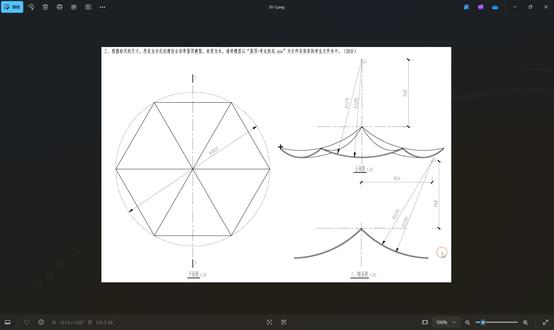 05:29查看AI文稿AI文稿
在 revit 当中,如何三步创建出这样的屋顶模型呢?我们启动 revit, 点击新建,这次我们点击组文件,选择公制常规模型组,点击打开, 在其中我们将底图导入作为参考,点击插入,我们首先进到标高层当中,点击图像点关闭,找到我们的参考底图点打开,那么此刻我们选择缩放命令,大家可以看我们的操作方法很简单,是一五六八哎,给它移动一下,然后我们将其 俯视图当中的这个移动到视图当中的焦点,做一个尺寸的参考,那么第二步正视图,我们点击立面前视图,再次将图纸进行插入, 找到二杠三点,打开放置,找缩放,还是从这个点到这个位置,将图纸进行一五六八的缩放,那么第二步将其移动到交叉点,二,移动到这个位置上来,那么我们来看看一杠一主要指的是左视图,那么就进到左,点击插入视图, 点击打开放置,然后缩放,依然从一个参数上去进行缩放点,第二点一五六八 点回车,那么这次呢,我们是要将其这个焦点移动到我们的中心位置好,通过这个过程我们可以看到这个屋顶的模型,其实它是有弯曲弧度的, 那它的特征参数已经表征在这里了,那接下来我们就一起来进行绘制,我们将会分为两步,第一步是做出这个族,那么第二步呢,是把这个族导入进行,嗯,咱们的阵列就可以了,那首先我们就要去分析这个族也是这六分之一,该如何来绘制呢?这就是一个放样的路径,而放的样就是它,所以我们先进入到前一面去绘制 创建,点击放养命令,点击绘制路径啊,那么在绘制路径的时候,我们会发现它的中心点是一个可控的参数,我们启动英文状态,输入二 p, 在 空间当中输入一条线,将其尺度改为一五六八 点回车。那到了这个位置之后,我们点击放养路径线,选择第二行第二个及圆心端点弧,从这个位置上开始向外画弧,那么这个弧呢,要保证它的中心线的这个轮廓一会绘制的时候在正中心上,所以呢我们要对其进行 这个尺寸上的绘制,那大家现在看它是偏的,我们要怎么办呢?第一步二二九九,先按参数把它给绘制出来,那么第二步我们再把它拉长,一定要让它交到我们的这个点,仔细看还没有交到,那是怎么回事呢?就是这个位置一定要让它是一个 正角,所以大家仔细看啊,路径线我们已经画好了,已对勾,那接下来顾名思义就是去画轮廓,刚才图纸是左视图,那我们就进到左视图, 那我们或者在绘制的时候也同样要去设置 r p 的 参考平面。首先第一确定一下它竖向的距离是一六五四,直接改一六五四点回车,然后再确认一下它的横向距离,它距地是一五六八 点一下,那么我们为了方便找到焦点,将它向上延伸,同样起用第二行第二个圆形端点弧启动,我们从焦点开始进行绘制,直接划到我们的这个焦点的位置啊底下,把我们这个参考平面也拉长一些,那么这个时候呢,我们点线直接输入二二七九,让它是完整的尺寸。那么第二个 同样的操作,在圆心上向外多拽去画弧,然后来改它的半径二二九九,因为叉二十后嘛,紧接着我们将其两端进行封闭, 我们可以看一下啊,这直接点,这也直接进行绘制,那他的处理方法就是用我们的 t r 命令修剪,将其 弧形进行封闭就可以了。连内部点一下,连接点对勾,点对勾,那么大家在三维的空间里就能够看到这样一个中间勾加低,然后做出来的一个造型,那接下来我们就要回到这个标高一当中啊,然后呢咱们来对尺寸进行处理, 怎么处理呢?就是要对其进行切割,那自然是要创建空心的拉伸就可以了。首先第一步确认他图的轮廓啊,那我们看到这个轮廓是尺寸多少呢?等于三八二零除以二,哎,我们直接切一下就行了。 那么第二步我们就是要把这个轮廓,首先第一步一定是横向切过来,对吧?大一点啊,因为要切他吗?那我们切到哪?大家看切到他的焦点,我们也不去量他的角度,直接给他切开,那么剩下是干嘛呢?就把这个圆给他删除,圆就是为了找这个焦点的, 那紧接着这个位置,我们给它输入大一点啊,一千,然后负一千,尺寸稍微变得大一些点,对勾,我们到三维的状态上去看,这个方向已经被切掉了,紧接着选到啊,点 tab 键,点 tab 键选到它,然后将其镜像到对侧去,来到三维,我们看看这个材质就已经生成了,同时呢 我提到了它是一个木质,那我们就在这选择这实体,对其材质进行赋语,点击文件当中的新建材质,点击重命名,输入一个木字, 点击复制,点击资源浏览器,点击木点回车,它并没有要求这个木的品种,那我们直接进到这个木材里,用外观库当中的木材啊面板,我们在这里可以任选一种材质进行使用,点击确认即可,那我们可以进入到一个真实的状态,就能够看到它的样子, 然后一定要切记这里呢,我们要点击文件新建一个项目及建筑样板,点确定我们要记清它叫做项目二,回到这个文件当中,我们点载入到项目,一定是勾选我们的项目二,点击进入, 那在这里呢我们直接点击放置即可,进入到真实状态,大家就可以看到它实际上已经进来了,那么由于它是一个我们的六边,那我们就采用阵列啊,采用阵列的命令,六个它到第二个的角度是六十度,然后更换它的起始地点是从这,从这个边到这个 到这个方向啊,我们找到他准确的六十度,直接点击完成就可以了,来到三维的状态,我们看一看他是不是就是我们想要的样子呢?点击真实来中间高, 旁边低,且六片模型共同组成的中国传统建筑的屋顶就已经绘制成了,那么各位同学你还有什么样的屋顶需要去绘制呢?可以分享在评论区,我们一起来研究一下吧。
41BIM宏伟 01:14查看AI文稿AI文稿
在 revit 当中如何去创建踢脚线呢?点赞收藏不迷路哦!点击文件下方点新建点足,我们选择公制轮廓足点打开。 首先准备一个轮廓足的样式或者起用线命令,沿中线向右进行踢脚线的绘制,它的典型特征可按设计要求来走。比如今天我们以二十宽五十高为例,进行一个有造型踢脚线的绘制创建工作, 踢脚线轮廓必须全部封闭,那么接下来我们去确认两件事,一个就是它的名称叫足漆。第二件,点击载入到已选择的绘制项目当中。下一步在空间里启动三维的命令,进入到 三维空间当中。再次点击建筑强选项卡下抢视条功能,那么此刻大家就可以看到我们的视条并没有被调用进来,如何做呢?点击编辑类型,点击复制踢脚线, 我们可以点击确定,在构造轮廓下方由默认找到刚才的足漆,它的材质可同步添加。今天建议不锈钢为例,点击确定。 那么接下来大家再来看我们的墙纸条,就有了刚才结构的类型,在空间的墙角线上点击一下确定,它既可以快速实现空间的这种踢脚线的设计功能,大家可以看到它的衔接也是非常满足设计需要的。
23BIM宏伟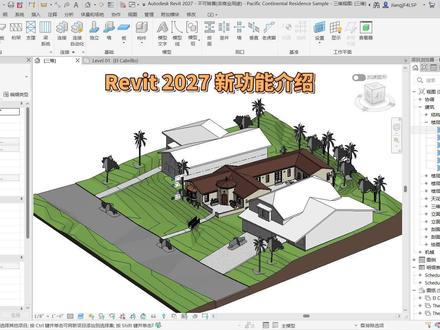 01:26查看AI文稿AI文稿
大家好,这个视频给大家介绍新版 revit 二零二七新版新增诸多功能,其中最重要的就是引入 ai 助手,上一步我让助手统计门窗个数,接下来我再让 ai 助手统计数的数量, 等待统计结果。可以看到会以表格的形式展示统计结果,更多的实用技巧等待你们去探索。除了 ai 助手,还有其他新增功能,下面对重点功能做一个快速预览, 加速图形功能正式版发布,高性能与高保真兼得,精准呈现每一处设计细节。 denimo 底层架构全面升级,协助式的探洞查现已成为 b i m 工作流的内升功能,提供全生命周期的碳排放分析与云端数据对齐与互通, 将结构核心纳入探洞查版图,实现更全面的建筑性能评估。材质库赋予每种建筑材料清晰的碳足迹标识。结构新增了分析建模,按网格层级集成员拆分分析面板分割后自动重新加载载荷与边界条件,三维路径钢筋形状分布, 横向钢筋驱动纵向钢筋详细新增,等待各位前去探索。如果需要 revit 新版功能介绍、 ppt, revit 安装包或者正版账号,可以私信留言,本期分享到此结束,感谢观看!
31BIMX 00:17查看AI文稿AI文稿
想要安装 revit, 没有安装包?教你一招全搞定! revit 下载安装只需四步,第一步,选择安装版本。第二步,点击一键安装。第三步,设置安装位置。第四步,点击开始安装,耐心等待提示安装激活完成。如果你正在为软件安装感到烦恼,那就快来试试吧!


