c盘满了怎么清理c盘空间删用户目录
你是不是遇到电脑 c 盘爆满就慌了,用各种管家大师都无法清理,然后又去网上搜了各种的 c 盘清理视频,最后操作完系统直接瘫痪。 我这个视频是最新最安全最有效的清理 c 盘的方法,对系统没有任何的负面影响。接下来跟我一步步操作,看能清理多少 c 盘空间。首先有几个可以放心清理的文件夹,我们按一下键盘上的 windows 百分号,按一下回车, 这个里边都是电脑软件运行时产生的临时文件压缩缓存,还有日制,可以放心的清理。按下 ctrl a 全选它们,按一下 shift 加 delete, 然后点一下是 就可以把它们清理掉啦。好,我们返回此电脑,然后算一下是不是清理到四点九四个 g, 然后双击打开 c 盘,里边有一个 windows, 往下拉,有一个 software distribution, 这个里面有一个 download, 它是 windows 系统更新的安装包,补丁包,升级的缓存,更新失败的残留文件, 可以放心的删除。同样是按住 ctrl a 全选,然后按住 shift 加 delete, 点一下,确定把它们彻底的删除。 清理完毕之后,我们继续点一下返回啊,继续到此电脑里边去看一下,释放了十点一个 g, 然后我们继续双击 c 盘进来,然后打开 windows, 然后往下走,有一个叫 temp 的, 这个双击进来, 它是系统局的临时垃圾,可以放心的删除。我们同样是按下 ctrl a 全选,按一下 shift 加 delete, 然后把它 永久的清除掉。好,我们再返回这个此电脑,看一下,刷新一下,看一下,你看这一次又清理出来五点三个 g, 还有一个就是我们直接在此电脑这左侧有一个下载,这个里边是我们平时下载的一些软件,图片、视频等等啊,我们直接按住 ctrl a 啊全选,然后按一下 shift 加 delete, 把它们永久的删除,按删除我们再返回此电脑,你看是不是又清理出来五点七个 g。 接下来是系统清理工具,我们只需要在拍摄菜单里边搜索此盘清理,然后打开它,选择 c 盘,点一下确定,我挪一下位置,点一下这个清理系统文件,然后再点一下确定它会估算出有多少垃圾,这个是系统自带的清理工具, 把这个里边所有的对勾全部选中,最后把它们都清理掉,这个不会有任何的风险,然后点一下确定,点一下删除,它会自动删除。 接下来我们右击刷新一下,这次又清理了五点二个 g, 然后我们去关闭休眠功能,我们在开始菜单里面直接搜这个 c m d, 找到之后以管理员的身份去运行它,输入这个关闭休眠功能的代码,然后按下回车,如果你回头你想开启的话,你只需要把后边的这个 o f f 改成 o n 就 行了。好,我们继续返回到此电脑里边,然后我们刷新一下,这一次释放出来六点三个 g 的 空间, 然后就是把一些电脑软件的缓存目录从 c 盘改到 d 盘。拿我这个电脑里边这个剪映举一个例子,我们点一下设置里边有一个全局设置,首先进来之后他这有一个缓存,我们先把这个缓存给它删了,然后我们把草稿位置还有素材下载位置,这两个我们都给它改成 c 盘以外的,比如说 d 盘, 找到 d 盘往里边新建一个文件夹,随便给他取一个名字,然后双击进来选择文件 啊这个素材下的位置,同样是啊,我们给他也是放到刚才新建的这个一二三这个文件夹里边也行, 然后往下拉,这有一个预设保存的位置,然后这块我们同样是把它放到这个地盘里边, 然后选择文件,然后点一下保存,然后再返回到此电脑里边,看是不是又释放出来一个 g。 清理之前可用空间是九点四六个 g, 清理之后的可用空间是四十八个 g, 清理出来一共三十八点五四个 g。 兄弟们按我这个方法清理一下,看看你能清理出来多少个 g, 可以 发到评论区,看看谁清理出来的最多。

粉丝12.4万获赞158.8万
相关视频
 01:25查看AI文稿AI文稿
c 盘总是爆满,系统卡顿,不知道怎么清理?今天一分钟教你彻底清理 c 盘。第一步,先来清理系统缓存,按住 win 加 r 键,输入百分号 t e m p 百分号,确定 弹出的这些全是垃圾,用 ctrl 加 a 全选删除。继续 win 加 r 键输入 t e m p, 确定这里是安装软件解压后的临时文件,也是 ctrl 加 a 全选删除,还是 win 加 r 输入 software distribution 确定找的 download, 这是系统更新时产生的垃圾,也可以全部删掉。第二步,清理临时文件。电脑底部搜索此盘清理点清理系统文件,清理完后把这里都勾选上点,确定全部删除。接下来再打开设置,点击系统找到存储, 打开存储感知,它可以自动帮你清理临时文件,再点击存储感知上面的临时文件,选择删除文件。 在桌面清理,桌面也会占用 c 盘,把文件移到其他盘后,你可以把常用文件创建快捷方式,既可以方便取用,也不会占用 c 盘了。第四步,更改文件存储位置。依旧是打开设置里的存储,打开高级存储设置,点击保存新内容的地方,将位置全部改成 c 盘以外的其他盘。接下去绿色软件,点开三条杠, 点击设置,找到账号与存储,点击更改,把存储位置改为其他盘。这个时候我们再把存储空间里的历史荣誉数据和缓存清一下,聊天数据不要的也删掉,企鹅也是同理。最后提醒下大家,我们下载软件的时候,软件的安装位置要手动选择到 c 盘以外的其他盘照做,你的 c 盘以后再也不会爆满啦!
6484七七Clara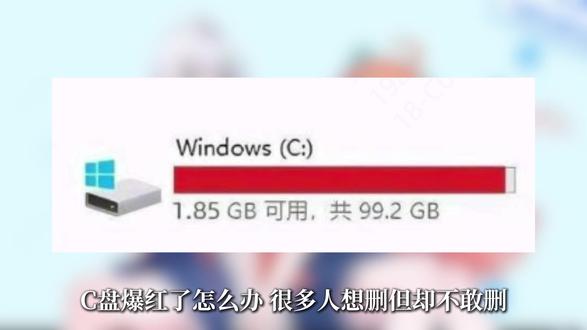 01:11查看AI文稿AI文稿
c 盘爆红了怎么办?很多人想删,但却不敢删,删错任何一个文件都用,可能出现各种问题,那么 c 盘到底有哪些地方是可以放心删的呢?一个视频给你讲清楚。 一临时文件目录 temp 这里存放的是程序运行时产生的临时文件,可以直接全选删除,删不掉的文件跳过即可。二 windows 更新缓存目录这里主要是已经下载过的系统更新补丁和更新失败留下的残余文件,系统更新完成后,这些文件基本就没用了。 三系统缩略图和图标缓存删掉后,系统只会重新生成,不会造成任何功能问题。四浏览器缓存软件缓存目录以及重复文件无用残留文件等。 这些文件靠手动找非常费时间,也很容易漏掉。对于电脑小白来说,我更推荐使用百倍吸盘助手,自动扫描出垃圾文件,一键清理, 还有软件迁移和空间扩容等功能。说到可以删除,那就有不能删的。以上这些目录里包含系统和软件运行必须的文件,乱删很容易导致系统崩溃或软件打不开。
10驱动人生160 02:46查看AI文稿AI文稿
最全面的 c 盘清理方法,全网应该就算这个最干净了,简单好用。第一步,清理电脑临时文件。打开运行窗口,输入 temp, 这个目录是电脑运行所需要的一些临时文件存储的位置。 如果大家 c 盘没空间了,直接清空这个目录,至少可以清理武器垃圾文件。 c 盘还有很多复杂的目录是不能一刀切全部删除的,比如这些目录如果直接删除了,就影响电脑正常工作了, 出现各种报错、弹窗,甚至直接来个蓝屏。如何清理这些目录,我们会在第三步详细介绍,大家注意看了。第二步,清理电脑回收站。平时我们用删除键删除的文件都会转移到回收站, 并不会真正删除。如果你长期没清理过,这里会堆积很多删除的无用文件,占用大量的空间,我们直接全选, 然后点删除就可以了。第三步,清理电脑复杂的目录结构。我们需要用到专业的 c 盘清理工具芝麻清理软件,它可以帮助我们深度清理电脑垃圾文件, 清理那些很复杂的 c 盘目录的文件。左边有很多清理的功能,可以满足大家清理各种电脑垃圾文件。点击中间位置的立即扫描按钮,就可以自动检测电脑垃圾文件了。 大家还记得第一部中提到的那些复杂的目录吗?自动扫描功能就可以全方位的检测那些复杂目录的垃圾文件了,包括隐藏的很深,结构很复杂的目录,都可以快速定位到垃圾文件,扫描的速度很快的, 大多数电脑都会在三分钟内检测完成,我的电脑检测出四十四 g 垃圾文件。如果你很久没清理过电脑垃圾了,检测的垃圾可能比我的还多。中间是检测出来的垃圾明细,有很多分类, 每个分类包含了一些同类型的项目,每个图标是一种垃圾项目,图标下面是名称和垃圾大小,旁边还有个勾选框, 可以勾选上需要清理的垃圾文件。点击图标,在弹出的列表里就可以看到每个垃圾文件的位置, 这里检测出来的垃圾文件都可以放心清理的,大家不用担心误删 c 盘文件,我们可以把想要清理的垃圾文件都勾选上,如果哪个垃圾文件 你不想清理,就不用勾选。确定好需要清理的垃圾文件之后,我们返回到头部,找到右上角的开始清理按钮,点击它就可以清理掉这些垃圾文件了。掌握了这三个清理的方法,电脑垃圾就清理干净了。
11芝麻软件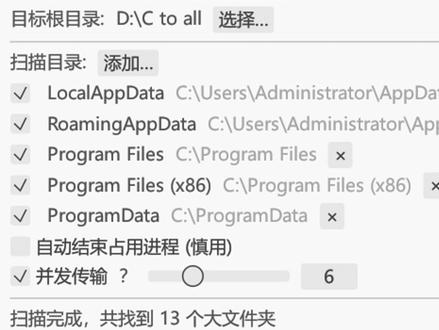 00:55查看AI文稿AI文稿
c 盘清理工具来了,它可以快速扫描 windows 系统盘里的大容量文件,并将其一键迁移到其他磁盘,在转移的同时自动创建目录连接,可以让相关软件正常识别,正常运行,就像从来没有移动过一样, 并且后续产生的新数据、新缓存也都会默认保存在转移后的磁盘,所以也就适用于 c 盘空间不足或者频繁提示。 c 盘满了一直标红的应用场景。 用法也很简单,以管理员权限打开,然后点击顶部扫描大文件夹,它会自动对 c 盘相关路径进行检测,并且整个过程也都很快,完成后即可勾选想要转移的具体文件夹,接着点击顶部执行迁移,然后耐心等待完成即可。 像这种动辄几十 g、 几百 g 的 文件,转移之后 c 盘就能释放出大量空间。与此同时,扫描目录这里也可以自定义添加,这也就意味着并非局限 c 盘,其他磁盘均可转移文件并自动创建目录连接就非常的方便。
1473刺客边风(主页等你) 02:33查看AI文稿AI文稿
电脑 c 盘爆满了,我哥清的烦,就直接 c 盘格式化了,这就好比本来你只想把房间收拾打扫一下,没想到他直接喊个挖机给房子铲平了。 果然一山不容二虎,一家也没有两个聪明蛋。那就正好借这个机会拿我哥电脑讲一下怎么好好的清理 c 盘。清 c 盘肯定不是哪个文件大就删谁,也不是和哪个文件不熟就删谁,记住菜板口诀, 临时文件先清理系统占用,别忘记休眠文件关闭好游戏电影跑不了,微信 qq 多缓存,换个路径,别逞能,方法做到笑一笑,二手价格都抬高,在不影响你电脑的情况下,咱们直接上实战。 第一步,清理临时文件键盘 win 加 i, 打开系统设置,在搜索框里搜索存储,下面这里有个临时文件,它扫描一下就能扫出几个 g, 什么 windows 更新包,补丁都在这儿,默认打勾的都可以删掉,通通删掉一个不要。第二步,删除系统占用,返回刚刚的存储设置,找到这几个小字,显示更多类别。进去后有个系统和保留,里面除了有系统文件,还有驱动快照、系统备份,虚拟内存,这些历史文件都可以清理一下。 点击下面的这个管理系统还原,然后看准这里是 c 盘的情况下,点击配置先进,用系统保护,然后点击这个删除,把之前的还原点删掉就可以了。第三步,关闭休眠文件键盘 win 键二,打开运行框,在框里输入 cmd 就 可以看到命令提示符, 直接输入 perfect 杠 h o, 然后回车。可以直接关闭休眠文件,但要记住关闭后的笔记本的快速启动,这个功能也会被关闭, 开机时间会慢一点,而且盒盖会直接关机。如果用不习惯的话,在同样的地方输入 power fail 杠 h on 就 能取消休眠文件的关闭。第四步,清理大文件。如果你有图八工具箱,在磁盘工具中找到这个叫 space sniffer, 点击直接扫描 c 盘, 可以看到出现特别多大大小小的方框,占用内存越大框就越大,然后找到大框鼠标右键打开文件,看看是否是你之前下载的,该删的就删,不能删的可以移动到其他盘去。最后一步,打开电脑微信,点击左下角的更多设置账号与存储在存储空间,可以看到占了多大的空间, 同样的,该清就清,该删的就删,然后在存储位置选择更改在 d 盘中就可以了。做完这几步,再打开文件资源管理器,在此电脑的下面有视频、图片、文档、下载音乐都可以移动到其他盘或者删掉。不用怕,电脑 c 盘就算再红也会变难。 最后,装软件的时候,存储位置不要选 c 盘就行了。听懂了吗?哇哦,你真聪明啊!
1.1万牛马网工菜菜 04:43查看AI文稿AI文稿
哈喽哈喽,我是大海。今天咱们来清理爆红的 c 盘,本次清理将分为新手、进阶、大神三个模式,请大家对号入座。首先咱们搂一眼 c 盘的大小,看看清理完之后会有多少空间,同学们可以和我一起记录一下。对了,有些同学桌面没有此电脑右键个性化,点击主题,找到桌面图标,设置勾选计算机,点击应用就会出现此图标了。 接下来正片开始清理缓存快捷键, win 加 r, 输入百分号 t e m p 百分号这个文件夹里都是缓存文件,可以直接放心全删。这里有个窍门,快捷键 ctrl 加 a 全选, shift 加 delete, 可以 直接永久删除文件,不会进回收站。 软件卸载和临时文件右键 c 盘,点击属性,点击详细信息。在安装的应用里下载你不用的软件,当然大海更推荐大家使用即可。 onensoft 不 需要安装,只有一个六 m b 的 便携应用卸载软件可以帮你顺带清理注册列表和残留,最大化节省空间。 在临时文件里去删除没必要的文件下载是不勾选的,因为里面都是你亲自下载的文件。你可以去系统下载文件,家里手动筛选删除,其余全部勾选删除文件即可。 辅助清理软件,微软电脑管家是 windows 的 亲儿子,没有的同学可以去微软商店下载,直接在界面首页点击深度清理,默认勾选项,直接立即清理。然后可以按大小查看下应用类缓存,比如大海常用的剪映运行缓存就非常惊人,很多同学的 steam 和企鹅应用应该也是重灾区, 这个时候不妨把你最大的应用清理箱也打在公屏上。以他们家家是一个全能型的系统助手,大海一般是用来装系统和修复引导箱,里边的空间回收功能非常专业,新手朋友不需要自己勾选,直接扫描清理即可。 到了这里,咱们的 c 盘已经空出了一大块,可以苟一段时间了,但假如使用不当的话,很快就又会被填满。接下来咱们给新手朋友讲几个注意事项。日常在安装软件时,注意去掉勾选其他附带安装的软件。如果除了 c 盘,其他盘也是固态硬盘的话,可以在 c 盘以外的盘符下新建一个非中文文件夹,专门用来安装软件。 因为有些程序路径有中文会报错,软件会在安装路径里生成缓存文件,这样可以大幅度减慢 c 盘的爆满速度。 r 键软件虽然安装在其他盘,但存储位置默认还是 c 盘。以不讲理的企鹅为例,安装登录后,一定要在设置里修改默认的存储位置, 等待系统帮你把文件迁移完,你的 c 盘就不会快速被图片和聊天语音填满。关于桌面清理呢,很多博主会讲如何修改桌面路径,但新手期不建议这样操作,遇到 bug 自己修不了。金同学定期手动清理是比较好的,注意接下来要讲的内容适合动手能力更强的同学,请小白点赞后切勿轻易尝试。 在存储管理有一个功能叫存储感知,可以自由的配置计划,定时清理不用的文件。你可以开启日清理或者周清理,但有些时候重要文件忘了备份就会降低容错率。笔记本用户可能会用到休眠功能,原理是关机的时候把内存全部存到硬盘里,开机的时候再存回来,效果就是开机飞快,还能返回开机时的状态。 但拥有同样功能的睡眠启动会更快,它的代价是不关闭系统,这也是部分用户好几个月不关机的原因,因为偶尔用到的功能而白白占掉几十 gb 的 c 盘空间,太不划算了。咱们直接管理员权限,放沉默大输入代码即可关闭休眠文件, 要用到休眠的时候, off 改为 on 即可。对于桌面和系统默认的下载等文件夹,同样是可以修改位置的,直接在文件管理器左侧右键属性位置修改就可以, 操作简单,但带来的一些问题就需要个性化解决了。很多博主会推荐用 space sniffer 查看磁盘文件占用情况,非常直观。但大海还是喜欢使用 trace free, 它可以在任意文件夹右键打开,然后你就可以直观的按大小找到那些空间怪兽。一般重灾区就使 app data, 各类游戏软件的缓存都在里面,里面的 t e m p 文件夹是可以删除的, 其他需要自行判断,拿不准的最好问问 ai, 随意删除可能会导致你的软件甚至系统 bug。 当然你也可以使用 mk link 命令链接。 app data 下的大文件夹,原理类似快捷方式,咱们以占用最大的 logo 为例,操作方法是先关闭正在运行的软件,软件占用的情况下没办法修改,如果修改不成功,还需要创建临时的管理员账户操作, 去其他盘新建纯英文的目录,把整个文件夹复制过去。保险起见,原文件夹先重命名为 logo, 点 o 的 备份,咱们继续管理员权限放沉默大输入。这条命令 修改成功后,你会在 c 盘看到一个快捷方式的 logo 文件夹,这时该文件夹虽然路径是 c 盘,但存储却用的是 d 盘。这里提醒一下大家,在自己的软件使用两三天,确认没问题之后,再去删除那个备份的文件夹。 咱们都到这个级别了,再讲怎么点鼠标就有点太麻烦了。咱们只讲道,不讲述,所谓大道至简,最好的办法呢,其实就是固态硬盘别分区,所以我直接重装系统,把 c 盘和 d 盘搞成了一个 常用的生产工具和游戏放进去,咱就是要速度快,下载文件、电影和不常用的软件呢,都放到机械硬盘,咱 满了都不清理,直接加或者换新的机械硬盘旧盘当文件备份,岂不妙哉?为了做这期视频呢,大海也是前前后后干了一个星期,视频里用到的软件我都放到了简介和评论区,如果觉得有帮助的同学呢,希望可以给大海来个关注,加三连,我们下期视频再见,拜拜!拜拜!
26大海资源 01:58查看AI文稿AI文稿
让你清理个 c 盘,你直接重装系统,什么意思?那我问你,你没有键盘和鼠标吗?来,保姆级 c 盘全面清理教程,我再教你们一遍,还不赶快收藏,吓死你的 c 盘!首先,清 理 c 盘第一步,移动桌面文档和常用软件的缓存位置,这些都是默认保存在 c 盘的,所以需要手动移动。右键打开文件夹,在左边找到文档,右键点击属性,点击位置,在这里把 c 改成 d 即可。 然后找到桌面文件夹,同理,右键点击属性,点击位置,把 c 也改成 d。 那 这样呢?以后所有拖到桌面的文件文档全部都会自动保存到 d 盘。 软件呢,我们就以绿色软件为例,左下角找到设置,打开,点击文件管理,把文件管理这个框上的 c 改成别的空盘即可。常用软件建议大家都这样改一下。如果你不想频繁删缓存的话,那么第二步,删除所有系统临时文件。 键盘 win 加 r, 打开运行框,输入百分号 temp 百分号这个页面呢,基本都是系统运行的临时缓存文件,按下 shift 加 delete, 直接永久删除即可。 第三步,关闭系统休眠文件,鼠标点击开始菜单搜索 c m d, 右键以管理员身份运行,输入这串代码即可关闭。第四步,清 理硬盘,双击打开此电脑,右键 c 盘,点击属性,点击硬盘清理,把这几个选项全部勾选清理掉就行。友情提示,不管你删除什么东西,都别忘了把回收站也清空一下, 全部百神主打一个掩耳盗铃。那么最后的最后,如果你下载软件也是默认下载到 c 盘的,那么千万不要忘记更改下软件下载的保存路径,鼠标右键桌面打开设置,点击存储,点击更改新内容的保存位置,把所有的东西全部更改为其他盘就行。 ok, 这样的 c 盘就从根源杜绝了爆满的可能性,你千万别跟我说什么呃,下载到其他盘以后,重装系统还得 装一次这些软件,这种标画就以现在的网速下个软件半分钟都用不上,除非你下游戏。那如果你真的是把游戏也下载 c 盘的话,那我可真得叫你爹了,你真的是个天大的活爹。
2818数码阿云酱(纯情的山鸡版)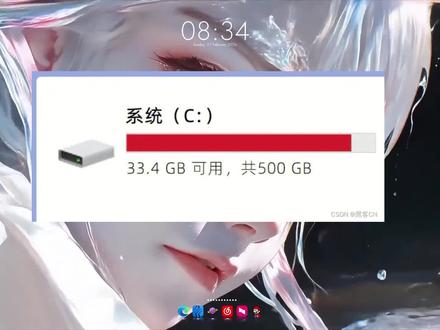 00:41查看AI文稿AI文稿
清理 c 盘重要的不是用什么工具,而是弄清楚什么东西可以删,什么东西不可以删,找到系统,找到存储。如果文档的占用比较高,那说明有些软件的默认保存位置在 c 盘,比如网易云的缓存目录在 c 盘,还有微信聊天记录,默认也是在 c 盘,然后把它默认位置改到其他盘就可以了。 如果你的桌面占用比较高,说明把很多文件放到桌面上,临时文件里的文件直接删就可以了,都不是很重要。系统和保留他会备份你电脑最核心的部分,如果你电脑系统出问题了,他会帮你还原 它不一定有用,最后的结果可能还是重新做系统。其他的文件我建议你不要动,因为电脑都无法识别它是什么文件,如果是小白的话,更不建议动它。如果你不清楚你的电脑哪些可以删,哪些不可以删,可以发到评论区。
645青の电脑客制化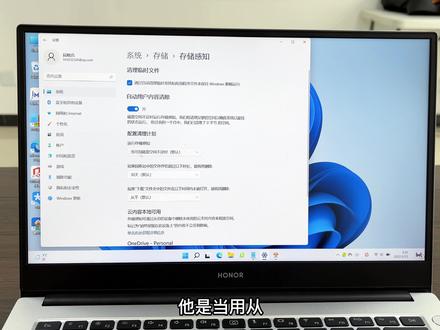 04:23查看AI文稿AI文稿
大家好,我是科技熊,今天给大家分享的技巧是教大家如何正确的清理电脑 c 盘,为啥给大家分享这个技巧呢?因为我们都知道,比如说好多上班的朋友最头痛的事就是我们的电脑 c 盘爆满,然后电脑会变得非常的卡动,打开软件或者打开文档的话, 有的都无法打开,那么今天给大家分享一个非常实用的一个方法,可以快速的清理的电脑 c 盘,不会删除系统文件,该怎么操作呢?让我们一起来看一下。一代码清理, 如何正确的清理 c 盘呢?我们一起来操作一下。首先的话我们需要点击呃电脑的 windows 键,然后加 r 键, 点击 windows 加 r 键以后呢调出了个呃一个用型窗口,然后的话我们需要出输入,需要输入百分号,百分号,然后输入 t, e, m, p, 然后再输入一个百分号,我们输完这个代码以后呢,然后再需要点击一下这个回车键,这样的话大家可以看一下电脑里边会出现一些缓存文件, 电脑里会出现这些呢,全都属于缓冲垃圾文件,我们可以完全把它删除掉, 然后点击删除就行了, delete 键删除,再继续点击 windows 加 r 键,调出来,用行枪窗口,然后再输入一个面临词,我们输入 c, l, e, a, n, m, g, r, 然后我们点击确定,这时的话他会跳出一个盘符啊,比如说请选择清理的驱动,然后我们选择 windows c 盘 确定,这样的话他会计算出来啊,然后的话我们会看到有一些缓冲文件,大家可以看一下有个临时文件啊,缓冲文件,然后的话以及优化的一些文件啊,回收站或者是临时文件缩略图的话,我们点击的话就可以直接清除了,确定 永久晒出这些文件,我们点击确定,这样的话就可以把系统的一些垃圾文件呢全部都删除掉。 二、在系统设置里手动删除,然后我们第一部分清理完成以后呢,开始进入第二部分清理。第二部分清理呢,我们需要点击一下电脑的开始选项,当然我用的是温十一系统啊,温十系统呀,或者其他系统的操作方式都是一样的。然后呢找到设置选项, 找到设置选项以后,大家会看到最左方系统这个选项,然后的话我们找到下方有个存储选项,点击存储, 这样的话就会进入到系统 c 盘啊,然后里边有应用和文件以及文档,临时文件这几个选项在这里呢,我可以我们可以点击下,呃应用和功能这个选项,点击 进入有一些不用的应用程序的话,我们可以再卸载掉,点击,然后点击右侧的三个点,然后直接点击卸载就可以了。卸载, 点击试返回以后呢,里边还有一些文档啊或者临时文件,这些都是没有用的,我们可以直接把它卸载掉,可以把它删除掉啊,点击机类的键还是在存储空间里边,当然还有一些临时文件,我们就通过代码没有删除完成的一些。呃,临时文件的我们点 点击,然后点击直接删除,继续大家会看到存储管理这个选项,这边有一个存储感知,我们点击把它打开,这样的话他会自动的释放空间,筛出临时文件配置信息。呃配置清理计划,用行存储感知这个选项, 我们点击他是当用从磁盘空间不足的时候就会清理,我们可以点击每天清理一次,我们点击也是一天清除一次下载文件夹,如果被其删除,我们点击一天清除一次,这样的话就可以更好的清理我们的 c 盘。 好了,朋友们正确的清理 c 牌这个技巧就给大家分享到这里,当然一共两个部分,首先第一个部分我们可以用代码进行清理,第二个部分的话,我们可以通过呃点击设置进入存储空间里边去删除,去清理一下 垃圾信息,这样的话就不会删除你 c 盘系统的一些文件,可以正确的清理 c 盘,有看到的朋友可以点赞收藏,把这个实用的技巧分享给更多的朋友,我们下期再给大家分享,拜拜!
93.0万科技熊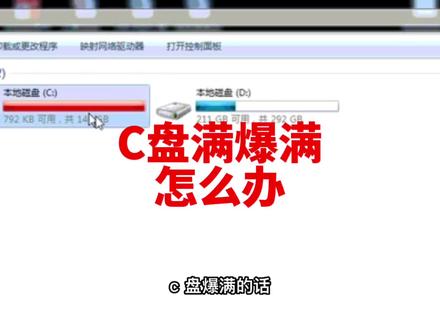 01:27查看AI文稿AI文稿
c 盘爆满怎么办? c 盘爆满的话,不要急着去删 c 盘的资料, c 盘的系统文件如果去乱删的话,可能电脑无法启动,可以试一下这个方法,打开这个我的文档啊,打开我的文档之后,这边的话就能看到有一个微信的聊天记录文件夹啊,找到这个文件夹,点右键属性,看一下这个文件夹有多大, 如果这个文件夹很大的话,我们可以考虑把它移到地盘去,他这个聊天记录文件夹居然有八十几个 g, 我们把它移到地盘去。 我们首先打开地盘,在地盘新建一个文件夹,我们把它重名名为微信文件夹,新增好之后,打开微信, 点击左下角的设置,点击文件管理,然后这边就看到文件夹默认是在 c 盘我的文档下面,我们点更改,然后找到地盘刚刚新建的文件夹,点击计算机,点击地盘,单击我们刚刚新建的微信文件夹,点确定,然后再点确定。由于这个 这个聊天记录有八十几个记忆很大啊,所以说他这个移动时间比较长,大概需要二十八分钟的时间,移动完了之后呢,很重要的一定要把微信退出啊,右下角点右键退出,再重新登录。 登录完成之后呢啊,我们再看一下 c 盘的容量,现在,现在不要着急, c 盘的容量他是要慢慢变小的,登录好微信之后呢,你要稍微等一下,至少要等个那五分钟, 他这个 c 盘就会慢慢的变小。这个方法大家就可以试一下,你看不用删除 c 盘的任何资料,也不用乱设置,也不用担心你的电脑会无法启动,就已经给 c 盘腾出几十个 g 的空闲空间出来。
13.4万彬哥😅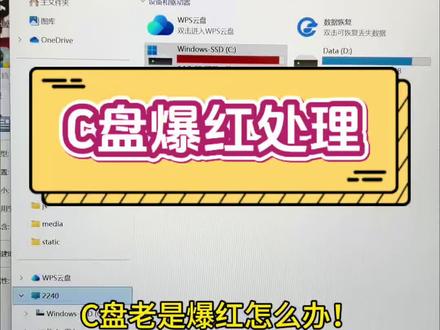 00:39查看AI文稿AI文稿
c 盘老是爆红怎么办?分享四种方法,总有一个适合你。方法一,找到系统文档,右键,找到属性,点击位置,点击移动,选择其他词盘。方法二, 找到系统桌面,右键,找到属性,点击位置,点击移动,选择在 d 盘新建的文件夹。方法三,打开设置,找到系统,点击右边的存储, 下拉,找到高级存储,点开,找到保存新内容的地方,把路径全部改成其他盘,最后再点击应用就可以了。方法四,打开运行窗口,输入 tab, 点击确定这是系统的缓存,垃圾文件全部选中,点击上面的删除,遇到无法删除的直接点击跳过。
 02:34查看AI文稿AI文稿
大家好,这里是斜杠学堂,大家经常会遇到自己的电脑 c 盘爆满变红,但又觉得 c 盘文件很神秘,不敢去乱删,今天我就让大家明明白白的删除 c 盘不需要的垃圾,并且不借助任何第三方软件,而且超级简单明了。 首先我们需要去了解 c 盘的存储构成,我们可以打开系统设置里面的存储来查看。 这里我们可以看到主要有以下四类占据的 c 盘大部分空间,包括文档、应用和功能、系统和保留空间、临时文件。而我们清理的目标也主要是针对这四种去做。第一,文档, 我们选择文档,点击查看文档,这里都是一些常用的软件的缓存文档,其中占用最大的一般就是 qq 和微信的临时文件,我的这台电脑里 里面微信文件就占了六十个 g, 我们点进去这个文件夹,这里面是所有登录过的微信账号,选择其中一个账号进入 feel story 指文件夹,这里面的 feel 以妹纸微丢就是微信消息里面接收到的文件、图片还有视频里面都是按照时间去分类了, 可以根据自己的需求去选择性的删除。 qq 同样也是在 fuzz 文件夹中可以去删除文件缓存,如果这些文件不想存储在 c 盘,可以在微信和 qq 设置里面将文件默认的存储路径改到其他盘符。 第二,应用和功能,这里我们可以看到安装在 c 盘的应用,我们可以将不需要的应用卸载掉就行了,也可以通过排序将占用空间较大的软件安装到其他盘符即可。第三,系统和保留空间, 这里面包含系统文件、虚拟内存、休眠文件、系统还原,这些基本都是系统文件,个人不建议去做更改,以免删除或更改后系统会出现各种各样的问题。 第四,临时文件,这里包含下载文件夹和回收站,以及其他的一些系统临时性文件,点击删除文件会删除掉系统的临时文件,下载和回收站里面的文件,根据自己的实际需要去删除即可, 这里的删除功能和对 c 盘的磁盘清理作用是一样的。另外,我们可以打开存储感知来定期的删除临时文件, 通过上面几步清理之后,基本上会腾出一大部分的存储空间,其实还有一些其他的垃圾文件,但一般占用空间不大,咱们也就没有必要去费时费劲去清理了。好了,本期视频我们就讲到这里,期待大家的一键三连,我们下期再见!
4.2万斜杠学堂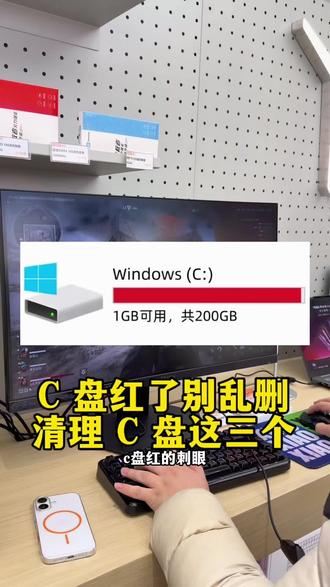 00:59查看AI文稿AI文稿
很多人电脑越用越卡, c 盘红的刺眼,删软件、清缓存都没用,其实是没找对真正占空间的元凶啊!这三个藏在 c 盘里的文件夹, 平时默默吞掉大量内存,放心清理,不影响系统。第一个是系统更新遗留的 download 文件,打开此电脑,进入 c 盘,找到 windows 目录下的 download, 这里全是系统自动下载的更新补丁安装包,更新完成后就彻底没用了, 空间还不挪窝,直接全选删除就行了。第二个是无用的日制文件 log files, 同样在 windows 文件夹里, log files 存放的全是电脑日常运行操作的日制记录,普通用户根本用不上,只会越堆越多,挤占 c 盘空间,无需犹豫,直接清空。第三个是预读缓存文件夹 prefetch 它, 它的作用是记录电脑曾访问过的文件数据,本意是加快启动速度,但时间久了会堆积大量昂鱼缓存,不仅没用,还拖慢运行,直接删除,完全不影响电脑正常使用。三步操作下来,塞盘瞬间腾出几十 g 空间,电脑卡顿,红盘问题直接解决!
 03:59查看AI文稿AI文稿
脑 c 盘爆满确实会让电脑变慢,甚至无法更新系统,别着急,按照以下从易到难,从安全到彻底的顺序操作,基本能清理出几个 g 到几十个 g 的 空间。重要提醒,操作前先看一眼, 如果 c 盘只剩几百 mb, 先别开大型软件或游戏,直接操作。清理重要文件,建议先备份到 d 盘或移动硬盘。第一步,系统自带工具最安全,小白优先。一、磁盘清理核心功能 打开 c 盘,点击顶部菜单的管理到清理,或在 c 盘上右键到属性到此盘清理。点击清理系统文件重要步骤,勾选以下项可获得大量空间,以前的 windows 安装可清理十到三十 gb, 删后无法回退系统。 windows 更新回收站 临时文件传递优化文件 windows 更新缓存,点击确定删除。二、开启存储感知打开存储感知, 点击配置存储感知或立即运行,设置运行频率或直接点立即释放空间。第二步,手工清理常见大文件,不放过大垃圾一、转移或删除个人大文件桌面很多人把几十记文件堆桌面,实际占 c 盘,请移入 d 盘下载文件夹 c users 你的用户名 downloads 按大小排序删除无用安装包微信 qq 文件重灾区微信设置文件管理打开文件夹,清理 file storage 里的 video file, 聊天视频收到的文件。 qq 设置文件管理,找到位置清理接收文件。二、移动虚拟内存页面文件适合 c 盘特别小,如六十 g 以下且内存较大的情况设置高级系统设置性能设置高级更改虚拟内存取消自动管理选 d 盘设置系统管理的大小。 三、关闭休眠,非笔记本用户慎用。如果你从不使用休眠模式,可以关闭睡眠模式,不影响以管理员运行命令提示符输入 power c f g 减 h off, 释放约内存大小乘百分之七十五的空间, 例如十六 g 内存可释放十二 g。 注,笔记本用户建议保留台式机可关闭。第三步,找到隐藏的大胃王文件夹,精准打击使用免费工具 vis tree 绿色免安装扫描 c 盘,它几十秒内就能用色块图 tree map 显示哪个文件夹最大。常见大户位置 program data, 很多软件缓存藏这里,如 adobe epic c users, 你 的用户名 appdatalocal temp, 系统缓存可全删。 c windows installer 谨慎操作建议用工具扫描,看明白后不要直接删不认识的文件,可以先搜索文件夹名字了解用途。 第四步,长期解决给 c 盘扩容终极方案,如果你已经清理后只剩不到十 g b, 建议真正扩容 c 盘,否则过段时间又会满。方法一,从 d 盘挪空间给 c 盘简单 使用分区工具 disk genius 或奥梅分区助手,从低盘分出空闲空间,合并到 c 盘,无需重装系统,操作前最好备份重要数据。 方法二,重装系统时重新给 c 盘划大空间,建议 c 盘分配一百 gb 到一百五十 gb, 仅系统加软件。如果玩游戏或 adobe 全家桶,建议两百 gb 以上就要避免的操作,新手常犯,不要手动删除 cdub windows system 三、二里的文件,系统崩溃,不要用网上所谓的 c 盘清理点 b a t 一 键脚本可能删错,不要把软件直接拖拽,移动到地盘会失效,需卸载重装。日常维护,建议安装软件时选择地盘,把 c 冒号反斜杠 program files 改成地盘路径, 定期每月一次运行磁盘清理,设置微信、 qq 浏览器下载路径到地盘开启存储感知自动清理。
7静沐暖阳 00:47查看AI文稿AI文稿
你那么牛,有本事教我怎么正确清理我这爆红的电脑 c 盘啊,我要不要告诉他, c 盘如果长时间不清理,电脑就会变得非常卡顿,甚至可能会导致电脑卡顿的开不了机。我们只需要这样做,首先在电脑桌面双击打开此电脑, 点击 c 盘,点击 windows, 在 里面找到这四个文件夹。一、 temp, 这里面全是系统的临时文件。二、 log files, 这里面是系统日常操作记录。 三、 download, 这里面是系统下载软件时产生的安装包垃圾。四、 prefetch, 这里面是系统的访问记录文件。把这四个文件夹里面的内容全部清理掉,电脑运行速度直接酷酷起飞。算了,还是不告诉他了。
333程序员佳佳 01:46查看AI文稿AI文稿
遇到 c 盘爆红,你是不是还像一个无能的丈夫一样狡辩?各大清理软件都无济于事,最后急得乱删文件,把系统文件给删掉了,倒记蓝屏,就让我来教你如何正确清理 c 盘,记住,当前 c 盘可用空间为四十点六 gb 快捷键, win 加二,打开运行窗口,输入这些命令,点击回车,弹出来的这些文件都是可删的缓存文件,放心删就可以了。 ctrl 加 a 全部选,然后 shift 加 delete, 一 键删除弹出的对话框,选择性等待进度条跑完即可。 我们来看看清理的内存前后差异,直接清理了八个 g 左右,然后我们打开任务栏的搜索,输入磁盘清理选择,打开后会弹出一个对话框,选择 c 盘点确定,选择系统清理文件, 选择 c 盘点确定,等待它计算完毕之后,在弹出的对话框中勾选所有选项,这些都是可删的, 选择删除文件,等待进度调节秀气后即可。再来看看清理多小,这次清理了五 g, 然后我们打开设计,在设计的顶部搜索栏中搜索存球感知, 打开存球感知并点进去运行存球感知,选择每天 剩下两个,编辑自己的需求去自行更改,我一般默认三十天,然后这里的临时文件也可以清理。好了一项就是今天的内容了,学会的在评论区扣一。
