酷家乐沙发背景墙如何做定制山水画
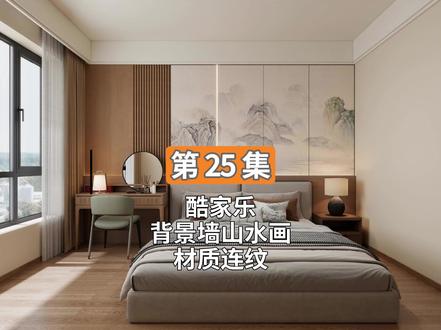
很多人问我怎么样一面墙把整个装修的空间气质衬托出来,我们看一下这一副新中式的水墨背景墙,整体感觉是颜色比较浅淡,像这种淡色的水墨背景画,它是属于百搭款,我们画面部位跟九百的位置, 这种搭配让整幅新中式的背景更有意境,整体看起来耐看。这就是我们为什么选新中式背景墙这个最好的理由。 这种背景把它放在我们沙发的后面茶室里面,相当相当的有意境。如果我们正在装修,还没有选好背景墙,这一副新中式的背景墙可以收藏一下。

粉丝5691获赞2.7万
相关视频
 02:48查看AI文稿AI文稿
大家好,我是库家乐小明哥,今天想和大家分享一下这种联纹山水画背景墙的制作。 来到场景中,并打开全屋印装工具,在全屋印装工具中选择参考线。根据实际需要,我们首先从上至下,从右至左绘制出这个山水背景墙的框架参考线, 然后用矩形工具在刚刚做好的参考线框架内绘制一个矩形,采用拉伸工具往外拉伸十八毫米,也就是一块板子的厚度。 在这个基础上,再用偏移工具偏移一个间隔为四毫米的内框,再来到线框的边缘位置,我们将在这里添加一根宽度为四毫米的角线。在左边素材栏中搜索芯块,并选择这个芯块,将它拖入到造型最外围的线框中, 这个地方要仔细一点,务必选中最外围的这根线。然后再松开鼠标左键,同时在左边参数栏中将新块的宽度修改到四毫米,这个时候这个黑色包边线框就做好了。继续在左边素材库中搜索一幅山水画,并将它拖入到新作的造型面上, 然后绘制参考线,再增加一条灯带的同时,再对山水画做一个四等均分。至于具体的尺寸,大家根据自己的场景来计算即可。我这里根据现场造型需要 已经算好了相应的尺寸。再用矩形工具在参考线的位置分别绘制四个矩形。仔细观察左下角的线框栏, 先输入四按回车键后,再输入一千五百九十其他矩形,按刚刚的这个方法和数据继续输入即可。这里重点讲一下这个矩形的高度,这个造型面的整个高度为一千六百毫米,一千五百九十毫米 就是在整个高度一千六百毫米的基础上,减去总共为八毫米的上下两条黑色边框的尺寸。剩下的两毫米是为了保证整个山水画的这个面不至于彻底被线框分割而留下的。如果把这整个造型面 毫无保留地分割成几个面,那么每个面上的山水画将不再连续,不再形成整体画面。因为这里多加了一个灯带,所以在这个做灯带的面的最下面再绘制一根线,用以区分灯带材质和山水画材质,保证它们各自的独立性。 在左边素材库搜索一个黑钛材质,并将它刷到刚刚绘制的窄边矩形上面。我们快速刷一下这个材质, 刷完之后就是这样的效果,它们的作用就是用来做山水画墙板的缝隙效果的。再到素材库中搜索一个发光材质,并将其赋予到这个较窄的矩形上面, 最后这个造型就制作完成了。今天的视频就先到这里了,关注我,让我们一起学习更多酷家乐小知识!
104酷家乐小明哥 00:47查看AI文稿AI文稿
为什么库家乐设计工作室几个小时就能出一套图?因为现在都在用插件做图,我们以这个沙发背景墙为例,我用插件十秒就能给他画完,看看我是怎么操作的。 首先我们进入全屋家具定制里面,找到应用市场里面的库口袋设计插件,用我们的法式可调线条,各种样式应有尽有,找到我们的法式线条舞放进去, 放进来之后去拉伸,它会自动根据户型的情况去改变自己的尺寸。然后我们复制一个,放进来之后我们选择线条, 在右边的参数里面可以改线条的粗细,间距,雕花大小等等,我们可以把雕花大小改成两百角线外线粗细改成三十。最后刷上我们的颜色,让我们看看效果吧。
 00:40查看AI文稿AI文稿
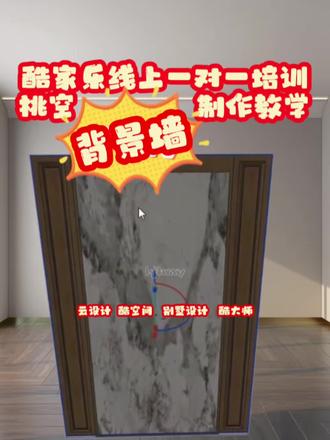
相当于我们要提前站出来,我们知道这个地方后期是二楼的顶,这是二楼的这个二级顶,对不对啊?不然后期你做多少吧?只是说, ok, 这一块就是我们要做的背景墙区域,用矩形把这一块连起来。对 啊,在外面做好了放回去啊。然后这一块呢?我们要给它定位定参考线。一样啊,做好,这是做左边的啊?就。
 02:43查看AI文稿AI文稿
模型啊,呃,它这个模型的话怎么说呢?我们还是拿到这个模型之后啊,首先还是去分析去它的一个建模难点,其实你看它这块就我们里面有一个圆弧,对吧?我们前面其实它这块也是一个稍微带点弧度的,它在前面我们掏了一个我们这个口, 掏了我们的掏了我们的这个口啊。嗯,其实这都不是很复杂,其实他的一个难点就在这一块,因为你看我们 这块掏了口之后,你看我们这块他这块你看还是一个圆滑的一个状态啊,其实我们的难点其实主要是在这块啊。 好,接下来的话我们直接进入到我们这个库家乐的这个自由造型界面啊,你看我们在这个地面上啊,我们借助这个圆把这两个给他给画出来,一个就是我背后的一个我们的这个造型,还有一个就是前面我们弧的这个造型。 呃,他的这个关键是啥?大家一定要分开组啊,我们把背后的这个这个这条边我们给他进行一个组啊,前面的我们单独给他进行一个组。好,组好之后啊,我们在这个墙面上我们把这个造型给他画出来, 这个造型就是我们前面我们这个缺口的这个造型啊,大家记得一定要两边,一定要给他倒边啊。 好,做出来之后的话,你看我们这块不是成组了?好,我们双击好快捷方式,屁啊,我们给他向上,给他来上一个我们的一个拉伸,我们拉的稍微有点多了,我们 重新拉一下,只要和我们这个墙这个高度一样高就可以了。好,拉完之后的话,我们这个模型要给它进行个成组啊,给它给拉过来。好,我们拉过来的时候切记啊,这块一定要把它给切通啊。 好,我们可以稍微往下来上一点啊。好,下一步的话大家应该都猜到了,给他来上一个我们这个插极,你看这样我们就给他就打通了,打通之后我们下一步啊双击,双击这个模型,我们快捷方式 p 啊,再给他往上来上一个拉伸 啊,你看这样的话,我们因为你看我们虽然说我们现在能看见这个这个棱啊,后期我们在刷上材质炫的时候,这些竖条他是看不见的,这样的话就能保证我们这块的一个这个圆滑过渡啊,相当于把它分成两个。但是我们这个要圆滑过渡的情况下, 就是我们在我们画底下的这个基础图形的时候啊,我们就要把它这两个要做的这个衔接上,这个曲线要衔接上。好,这样的话我们这个造型就做好了,大家的话可以私底下去 练习一下呀,呼。
21酷家乐工装设计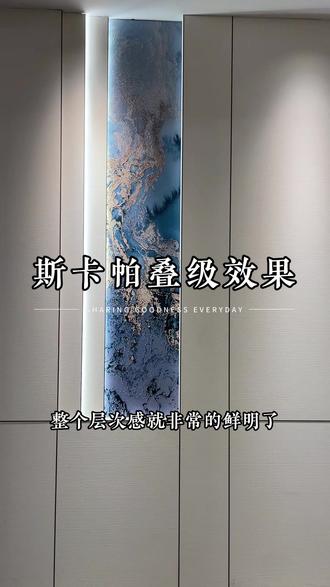 00:44查看AI文稿AI文稿
如果你家的背景墙也想做出这种效果,那么颜色呢,一定要搭配好,我们的主色调呢,采用的是纳米防潮的布纹,选择这个肌理感较强的层次感呢会更加的鲜明。 其二呢,我们一定要来一副这种九 d 浮雕的定制化,再搭配上我们这种超薄的叠级效果,整个层次感就非常的鲜明了。 其三呢,我们呼应到右边可以设计一个横铺式的格栅造型,寓意着步步高升,左右两边的灯光洗墙,整个氛围感直接拉满。我们是在福建福州专注做背景墙设计定制十余年了啊,像这样子的一面背景墙呢,我们全国批发包设计。
19福州紫霞墙板工厂 00:25查看AI文稿AI文稿
清新山水沙发背景墙大芯采用印家秀工艺,色调雅致温润,背靠山水,顺风顺水。墙面两侧搭配对称护墙板,线条规整大 气,工艺细腻,质感出众。整体风格简约雅致,自然气韵与轻奢质感相融,是装点客厅的不二选择。
 04:59查看AI文稿AI文稿
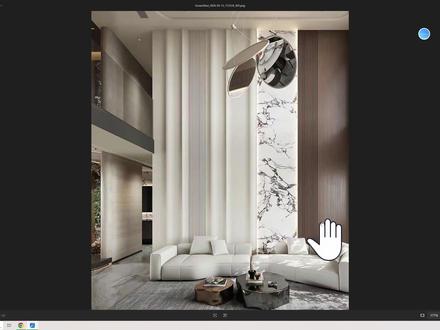
大家好,我是王一,有朋友呢发了一个这样的背景墙啊,问我怎么画,要换到软件,我教大家啊,首先呢咱们要做复式嘛,挑空他肯定先改唇膏,比如高度是五米高哎,或者五米五,那么就改个五米五,首先改这个, 改了这个唇膏之后呢,咱们再来画这个背景墙,那这个呢,用定制画肯定会更快一点,那咱就用到这个定制功能,注意听。 呃,做定制呢,咱得把它分成几个部分,一个一个来吧,先从第一部分开始讲,这第一部分呢指的就前面的这个圆弧部分到隔三这里,那比如这个部分呢,为一米三长,那咱们呢就找一个板,用这个什么呢? o p 库里面的顶板放到墙上,然后长度的话就是一米三 啊,离地就是零,然后种高度就是五米,行了,大概呢就这样的一个版,深度的话就三十公分吧,不做更改了。那行,那做好之后呢,如果有什么不合适的,比如你觉得太长了,你可以自己手动改大小,然后你也可以去改个颜色,这个呢就是提前改好就行, 改好之后呢再来做造型,那这个地方呢很明显是圆,那咱就进入到这个钣金边界,进入之后呢,它是一个大概于这样子的圆形,就大概是这样的, 对吧?所以说呢,咱们要确定好这个大小,比如这个墙体的深度呢,咱做十五厘米吧,然后呢这个地之间的间距呢,我们为四十厘米,所以你需要把这些距离给做好, 那确定好这些距离之后呢,我们就点这根线条,在这去添加终点就好,添加这个,比如这边是三百五吧,然后这个地方是一百五。好, 然后中间的这个圆弧的深度的话,我们做一个看一下啊,这个圆不也不是很宽,那我们做一个六厘米吧,六十,然后呢右边这边也有一个,右边这个看起来好像会更小了,间距的话为四百,这边为六十, 这边也是一百五。 ok, 那 加好这些节点之后,我们开始移动啊,把右下角这个点呢推上去,然后把左下角这个点推上去,这样是凹进去的,再把中间这个地方呢添加节点,把它给推进去。 嗯,好,这样子呢,变成这种,然后开始做圆弧,呃,这个地方是六十,六十的话,做两个圆,也就说导圆导圆多少呢?三十,对吧?除以二嘛,这两边都是三十。嗯,然后这下面的话,这就是一百二 啊,这里是一百二,因为一百五嘛,一百五减三十不就一百二嘛,所以这个地方也是一样道理,一百二啊,导圆,一百二啊,这个地方导圆就是,哎,不对,三十,还有这个地方也是导圆 好完成,那完成之后呢,就得到了一个这样的圆弧,哎,是吧? 那好,这个圆做好了,那接下来呢,咱来做后面的,后面这个是木格条,那咱们就先放一个背板,因为木格条不能改弧度嘛,所以先放一个背板, 嗯,改一个大小,比如为七十公分吧,深度的话是一百五,一百五减去木格条,木格条是,呃,两厘米减去二十二。好嘞,然后这样子呢,我们再找一个木格条的这个板,然后呢用快捷 p 键把它放到他的前方去, 这样子呢可以给他增加厚度,不然的话呢他是没有办法改厚度的,这样子放。嗯,这样刷个颜色吧,也是白色的, 好像不是白的哦,是白的,刷个白色。好嘞,那么这样后面呢就还是圆弧,那这个圆弧就不讲了,跟刚才一样,我们就直接把刚才这个复制过来吧,所以说跟刚才一样道理,你要是想做的多点,哎,你就复制两个,这样子有四个圆嘛, 然后这样后面的话还有什么呢?还有岩板,那岩板呢就还是放背板放一个吧, 版呢就还是做这个背板,但这个不用改厚度,因为他有灯带,所以不用做那么厚,改成一米二。然后呢换个颜色,咱们风格替换,换一个大理石的颜色,你可以用自己上传的,也可以用一些,其他的都可以换上去。换上去之后呢鼠标左键点两次,咱们在右下角呢把它改一下,比如平铺杆拉伸呢, 然后呢给它改个方向啊,这样让它更好看一点,然后再往右边的话呢就是一个也是个木格条。那就把刚才做好,刚才不是做好了吗?所以咱们呢也不用再做第二遍了,把刚才这一个呢按住 shift 组合起来,然后复制到另外一边,就复制到右边来,复制到这里来。 好嘞,那这样就行。哎,对,它是木纹的,那咱把木纹颜色刷回来啊,截住把颜色改回来啊,然后栅后面呢是墙板,那墙板就直接放这个改大小,改深度黑白五。 ok, 好了,你看是不是所以用定子画呢?我觉得比硬装快,这个你们可以感觉一下。呃,灯光怎么办?灯光呢就打光,后期打光的时候咱加面共印就行了。这个我们有教程,大家自己去看。行,那可以试试。
154酷家乐王一 09:53查看AI文稿AI文稿
哈喽,大家好,我是库家乐官方总部,沉默,上节课咱们讲了封板吊顶,这节课咱们开始讲背景墙的设计,沙发背景墙,首先咱找到行业库点,点击全运城工具, 进入全屋安装工具。以后的话,咱们首先选择一面墙,选择咱们需要做的一面墙,比如这里或者这里 都可以,咱们需要做沙发的沙发背景墙的区域 好选这里,以这里为例,点击背景墙设计,我先把它清空一下, 首先呢咱可以看一下这个墙面上面有几条这个虚线,这里我鼠标指的指的位置,这里 是墙体分割的区域,就是转角的区域,这面墙,然后横着有一面墙,这里画的这个 深色的虚线,上面的虚线代表什么呢?上面的虚线是咱吊顶的区域,首先呢咱们先分割区域,如果下面有踢脚线的话,它会标出来踢脚线的区域的。如果咱们首先第一步 可以先分割区域,我只分割出来吊顶的区域就可以了,因为下面我也没有做踢脚线,然后这边的话是直接一下做到边的 这个部位,这个位置分割出来的区域就是咱们今天需要做这个背景墙的区域。 首先我找了几个案例,咱可以看一下,这里是一个拼接的这个背景墙,这个很好做,该怎么做呢?首先我先演示一下,这里 像咱做封板吊顶一样,先添加参考线,因为它是一个板一个板拼接上去的,所以咱先选择它们所需要的一个区域,比如这里九百, 这里给它做一个一千二, 我是随便画的区域,大家可以看一下,根据客户的需求来插板,然后这里可以看一下,拼一个小块。 然后呢画完参考线以后,咱可以用直线工具把参考线的位置都给它先画出来, 把区域给它分割出来。好,这就分割好了,然后点击参考线的选择,点击清空参考线, 清空参考线以后,这几个区域咱们都已经可以看到了,识别出来了,在左边的话,它有材质板块,在材质里面有材质贴图、瓷砖、 石材,这地板,这个地板呢,这个是分类的时候分到这一块的扣板。集成墙板。好,咱可以看一下,这里是一块集成墙板, 可以看一下这个是渲染出来的效果,可以直接做上去, 然后这边这块灰色的,然后这里像是带纹路的大理石岩板,咱可以在这里石材 岩板可以找一下,或者随便找一个都可以, 我可以给大家随便找一个演示给大家看一下,这个可以根据咱自己的需求来,当然你如果是咱们自己做这一块的,做背景墙,这个墙板的,做墙板、护墙板这些的,可以直接上传 上传咱自己的材料贴图就可以了。然后最后一块,嗯, 找一个木饰的给它拼接一下,点击保存,这个就是做的简易的这种拼接的背景墙, 我先点击一下,点击背景墙,先给它清空掉,清空掉还是一样,咱先把这个区域给它画出来,像这种, 比如这个中式的带图案的这种背景墙该怎么样去做呢? 新中式或中式这种,先给他一样 这个参考线,点击参考线添加参考线,然后这边比如说给它做一个八百啊,八百有点宽, 比如六百,然后这边呢也是给它做一个六百转以后, 把区域给它分割出来,分割完以后一样的点击参考线清空,参考线清空隐形以后,这个区域就分割出来了。分割出来之后之后呢,咱可以加集成墙板 这两块区域,给它加了,加了以后中间的话可以直接加一个,填充一个材质,点一下之后,在左边的区域 会有一个定制图案,看到没?在这里点击定图案,然后点击替换。在我们这边公库里面的话,有很多咱们也可以自己定制的图案,自己上传都可以。 然后在这里公库选择一个图案,我随便选择一个图案,它就可以直接定制出来,不喜欢我也可以直接替换 都可以。然后 像这些雕花类的这种法式的都可以在这里面直接去做, 然后点击保存,如果需要需要加这个,比如说墙壁上面的灯,咱也可以直接加, 这是专门做背景墙的板块,适合咱们做护墙板的老板去做。如果咱们做整装的话,点直接点击背景墙设计就可以了,不需要进入硬装工具。 硬装工具的话主要就是针对专业做这个板块的,比如专业做吊顶呢,专业做这个 背景墙呢,因为它涉及到可以导出咱们的专属的这个背景墙图纸,尺寸图这些 我选一下。灯具 有一点点小, ok, 这么一副简易的这种就可以做好了,非常的简单。像 这种怎么去操作呢?下节课咱们就开始讲这块儿怎么样去操作, 如果有什么问题的话,可以在评论区留言,我们共同交流,拜拜。
 00:33查看AI文稿AI文稿
沙发背景墙怎样挂画?一个视频教会你。先来个简单的,在沙发的左侧或者右侧单幅挂画,其余位置留白,这叫做偏离挂画。进阶一点,在背景墙上画一条辅助线, 以辅助线上下挂画,这叫做对称挂画。也可以把辅助线上移,让画的顶部与辅助线对齐,这叫做上水平挂画。当然,辅助线也可以下移,让画的下沿与辅助线对齐,这叫做下水平挂画。如果你还觉得都太死板,可以试试三角挂画,适当的留白也是很不错的。
8036UDO丨优度设计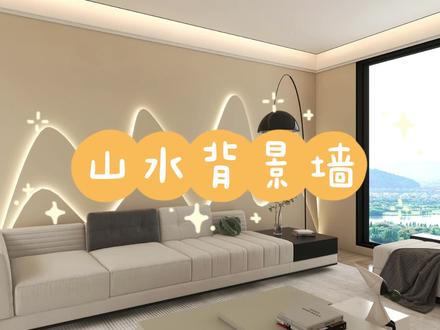 01:58查看AI文稿AI文稿
今天给大家分享一下蔻佳乐的新功能贝塞尔曲线,并且今天要利用这个新功能去制作我们图上的这个山水背景墙,话不多说,让我们来开始操作吧。首先我们进入到新版自由造型,然后点击上方工具栏的直线工具,选择贝塞尔曲线,按照提示选择我们要编辑的那一面墙。 进去之后我们会发现右侧会有两个选项,第一个是精细程度,数值越大边缘就越圆润,下面四个锚点类型我们稍后便会用到。我们再来看一下这个背景墙,首先这个背景墙是有两部 后来组成的,等一下我们先不直接绘制这个弧度,因为弧度是很难去控制的,我们先用点击的方式随意画出山的大致形状,并将它闭合, 接着我们选中这个锚点,然后在右侧选择锚点类型,我们先选择直角锚点,接着再点击这个完全对阵,这个时候就会出现三个锚点了,选中这个锚点,按住鼠标拖动它,将它移动,可以看到这个锚点可以左右移动,也 可以斜着移动,往两边拉它就变宽,往中间邋遢就会变窄。中间这个锚点我们拖动它,拉的越高就越尖锐,拉的越低就越圆顿。接下来的操作都是一样的,先选中锚点,再依次点击直角类型和完全对称,接着拖动锚点进行调整即可。 画好后我们先给他刷上一个彩制,然后对他进行拉伸,比如说我们这里拉伸一个五十,然后双击将他陈组隐藏掉,已经绘制好的我们再来绘制。最外层较小的山也是一样,使用贝塞尔曲线随意的绘制大致形状,接下来就是同样的操作,去调整毛姐类型, 绘制好后也是向外拉伸五十,别忘了给他双击陈组,因为刚刚里面那层我们拉伸的厚度也是五十,所以我们将外面这个往外移五十,直接调整负五十即可。这个时候我们把刚刚隐藏的打开,点击取消隐藏,这样子我们的 水背景墙就画好了。灯带的添加我们可以先选中侧边,然后点击左侧的单面灯带,这样子灯带就添加好了,再右侧还可以更改灯带的颜色及亮度。 整体完成后,我们的山水背景墙的效果就是这样的,你学会了吗?还想学什么,记得在评论区告诉我哦!
413酷家乐和他的朋友们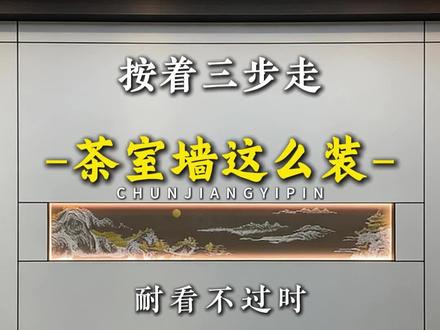 01:20查看AI文稿AI文稿
像这面茶室背景墙,他是怎么安装的呢?这条视频小火了之后啊,很多朋友在问他的一个安装工艺,今天呢,我给他分成了三个步骤,记得点赞收藏。一整面墙呢,要打底五公分, 中间定制化的位置呢,你要留出来,不要打底,这样子呢,他就有内嵌墙体的这种效果了。其二, 灯光与板材的收边呢,你配上这根五菱错层型材,直接上墙定制化一卡灯光是直接装在侧面,就可以做到这种见光不见灯的效果了。我们工厂这一根五菱错层型材,它的特色是 直接上墙完之后呢,一边他可以当做板材的收口,他又可以当做灯光的收口,做到严丝合缝的效果。第三,比例分割定制化的高度呢,你只要做到离地一米一的位置就可以了。有一个细节就是左边呢,你要搭配上格栅, 右边呢,你要搭配上小板,与格栅相呼应,这样子它才能达到平衡点的一个效果。如果你们也想做这种特色的背景墙,没有这种定制化和灯光样品的,我们工厂呢,可以直接安排。
105悟空·纯匠宜品墙板


