allegro 删除的器件如何重新加载
原件位号误删除后怎样恢复?在设计时误删除了原件位号或者原件私印框等,怎样的恢复呢?有人习惯使用 place update symbols 更新封装,但这样会把整个 p c b 里同一封装所有原件的私印都更新。 也有人会将原件删除,再放入 pcb 图里原来的位置,但这样如果山格没设置好坐标没记住,不容易一次性放回原来的位置。这里有个更好的方法, 先点击菜单, set up application mode placement headed, 在右边的 find 里勾选 symbols, 鼠标移动到要恢复的原件上,点鼠标右键弹出菜单栏,左键点击 refresh symbol instance 原件尾号 做私印框就恢复,其他原件和走线等不受影响。如果想一次恢复多个原件的私印或原件尾号,左键框选要更新的原件,在鼠标光标放在要更新的原件上,点鼠标右键弹出菜单栏,左键点击 refresh symbol instance 原件位号或撕硬框就恢复。恢复的状态是恢复到原件封装的初始状态。

粉丝87获赞102
相关视频
 05:47查看AI文稿AI文稿
大家好,这是我的另外一个工具,然后也是免安装的啊,有一兆多也是可以放在电脑上面的任意一个地方啊,打开之后复制机器码发给我, 然后粘贴我发回的注册表,呃,有效期默认也是一个月。 那么这几个工具是我前面公众号有发过的,那么这次是把它就是合并在了一起,还增加了一啊几个,那么打开一个 brd 看一下 啊,第一个新的倒出导入这个是啊,我看一下,那么就是这个是可以,就是 啊,嗯,例如就是有一个板子,然后就说一个人调位号,另一个人,然后处理其他的,最后想合在一起,那么就可以用这个导入,然后自带的有一个问题,就是它不能, 就是不能把这个导出的那个文字不能关联,所以说用 java 软件或者其他的都有问题,然后这个就是主要解决啊,这个适应给 这个关联的问题,那我们导出试一下。 嗯,导出之后我们也可以就是编辑和查看一下这个东西 啊,我这里恢复一下,然后再看一下, 一下,我们导入看一下,这个已经移过去了,然后再移动看一下有没有 这个是关联的啊。我们按 ctrl 加 q, 那 么可以就是调出或者最大化,因为有的时候它会挡住界面,然后或操作这个返回。我们看一下坐标定位, 这个是修改格点双击,那么这里啊,我们试一下看一下 g 十二吧。 哎,这个格点可以选这个默认的输入档位是五六,那么我也可以来 g 一 毫米啊, g 当然二十 二英寸吧。哇,这个应该很大很大。对对对,然后啊功能大概就是这样,再看一下其他这个元气键编辑, 我们选中这里,打开之后要选中这个,这个会自动提取微号,那么这里我旋转一下啊,旋转为九十度, 然后你按回车或者说呃点其他窗口都可以看这个,然后再换回来, 在这个 y 坐标,我上移,上移一百六吧,这个还可以,就是改到底层, 但这个功能就这样。再看一下后面的 这个是一个带窗口的设置格点的工具,这里可以自己输入,比如说输入快手。 嗯,其他的基本上我没怎么用,所以说看一下下面的, 首先修改这个,这个是我前面有发过,那么这个打开窗口会自动把板上面的所有啊,就是 keepout 也会打开, 然后选择自己或者关掉,要编辑的这个就不看了。然后这个修改高度也是前面公众号上面还有发过, 这个是一个简单的换程工具,但主要是为了查看, 就这样。
 03:19查看AI文稿AI文稿
这节来讲解演示对原理图器件进行重新编号, 这是我们的原理图, 我们可以注意一下,目前这些器件都是有这个位号的,那么在进行原理图设计的时候,我们很有可能一些模块是从其他原理图拷贝过来的,或者说是自己从库里面 添加记件进来的,那么这样的话,他的位号有可能不是有规律的进行排序的,或者递增或者递减。那么如果说你想这个圆点图的位号,从第一页到最后页 呈现这一个有递增,那么一个顺序去排序的话,我们可以对它进行重新编号。 那么首先我们要选择 dsn 文件啊,我们可以自己看一下,刚才这些都是有微号的啊,我们现在选择 dsn, 因为我们现在进行的是全举操作, 然后选择编号,那么这里需要特别提醒一下,进行重新编号之后,这一个文件会被保存,如果你想返回是无法返回的。 好,我们选择 reset, 那 么就会变成问号,好,这里就会提示你,它会保存你的。设计 好,我们此时再来看一下,可以看到问号,然后这里也是问号,那么所以所谓的之前的编号全部变成这个样子,然后第一页我们也可以看一下 啊,这第一步,然后接下来还是选择这一个菜单, 点击确定好,然后我们再来看一下,那么可注意到这里就会非常有规律的去递增, p 一 p 二,然后包括我们这里的电阻二一二二二三二四二五二六,那么电容也是这样的, c 二 c 三, 那这里 c 一, 那这里三三三四三五,这样非常有规律的去进行递增, 那么这就是对原理图的细节进行重编编号。那么在实际的项目设计过程中,我们一般很少进行这个操作, 因为往往我们的一些原理图是在某些项目上进行改版或者设计,那么如果说你将这个原理图进行重新编号,那么我们之前已经做好了 p、 c p 可能就无法再进行复用。 如果说你这个项目是重新设计的,那么如果说你觉得这个位号不太好看,或者你想追求完美,你可以使用刚才的演示操作进行重新编号 啊,刚才就是对这一个演示,包括一些建议。
 02:08查看AI文稿AI文稿
你有没有遇到过这种情况, pcb 添加零件就是找不到,而且最离谱的是,这个封装还是刚刚建好的。 很多人第一反应是,是不是软件出错了?有人去翻历史工程,有人开始到处找以前的库,看看是不是都没了。 折腾一圈下来,你会发现文件其实一直都在,但就是没办法在库里找出来。这个时候大多数人会卡在这里,因为问题看起来像文件丢了, 但其实不是,因为文件还好好在目录下待着。在 lego x 里,封装从来不是自动找到的,它只做一件事,按路径去查找。真正决定能不能找到封装的是你设置的 library path, 所以你看到的不是封装丢了,而是库目录没有指向正确库路径。我们来看一下实际情况,这里可以看到,当前路径并没有指向正确的封装目录, 只需要把路径改到正确的位置,重新加载,封装就自动恢复了。整个过程没有改库,也没有重新导入,问题从看起来很复杂,变成了一个路径配置。 在 lego x 里,设计是数据驱动的 pcb 库之间不是靠文件,而是靠数据库的正确设置和连接, 路径就是这个连接的核心路径,一旦混乱,问题一定会反复出现。所以这个问题本质不是封装丢了,而是系统找不到它。 如果你想学习更多 cadence 的 高级技巧,欢迎关注泰文软件。
2钛闻软件![第6章节-导入原理图网络表 [Cadence Allegro完整2层板PCB设计视频]#小哥allegro#小哥pcb设计#PCB培训](https://p3-pc-sign.douyinpic.com/image-cut-tos-priv/9e2668e8225b52eff8f20c67985df01f~tplv-dy-resize-origshort-autoq-75:330.jpeg?lk3s=138a59ce&x-expires=2094940800&x-signature=Z%2FQP%2Bu1fTqOjebwENzjjntil34U%3D&from=327834062&s=PackSourceEnum_AWEME_DETAIL&se=false&sc=cover&biz_tag=pcweb_cover&l=202605240800235153CC8111DF5CC2D860) 03:02查看AI文稿AI文稿
03:02查看AI文稿AI文稿接下来我们导入网络表,选择导入,选择第二项 capture 单机, 记住这里一定要双击,这里显示空白,但没关系,一定要双击,很多人他是单机一下,注意看一下啊,我如果是单机, ok 是 这种情况,但后面没有阿里狗, 如果是双击,再来看一下, ok 会是这种情况,后面既有阿里狗, 所以一定要双击,如果不双击,后面导入网页表会提示找不到文件,这个细节啊,需要特别注意,单机导入好,这里提示成功,提示成功之后,我们可以把这些键快速的放置进来,选择 play 菜单,选择 quick place, 那么默认设置,我们直接点击 place 就 可以,那么像这个 top 就 表示它要放在板框的上方,如果勾选右侧就是上方跟右侧都放,点击 place, 可以 看到这里变为零就表示没有放置的器械数量为零,但就 ok, 这样的话器械就可以快速的放置进来 保存。导入进来之后,如果你觉得这个颜色不好看,或者你不喜欢, 你可以更改 subclass 的 颜色,如果你喜欢,你可以使用这个看各点爱好,那么像这里我们将它的 subclass 的 颜色我们设置一下, 我们可以单机这个图标,这里就是取消锁费线,右边这个就是显示费线, 将光标放在上面,这里右键就可以选择颜色右键,然后左键单击就可以选择右键。 如果说大家以前做过两三百就可以快速复用,像这个步骤就不用重做,在这里我是完全从零给大家进行演示, d r c 选择黄色, 其他的诗意我们也顺便设置一下, 把一些常用的 subclass 颜色设置一下。 好,我们先设置这些,关注我呦。
 02:53查看AI文稿AI文稿
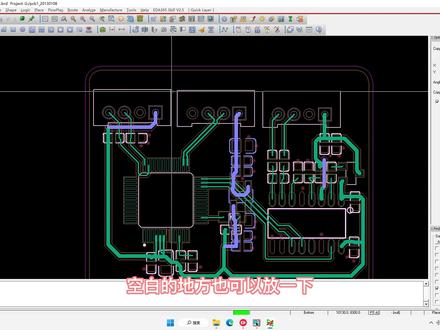
大家好,我是逆天 pcb 论坛管理员老吴,今天给大家讲一下,就是我们板子画完之后呢,我们怎么快速的把这个丝音呢?放到中间,特别是我们平时画一些那个比较密的板子,就是一些比较密的板子呢,一般来说他这个尾号的话都是不会印刷到板子里面的, 我会印刷到板子上面的。这样子来说我们在画完之后呢,一般来说就是把这个为原浆的画给他放到那个中间去, 放到中间去的话,像我们平时如果就说你要放到一半的时候,你可以一个一个去剪哈,在这里面的话,我们一个一个去整理,只是说一个一个整理的话,这个是非常麻烦的。呃,在 aligo 这里面自带的一个工具,就是我们可以把它给快速的放到这个 中间去,就是我们这个 level two。 呃,点击这个工具之后呢,在这里面这边的话基本上我们不用选什么东西,但是这边他有默认的话,就是我们可以打开开关,这个适应在哪个层,这个没有什么特别的一个作用哈。 呃,下面这里面呢,我们有一个模式,就是说我们放的话放到哪个坐标,一般默认的话你要放到中间了,就是零零就可以了。接着这边高级的这一边呢,他会有一些我们比如像水平的角度,垂直的角度等等这些原价那个角度我们可以设定,一般来说这个默认就可以了。 接着往下这里面呢,他会有一些固定的一些原件的一些尺高,就是原件的大小。还有就说我们是否要自己定义我们某一个这个就是字体,字体的这个尺寸凡你需要的话,你就定义好这个对应的 尺寸就可以了。因为完成了这个界面保持不关闭的情况下,你就直接在这里面直接框选,比如上来说你想要哪些原件放中间,比如像这一块的原件,我想要把它给放中间的话,直接框选一下这一块,他就马上的话,这些焊盘就马上变了。 所以就说你这些位置你想要放中间的话,只要一宽过去,他马上这些位号的话,就会乱的位号给我们瞬间的放好,所以这个方式的话可以说是非常好用的一个功能,这是软件自带的一个非常好用的功能。 ok, 我们今天这一小节就到这这个小视频呢,我是录制完后面加到羊皮卷里面去的,如果大家想要这个羊皮卷呢,可以到逆天 pcb 论坛上面有这个入口。呃,羊皮卷的话会汇集,后面写完之后会汇 及各种各样的阿里狗的一些使用,包括一些小细节、小菜单的一些功能全部都会介绍。如果比较麻烦的一些操作呢,我会录个小视频,比如上来说这个集坐标的一些,我会类似这样子录个小视频加到这里面来。 ok, 我们今天这一小节就到这,拜拜。
 27:38查看AI文稿AI文稿
今天给大家讲一下阿力克 pc 阿力克雷奥的一个基本的设计流程,我们来看一下这个,这个小项目也是演示的, 是我今天演示的一个 p c b, 我们先打开原理图和 p c b, 打开原理图是这个 d s n 的 d s n 的文件,我们来看一下这一个, 就这样一个,这是一个原理图啊,我们打开一个 p c b, 哦, p c b, 我们使用一个空白的 p c b 空白的文件, 这是一个空白的文件,这个我们看一下这个先看一下这个做界面啊,这边是他的一些菜单,下面呢是一些常用的一些命令,他已经放到这个工具栏这里来了,我们这里的菜 大家都是可以在这个这些工具,这些命令可以在这些菜单下面找到哈,然后右边有三个,有三个窗口,这边有一个隐藏的窗口,这个是 obiti, 是一个看看可以查看到哪些层的。我们这一个呢用的稍微少一些,就把它放到这个边框隐藏起来,鼠标放到这个地方呢,它就可以显示,那这个 opecent 和范的呢,是常用到的,就把它显示出来。 这两个菜单的显示的内容呢,他是根据我们鼠标或我们或者说我们现在当前的命令,他是显示的内容有 不同的。比如说我们现在要看一个这个,这个把鼠标放在这里呢,这个十字架呢,它是移动的命令,我们点一下这个移动,点了移动命令以后呢,他这边的界面就会发生一些变化,比如说我们要选择原件,就可以把其他的关掉,然后就可以选择原件,当然这里还没有答对, 网络表良好,我们先看一下这个界面,是这样子的,点一下,确定原理图,打开原理图,然后这边我们这边的原理图就是这么多,原件比较少啊, 把这个插座更新一下,这个插座的分装完成一样的。 好,我们先生成一个网络表,成了网络表的工具,再点一下这个 d, s, n, 这里点击这个 create net list, 可以生成一个网络表, 有点事,这种网络表呢,正常的情况下,他会输出三个文档,然后呢,呃,点一下这个图标呢,也是也是可以生成网络表,我们点一下,跟刚才那个界面是一样的啊,直接快捷键重新生成一次, 生成网络表放在哪个位置呢?他就在当前的目录下面,会生成一个 aligo 的一个文件夹,我们点开看一下,刚才生成了两次啊,我们把它全部删掉,重新生成一次,这个 我们再看下这个文件夹,里面有三个文档,这三个呢,就是网络表,可以先放在这里,不用管,然后这里有个 pcb 啊,这个 pcb 先不要了,这时候呢,这我们在 pcb, 把它放到放在一个文件夹里边吧,那 pcb pc pcb 一放这个里边,你给它命名就叫 pcb 吧, 保存一下。这个时候呢,我们要首先要设置一个工装库的路径,点击我们看,先看一下这个 p c p 库,这里有个文件夹叫 p c p library, 因为这个其实这个项目用到的一些 p c p 库,我们要用,我们要调用这个库里的原件,在 set up 下面有一个 user preference, 点击下这个地方, 我们来设置下这个酷的路径,在这个 pass 这个下面前面有个加号,我们点一下,点一下,看看有有这个 library, 我们选一下,我们要需要设置的是 pad pass 和 psm 的 pass, 我们这两个路径呢,可以单独设到两个文件夹里边,也可以设置为同一个文件夹,我们这次呢是设置同一个文件夹,好,把这个先取消,我们点一下这个方框,点这个 new, 点一下这个可以选到这个文,选到这个, 我们看一下它是在哪个路径下边的这是,我们看下,这是快捷键快捷方式啊,看看在哪里,这一盘 g 盘二零啊,这是一个文件,然后里面有一个 pcb library, 点一下, ok, 把它这个,这里有个键,有个上下箭头呢,就是把它的优先级可以提升一下,我们把它提到最上面来, ok, 这个 psm 呢也是同样的,把它删掉, 点一下这个 new, 然后点这个 q 啊,就是这个文件夹啦,这个链夹上面有一个 p c b library, 点一下,点, ok, 把提升一下,提升右下角点开, ok, 这个时候呢录音已经设置正确了,点一下, ok, 我们要需要导入刚才那个网络表,是在 fry 下面有个 import logic, 这里有一个,后面有个字母呢,表杀的快捷键是这一个,我们试一下,点开以后呢会出现这个导入网络表这个界面,我们看一下他的快捷键是 li, 点一下,然后回车一下,也是同样的, 我们这个时候呢是用的是 rcd capture, 我们点一下这个,这边这个呢就可以选 r raise, 这有,这里有一个 important d creator, 我们选一下这个就是网,这个就是网络表的网络表所在的文件夹,我们点一下这个地方 文件夹,就是刚才说的这个啊,这个我们双击一下,双击一下呢,它里面看不到东西,是啊,是正常的哎,然后再点这一个 import 看电视。 好,这显示已经成功了,原件呢可以在这边可以看得到,这时候呢,我们要用 place, 等一下 quicker place, 但是呢,这个时候他也会有一个提示,说的是 you need a 爱的呃, bro 的奥特曼,就是说他需要一个奥特曼,我们给他画一个奥特曼,我们用这个 a, d, d, i 的添加 log。 这个时候呢,我们可以看一下这边的这边的界面啊,我们选择 brought, 这么类,选择奥特曼这一项,这是他的脚,是他的 方式。我们点开看一下,这个是这种四十五度的,我们选一个九十度的蓝 y 的这个宽度呢,就选择一吧,选择是一啊,对对应变选择是一,选择一后,我们可以画一个,然后画一个,先,先先画一个, 这时候呢我们就可以把这个圆圈放下来,看一下三十二个圆圈。好, 对,这个我们看这个板块现在比较大啊,看一下这里软件已经放进来了。这时候呢,我们看一下他的一些基础设置,点一下这个小带球状的这个东西啊,这个呢可以看一下,我们 看一下他的显示的模式啊,这个是显示他的金属孔和非金属孔,我们把它显示出来,这个填充的焊盘我们不用填充焊盘,我一般都习惯用这种空心的焊盘,等下把它试试,看一下效果,这里就会,这个会显示这个焊盘 变成空心的了,我们看一下这个 z 的原点,在这边我们需要注意的是这个 unit, user unit, 我们去 mel 音质,音质单位,其他的呢,可以暂时不用设置,点一下啊,这时候点可以点下, ok 了, 最后这边有显示很多内容,就是说呢,我们用了一个快捷键,就会把这些内容都会隐掉, 我们可以设置一个颜色,设置一个颜色,看一下是在哪里设置的。把这个四个小块这个点一下,我们可以看一下,我们设置一下这个,这里有很多选项,我们看一下 pick 值,这么也是跟这个原件相关的,这里有两箱,嗯, screen, top 和 bottom, 就是顶层的四印和底层四印,我们给它换一个颜色,点一下这个 supreme, 这个稍粉一点的颜色吧,然后底层呢,用灰色的颜色看一下,点一下 pric, 到时候颜色就会变化。 来看一下,在这个 seculp 下边呢, seculp 下面有,这边可以选择 top 和 bottle 们的一些 pinwheel, 一尺和 dlc, 把这个顶层的顶层的这个颜色,所以说稍微暗,稍微暗一点点的 底层呢,设置一个这 d r c 就是红色,如果报错了呢,会显示红色,你点一下,点一下, ok 啊,还可以设置一个属线的颜色,就是这边的, 哎,这第一个第一项呢是高亮的颜色,红色选择高亮,让看的清楚一点。其他的呢,可以不用设置,点一下, ok, 好,还有一项没有设置, 把这个 p c d 的板框是在这个 bra 的这一这一项里面, hotline 选项,我把它设置成一个比较亮眼的颜色,就是这个吧,也 ok, 是板框。 我们来这边先首先设置一下他这个飞线的显示,在这个一般在 pcb 里边,他这个 d 网络的属性是飞线是最多的,我们可以让他显示的换一个显示方式,你们看下这个手机号,看到有有很多属性,我们这个时候呢选择啊在 id 的下面选择这一项,这个发现呢右边呢我们选择就选择 night, 把其他关掉,然后我选 night, 再点一下这个,它会提示它会出现一个编辑的这个属性,我们把它拉到最后,拉到最下边有一个 welt page, 我们把它设置为零, 哎,这发现这个 gnd 网络,他就变成一个小方块,里面带个叉叉,其他的连接呢,像这样的连接就没有了,我们来看一下这个时候呢点 右键可以完成这个操作。我们来看一下原理图跟 p c b 是怎么连连在一起的,在这个 option 下边有这一项,我们选择 miss check 这个在应对选择这一项,如果这项勾上呢,就表示原理图和 p c b 是可以连接的,如果没有连上这项勾了呢,就不连不连接了,等下确定 是现在要,现在是要把这个 p c b 把这个原件呢布局一下,点一下移动命令,移动命令我们选择选择原件了,我们这边选择一下原件,你看如果这个时候呢,我没有选择原件,我在原理图里面呢 选择一下,选择选择这两个软件,如果单个呢就点一些歌,如果是选择多个呢,就框选一下,这时候我们发现呢,这个时候会移动一个软件,我刚才是框选了两个,把这个取消一下,然后框选两个,看看是不是已经把这两个选中,对两个选中呢,就会显示高亮,刚才我们用的是红色啊,这个把这个 布局一下,这边是一个电源,这是这些这几个软件移动一下,这边呢是一个,这边是一个一块的电路,我们把它放在一起移动一下,简单的布局一下, 还有剩下的这一个和这一块这几个软件是在一起的,可以选一下。还有剩下的这一个软件大概移动一下 线比较少啊,可以看一下把它移进来,把它移进来,我们把这个板框调小一点。调小一点是怎么调呢?我可以第一个是可以重新画一个啊,我们先看一下重新画一个吧,还有个小一点的可以选择 pro 的,可以重新看一下这个操作 哦,这些应该差不多了,我们如果接受当前命令的话,就是用鼠标右键选择这个单就可以了,把这个删掉,把这个多余的删掉,是这个叉叉这个命令,点一下它是一个烂,我们可以只选择这个烂就可以把它删掉了。 完成以后就点开右键完成,选择这个完成, 我们再看一下这个操作是怎么做的,这个移动主要是这个移动原件啊,选择移动命令,然后再说一下这边的这个这个菜单啊,这边是这个对象,一般就用这个就可以,这边是角度,看一下这个菜单,角度有这么多角度一般用这个四十五度和九十度就可以了,先看下四十,先看下九十度的移动软件, 如果移动软件这里选角度的是什么呢?因为移动的时候如果感觉这个方向不合适,需要旋转一下,我们点一下右键,有一个如 root, 可以点一下,每一次旋转都是九十度,我们这个地方如果选成四十五度的看一下啊,再点一下这个移动可以看,发现他就是按四十五度来转, 这个时候呢,我们移动命令是常用的啊,我们可以设置成一个快捷键,包括转四十五度和转九十度都可以设置快捷键啊,我们看不选这里啊。移动的话看软件, 这就是移动的,转的话 table, 按这个 table 键,它就直接的转,然后旁边又有一个键盘,这边可以对着转,在键盘上操作好,这样呢,可以提高一下效率,把它转成方向一样的放在这个地方吧,这个移动原件呢,你看它移动的时候好像有一个格点比较大啊,我们看一下格点是哪里设置的,是在这个 cyta cycle 下面有一个 read, 看一下 这里有两种格点啊,我们把它直接统一就可以了。这张五 mail 吧。移动的时候呢,小一点,距离小一点, 这个简单的布局一下,布局一般情况下是根据这个走线的方式,走线的方向来移动,把这两个放到一起,这边是一个电源,我们看下这个电容是怎么做的,这边有三个电容,三个电容是这个输入电,输入电容,把这个转一下, 按下第一角是第一角是输入,第三角是 e n 水能端,我们来看第一角,这个电容呢要主要靠近第一角,小,电容呢,放在前面,放在靠近这个电芯面, 那我们看这个连,首先连接啊,他比较大,我们把它改小一点的,在这个算出这个地方,我们选择第一项连接点的尺寸,把它改小一点,改成二吧,二就比较小了,然后呢他就会变得小了,可以方便查看啊。这个电容,把这个电容放一下,这是一个电源 圆呢,给它分配一个颜色,用这个小刷子剪一下,用这个黄色的。这边呢选择贩子,我们选择直接高亮颜色,高亮网络,我们选这个。 net 点一下这个。 net 这个高亮这个颜,这个这是三 v 三的三点三伏的电源的,不是这个黄颜色。看一下啊,这边有两个电容是属于这个芯片的,把它放到前面放的近一点, 移动的时候呢,也可以框起来,这个时候呢,我们看一下这边右边选择的是 symbol or order, 你看移动的时候他会,他是如果想转的话就这样转,因为如果想整体把他转怎么办呢?是在这个下面选择选择这个 user pick, 我们点一下,再重新移动一下, 我发现他两个就会变成一个整体啊,在整体的移动啊,放在这个点这边呢,这边这边的意思就是我点了哪个地方,他就会以哪个点为中心 来旋转来移动,这是我们点到这个角落了,他就会移到这个角落来动。如果是移动单个元件呢,一般都用这个就可以了,可以选择他的圆点,选择圆点的圆点,这个地方在这里, 嗯,这个就放在这里,这个可以放在他的旁边。好,现在还有一个,还有一个,我们把这个,把它三个放在一起吧,一样根据这个走线呢,把这个原件再移动一下,嗯,这个他是从这边过来的, 哎,这样放一下, 从外回,然后到这个地方可以放在这里,这个电容呢是靠近这个,靠近这个用电管角的,看下另外的这个软件啊, 我这里有两个圆键靠近这个插座,这个空间单角给他移动一下,我们看到啊,这 a v、 d、 d, 这也是一个电源啊,我们来把这个电源呢给他分分配一个另外一个颜色,嗯,这个吧关一下这个就可以了,把这两个移动到这里来, 然后剩下的呢把这个放这里吧,这个是密码,离的近一点,还有这两个 脸稍微放开一点, 这里还有一个人的放这里,把它移开一点,这放在这里,这放下来一点,过来往下移动一下, 再离近一点, 这个电容看一下是 c 六是哪里的电容啊?啊? c 六在这里, c 六和 c 七是这两个角的电容,那这里这个放在这里,放在 转一下方向,这个电容移到下面来,然后再移动一下, 要合适这个板块不太合适,板块可以再小一点点,再小再画小一点点。 ok, 微信电音号。 这个我们现在是把它把所有的原件放在一面了,我们为了演示一下,把这个原件放到背面啊,放到背面,然后放到背面是用登记,然后选择这个灭了镜像,我们这边已经选择原件了,我们把它框选一下,然后放到背面 看下这个电容,这个电源是从这个地方输入的,输入的,我们把这个把这个原件移移到中间来吧, 来中间来,再往下一点点, 这样子,那这个这个基本上呢就把它布置成这样子吧,我们现在看一下是保存一下,我们看一下这个走线是怎么走的啊?板框已经放到这里来了,我们把这个板框给他倒一个角,给他变成带弧度的 选择,选择第二项二十五,二十五秒,我们做大一点就八十了,八十秒,现在一是两毫米,打一个两毫米的角弧度,我们把它点一下这个板框一边再点完另一边就变成弧度了,四个角,这样操作 想取消这个弧度的话,就把它这里改成零,这就回复了,再改回来。 这个时候呢,我们发现这个板框呢,我们的走向范围呢,就在这个板框之内啊,这个时候呢需要设置一个呃 loot 这个印,看是怎么设置的哈,我们在这个 id 的下面有一个 z 靠背的命令,我们点下这个 z 靠背弦 这边的 option, 这边我们选择这个 class, 第一个,上面这个选项选择卢特 key, 下面呢我们看一下,下面是所有层,就是针对顶层和底层的啊,这边选择这边这个上面这个靠背可以不用管塞子下面这两项, 这两项的意思是是向内还是向外?他有一个选择的一种,如果上面那个是向内,我们选择那个 upset 是偏移二十 m 二十 n 点一下这个,这个时候呢看一下,这边已经完成了,但是呢这边没有显示,没有看到啊,好,已经看到了, 取消一次,如果选择下面呢,再点一下,他会往外扩,我们一般都是向里选择向里扩的 确定,也就说我们画的这个范围呢,我们的走线不超过这个范围,如果超过了呢,他就会报警报错。我们看一下 大家怎么走走线呢?走线呢?走线之前呢,我们先设置一下规则,我们看一下规则设置是在这个点下,这个 c m g 幺这个规则设置,我们点一下,看看这边有四项,还有不是四项,又是六项,我们常用的呢,像这个小板子呢,我们可以用到这个物理规则和间距规则,我们先看这个规则,这个规则我们可以设置线宽, 看默认,这是一个默认的选项,这是五 mile 的线框,我们把它设置成七 mile, 看一下这是 neck, 这个可以先不用管它,这边是过孔,我们选择一下,我们点一下这个也会出现一个对话框,然后我们选择一下过孔的种类, 就用这个零四零二 vi 零四零二,然后双击一下就会跑到右边来,再用一个 i 点的零五零三,这个勾孔也是可以上下的放在下面,如果是放在上面呢就会优先使用,放在下面呢就会间距就会降低一点,我们把它放在上面,这个时候呢点一下, ok, 看下下面这个这个迈腾的用这些走向,这时候我们再看一下这个间距,间距的柜子间距的设置,点一下所有层,看一下第一项,比如 land two 下面 边是线对线或者线对插件的 pin tv 的翻盘,它是一下就能设置的,我们把它设置的都稍微大一点,把它都设置成,哦,稍微大一点,我都把它改成八了。 来看一下啊,他的走线的线宽,走线的看一下走线的线宽是七秒,然后呢这个规则呢,这个天地的规则呢是八,这个是八,我们看一下这个规则,看一下,比如说我们走一条,先走这条线吧,走线呢是是这这一个,这个 点一下,这个时候呢,我们看一下放在下面呢,如果选中这些呢,都是可以都是可以表现的,看一下点下这个屏,鼠标的这个,这个会有会有提示,这个时候呢看下这个角度, 右边设置九十度,我们把它改成四十五度,这是我们发现这个零四二,零零二的孔放在这里可以使用的。我们点下这个下拉菜单呢,可以选择零五零三的, 这个时候呢它的相关是七,这个是默认的相关,也可以改,不用把它改成八,它就会,它就会按着按八走,然后这个八部。这个地方呢,我们一般选择啊它的 only, 我们看一下有什么区别,比如上到脸上,这是左边的八,我们这个呢是八。 好的,我们比如说帕泽瑞来了,看一下这个间距是多少,我刚才设置的是八面儿,看一下这个 airplay, 就是两条线的边到边的距离,可以看一下这是八面儿, 可以把它连上 我们这个线,如果走的不合适呢,可以用一 移动的命令啊,选择这个 select, 移动一下,移动的时候移动一下,这个移动一下,这项一般不用勾起来。 然后呢还有一个,我们看下这个,我们这个原理图里面,这里面有一个 usb, 这个 usb 它是为了演示那个插分线,你看插分线是怎么设置的,点下这个 logic, 选择选择一下,我们直接点,这样就可以了,这里有一个一个起一个名字,这个起名就叫 usb 吧。 ok, 我们再给这个 usb 单独设定一个规则,可以在这里设定一下,增加一个规则, 我们把它起个名字就叫 usb 线关呢,我们改成改成八,然后呢 us, 因为超分线是两条线一起走的,它中间一个间距,我们把它设置成也就是八了,我们把它,我们把这个规则呢分配给 usb 这个网络,点击一下这个叉,点击一下这个叉,叉单可以定成 usb 啊,这时候我们看一下这走线啊,回到 pcb 这里也会按照这个规则设定好了,我们来连起来,有点不一样, 这就是因为那个格点设置的,就只能这样子吧,把其他的线呢也按照这个,按照这个这连一下,再把连起来就可以了, 头像再连起来, 对人家换一下位置, 走线的时候呢,你可以这几个先一起走啊, 这个电话从下面就过来了,这样呢可以把它删掉,删掉的时候上线的时候呢要选择这个 c 拉 site, 删掉这边 好,剩下的呢只有这个电源和 d 网络没有连了,我们把这个电源线也走一下,我们电源线都用那个来设置一个线框吧,我们再增加一个选项, 再增加一个规则,然后点再改成二吧,那他的规则呢,最小要走前方,也是我们等成二十吧,我们给他设置一个 这个最小的宽度,设置成十,稍微大一点。这个电源呢我们就用这个零五零三的 go, 我们把这个电源的这个规则分配给 led d 和这个 s 正符和这个三点三伏,然后再回到 p c b, 看样子我们走一下这个线,从这个地方开始走,他就会走成二十的连起来,这个呢就从下面连起来吧, 这上面我们看到这个勾孔呢,他会变成零五零三的,把他点点双击一下,就可以打一个勾孔放在上面了。 这边呢这样的话他会显示的太宽了,我们让他用小一点的立刻模式的就会变成十, 这时候呢他爆一个错误,我们看下这个错误是怎么回事啊?用这个 感叹号点一下这个错误,选一下这个错误怎么回事?看一下它是最大的 neck 那个长度啊,实际长的是,实际长的是一百零五,要求呢是明亮。我们把这个规则改一下子这个长度很记下这个规则 是 w, 这一项是,这是这一个选项最大的长度是零,现在是已经超过的长度,我们把它改成二百吧,然后更新一下, 设置错了哦,应该选择是 power, 这一个设置成 defour, 设置成这样,再看一下 这个线已经取消了,又没有了,没有错误了,把连起来,对,连起来, 是从这里连过来的,可以从这里连过来, 这里填过来,把下面填过来,填到这里到这。这个呢我们从从底层这填过来吧,填到底层,这里打一个过孔,双击一下,然后这个地方呢连上, 这里也连上,然后呢连过来了,摁一下这连过去了,连过去的话可以加一个,加一个过孔了, 你把它颜色关掉,这两种连上,到时候呢,我们只有这个显示,只有这个 d 网络没有连了,我们这个 d 呢,一般都用普通直接连就可以了。我们来看一下这个普通是怎么做的啊?普通设, 我们点一下这边,这边的顶层不同,这边类 tip 呢是类型,我们选择这个看下这个什么类型啊?我们常用的是这个动态总和这个静态的,我们现在用动态就可以了,他指定一个网络,我们选择一下这个金币,如果这里没有不显,没有提示呢,就点下这个,这边 可以选择这个 dnd, 这时我们画一个大的一个框,就会发现呢,这个框它还是按照那个 loot keep 印来画这个不同的,等一下这个 next, 然后我们在底层也铺一个筒。 好,这个设备呢已经完成了,我们看一下这个还有这里什么还有一个地方没有连接啊,我们看一下现在这个不同呢,这个 dnd 呢是十字型连接的,我们把它全部改成全连接的啊,我们点下这个这个地方,在这个 ship 下边点击一个,我们看一下这边的连接啊, 最后一项这个是插电孔,我们选择把它给写成 four 这个贴片的号码,然后 k 我们会发现它的变 全部实心全部连接了啊,我们这个时候呢,在这个这个间接网络要增加一些地孔啊,我们看一下怎么是怎么增加地孔啊?比如我们在这个地方选择走线的时候,选择这是什么系统,增加一个孔,选择一个大一点孔, 再分开一点,分开一点,我们可以这些 d 网络可以给他分配一个颜色,把这个 d 孔呢都复制到这个 pin 的附近啊,复制的是 不是 copy 命令,然后下面我们这边选择把这个线勾上,就表示复制的孔呢全部是 d 孔,这边选择 vivo, 我们看一下复制一下,多复制一点用用这个电网络的这个拼旁边呢?多放一些勾孔,这里 sure 空白的地方也可以放一下。
155海时高速pcb设计 36:42查看AI文稿AI文稿
这一章节讲解原理图电路作用,以及建立所有 ic 及坐姿器件符号。 这是原理图,我们了解这个电路的功能作用,更利于我们进行后续的 ppt 设计。接下来我们来看一下这个原理图。 首先电源经过这个座子进来五伏五伏,再经过这个电源 i c 产生三点三伏,三点三伏给整个板子供电。 u 二是我们的蓝牙模块,蓝牙模块里面有天线,通过天线收发信号,然后输出了串口信号和 u 三联通。 u 三是一个电瓶转换, i c 这边也是电瓶转换电路, 通过转换出来的两组串口信号,再连通这个 p 座子跟外部的不同设备进行通讯。是这样的一个工作原理,知道这个原理之后,我们后面进行设计,心里会更有底。那么如果大家在进行其他项目设计的时候, 如果有一些功能不太清楚,我的建议就是大家可以和硬件工程师进行沟通,他会大概的花几分钟给你讲解一下这个原理图它的作用,这样你心里会更清晰。那么如果说原理图中涉及的模块非常多, 或者你不容易记住,那么你就需要特别关注这个板中的电源以及电源信号的电流, 这个对整个 pc 板是非常重要的。除此之外,你还需要注意这个板中哪些信号是需要注意的。比如说如果板中有一些特别敏感的线,特别重要线,硬件也和你说了,你就需要注意这些线, 像一些你未知的或者硬件也没有特别交代的,你可以按照常规的走线形式去走。所以对于一个原理图,我们更多的是需要关注它的电源,如果说电源设计不好, 你其他的主线设计的再漂亮,再规范也是没用的。如果说电源设计好了,其他的主线设计的有点瑕疵,那么这个板子功能上大部分是不影响使用的, 所以刚才给大家的一个建议就是特别注重电源,至少要保证这个板子可以用。 那么等到后面你的设计经验越来越多,那么你接触的信号,或者说你理解原理图的能力会越来越强,那么后面你对更多的信号就会了解更多,接触到的结果信号也会更多,久而久之你的经验就会更丰富。 这是一个建议。 接下来新建,去建库,选择 find 菜单,选择新建库, 我们选中这一库,右键将它们保存到我们自己的文件夹里面去,这是我们的项目文件夹,我们保存到这里面来。 另一个名称, s c h label 原列图库,点击保存,可以注意到,此时我们的 软件库就新建好了,那么接下来我们来继续新建我们这个版中的 ic 及座子旗舰符号,我们可以看一下,在这里面这个原理图主要是由这些 ic 还有这些座子, 还有电阻,电容二极管三极管组成,那么像这些电阻、电容 这些二极管,三极管在我们 o c d 软件自带的库中是有的,所以我们可以不用新建。那么在这里我们主要是新建这些 ic, 还有这个开关,开关按键,还有这个座子这些符号。 首先我们来建立这一个 ic, 这里输入 ic 名称, 然后封装,封装属性我们现在可以不填,可以等到后面再填,如果现在填的话,后期我们也可以更改,所以这里随意点击 ok, 点击 ok 之后会进入到编辑界面,可以注意到这里有个虚拟的框,这里下面有三个拐角,上面有个拐角。首先我们画一个大概的适应框, 首先我们调出我们的工具条,这样会更方便我们的设计,否则的话需要每次到菜单里面去点,不方便。 好,我们大概的绘制一下 好单机,这个虚拟框往上拖拉,接下来放置三个拐角, 接下来我们来放置拼, 这是一管脚 放置一个,两个,三个一次性放好,那么我的建议就是大家可以一次性放好,放好之后呢,后期再去更改这些管脚名称,这样会方便一些,当然了你也可以放一次改一次,这样都行。 然后第二个是 v out, 第三个 v in 单机,它这是一种方式,第二种你可以框选这两个右键再来编辑,所以第二个名称 v out, 所以 在这里我就给大家讲解了多种编辑的方式, v out, v in, 然后上面还有四号拐角, 好,那接下来我们把这里向左边拖拉下,这里字母重叠,我们再往上拖拉一下, 如果我们不拖拉,对我们的电路连接也是没有关系的,但是会影响我们的美观,所以在这里我建议大家还是处理一下 好,这个我们就画好了,如果说觉得目前这个还比较拥挤,大家可以继续拖拉, 这些都是没有影响的,那么这个做好之后,我们再和这里比对一下,一角、二角,三角、四角, 如果说我们将这个一角,二角、三角不放在这个位置,放在左侧或者右侧都是可以的,都没有关系。在原理图中你放在什么地方都没关系,只需要最后你对应的管脚后的电气连接是正确的就可以,比如说你一脚要是放在这里 同样没有问题,正确的只要后期你一角,这里同样接个渐变符号就可以。所以这里需要特别说明一下,并不是说必须要按照图纸来进行建立 保存 关闭,接下来新建第二个, 我们来新建这个 i c, 这个 i c 它比较多,那么这里呢?我们可以使用这个阵列的方式来进行制作。 首先我们来新建 输入名称,然后封装,我们这里不填, ok, 然后在这里我们先画个新框,我们不用仔细去看,我们先大概的画的比较大一点,然后后面发现大了,我们再说,这比较方便一点。然后接下来看一下,左边有十三个角,我们使用正列的方式, place 正列,然后一角的名称,一角的拐角号,我们暂时全部是这样的, 在这里输入数量十三个,注意看一下是不是输入好了, 这是一个输入好之后,接下来我们就对照着这边来进输入就可以了,我们这里将这里搞小一点, 框选右键编辑,这就可以批量输入,这是比较方便的,这里就是 name, 拐角名称 u a r t t 叉, r 叉依次输入就可以。 这里说明一下,之前有朋友问我这里万一我输错了怎么办?其实管脚名称如果你输错了,对于做 pcb 是 没有什么影响的,只不过说我们规范输入更利于 我们 pcb 设计,因为我们看到管脚名称是怎样的,有的时候会辅助我们去理解这个电路的一些作用, 所以万一由于疏忽疏忽错了,也不要担心,后面检查出来更改就可以。 监理,那么这里注意一下啊,这里有两个监理,在这个软件中不建议大家电源和地的名称搞成一样,所以这里监理,我们就监理一, 可以注意看一下,很快这十三个角我们就建立好了,可以注意看一下, 再来检查一遍。好,接下来发现这里其实我们的适应框还画小了,刚才我们觉得画大了,其实还小了,我们再框大一点。那么接下来就是这边可以看一下,有八个角,同样的方式 选择 place 震点。好,接下来从十四角开始,这里是八个 同样的方式框选, 这里我们就填震点二,因为刚才填了一,如果刚才你填的是零,这里我们就填一,反正不一样,就可以 这里输入完成。那接下来我们来放置这一块的,这里大家可以注意到啊,这里也是比较规规律的,我们来看一下, 二十二到三四, 这里一共十三个角 放置, 然后进编辑, 这就 ok, 大家注意看一下,我们再把这个往上挪一下, 这就做好了,那么接下来我们再来使用这列啊,来尝试一下,比如说我们来看一下,看这里可不可以输入 负一,我们来试一下,看它会不会朝上递增, 我们以两个为例,可以注意到它是不是出现了从下往上递增, 这就是个功能的尝试,那如果说你不知道这个功能的话,就按照我刚才的方式再去做,再来演示一下, 比如在这里输入 p i o 十二,这里只是为了演示好十二 number, 这里写三五,好,这里写三个, ok, 给注意看一下是不是从下往上递增,那么这一列按照刚才的方式,是不是把二十二角放好之后,直接从二十三角开始,从下往上开始做,是不是非常方便?所以啊,像这个软件有的时候大家可以摸索一下, 如果不知道新的功能或者没有摸索出来,就可以按照刚才我演示的常规方式,同样也可以将它做出来,所以刚才就是给大家的一个延伸,将这些技巧分享给大家。好, 这也做完之后,接下来来差不多检查一下。其实我们在学习软件操作的时候啊,在有时间的情况下,大家可以多 看一下不同的菜单,或者不同的选项,多输入一下数值,万一做错了,无非就是删除重来。 但是如果说你研究出来一个新的功能,很有可能就会大大的节约我们的设计时间,就比如说像刚才这里,如果使用我刚才说的第二种延伸技巧, 就可以节约我们好几分钟,非常方便。如果对于后面拐角数量更多的 i c, 节约的时间会更多。接下来保存, 现在两个 i c 已经建立完成,接下来继续来做好,从左到右,我们就来新建这个, 新建 一乘八,那 ok, 一 共有八个角,这个做起来比较简单, 一二三四五六七八,同样的使用正列 八个,这个时候把它改成正一啊, 保存,可以注意到这个就很方便,这个就很方便, 大家可以注意到啊,我在新建的时候,所有的都是 ucat, 我 并没有去更改它,因为这个等到后期我们是给 zui 位的改成 p 的, 都可以去更改的。 如果说你想现在就更改,那也是可以的,比如说现在你双击它, 在这里把它改成 p, ok, 也行,保存。 所以在进行学习的过程中,发现一些异样或者一些兴趣点就可以去尝试。接下来继续做 同样的,我们随意的画一个大的就行,后面大了我们再处理好同样的缩小。 这一次它比较分散,所以我们就一个一个的放, 放一个,然后这边差不多再来放这一个。 同样的方式,全部框选右键编辑, 直接对照着左边的 pdf 文档直接更改,先全部更改数字, ok, 再来看一下是不是分分钟就把这些全部处理好了。而且可以注意到我在演示的过程中 涉及到的步骤或者流程也是很简单的,大家只需要按照我的讲解,我的习惯去操作,就很容易掌握。 四五十一,十二十。 ok, 好, 可以注意到这个我们就建立完成了,然后接下来稍微检查一下,主要是需要检查管脚号, 点击保存, 可以注意看一下,一个、两个、三个、四个我们都已经建立完成,那么接下来我们来演示一下来建立这个,这个开关键 像其他的这些电阻、电容三极管,我们直接从 o、 c、 a、 d 自带的库中调取就可以,这里我把它演示一下,其实这个基件在默认的库中也是有的,这里我来演示一下怎样来绘制这些特殊的适应, 那就 ok, 这里一共有四个角, 双击空白地方,然后选择这里拼 names, 拐角名称选择不能显示, 同样的向这里也改成 false。 ok, 全部隐藏 好。然后接下来我们来复制诗意,之前有人问我,这些诗意我要是不画行不行,哎,不画确实可以,只不过说看起来不像一个整体,所以这里我们还是要稍微画一下,还是要稍微画一下, 我们将这个整体往上 双击它选择出现 太粗了, 好,选择这个复制粘贴粘到这边来, 将这整个往上 移动一下, 像刚才我移动这个拐角不好移动,此时我就使用剪切命令把它剪过去了,可以达到效果就可以。 好,接下来我们来画中间这部分, 按键盘上的返回键就可以结束命令,双击返回, 接下来画个小的圆圈, 此时我们给单机这里,让它不捕捉三格,我们选择这个符号,这是椭圆符号,在画的时候我们按住 shift 键 可以注意看一下,就画了个正方形啊,就画了一个圆形,就已经画了个圆形,再双击改成粗的,同理这边也改成粗的, 可以注意到。好, 同样的方式更改一下, ctrl c ctrl v 复制一下,可以注意看一下这两个圆圈我们是不是就画好了。 ok, 接下来来画制上面那个符号, 好,往上挪点好看点,然后接下来同样的方式 删除,再连一下,好,再双击它, 再看一下,这样我们一个开关就画好了。 这样处理的粘贴保存,这里需要注意。就是说像绘这些圆的时候,需要将这里粘贴一下,否则的话你画的圆会非常大,因为它需要捕捉到格点去进行绘制,这个是需要注意的, 像撕印的时候也需要将这个取消,也就是变成红色,否则这个撕印线是不能在中间的,它需要跑到格点上, 这点需要说明好将这一个再恢复到三格, 单机保存。 我们再来看一下,一个,两个,三个 ic, 还有个开关,还有一个座子,这些我们都已经绘至完成,然后剩下的 来依次检查一下,电容电阻,发光二极管,电容发光二极管,电阻二极管、三极管,这些库里面都有,后面我们直接从库里面直接调取就可以,那么我们需要新建的就都已经全部建立完成。 所以大家通过我刚才的这一个演示操作,我会发现使用这个软件建立库文件还是很容易的,它需要涉及到的技巧,刚才也进行了演示,包括我的习惯,这是一点 好,可以注意到刚才我双击这个期间发现它有偏移,有偏移,可注意到刚才我们是正的,这里偏移了,这个很有可能是我们刚才的误操作, 误操作。我们先来框选它剪切一下再粘贴,看可不可以 先剪切再粘贴粘贴,同样的剪切粘贴, 因为像这个拐角一定要放在这个格点上,否则后期放置原理图的时候不太方便,这点需要特别说明, 可以注意看一下。我现在就给拖动这个,但是大家不要随意拖动,拖动的话上面这里会发生变化,所以撤销 好,可以注意到这个虚拟框,它就会在格点上,同样的我们先把这个移到里面来,否则的话不容易选中, 我们就直接将这个实心线删除掉,不太好选取, 直接删除掉,将里面这个也删除掉。我们先把这个放在格点上,我们先要保证 这些最需要注意的东西,像其他这些诗音,如果后面做的差点或者怎么样,我们都可以好处理,同样的再选复制粘贴 粘贴过来,同样的这边复制粘贴 好,同样的向这边剪切 好,同样的我们将这些也给处理一下,让它处理的比较好看点, 美观一点, 做设计也是一个艺术品,所以有时也需要追求一定的美观度。 好, 那接下来我们再把这些移到这里来 保存, 这就是我们新建的这五个符号,注意看一下, 需要特别注意的就是最后这一个,最后这一个 ok, 完全对称,更好看保存,所以如果发现不妥的地方要精益求精,像这样就完全对称,一种对称美 保存,这样我们这一个就建立好了,这就是这一章节的内容讲解,原理图,电路作用,新建器材库,然后建立 这个原理中所缺的所有符号。
 00:57查看AI文稿AI文稿
复制或放置器件时,怎么才能让器件位号自动加一?首先打开一份原理图,先放置一个器件作为基础,接着执行顶部菜单命令,点击 options 和 preference, 在 弹出的对话框里选择 miscellaneous 菜单栏, 在 auto reference 中来进行设置。想要复制器件位号自动加一,只要勾选 automatically reference placed 就可以了。设置完成后,在原理图中选中需要复制的器键,按 ctrl c 复制,再按 ctrl v 粘贴,粘贴后的器键位号就会按顺序自动加一。 另外给大家补充几个选项的作用,勾选 preserve reference on copy。 复制的器键位号会和原器键保持一致,手动放置的器键位号会显示为问号。 如果两个选项都不勾选,复制和放置的器件位号都会自动变成问号。 automatically reference, placed 和 preserve reference on copy 这两个选项是不能同时进行勾选。
 01:14查看AI文稿AI文稿
很多消费类板卡的结构都是异形的,由专业的 c a、 d 结构工程师对其进行精准的设计, p c b。 布线工程师可以根据结构工程师提供的二地图进行精准的导入操作。在 p c、 b 中定义版型结构。首先依次选择 file import、 x f 菜单命令,在弹出的对话框中 进行设置对应参数。在 d x f file 框设置 d x f 文件路径 d x f units, 对 话框设置 d x f 文件的单位,如 d x f 文件的单位是毫米,则选择 m m。 随后勾选 use default text table 和 incremental addition 选项。设置完成后,单机 edit view layers 按钮进行导入层叠信息的设置。 在 map selected items 选区中,在 class 下拉列表中选择需要导入 d x f 文件的层,一般选择 board geometry 层。在 subclass 下拉列表中 选择需要导入 d x f 文件的小层。一般新建层方便查找,点击 new subclass 按钮新建即可。 一般命名的方式是 d x f 单机 mac 按钮,将已经选择好的 class up class 映射到所选择的 d x f 图层中。单机 ok 按钮,单机 import 按钮,即将所选择的 d x f 文件导入 pcb。
 03:28查看AI文稿AI文稿
优点一的话就是侵权不严重。他不像亚马逊啊,动不动你的 listing 就变狗了,同行稍微一举报就可能 listing 变狗。优点二就是在后台上传产品信息的时候 非常简单,一共就那么几步啊,他不像亚马逊,你在后台上传一个产品,编辑一个产品的信息,很多条条框框。 呃,优点三的话,就是在如果是发 f b a 的话,它这个创建货件儿啊,也特别简单啊,就是简单的几步。 总体来讲,这个官方啊,他管你管的并不严格啊,因为就是他这个官方的这个经历啊,他还会告诉你,你可以在你的 商品里边放这个妖评卡,你如果换到亚马逊对吧,马上封你店啊,说你这个操纵评论对不对?然后咱说一下缺点吧。缺点一就是体量太小, 呃,利润并不高,他没有像什么,比如说欧洲的法国呀,意大利,西班牙这种。呃,国家这个利润高啊,因为他这个钱也不值钱,所以说他利润比较低一点。另一个缺点就是说他这个广告,嗯,你只能开自动广告, 你无法。就是说设置某个关键词,哎,比如说我想设置某个产品的关键词,我主打这一个关键词吗?不行,他没这个功能。还有一个就是说他这个图片上呢, 不能带有文字啊,我也不知道这算好算坏,反正你这个描述只能写在那个框框里,不能在图片上出现。 还有一个缺点就是说第一卖家太少,第二呢,就是官方对接的经理啊,也比较少,比如说有有有点事啊,想互相交流交流,问一问,哎,没地方问,不知道找谁, 这就是一个缺点,当然他并不是一个优点啊,并不是说卖家少就是个一个优点,因为他本土的卖家也特别多啊,也是非常厉害的。 另外就是说另外一个缺点呢,就是说你标题一定要想好,不然的话你 标题一旦写上去一提交,对吧?你后期想改一下标题,你还得发邮件申请,你得申请去改标题,而不能说自己你手动就随随便便改了啊,这也是一个比较麻烦的一个东西。 那么最有趣的一一个是什么呢?他的流评率啊,非常高。首先咱不考虑他差评还是好评 啊,他的流频率非常高。你按正常来说,你如果说亚马逊的话,你比如说卖一一百件产品,可能会给你留 两到三个这个这个评价啊,你这个平台,你要是卖一百件产品,最少给你留七到八个啊,甚至十个评价啊,这个可能是跟他那个当地人有关系啊。
355毛一电商瑞建胜百货店 04:43查看AI文稿AI文稿
今天讲一下这个 ologo 的这个注册啊,这个其实非常简单,之前有事一直没有更新啊,半个月没有更新。今天我简单说一下,注册的话有两种方法,一种方法就是说你直接打开的这个官网, 你看我用红色区域呃标记出来这个官网,输入这个网址,进入官网直接注册就可以。另一种办法就是什么呢?你关注这个官方的微信, 关注微信之后,他底下有一个点开这个平台入住之后呢,你会看到一个入住直通车,那么你点开这个入住直通车,填上你的信息就是邮件之类的,那么经理呢 就会联系你,联系好之后你准备好资料填写就可以了。注册需要准备的资料啊,大概都差不多,比如说这个双币的信用卡对吧?包括营业执照, 第三方收款账户,像这个拼碰啊,连连啊,包括拍安营啊之类的。然后就是法人的这个身份证, 这个平台和其他电商平台都差不多,唯一的区别是什么呢?这个电商他需要你准备一个护照,或者说什么呢?就是驾驶证 这东西就有点奇葩了啊,之前我也讲过这个东西确实有点奇葩,那别的平台大部分都是对 你执照啊,身份证啊,或者说这个第三方收款账户啊,双币信用卡就可以,那他这个平台呢,偏偏比别人多出了一个,要么你准备一个这个 赢这个护照啊,或者说准备一个驾驶证啊,法人的驾驶证, 准备好资料之后啊,你就按照他这个里边的这个步骤,一步一步的填写这个店铺呢,他自然就注册下来了, 这个东西非常简单啊,因为他是死的啊,一个萝卜一个坑,你只要按照他的流程来啊,绝对是没有问题。而且他上面也跟你说了啊,就是注册的这个 流程到哪一步该填哪哪哪一项,这个信息完全没必要花钱去找什么代入住啊,那些说白了他也是通过这种方法入住,需要注意的是什么呢? 你如果说是做自发货,你直接去申请店铺就可以。如果说你是要做官方仓啊,就是这个 fba, 你需要单独注册一个店铺,那么这个店铺只能做 fba, 只能做官方仓,不能做自发货。 他和其他平台,你比如说亚马逊还不一样,对吧?你亚马逊,你比如说你上三个链接,有一个链接是发 fba, 有两个链接是发 fbm 啊,这一个店铺就完成了, 那他不行啊,他的话就是说,要么你这个店铺就是做自发货,要么你这个店铺只能做官方仓。我再说一遍啊,注册非常简单,要么就从官网输入网址注册,要么就关注这个微信公众号啊。 呃,按照他的指示进行就行啊,你填写信息之后跟对接这个招商经理就行了啊。嗯,他会给你发个文件,邮件上面有手把手的教你怎么填写信息啊,这东西非常简单 一,还是那句话,一个萝卜一个坑啊,那做电商大家都知道,对吧?选品是最重要的啊,注册这方面就不多讲了啊。呃,最主要的就是 还是那一个点,就是说做官方仓只能做注册官方仓的店铺,那么做自发货只能做自发货的店铺。 如果连这么简单的注册如果还是没人懂的话啊。呃,我可以再详细告诉你 啊。今天就说这么多啊,这个就是关于注册的这个方法以及注意的一个点啊,就是那个官方仓,呃,店铺和 fbm 的店铺。
230毛一电商瑞建胜百货店 00:43查看AI文稿AI文稿
一、首先要指定封装库的路径,选择 setup 和 user preferences 菜单命令进行参数设置,展开 pass 选项,接着选择 library 选项,进行封装库指定。二、网表导入,选择 file 和 import 还有 logic netlist 菜单命令 导入网表的类型,选择 design entry size。 下面的导入路径需要选择文件夹路径,一般网表的存放路径都是 allegro 文件夹, 这里选择 allegro 文件夹才可以。将网表导入的路径及参数设置完毕后,点击右上角的 import 按钮,就可以将第一方网表导入 cadence allegro 软件中了。三、查看网表导入结果,执行菜单命令, display 和 status。
 01:55查看AI文稿AI文稿
作为硬件工程师,你们都用哪些工具啊? hello, guys, 我 今天跟大家分享这个是仿真软件啊,你们一般会在日常工作的时候用哪些软件?我自己是用这些,我给你们呃,大概看一下,一个是那个阿里狗的一个呃原理图 capture c i s, 还有 pad stack, 还有这个呃 pad s 的 一个呃 logic, 还有 load, 还有 layout, 这是同一个软件,这是同一个软件啊。再一个就是这个仿呃那个主框设计的 a c i 九千。 然后再一个就是这个 multi sim, 这个软件也很常用,这个是一个模拟量的一个仿真软件,就是这个我今天跟大家讲的就是这个东西,这个其其实上手非常简单,你看他基本上 啊,看一眼就就会了啊,这上面什么电阻、电容啊,还有电感啊,这些常用的软件都有。然后再一个就是二极管,你看二极管也有,包括发光二极管,还有这个,呃,三极管, 包括这间复合管,其实都有的。然后再一个就是一个模模拟的气垫,就是这个运放啊,比较器啊啊这些东西啊都有,而且只要把它调进来,然后直接点一下这个连线就可以了。比如说我给大家演示一下,这个基本上啊点一下连线,哎,他基本上你看点到这个这个气垫这里,他就可以可以开始连了 啊,连完之后就调这些仪器,右边这些仪器把它给调进来,把它调到这个这个里面来就就可以了,然后调完之后你就可以啊点一下这个运行,点下运行,然后你就可以看到,就比如说我这个是个 包通啊电路,你可以看到它频率。截止频率是多少?截止频率,就比如说我们一般看负三 d b, 负三 d b 的 话大概就是三百三三百赫兹左右的一个截止频率啊,大家可以用这个示波器来看一下当前的波形是个怎么样的,是不是 啊?然后如这个是模拟量的,同时我也那个推荐一下那个如果你是单片机的一个仿真,那我们就建议用这个,这个软件叫 pro tier。 呃,对, pro tier 应该这样写吧。啊?然后它这个是一个仿真,那个单片机的它就很方便。它那个模型都是现成的啊,今天分享到这里。
174怀乡思源 00:39查看AI文稿AI文稿
选择 setup 和 cross section 菜单命令,或者点击这个图标,进入叠层管理器进行相关参数设置。鼠标放 bottom 处,右击选择 add layer pair above 选项,可以进行添加层操作。 添加层对时,可以通过 add layer pair above 向上方添加和 add layer pair below 向下方添加两种方式实现。 具体使用哪一种,可根据当前鼠标所选中的位置灵活决定。双击相应的 name 可以 更改名称,一般可以改为 top, g, n, d 零二, sign 零三, sign 零四, p, w, r 零五 bottom 等,即采用字母层序号的形式,这样方便读取识别。
 06:45查看AI文稿AI文稿
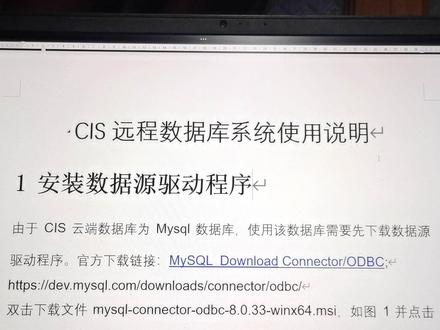
大家好,我是硬件石头哥,最近有网友在我视频下方留言,想知道这个 crs 数据库系统怎么使用,今天我就录一期视频来介绍整个数据库系统的安装和使用过程。 第一步,我们需要安装数据源驱动程序,由于 crs 人端数据库系统为迈赛克数据库,使用该数据库需要先下载数据源驱动程序,下面我将会把我们驱动程序的链接地址放在我这个视频的下方,感兴趣的朋友可以去下载这个链接。 嗯,下载完链接之后,我们再去安装这个驱动程序,下面我给大家演示一下安装的过程。我们的驱动程序已经下好了,下面我们进行安装。安装的过程很简单,由于我这个已经安装过了, 所以我这里选一个 report, 然后选择路径,然后 install, 这几秒钟就已经安装完驱动程序,之后我们需要配置我们的数据库驱动源, 下面我给大家演示一下整个配置。我们回到桌面,在这里面插入 o d, b c, 选择我们的数据源六十四位, 因为我们刚才已经装了卖烧烤的驱动程序,所以我们在这个里面就可以看到这里面有两个卖烧烤 odbc 的那个拽物。然后回到用户 dr 绳,我们需要添加我们的这个添加我们的 呃,数据源管理程序的用户 d r 神,点击添加,然后选择 o d b o d b c 八点零 n s i driver, 然后双击将会变成这出现 这个界面,你像这里面 data source name, 我们可以是取一下,取个名字叫 c r s c r s c r s for anigo, c r s k 等,是吧? 然后第十,第十个 revision, 我们就可以写 cis database for uh for kids design 这个 my server 的 ip, my server tcp ip 的地址,我们就把这个地址给填进去, 然后这个端口三三零六,我们添加我们的 user name, 然后密码, 然后选中我们的数据库,然后我们测试一下是不是已经联通了, ok, 这样已经联通,这就说明我们的这个数据库我们本地能调用我们云端的数据库,到这一步就已经确认完毕, 然后确定。我们回到桌面,在这里面插入 odbc, 选择我们的数据原六十四位, 因为我们刚才已经装了 macycle 驱动程序,所以我们在这个里面就可以看到这里面有两个 macycle odbc 的那个拽物, 然后回到用户 d s n, 我们需要添加我们的这个呃,数据员管理程序的用户 d s n, 点击添加,然后选择 o d b o d b c 八点零 n s i 抓尾, 然后双击将会变成这出现这个界面,你像这里面 data source name, 我们可以是举一下,取个名字叫 c r s c r s c r s for anigo c r s cadence 吧,然后就是就是 corrosion, 我们就可以写 c r s database for 呃, for cadence design 这个 my server ip, my server tcp ip 的地址,我们就把这个地址给填进去, 然后这个端口三三零六,我们添加我们 use the name, 然后密码,然后选中我们的数据库,然后我们测试一下是不是已经联通了, ok, 这样已经联通,这就说明我们的这个数据库我们本地能调用我们云端的数据库,到这一步就已经确认完毕了,然后确定,然后我们把 我们的 kittens 里面的 capty 软件,这里面一定要带 c r s, 我这边安装的是 capty c r s 二零二三的版本,我们打开这个, 然后双击,然后打开一个我们的原理图,选择 options c r s con configuration, 然后我们新建一个 next, 然后选择我们刚才的那个,刚才的那个数据库, 这个 crs, 这个就是我们刚才那个数据原理的名称。 nice, 这里面我们就会看到我们的所包含的原基金的列表,就在这里面,我们把这列表都给选择起来。 下面的文件是这个 kate, 是这个数据库带的一个,带的一个文件,这个里面没有实际的数据库,它是记录我们的一些修改这个数据库的 logo 信息,所以我们这里面不用,不用选这个选择,然后 next next 一直朝下,选择 在这个里面,然后到 p c b footprint, 咱们要把这个勾 勾选勾选出来,一直到最后。这个里面 principle properties 是什么意思呢?就是说我们要在我们使用我们数据库的时候,我们要要点要和我们的相关的数据,需要链接的数据在这个里面 可以勾出来,这是我们要浏览的一些属性,在这里勾出来,因为我的这里面堆的谢字,有的是有好几堆的谢字,所以我这边把这三个都勾起来,这个是什么意思呢?就是这一边就是我们的属性,可见的一些属性要穿成比赛里面去的,这里面三个我都把他干掉, 这个里面就关键字就是我们属性,我们要去,要去双击我们的元器件的话,我们要去找相关我们某些特关键关键属性的元器件,你比如说我们要找十克的建筑,我们双击下,在链接的时候,我们就可以直接把十克的建筑跟他都列在一起,在里面把把这个给勾上, 然后完了之后确定,然后选择一下我们要存储的配置文件的路径,也别说我这个,我就存一个路径今天的, 然后, ok, 下面我们我们再来去调用我们的,你像这个里面,我们在我们的原理图界面敲一个,按一个 z 字母,我们就能调出我们数据库来,这里面就会显示相关的数据库的信息,这里面你比如说电容的信息, 电容各种充装的,大家就可以看到这个信息一直往下,电容精正连接器、分离器件、 ic 逻辑器件、感性元器件、磁性元件、 memory 通用器件,这里面打开都会看到,我们这下面都会显示相关的信息,像这些信息都会显示出来, 然后电阻像,像工艺电阻,然后正确电阻零四零二零六零三零八零五幺零六二五幺二,然后比较小的卡人的身色就是用来拆电流的, 然后还有一些热敏的一个定位剂,大家就可以看到这些,还有热敏电阻, ptc、 npc 这些都会有,然后还有一些 trim, 相当于定位器,这个就可以留到它相关的这些信息。好,今天的课程就到这里,谢谢。


![Allegro设置中文菜单[小哥Allegro X 24.1教程]#小哥AllegroX教程#用作品说话用口碑传播#小哥Allegro#小哥AllegroPCB设计#小哥Cadence](https://p3-pc-sign.douyinpic.com/image-cut-tos-priv/8e6c9d256ab71a209303f9c3cb185a16~tplv-dy-resize-origshort-autoq-75:330.jpeg?lk3s=138a59ce&x-expires=2094940800&x-signature=TJ9KwgjDy56TaZmEFH4kbiKuf8o%3D&from=327834062&s=PackSourceEnum_AWEME_DETAIL&se=false&sc=cover&biz_tag=pcweb_cover&l=202605240800235153CC8111DF5CC2D860)


猜你喜欢
- 1091锦礼(异环)