小新13IML2020电池怎么拆
大家好,我是立国春暖脑,今天给大家更换一个这个联想小心 air 幺三电池的一个教程,这款笔本啊。我们更换电池比较简单,我们只需要准备一个刀片加一个螺丝刀就可以了,然后呢我们把盖子合上,然后给它翻过来, 然后我们准备把他背部的螺丝都给拧下来就可以了, 现在呢我们已经把这螺丝都给拧下来了,然后把螺丝先放一侧, 然后呢我们准备拆他的后盖,我们用这个手指甲或者刀片都可以,然后我们一扣,现在已经看到这个电池里边的结构, 然后我们准备拆这个电池,在拆之前呢,我们先看一下它这个结构,然后大家可以看到这是 cpu 的部分,然后散热器,然后这是个板仔的内存,然后个人是加不了内存的,如果需要加内存需要到专业人士,然后这是一个 m 点的硬盘,然后网卡包括这个电池,下面我们准备拆它的电池, 这个电池是卡扣的,我们把这个用两个手指甲,然后轻轻的往后一拽,这个电池就可以下来了。下来以后呢,然后我们准备拆开这个两端的螺丝,就是固定电池的螺丝,这个位置有一个,然后他在上面这个角也有一个这个电池这个螺丝, 然后呢我们准备把这个电池轻轻的一抬,这个电池就下来了,然后我们准备拿一块新的电池,我们现在呢拿一块新电池,然后我们把这个上面保护膜给撕掉,然后同样是我们先固定,然后我们先把这个卡扣,我们给他 卡进去,卡进去以后呢,同样是我们把这两个螺丝,我们刚才拆这两个固定的电池,这个螺丝我们拧上,其实这款笔记本换电池非常简单,大家如果嗯打算换电池的话,自己换就可以了,这款笔记本一般凡是拆后盖的换电池都比较容易。 然后我们固定好了以后呢,正常大家不要着急,先测试一下,看可以是否开机,然后我们这个之前已经测试好了,这是给大家出教程,就不测试了,然后我们把盖子给它合上, 这个卡扣都给他装上, 然后呢我们再把这个螺丝都给都给他拧回去, 现在我们这个螺丝都已经拧完了,然后我们正常的可以开机测试就可以了。然后这期视频呢就讲到这里,有喜欢更多电脑常识朋友可以关注我,谢谢大家。

粉丝13.4万获赞193.9万
相关视频
 01:32查看AI文稿AI文稿
自己动手给笔记本更换电池,这个超薄本我已经用了六年了,现在只能插电使用,电池已经完全不行了, 索性就换掉电池吧,万一有时候需要应急办公呢,毕竟我上下班都背着它,已经用它剪了无数的视频,做了无数的稿子了。 修好嘛,争取再用几年吧。拆开第一步就是先断电,确定新电池型号一致,原厂电池是螺丝固定的,还是很好拆。既然都拆开了,就顺便给风扇做个清洁吧。 不得不说,联想笔记本的品质做工是真的一流,我上一台联想也是用了八年,确实是性能跟不上了才换的。 这个本子虽然只有一四体的大小,但性能却很强悍。而五加十六 g 加独显,我还升级了 e t 的 固态设计,剪辑完全没问题, 体积小,每天带着也方便,就是买的时候有点贵。换电池其实很简单,感觉就是有手就行, 四千多毫安的电池才几十块钱,换好了,顺利开机,终于是不插电也能用了,至于续航多久,我觉得已经不重要了。
18莫周周舟 02:07查看AI文稿AI文稿
九五后女生开奶茶店,势利回家到手机店当老板娘的日常。今天我来给联想小新 pro 十三换电池。
15小何不呵 00:59查看AI文稿AI文稿
换总成带外玻璃屏幕少见吗?看今天这台,小心艾尔幺三 pro 平碎!直接安排!取下电池,将上半套与下半套分离,拆下压条,把上半套放置加热垫上加热,找到两侧的胶条使用, 卷住胶条往外拉,务必轻缓操作,且勿用力过猛,一旦胶条断裂在内部,会给后续拆卸带来极大不便。屏幕成功完美拆除, 撕掉胶条菱形膜,拿出我们备用的新屏幕贴附好。将上半套与下半套连接。拧好 拧轴螺丝,上好电池,拧好螺丝,插上电池排线,装上后排,上好螺丝,按下开机键,屏幕成功点亮并进入系统桌面。二幺三 pro 特殊屏幕更换完美收官!
 01:58查看AI文稿AI文稿
修的比较好,回来光我都加上微信是这个角,整个都碎了,整个的趴在地上了。小七点联想小新,这是买的时候也不便宜。那等会我直接给你换屏就行了,正好他们还在。这孩子平板也就是孩子平常玩呗。 这个是拆屏花, 屏幕下来了,一会还得把支架给它拆下来, 没电先充会电。拆支架修好了我给你试一下这屏是不是装上了,现在一点都没有。没,这个支架还没拆下来,我给你拆支架测试一下。没事,咱们就装机快,长得还挺结实, 小心派的二零二二。行,没事,我给你装,装上就行了。 这平板一看就老摔,都变形了。摔的都看能看出来这手机这平板之前没没修过,这是第一回修。嗯, 你看一下。
 02:38查看AI文稿AI文稿
我这台笔记本的电池出问题了,一点电都充不进去,然后呢,我自己在网上买了一个电池,看能不能换好,我这一台是联想的小新 pro, 十三二零一九款的。我们先查看一下这个电脑的电池报告吧,我们在这个位置输入 cmd 哈,打开命令提示符, 然后输入这行命令哈,回车。好,电池报告已经保存在这个位置了哈。好,我们把电池报告打开了,您看这个是它的设计容量,到现在的实际容量是只有百分之十几了, 难怪电池一点电都充不进去哈,应该是严重老化,我买的是绿巨能的,我们拆开来看一下,有一个使用手册,很贴心啊,还有两个螺丝刀,还有一个撬片,看着还可以。好,我们现在把后壳打开, 既然按顺序排好,它的长短可能还不太一样,可以用它送的这个撬片。 好,我们现在把后壳打开了,这个就是电池,然后他还有几颗螺丝啊,这一颗,这一颗,这一颗,然后这个线是音频线,跟我们的电池好像纠缠在一起,我们拆的时候要小心一些啊。好,这个很关键啊,他就是他的接头。 好,我们现在把这个新的这个电池啊装上去,巨能的最好按几下这个开关键,把这个主板的电量放一下,放干净, 好,插上去了。我们先看一下电脑能不能点亮哈。好,成功点亮了, 好,成功开机了,现在的触手电量是百分之三十七,我们把那个电源线接上,看能不能充上电。好,现在电池正在开始充电了,看起来是正常的。好,我们现在关机,把后盖盖上,先把电池的螺丝给拧上, 好,搞定了。好,我们再看一下电池报告,同样的 c m、 d, 打开命令提示服务,同样输入这一行命令,我们回车。好,报告已经生成了,我们再看一下。 好,这是我们生成的时间,它的设计容量是这么大,现在的是买容量是这样,说明这个电池还是可以的,还是新的容量也够。 我们再看一下充电情况啊,已经到百分之四十六了,看,我这台电脑已经满血复活了啊,可以带出门去用了。然后如果有朋友遇到类似的问题啊,可以自己尝试一下,看能不能换,如果实在不会的话,还是找上门维修的,别把咱的电脑给弄坏了啊,这个大件还不便宜呢,拜拜。
24亮工说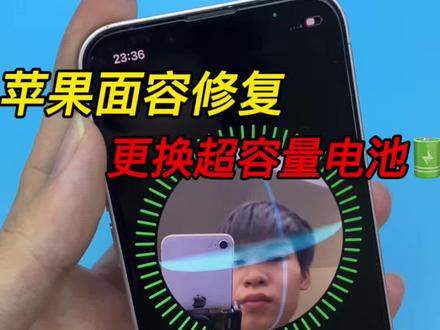 03:28查看AI文稿AI文稿
苹果的面容录入失败,拍打两下手机居然就好了,难道还会自动修复吗?牛逼!这是一台粉丝寄修的十三 mini, 外观上看起来还是蛮好的,就是左上角这里有一个明显的磕碰。现在打开面容功能进行测试 提示,让你移高一点移低一点,但是无论你怎么移都没有用。在修复面容功能的同时,粉丝还想把这个电池效率只有百分之七十六的原装电池更换掉,恢复到百分之百。那么废话不多说,我们直接开搞,哈哈哈,开始吧! 打开屏幕可以确认是第一次拆,也没有进水的痕迹,那么面容功能到底是怎么坏的呢?让我们一探究竟。打下所有固定的螺丝跟挡板,将主板取出来,才能取下面容主键进行维修。 拿下主板,主板采用双层结构,这个集成度高不高你们说的算。取掉听筒在下面的就是我们的面容主键, 面容的工作模块被一个铁架子罩拢住,将固定处切割掉才能进行维修,这一步要是手抖了,面容主键就直接报废了啊。 在它的背面进行轻微的加热,就可以安全的分开面容主键。现在可以看到内部这一个小东西已经松动了,当我们拍打手机的同时,它很有可能回到正确的位置上,就可以露露面容。 维修起来呢也比较简单,只需要用光固化胶水重新将它固定起来,就可以修复面容功能哦。 ok! 维修完成的面容模块就是这个样子了,跟之前是没有什么区别的。在装机之前取下原装电池,清理干净残留下来的电池胶,还有中框的防水胶, 选择更换的电池,我们采用的是原装零循环排线加两千六百毫安的超容电芯,采用原装的排线功耗更低,一直录视频可以达到五个小时左右。 给电池贴上原厂的电池胶,安装好电池 再贴上原装的防水胶,做好日常的防水防尘功能, 维修完成的内部也要保持干净整洁,就可以合上屏幕了。 现在再来测试面容功能,已经没有了开头那种提示一高一低的现象,成功恢复正常的使用, 电池效率也从百分之七十六恢复到了百分之百,让这台十三 mini 陪粉丝再战几年。本期的修复就到这里了,我是小杨,让我们下期再见, nice!
62微修芯~小杨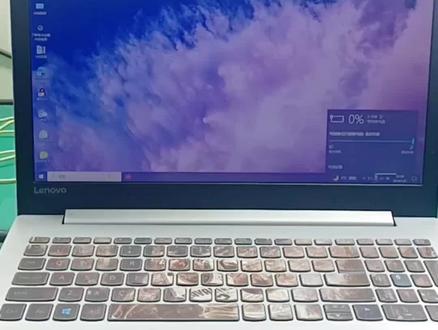 04:45查看AI文稿AI文稿
我们现在来换的这台笔记本换电池,这个一直提示四分钟电池充满, 我们现在拆机, 这个拆的时候要要小心一点, 拔掉坏电池,换上全新的电池, ok, 装好,这个非常的简单, 装上固态硬盘, ok, 搞定, 插电开机 定制,换好了我们看一下,拉近一点,现在在充电了,完美收工搞定。
19德一电脑维修中心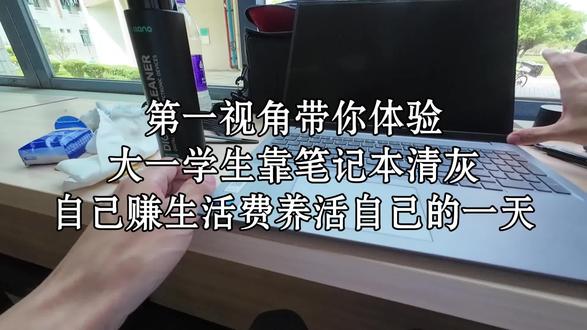 01:34查看AI文稿AI文稿
第一视角带你体验大一学生靠笔记本清灰自己赚生活费养活自己的一天。书接上回,赚完了,联想飞酷我们直接无缝衔接下一台联想小新。小新的外壳螺丝是异形螺丝,内六角梅花形,但是在主包的专业套装螺丝刀面前也是毫无威胁。 快速无损拆下后盖,掀开底盖,直接看到满满当当的风扇。 小心断开电池排线,断电之前注意小手,尽量不要碰到主板。长按开机键,试图以空气为电源开机。换上正常的十字螺丝刀,继续开盖,快速掀起散热模组。轻薄本没有独立显卡,两根热管也不是不够用。 接下来的风扇才是重点。拆下之后,先掏出吸尘器,把电脑上残留的灰尘吸走。对不起了,宿管阿姨下次一定帮你扫地!擦干净,掏干净,一点灰尘都不留下! 再掏出煮包的暴力风扇,一吹,直接变得跟新的一样了。擦干净残留的旧灰机,按原样装回风扇,涂上崭新的灰机,电脑散热直接回到新机水平。最后再扫干净外壳上的浮灰装回, 扣紧外壳,再拧回异形螺丝,最后用专用清洁剂清洁一波外观同学验收无误,完美收工!还原桌面并带走垃圾,我将立刻奔赴下一节课!别忘了点赞加关注,后续视频更精彩!
34哈基才能开基


