ev63dks怎么才能触发

粉丝3797获赞14.1万
相关视频
 02:40查看AI文稿AI文稿
鲁宝警仪器 ev 六三驱动吧,再不出 ev 六三找人弄你整整的就是 ev 六三。本期的键盘品牌是铝厂,那我们以 ev 六三为例,首先打开 ev 六三的驱动,我们点击设置啊,先去检查一下驱动更新啊,发现是最新版本,那我们下一步 选择轴体校准,点开测试与校准的板块,再点击快速校准,点开下面的开始校准,每个按键我们都需要点两下啊,都点一遍,都打上对勾即可啊,完成之后记得保 保存校准。下一步点击性能模式开始调节 r t, 先点击全选神秘轴,就选神秘 x, 我 这个是词语 game, 那 就点击词语 game, 这里我们选择狂暴模式啊, 出发点调到零点五左右,上下 r t。 因为是局,所以我们调的高一点,全都调到零点一,底部安全区也就是死区,我们调到零点二,然后记得 点击保存。下面我们来调节 w a、 s、 d 四颗游戏按键啊,出发点调到零点三上下 r t, 这次我们可以调的低一点,调到零点零五, 够用,打 f p s 游戏这个精度太够用了,底部安全区还是零点二即可。 ok, 那 r t 精度调节完成了,下一步我们点击零动键教大家设置 s, o, c, d, 点进 s, o, c, d, 点击 a 和 d, 点击下一步,选择最后输入优先级啊, 点击完成左右 s, o, c, d, 那 就设置完成了,如果需要上下 s o, c, d 即停,那就再点击 s, o, c, d, 点击 w s, 点击下一步,还是选择最后输入优先级,点击完成啊,就可以了,就是这么简单, d k s 很多玩家也需要,那我们就先把 s、 o、 c、 d 先删掉,反正不能一起用。 点击 d、 k、 s, 先点 a, 再点下一步键位一,点击加号,选择 a, 拉到第三个加号左右 d, 点, 点一下第三个加号,点击完成, a 的 dks 就 设置完成了。再点击 dks, 点击 d, 点击下一步键位一,点击加号,选择 d 键位四,点击加号,选择 a, d, 拉到第三个加号左右 a, 点一下第三个加号,点击完成, d 的 dks 也设置完成了。 ok, 这就是 dks 的 设置。呃,下面教大家一个一键两用的小妙招,那我们就把数字区给两用,点击 m t, 举个例子啊, 我们先点击五长按,选择点击进去找到 f 五,然后右边的短按还是点击进去找到五,都选择完,点击下一步,点击完成, 这样就可以根据按压力度释放不同的按键了。其实我们看下面还有很多职业选手的预设参数,大家也可以去 体验,但是我还是建议大家找到适合自己的游戏参数再看下面啊,驴场还贴心的准备了很多游戏准星,比如我用的就是这个,非常的方便。 ok, 那 驴场的 ev 六三驱动就设置完成了,你学会了吗?
4.7万红点科技屋 01:21查看AI文稿AI文稿
一米六三保姆级驱动教学说到教学一定有人要喷吗?歪歪你个臭五白混分的野狗神话有什么资格教别人调驱动?那么接下来登场是我的好兄弟,湖南工业大学第一木节第一节风一点五 k t 二百四十 a c m 国服港服双在网服神同款一米六三驱动设置 首先打开一六三网页驱动,选择 dks 功能,然后选择键位一,以 a 键为例,拉到三分之二左右位置,键位二选择向右方向键, 按压起始和完全抬起的指引点是为三毫米,这样就做到了 dks 松手疾行效果,其他三个方向键都同理。设置完 dks 进入靶场以后就可以看到松手疾行弹道真的非常的稳,对于大众玩家来说也更加容易上手。空气已部署,请见 谅发送就绪 hold on, hey, don't back for the reasons here is it all just。
4338yy外设日记(键盘代组版)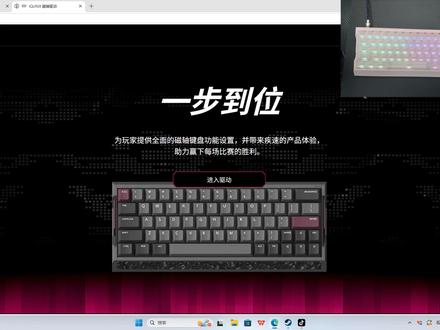 02:31查看AI文稿AI文稿
本期磁柔键盘驱动教程的主角就是铝厂的一 v 六三,包含 s, o, c, d, dks 等兄弟们最关心的问题啊,磁柔键盘到手不调真的等于白买了,那么话不多说,我们直接进入驱动,然后呢,首先我们第一步点击设置,检查固件更新,然后呢,我这已经是最新版本了,因为有的时候有些 bug 会在固件更新中修复,所以说呢,兄弟们一定要检查一下第二步是什么?第二 我们就点击校准,快速校准,然后点开始校准驴场,这个快速校准做的非常好啊,你看他这个二是什么意思呢?我给大家演示一下,哎,我点一下他就只是好了一半,再点一下才是完好完成了啊,然后呢,我们全部点一遍过一遍,我这样是为了方便,然后大家不要学我,大家要一个一个键按,把它全部按完之后才行啊, ok, 然后呢,一定要点击保存校准,不然话呢,这个就没有用了啊兄弟们。然后第二步呢,我们点击这个性能,这里 ok, 然后全选,看下这个手体是不是对的上的啊, 这个就是神秘 x 超超,然后没问题,触发行程呢,我们调到零点五左右,你看这里可以微调啊,就不用我们一点一点的挪了,然后把它调到零点五左右,兄弟们不要调到太极限,太极限因为我们手部肌肉是不稳 定的,所以说很容易导致断触啊兄弟们。尾断触那个脚,然后快速触发,也就是 r t, 给它打开,调到零点一五左右, ok, 然后呢,点到这里微调一下,就不需要一点一点挪了,对不对?零点一五,然后呢底部安全区这里你看是打开的,把它打开之后呢也调个零点一五,然后呢底部安全区这里你看是没有意义的,知道吧? ok, 它校准完之后呢,我们再来看 wisd, 我们可以调的更加极限一点,因为 w a, s, d 是 我们常用的键,我们给它调到零点二,零点二左右,然后呢这里调个零点一没什么问题, ok, 然后 这里呢,我们就调到零点零五左右, ok, 就 没问题了,点击保存,然后第三步就是灵动键这里,这里就是我们兄弟们最关心的 s, o, c, d, d, k s 的 功能,首先我们看 s, o, c, d, 然后呢点个 a 键二,点个 d, ok, 点击下一步,然后呢触发,选择这个触发,最后按下的按键啊,然后点击完成, ok 就 完事了,然后下一步就是 dks, 但是 dks 的 话呢和 s, o, c, d 不 能同时存在啊,然后我们先把 s, o, c, d 删掉,点击 dks, 按键一,我们选 a, 然后呢点击下一步,然后第二个呢?选, 选一个我们平时不用的键,就选个 p 吧,然后呢我们先点这里,然后你看这里,拉到这个位置,拉到这个触发抬起后面啊,然后呢 p 键直接点一个完全抬起,然后点击完成, ok 了,然后下一个就是 d 键,我们给他绑个 dks 啊,一样的步骤,第一个呢,我们把它绑成 d, 第二个呢,不要绑成 p 了啊,第二个我们绑另一个不用的键,就选 o 呗,然后点这个,给它拉到这个触发,抬起后边就没事, ok 了, 然后呢完全抬起,这下面这个 o 也是完全抬起,然后做完这一步呢,还没有结束啊,然后我们要进入游戏里面,在设置里面,然后呢把 a 后面绑成 o, d 后面绑成 p, 记住这和 dks 里面是相反的,兄弟们,然后做完这一步,那你的键盘的这个 dks 才算完成了啊。然后下面呢,这里还有一些职业选手的预设,大家可以自己选择用一用。
261逍遥外设 03:38查看AI文稿AI文稿
本期是一 v 六三的磁轴驱动教程啊,含 s、 o、 c、 d 和 dks 的 磁轴不改等于白买啊,看完本期视频,你调其他的磁轴也能得心应手了,拿最近一 v 六三新出的粉武士当做例子啊。首先聊一下一 v 六三这把键盘,铝厂出的键盘真的是出一把就爆一把, 出的配色外观也是非常符合兄弟们的审美啊,经过我很长一段时间去无畏七月里面去测试,去感受,实际体验就是手感好,而且非常稳定。但是如果不会调驱动的兄弟们啊,那肯定很难受了。废话不多说,直接进入正题, ok, 首先进入驱动,第一件事情是点设置,检查一下更新,看看你的一个版本是不是最新版本, ok! 第二步就是校准,校准真的是非常重要的,那你的一个磁头键盘能有很细微很精准的一个 哎。首先首先进入驱动啊,得检查更新啊,如果是最新版本,那就不用管它,来到校准,校准是让你的磁头键盘发挥出你的优势的,你连校准都还没弄的话,后续进行的一系列操作,包括你打游戏都很容易出现失误啊,一些不好的,一些断触, ok, 来到校准, 快速校准点,开始校准他这个词轴做的好的一点就是他这个校准啊,是有一个小提示的,看到没,这个二要求你点两次,对于小白来说是很友好,咱们一校准,一个一个给他点完。 校准完毕后啊,保存校准,记得点保存。然后来到 r t 设置性能这一块啊,首先全选所有的按键,左下角选择自己的轴体,你是神秘什么轴啊?选择轴体之后, ok, 点这边的快速触发 出发形成,调到零点三左右啊,这个也有个小细节啊,可以这样微调,这一点还是做得挺不错的哈 啊,摁下的行程在零点一三左右,零点一四左右,反正不要太低,一上来就搞极限参数你,对你小白来说也非常很容易断触。 好吧,你自己手指的还没还没适应,而且人体的极限是用不到零点零一这么极限的参数的,所以说我建议大家零点一三,零点一四,零点一二都 ok 啊,而且还很稳定呢, 底部安全区也就死区啊,给它搞成零点二毫米左右。然后 it 灵敏度就已经设置好了,来到 s o, c, d 啊, s o c, d 在 零动键这里点 s o c, d, 第一个按键呢啊,选择 a, 第二个软件选择 d, 下一步一定要选触发最后按下的按键,点完成就行了。如果你要设置 w 和 s 的 话,一样的一个流程好吗?然后 dks 来到 dks, 你 得先把 s, o, c, d 删了,要不然用不了 dks 的 话。 ok, 先点 a, 下一步这里选择 a。 关键点来了,有些同学会说,为什么拖不动啊,你看拖不动啊,我也研究了一会,结果是得点第一个,然后再拖,再进行一个拖动啊,给他拖到这里, 然后键位四啊,选择 d, 点一下这里就 ok 了,完成啊,依旧的方一样的方法,点 d 啊,点 d, 设置一个 d 键,下一步这里选择 d, 点了一个按键,给它拖到第三个, 拖到第三个这里,然后键位四,选择 a, 点一下四啊,点一下第三个键就 ok 了, 完成, ok, s, o, c, d 和 d k s 到这里就已经结束了,下一期还想看什么磁州驱动教程呢?直接打在评论区啊,主播看点赞最高的,下一期就做 ok 吗?我是凌尘,一名外设干货博主,咱们下期接着聊。
1.8万凌晨外设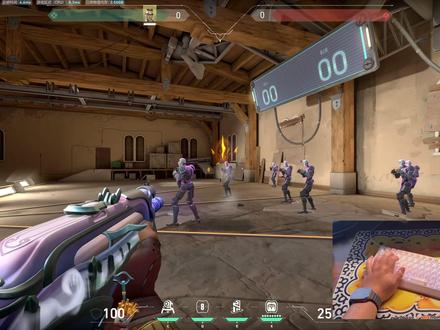 05:54查看AI文稿AI文稿
我直接一个视频教会你调一比六三,下次你买到一比六三就知道怎么调了。相信有很多朋友把磁轴买回来没调试过就直接开始用了,像我这样啊,来把场试一下,感觉跟机械键盘没啥区别,就觉得磁轴是智商税。其实啊是驱动没有调好。 ok 啊,开始我们的驱动教程啊,首先啊,这个驱动页面也是有快捷键的,是 f n 加 m 就 可以走到这个页面来。然后第一步是点进进入驱动 啊,走到这驱动来,上面可以选三种模式啊,也是都可以,可以自定义,像办公的话,就是平时可能不打游戏的时候,不希望他触发这么快,就可以通过这些快捷键来切换这样子, 然后点进来,最重要的肯定是看自己的驱动是不是最高的这个版本,然后先点这个检查更新,现在已经是最新版本就可以了。然后回报率,主播个人这边,虽然说他八千是有,但是主播一般会拉低一点,因为有时候 其实普通人是用不了那么高的,而且拉太高还容易断触,但这个都看个人了,以及一些灯光、休眠,轴心晃动补偿这些看你自己需求需不需要开。第二点很重要,就是要点进这个快速校准,这里所有的建 到手之后都要点这个教程,相当于每一个按键他都要点两下,然后我是感觉这个动画做的还是挺直观的,那你就每个按键按下去两遍左右就可以了。 ok, 然后保存这个教程,教程这边就完成了,一定要点这个保存,不然这个就没用了。然后简单介绍一下这个主层跟第一层吧,这是 组成就是正常的这些键盘按键。第二层指的是按下 f 按之后它键盘上能触发的快捷键,因为毕竟这是一个,这是没有 f g 的 键盘,所以需要按下 f n 之后才会有这些 f 七出来,相当于 f n 加一二三四五六,就是 f 钻键了。然后其实你也可以自己设定你需要什么按键,比如说这里是 s o c d, 意思是按下 f e e 之后再按 q 就 会打开 s o c d 功能。像这个板载配置 是刚才说的嗨嗨 o p 这三个模式搬载配置, f n 按下之后还能调音量更像,然后这个是适应赛,这个驱动就是我刚刚说的打开这个 i q 驱动,按下 f 之后按这个就是打开这个驱动,然后键盘重置,就是 f n 加这个,然后以及一些灯效,开关,亮度、 速度,然后锁定问件,因为这个键盘键位比较小,所以这是 f 一, 如果你想锁定问件,就是 f n 键加这个锁定,然后基础就是这些功能了,然后 后面的就是一些灯光,然后这边灯光也是可以调的,然后速度,如果喜欢玩灯光的朋友,这是个功能是挺全的,我是觉得 ok 到驱动这边啊,先这边点这个性能,然后点这个全选这边先选自己的球体触发行程的话,我这边是全取零点五左右,因为有些按键不需要触发太快。 零点五, ok, 把上下二 t 统一拉到零点一一这里,或者零点一五稍微高一点倒是没什么,因为大家毕竟都普通玩家,不希望断触这样子,底部安全区的话, 我一般固定条零点二左右,这东西不用拉的太死,有一些矿量在这里。好零点二五这样子,然后先保存,然后再选这个 w、 i、 d 单独调这个走位的设置吗?然后这里出发点刚是零点零五,然后这里再拉低一点,我这边一般拉到零点三左右就可以了,上下 r、 t 可以 稍微再拉低一 点点,但也不用拉太多了,差不多零点一也够了。零点一已经很很高了,其实差不多就这么多。底部安全区也可以稍微拉低一点点,零点二这样子,就是比普通按键稍微低一点就可以了。就是给大家一个建议吧,就是新手的话不用上来就追求零点零一那种极限的参数。呃,人体手 手指根本感应不到那个精度的,而且新手拉满很容易断触,手感也不适应。调个正零点一往上一点点就可以了。日,反正日常游戏嘛, ok, 保存 ok 啊。接下来是讲 s、 o、 c、 d、 d、 k s 的 设置啊,在这里选中两个按键嘛,一般是 a 和 d 两个按键,这边都是一定要选这个触发最后按下的按键这样子。讲个很简单的例子啊,比如说这是一个文档,正常情况下,如果开了 s、 o、 c、 d, 就是 按住 a, 让按 d, 让 a 不要松开,那它会自动帮你把 a 打出来,但如果把这个关掉了的话,你一直按 a, 按一下 d, 松开 d 之后,它是不会帮你自动按 a 的, 这个时候你就会定在原地,就哪怕你 a 不 松开,你也会一直定在原地被对面打,但如果 开了这个 s、 l、 c、 d 的 话,哈,你如果 a 不 松,你就是一个左右一直在动的人,你看我现在点按 a, 你 就一直 d a d a, 你 就 是一个一直在左右晃的人。如果你想需要 w s 前进后退换别人的话,也可以加上 w s 这样设置。呃,然后 s o c d 跟 d k 四是冲突的,所以如果要新增 d k s 的 话,就要取消这个 so c d 键位 e, 比如说是 a, 下一步键位,这里是这里也是。如果你刚刚按的是 a, 这里也是按 a, 点不了,然后这里,然后有的人拉不了, 就把鼠标移到这里,移到第三格这里,左右最后一个按键,这里加上一个 d, 然后点一下第三个,这样就完成这个设置了。然后具体怎么个事呢?就是按 a, 你 如果点按,就是轻轻碰一下,它就会一直这样, a 就是 你正常走路的时候这样子,但如果你按到底,然后松开,它就会自动给你打一个 d 出来,另一边也是同理, 这里按 d, 下一步这里选 d, 然后点一下它,拉到第三格这里,再点一个 a, 点第三个,然后这个就好了。这 是如果你按住 b, 反正你把 a 按下去,他就给你打个 d, 把 d 按出来,他就给你打个 a, 就 相当于用 id 即停的,就可以用这个方法来实现,就按一个键,实现 a d 即停。 ok 啊,这个就是调好之后的效果,准心打的地方都是准的,机听的位置也是准的, ok 啊!以上就是本期池州教程的全部内容了,如果各位还有什么需要讲解的键盘直接在评论区打出来就可以了啊,对了,补一句啊,这里还有非常多的职业选手预测啊,虽然卧槽小子怎么长这样,拜拜。
5.3万耄耋外设 00:59查看AI文稿AI文稿
宝宝们,今天来讲一下达瓦的 s, o, c, d 和 dks 这两个极停斜修区别。首先是适合松手极停的 dks, 打开驱动的 dks, 先选择按键 a, 分 别输入 a 和 p, 把 a 键拖到最后面 p 键点最后的加号,点击确认后再选按键 d, 分 别输入 d 和 o, 同理,把 d 键拖到最后面 p 键点最后的加号,最后回到游戏里,向左平移改成 o, 向右平移改成 p, 可以 看到对比效果。 下面是适合 a d 级屏的 s, o, c, d, 打开驱动的 s, o, c, d, 设置 a, d 两个键,选择触发最后按键, 看看效果吧。
169正是在夏 01:08查看AI文稿AI文稿
周神周神,我看了你上期的 ev dks 教学,但是我发现现在好多人还是不会设置,不知道什么是 dks, 嗯?还不会设置吗?那这期详细的告诉你什么是 dks, 还是以 ev 六三为例子。你们只需要知道键盘按压一共四个步骤,按下、触底、 抬起、松开,我们要将你设置的反方向键在抬起后触发。有的人会说,为什么我设置会卡脚,你设置会卡脚,因为你设置的是摁下级触发反方向键。什么叫摁下级触发反方向键? 简单来说就是你摁一下 w 的 瞬间就会触发 s。 那 么我们刚刚也说了,键盘一共是四个步骤,所以我们正确的设置是什么样子的?我们选择好按键后,点击按压出时将小圆点拖动到触底抬起,那么这样 w 键就设置好了。 s 呢?我们只需要点击一下完全抬起即可。这样设置说简单一点就是 w 完全抬起后触发 s, 也就达到了单键即停,也能跟双键即停一样的效果。 a d 也是同理,设置方法一样,只需要把键位重新选择一下即可。就这么简单,你学会了吗?
374军哥电竞严选—周神 06:52查看AI文稿AI文稿
星闪四八零驱动教程,学会直接上赋能,支持红色字体,黑色字体虽然是星闪四八零,但是进不了固满驱动啊,所以大家可以通过左下角章节跳转到自己想要的部分,大家可以按照我的逻辑理解后进行设置就可以, 有什么不懂的或者有什么错误的大家可以评论区留言,只要你是双子星,一定可以进入四八零啊,但是四八零进不了双子星的啊,大家只需要听懂方法就可以。先看一下更新里面有没有最新的固件,有的话每隔一个月来看一下更新一下,如果你想 回归到之前的历史版本,也没必要说回归之前的版本,除非说 之前的哪个版本特别稳定,你再考虑更换。这里的话设置休眠时间和八 k 回报率啊,要注意一下,设置好就行了。接下来我们先看一下性能设置,性能设置里面先进行校准啊, 校准完之后呢,我们再进行设置,我就不做校准了。出发设置的话,选择常用的 w a s d 啊,在这里选择之前呢,我们先看一下我的配置,这里面有四种配置,你可以命名不同的游戏,每一个不同的配置设置对应的参数,这样的话到时候只需要切换会比较方便。 那么性能设置的话,比如说你打英雄联盟 q q w e r 你 只需要设置触发行程就行了,让它尽量的触发行程短一点,放技能比较快,没必要在英雄联盟这种游戏设置 r t 啊,没有什么意义。五位七月这种 w a s d w a s d 选中之后呢,我们出发行程我建议在一毫米到一点五毫米之间,你太短的话就零点八零点七就行了,不能再短了啊。按下和触发的 r t, 新手就零点一,熟练之后零点零五, 零点零一,再熟练之后,你可以用到更极限的参数零点零一。但是呢,我是不太建议的啊,因为这种太极限的话,容易出现误触 等等等等一些问题,或者稳不住零点零一就足够了。此区设置的话,你就零点一到零点三之间按压和抬起保持一致啊。 轴体设置的话,你用的什么轴就选择什么什么轴就可以,如果说你没有这种里面的轴,你就可以选择磁通量比较接近的,可以网上查一下这些参数啊。 设置完之后我们再进行高级按键,我们以 s、 o、 c、 d 举例。我只是举例啊,你可以设置不同的按键啊, 举个例子,你设置 ad, ad 选好之后呢,这里面后覆盖 a、 u 线, b、 u 线相抵消,什么区别呢?你可以在我的主页看一下 atk 的, 我在 atk 的 驱动里面详细介绍了这四种不同以及视频演示,你可以去看一下是什么样的情况,我建议设置后覆盖就行了。 设置好之后点击确定 dks, 设置的话,我们先选中,你在上面的键盘里选中,你要设置按键 w, 比如说你要设置 a 和 d dks, 那 你就这里要选择 a, 我 以 w 来举例。 这里面的话在哪里选呢?在右边的基本字母里面选,你把 w 的 话挪到挪过来, w 是 前进,你要抵消的话用 s 来抵消后退。那么这里的话你要设置第五个圆圈就可行了,按照我的设置来照抄就行了。 s 的 话,你想 w 抬起的一瞬间 s 进行抵消,那你就 s 设置到这里,如果你想 w 完全抬起之后, s 抵消,那你就 s 设置到这里。我一般用的是 w 抬起, s 马上抵消,所以然后点击确定, 这样 dks 就 设置好了。 mt 的 话,因为小键盘没有 f 区,所以你想设置 f 区的话,你可以用 mt 的 功能。比如我举个例子,你点击二,点击二,单手触发的话,你设置为二, 长按触发的话,你在右边啊,你在这里面这两个虚线方框里面,一定要在右边的拓展字母里面去选啊, f 二只需要挪过来就行了。 只需要把 f 二在拓展字母里挪过来,绑定按键,在上面的按键盘里面选,底下的这些 一定要在右边的里面选啊,一定要选清楚位置啊,所以把 f 二只需要挪过来,长按是 f 二,短按是二,然后你点击确定就可以了。这样的话就是解决小键盘没有 f 区啊, 因为有些情况的话, f 四和四五位区域的话,你四和拆包长按会变成 f 四了。所以说像这种特殊情况的按键一定要注意,就不要设置了,其他的话自己可以通过这些 进行来理解。其实很简单的,自定义快捷键哈,我只举一个例子用用 fn 层切换到 fn 一 层的话,你可以把一个按键直接挪到你想要设置的上面,那么 fn 加这个按键就是快捷键。很简单啊, 接下来灯光设置,你可以选择自己喜欢的灯光切换就行了,或者通过快捷键也可以,这右边是亮度和速度,自己随便设置这些很简单的。接下来我介绍一个软件啊,因为星闪的方案它是可以用这个软件 e c h o r g b 啊 i q r g b。 所以 你可以在这里面进行灯光的设置,常用的就是音乐律动还有游戏交互,选择不同的游戏还有内置灯效, 这里有一个屏幕互动的话,它就你选择起用之后,你屏幕现在是什么颜色,你的键盘就对应的是什么颜色。自定义灯效的话,它里面有增加灯效和 ai 灯效, ai 灯效的话你需要会写代码,代码上传里面你的灯光会随着代码的设置进行改变,增加灯效的话,你如果有这种文件的话,你可以上传文件来改变灯效,这种的话其实 比较好玩,但是对于大家来说可能用处不是很大,大家只需要在这音乐律动和游戏交互里设置就行了。然后最后的红设置基本上其实用的不是很多啊,大家问我的人基本很少,所以这个不是主要的, 所以基本该说的都说了。如果有什么问题可以评论区留言啊,感谢大家关注,点点赞,点点关注啊!
754外设小帅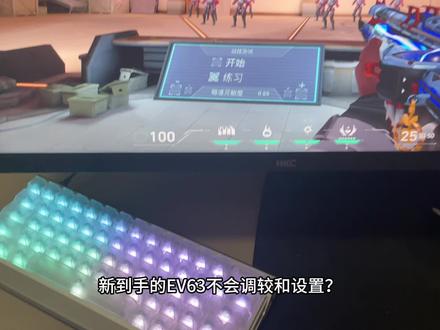 00:24查看AI文稿AI文稿
新到手的 ev 六三不会调教和设置不会调,设置和普通键盘没有任何区别,还在纠结哪些设置该调,哪些设置不该调,看不懂上面的设置,调试上百把键盘,帮你找到最核心的问题, 一次服务帮你找到最适合的设置,无论是 dks 还是 sock, 都有定制服务。
 03:48查看AI文稿AI文稿
我靠,这 ev 六三真有点帅啊,听一下声音, 哎,这空格咋有五个灯啊?不对啊,这灯光咋这么亮?我靠,这咋有十个灯珠呀, 双灯位的吗?哦,原来这是我花了五百块租的青春版 ev 六三,性能 r t 零点零零一, 一样能用 s o c d 和 dks。 本期视频就教会你如何自己煮一把这样的持轴键盘,需要用到的配件材料给你们写出来了,可以截图保存一下, 这是 p c b 内胆套装里的一些配件。首先取出我们的定位板,还有螺丝和螺柱,可以看到定位板上面有很多的小圆孔, 这是用来固定定位板声音包和 pcb 的 孔位,这些大的椭圆形的孔是最后用来固定在外壳上的孔位。先从定位板的正面将螺丝放进去,之后我们翻到背面,将螺柱拧在螺丝上面,其他的小孔按照这样的步骤把它们全部装好。 装好之后呢,就是这样的,其实也是挺简单的,安装好螺丝螺柱之后,取出卫星轴,这 你需要注意一下定位板的这个小凹槽,凹槽在上面,我们就把卫星轴的钢丝朝上放入,凹槽在下,钢丝朝下放入,我们从定位板的正面斜着放入钢丝之后卡上卡扣即可。按照这样的步骤装好剩余的卫星轴。 装好之后呢,就可以拿出我们的 b c b 买的是双灯位的冰耀轴,这款轴声音、 手感、颜值都挺不错的。装轴体需要注意的是轴下边的两根角横着从定位板正面放入。按照这样的步骤装好所有轴,虽然有点漫长,但是挺解压的。 装好轴体之后呢,就是这个样子的,取出我们的夹心棉,我们把它孔对孔的放在定位板的背面,这里需要注意用手按一按,让夹心棉和 pcb 更贴合一点。放完夹心棉之后放轴下垫孔,对孔放上去之后按压贴合, 然后放上这张透明的,这个是声优垫一样,把它按压贴合。最后拿出我们的 pcb, 这是江湾的 a 一 六四 pro 星闪四八零方案,性能、灯光都很不错。接口在右上角,然后对准孔位贴上去,这里要注意多按压按压,让它们更加贴合, 因为前面定位板已经上好螺柱了,现在只需要用螺丝拧到对应的小孔上即可。拧好所有螺丝之后,我们这边插电看一下,我靠,真好看,这款 pcb 也是带环绕底灯的,后续如果 ev 的 壳子用腻了, 可以换一个镂空壳。最后就是安装底棉,因为我买的这个送的是吸附式的底棉,需要把它贴在 pcb 的 背面,如果你们买的一 v 六三底壳有送原装底棉的话,可以不用贴这个,然后这边就可以装壳了, 放上原装的 c 口棉,然后放上买外壳送的省油电,这个不加也行。接口在左上角,然后上面斜着放进去, 检查一下接口是否对齐,之后就是对着 pcb 的 椭圆形孔位锁上螺丝即可。最后就可以开始安装键帽了,因为这里我一直在找键帽,所以安装的有点慢, 最后安装好就是这个样子了,和原装的 ev 六三可以说是一毛一样,性能的话他们都说这个比原装的 ev 六三还要屌,反正咱也用不出区别。 ok, 本期视频就到这里。
1796江鹤(键盘代组)


