天选5怎么装触摸板驱动
华硕的笔记本装上储物板驱动还是不好使,怎么办?有很多老铁把我们这个华硕的笔记本,然后安装好系统,然后却发现我们这个储物板不好用了,然后我们就去这个我们华硕官网下载这个储物板驱动,但是下载好了以后呢,发现我们这个储物板还是不能用的,然后下面呢我教大家怎么解决这个问题。 首先我们需要进入到我们这个华硕的官网,进入到官网里面以后啊,然后我们点击下这个驱动下载,点击一下, 点完驱动下来以后啊,然后我们在这个位置把自己笔记本的型号我们输入进去,然后我们在这里再选择我们这个笔记本型号点击,点击好以后,我们再点一下这个驱动程序和工具软件,我们点击 进入到我们这个驱动程序和公用软件这页面,然后我们在这个位置有个选择操作系统,如果是 win 十一就选 win 十一,如果 win 十我们点击一下,然后把它选择这个 win 十,然后我们往下一划, 正常来说我们这个宠物版不好用啊,我们都先把这个宠物版的驱动,就这个驱动我们都给下载好了,但是有的老铁就是说我们这个下载好这个宠物版驱动还是不能用。然然后我来教大家怎么操作,我们往上滑,然后找到我们这个芯片组,找到芯片组以后,我们点击查看更多,然后我们往下选, 然后我们找到这个词软件包提供的这个,后边写这个 e r c 这个驱动,我们点击下载,等待它下载完完成,下载完成以后,如果这样提示我们点击这三个点,然后点击保留,然后再点击下打开文件,我们进行安装这驱动, 点击下一步, 我们安装好了以后啊,然后我们不要重启,点击下这个,否,然后我们再点击下这个关闭,然后呢我们再往下选,我们再选择到这个驱动,就是 jpio 这个驱动,大家可以看到这个驱动,然后我们再点击下下载, 还是跟刚刚才一样,我们下载好了,然后我们把它安装上,现在我们这个已经也下载好了,然后我们还是点这三个点,然后点击保留,然后打开文件, 这个安装好以后,我们直接点击完成,然后等到我电我们的电脑重新启动, 现在我们这个驱动已经下载好了,然后我们来测试一下,我们滑动 我们这个触摸触摸板,现在大家可以看到我们这个触摸板已经正常使用了,如果大家出现这个问题,就按照我刚才的方法,我们下载一个一二 c 的驱动,再下载一个 jpl 的驱动,然后就可以把我们触摸板呢正常使用了。然后今天这个视频我就讲到这里,如果大家有喜欢更多电脑常识朋友可以关注我,然后感谢大家的观看。

粉丝13.4万获赞199.4万
相关视频
 01:39查看AI文稿AI文稿
笔记本开机触摸板没反应,必须按键盘才能用,开机进桌面,触摸板完全没反应,滑动双击都不行,就算等几分钟它也不会自己好, 只有按一下键盘,触摸板才突然能用,每次开机都这样卡死不是等就能好的。 修复教程,第一步,右键开始菜单设备管理器。第二步,找到鼠标和其他指真设备。 第三步,点开里面只有一个触摸板设备,不管名字多长,就选这一个。第四步,右键卸载设备,重点一定要勾选删除此设备的驱动程序软件。 第五步,卸载重启电脑重启后系统自动装驱动 重启进桌面,看好不用按键盘触摸板,直接能用 彻底解决方法,通用所有笔记本。
168小文在IT 01:54
01:54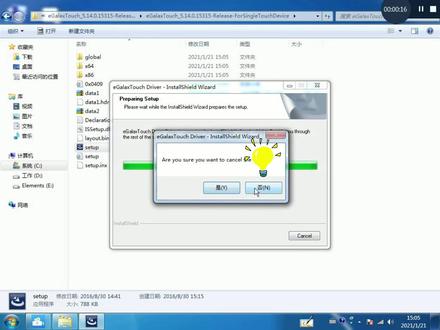 01:07查看AI文稿AI文稿
今天来补一下如何安装触摸驱动视频,简单的来说就是点击下一步直接看视频,一定是要解压才去安装的哦, 这里其实不用点,我只是为了图快,点了的话要记得选否, 接下来就只需要按提示点击下一步即可, 最后界面自动跳转到门校准的界面就可以了,我们就根据提示校准触摸屏就 ok 了, 点个关注再走吧。
 04:13查看AI文稿AI文稿
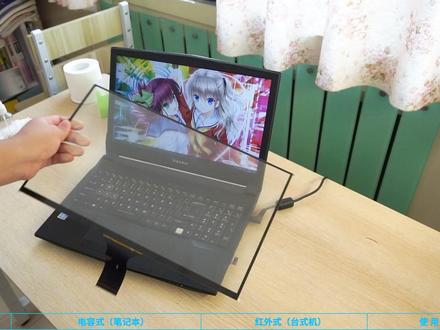
这是我的笔记本,这是一张一百元的电影式触摸屏,贴上之后连接 usb, 我 的这台笔记本就成了触摸屏。这是一个台式电脑的显示器,这是一个红外触摸框,我们只要贴上去连接 usb, 我 的这台台式电脑也变成了触摸屏。 嗨,大家好,这期视频来给大家展示一下如何以很低的成本将你的显示器变成触摸屏。大家也不用担心自己的电脑能不能用,它的兼容性是很强的,因为它本质上就是一个鼠标,只要能插鼠标的产品,基本上都可以加装这个触摸屏。 目前比较流行的方案有两种,一种是电容式的触摸屏,一种是红外边框。先说电容屏,他呢比较适合用在小尺寸的显示器上,比如说手机平板笔记本。我这个是在某宝上花了一百块钱买到的电容屏,和大家手机里边的触摸屏是一样的,比较像一层透明的玻璃, 它的边框可以做的很窄,比较适合用在笔记本这类小屏产品。因为它是自带背胶的,所以把笔记本屏幕清理完之后,我们只需要撕下背部的保护膜和粘胶对齐之后就可以直接放上去。安装上之后我们再撕掉前面的保护膜啊,如果你的笔记本是白色的可能会明显一点, 我的这种黑色的就根本看不出来嘛。然后我们把驱动板安装上,把 usb 连接上,我们就可以得到最新 ipad 同款的飞全贴合屏幕,其实这个透明度还可以,几乎不影响光感 啊。好,他既然现在是触摸屏了,就我们就可以做很多事情,比如我之前一直想做一件事情,就是在神州的电脑上用联想的互联软件连接红米手机,体验华为的多屏协调。哎,你别说,这个流畅度和延迟还真的可以, 如果觉得线不好看的话可以去买这种超薄 usb 线,自己去改造一下。这电脑就一直放在桌子上,一年也带不出去一两次,我就没这个必要了。 现在带触摸屏的电脑,要不然就是高价低配的轻薄本,要不然就是和箱子一样大的三防本。这种笔记本大小的电容式触摸屏也就一百块钱左右吧,安装的话也是有手就行吧,我觉得还是挺好的那种方案就是红外式的,比较适合用在大显示器上,比如说电视啊啊,教室多媒体台式电脑这种。 我这个是在某宝上花了三百块钱买到的三十二寸红外触摸边框,是用一个直筒寄过来的,拆开之后是四条边啊,拧几个螺丝就能装好。这种触摸屏的外框有红外发射和接收部件,如果你手指挡住一个地方,接收模块接收不到那边发的红外光啊,就可以根据算法得出触摸点的位置 啊,所以他只需要一个边框就可以,不需要玻璃面板,自然尺寸就可以做的很大。我自己安装的话是用双面胶粘上去的,我看有人用这种超薄磁铁做成那种磁吸式啊,随时可以拆下来 啊,挺好的,如果大家要安装的话就自己选择吧。户外方案比电容方案要好一点的地方就在于,不管你什么东西,只要可以挡住光就可以识别到,比如说普通的笔之类的,你看我现在是不是有那种啊,教室黑板上那种多媒体电脑的感觉了, 其实用起来和普通电容屏是差不多的,这个边框大概是两厘米左右,如果那显示器边框比这个小,安装上之后边框会变粗啊,这个要注意一下, 窄边框和无边框显示器可以选择上面给笔记本电脑安装的那个电容屏,那个边框可以做到很窄,只有几毫米。最后就是这个触摸屏的使用啊,这个确实啊,是一个用了回不去的功能,我之前找同学借过华为那一款, 体验了一个月吧啊,虽然性能不咋地,但是这个冲锋屏确实好用啊,就一直把这个惦记着呢,所以就今天就有个这个视频嘛,这个呢,它可以用来当做一个低配版的舒瑞屏来画画,虽然它没有真正舒瑞屏的那种压感,但是用来讲课或者是体验一下 啊,绘画也是可以的,大家看吧,用他画的感觉就就和教授那种大屏幕写字的感觉差不多。还有就是有那么一些游戏啊,用触屏玩起来确实是要比鼠标方便,比如说,比如说像植物大战僵尸或者是饥荒啊这些游戏, 最后就是一些原声的手游啊,附在大屏幕上要比蹭手机爽的多啊,比如说这些王者荣耀这些 啊,总的来说的,电脑上安装出名之后体验确实不错,这个价格也不贵嘛,也不需要啥动手能力,我还是比较推荐大家去尝试的。 ok, 这就是本期视频全部内容了,感谢你的观看,如果觉得视频做的不错,希望可以给一个三加和关注。 ok, 我 们下期再见。
2.2万究物研社 01:00查看AI文稿AI文稿
现在还有很多人他不知道触摸板失灵之后呢,他有快捷键,你可以摁 f n 加 f 三对应的这个 logo, 看到没有,你的键盘会显示出来你触摸板的开启和关闭,这是开启状态,哎,开启状态之后呢,我还是划不动。那这个时候你要看一下你的设置里边,找到你的 蓝牙与其他设备,找到你的这个触摸板给他打开,但现在我这灰的,那灰的话,那 ok, 那 应该是驱动有问题,驱动有问题的话,你右键此电脑找到显示更多,找到管理, 然后等待出来之后呢设备管理器,然后你会看到他有一个被停用了,或者说是驱动有问题了,打个叹号就有问题,往下一个小标志就是 被停用了,你就起用它,起用完了之后呢,你会再看,哎,这样就好了,对吧?所以说触摸板坏了,别上来就觉得是硬件坏了,咱们先把这些东西自查一下,赶紧转发给你的素食好大儿,别忘了点赞关注。
 01:52
01:52 01:54查看AI文稿AI文稿
很多兄弟买了一台设备之后,插上电脑发现,哎,为什么用不了?因为你没有打驱动,我今天就告诉你们有没有驱动,怎么去找驱动,怎么去打上驱动?万物都可用啊,只要是电脑设备都可以用,你不要跟我拿个充电宝过来。为什么这个连不上电脑?因为他本来就不连电脑,今天就把这个万能公式告诉你,怎么去找到驱动,让他怎么连上电脑。 首先我们唱一个设备发现不能用,我们就打开此电脑看到了,此电脑右击有个管理看到吗?右击,哦,右击它就会弹出一个菜单,管理点一下,然后我们打开这个设备管理器啊,设备管理器看到吗? 如果出现一个其他设备里面位置设备,就说明你没打驱动。好,我接下来第二步,教你怎么去找到驱动,打上驱动啊,然后我们以这个读卡器为例啊,我们先找到它是什么牌子的,哦,原来它是华式电子的,那我们就去找它官网,官网里面肯定有,然后我们就找到了,官网看到吗? 官网点进去它驱动都会在网页里面呈现的,点进去我们看一下啊,然后我们就能找到,找到,在这服务下载看到吗? 有一个程序下载所有的软件,他都是会有官网,而且都能在官网上面下载到他该有的驱动的,然后我们再去找这个型号设备上面的型号,比如说一百 u c, 看到,哎,好像就是这个,把这个下载下来,你的驱动就找到了,找到之后我再教你们怎么打上啊, 然后下载下来就变成这样子,他会告诉你一个三十二位和一个六十四位,一般现在的电脑都六十四位,我们点进去,然后有一个安装包,看到吗? 把这个安装一下,一般你的驱动就打好了,如果驱动安装好了,他会是一个什么状态?我给你打开看一下啊?就是我们还是右击电脑,右击啊,找到管理, 找到设备管理器,然后你安装好之后你就发现,哎,设备管理器面没有位置设备。恭喜你学会打驱动了。
80大芝麻的数码 03:49查看AI文稿AI文稿
书接上回,出完重装系统的教程之后,不少小伙伴让我出一期驱动安装教程,那么作为必不可少的操作,装驱动教程,他来了。什么是驱动?驱动为什么一定要装? 我们把电脑系统比作大老板,显卡、声卡、外设,这些硬件就是打工的员工,老板想下达指令,比如让显卡运行游戏,让声卡播放声音,但是老板和员工语言完全不通,直接说话谁也听不懂。而驱动就是中间的专属翻译官,他一边听懂系统指令,一边传达给硬件,让硬件正常干活。 装上合适的驱动系统,和硬件顺畅沟通,电脑才能稳稳当当运行。总结一句话,驱动就是电脑系统和硬件之间的沟通桥梁。 最后提醒大家,电脑正常使用没毛病的话,不要随便更新驱动,乱更反而容易出问题。那本期就手把手带大家装驱动,我是默认大家知道自己要装什么驱动的,如果用第三方驱动安装,那么你的电脑就会避免不了广告,有些广告甚至只有重装系统才能删掉。因此本期都是官网驱动安装方法。 首先是英伟达驱动,浏览器搜索英伟达驱动下载,进入官方网站,这里选择 gforce, 下方选择对应的系列,例如 rtx 五零、六零就选择五零。 cls 四零系就选择四零。 cls notbox 是 笔记本版本,下方选择五零六零版本,选择对应的 win 十或 win 十一,然后点击查找,会进入到新的网页,下方有各个版本的驱动程序,越往前的越新,当然驱动不是越新越好,如果新驱动有 bug, 可以 安装以往的驱动,点击下载,下载完成后一直安装即可。 接着是 amd 显卡驱动,浏览器搜索 amd 驱动,进入官方网站,点击这里的下载 windows 驱动程序,因为可以直接帮我们检测到显卡和芯片组驱动,而且不管你是 win 十还是 win 十一比较方便。下载后安装可以看到直接帮我们扫描出了芯片组驱动和显卡驱动,然后一直点击下一步安装即可。 接着是英特尔显卡驱动,浏览器搜索英特尔驱动,进入官方网站,点击左侧的显卡,然后点击这里下载,下载完成后安装即可。 当然也可以直接下载这个自动更新你的驱动程序和软件,我们直接一键下载,然后扫描安装即可。接着是芯片组驱动,网卡驱动,如 wifi 和蓝牙。安装教程可以进入到各大主板官网,以华硕主板为例,浏览器搜索华硕下载中心, 搜索自己的型号。我的是 c 六九零杠 a 吹雪,点击右侧驱动程序和工具软件, 选择操作系统,然后选择必要的驱动软件安装更新就可以了。我们再以七彩虹为例,浏览器搜索七彩虹官网,进入官网,在上方找到服务与知识里的下载知识, 搜索自己的主板型号,然后进去点击下载,下载必要的驱动,一般安装芯片组驱动和 wifi 蓝牙驱动就够,其他的大家根据自己需求下载即可。接着是对应外设的驱动,我就演示一下我的鼠标是如何安装的,我的是雷蛇鼠标,搜索雷神官网,选择上方知识, 直接搜索自己的产品就行,雷蛇和一些外设在插入之后其实会自己弹出来,要下载的软件大家可以留意一下。 最后是大家外置的一些驱动,例如主板的 pci 成一插槽,接了无线网卡,外置声卡的设备就去对应网站下载即可,像一插二幺零无线网卡就是去英特尔官网下载这个自动更新您的驱动程序和软件,然后点击扫描就能自动出现 wifi 和蓝牙,点击下载并安装即可。 好了,以上就是各种主流驱动程序的安装方法了,如果有帮到您的话,还请点个赞和收藏,您的支持是我进步的最大动力,也不妨转发给不会装驱动的朋友,帮到更多的人,那我们下期再见,拜拜!
2342宅机侠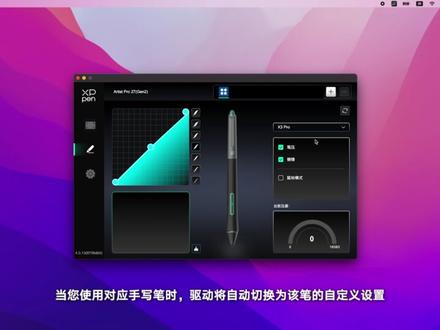 04:55查看AI文稿AI文稿
打开 x p 盼官网,点击驱动,选择产品型号,下载对应操作系统的驱动程序,运行安装包,并根据提示完成安装。 打开系统,设置隐私与安全性辅助功能,确保 x p 盼驱动已被勾选。打开驱动软件手绘屏设置 屏幕较准,以常用握笔方式使用手绘笔笔尖单机显示器上出现的红十字中心以较准手绘笔与光标之间的偏移。点击触控图标,进入触控设置, 点击触控区域,可进行触控有效区域设置,详情请查看官网触控演示视频默认模式,全区触控区域有效基本模式触控仅悬浮菜单区域内生效。 自定义模式,自定义区域内触控无效,自定义区域外生效。点击基本手势学习触控基本手势操作,点击高级手势可自定义手势操作。 点击悬浮菜单,可选择横行和竖行显示。点击显示悬浮菜单可显示在桌面。悬浮菜单可拖拽位置,固定位置,进入设置或关闭单机按键可进入高级设置。 点击快捷键可自定义按键快捷操作点击其他可更换系统提供的其他快捷操作。点击执行程序,点击浏览可选择对应的程序。点击确定快捷键,可直接打开相应程序。 点击双功能,点击单个快捷键,可在两个功能之间进行切换。 工作区域可以帮助您定义设备工作区域和屏幕显示区域的映设关系。 屏幕此处可设置您当前显示器显示区域与设备的映设关系。驱动提供如下两种方式设置显示器的映设区域,设置全屏以选择显示器的整个区域自定义屏幕区域,拖拽选择区域,在屏幕图示上将光标从一个点拖拽到另一个点。 单机设置屏幕区域,单机后,在显示器上点击要选举的左上角位置和右下角位置 坐标,在 x、 y、 w、 h 旁对应的输入框中输入坐标。屏幕标识标识所有已连接的显示器数字标识符会显示在每个显示器的左下角。 驱动提供如下方式,设置设备工作区域全手写区域设备的整个工作区域自定义手写区域 拖拽选择区域。在设备图示上将光标从一个点拖拽到另一个点。单机设置手写区域,单机后,用手绘笔在设备工作区域上点击要选定的左上角位置和右下角位置坐标,在 x、 y、 w、 h 旁对应的输入框中输入坐标。 屏幕比例,使设备工作区域与已选定显示器的全部显示区域比例相同。旋转顺时针将设备旋转零度九十度、一百八十度、二百七十度后,使用 显示屏设置亮度对比度,拖动对应滑快来调整设备的亮度或对比度。 h s r 背屏开关 开启后,手绘屏将在保持 fhd 原声分辨率的前提下,通过背屏技术实现三百二十赫兹高刷新率、 hdr 高动态显示。开关开启后,手绘屏将起用高动态范围显示模式,显著提升画面动态对比度。 色彩空间,本产品预设有 s、 r、 g、 b、 adobe rgb 以及 p 三这三种模式,这些模式已经完成了色域缩现并进行了校准,所以您无需再次进行 i、 c、 c 缩现。 如果您希望手动配置 icc, 您可以在驱动界面下的显示屏设置选项中选择 user 模式,并在原声色彩下进行配置。在 user 模式下可通过调节色温,在色温中也选择 user 模式时可调整二 g b 的 值。自定义色彩空间 笔设置笔切换您可以通过点击右侧笔名称下拉菜单选择对应手写笔进行设置。当你使用对应手写笔时,驱动将自动切换为该笔的自定义,设置单机图上的笔按键位置,自定义其功能。 应用程序驱动支持对不同的应用程序设置不同的功能。在应用程序列表添加应用程序并选中该应用后,自定义该应用下笔按键的功能。 压感调节,通过调整笔压曲线或选择预设的压感选项。


