三角洲一打开还没加载就闪退解决
最近三秒钟行动啊,版本更新以后,好多兄弟啊都反馈对局里出现了一个闪退,画面卡死,电脑自动重启,包括黑屏重启这类问题,不管你是台式机啊还是笔记本,都特别容易中招。今天呢,我们就拆解故障背后的一个底层原因,再配上全套的一个实操修复办法,跟着步骤啊一步一步操作,基本上就能把问题解决掉。 首先给大家分析一下故障产生的几个原因啊,第一点, windows 系统自带的内存完整性,内核防护功能会和游戏的 ace 反作弊系统啊产生冲突,双方互相争抢系统底层的运行权限,一旦权限增多,出现异常,就会直接引发游戏崩溃,电脑整机卡死黑屏,甚至于说电脑自动重启, 尤其是抖显、核显混用的笔记本,出现这类冲突的概率是非常的高。我们在电脑下方点击搜索,找到 windows 的 安全中心,点击一下 打开之后,找到设备安全性,找到内核隔离,把内存完整性一定要关闭掉。第二点就是原来的着色器缓存文件啊,适配失效。游戏版本更新以后啊,画面渲染的相关文件也同步做出了调整,但是我们电脑留存下来之前的旧的缓存文件啊,他没有办法去适配全新的游戏数据和画面内容, 显卡渲染工作异常,最终啊就会出现画面定格,黑屏卡死的一个情况。我们打开 vgame, 找到三角洲鼠标右键,找到安装目录,找到第一个文件夹,双击打开, 找到最后一个文件夹, s a v e d 这个文件夹啊,把它删除掉,然后等我们设置完成所有步骤之后啊,最后完整的修复一下游戏就可以了。第三个原因啊,就是虚拟内存容量不足引发的内存运行异常, 三角桌行动啊,运行时内存占用量是非常大的,数值波动也是非常剧烈的,当物理内存被占满之后,没有足够的缓冲空间兜底,就会直接造成程序闪退。如果我们的电脑是双通道内存的话,而容易出现响应延时,进而导致游戏崩溃,显卡停止工作,表现出来就是画面卡死。电脑重启,我们在桌面上按 win 加 x 找到系统, 在这块找到高级管理设置,然后找到这个高级,点击设置,再找到高级更改一下这个虚拟内存自动管理啊,我们一定要取消掉 c 盘的话,我们默认托管系统,然后找到我们的游戏盘,比如说是 d 盘啊,这块如果你是十六 g 的 话,你就设置三万到四万,如果说是三十二 g 的 话,你就设置五万到六万就可以了。点击确定, 确定,最后重启一下电脑,最后一个原因啊,就是版本更新的过程中呢,会出现一个游戏文件的一个损坏缺失的情况, 因为我们进行游戏更新的时候啊,他是通过网络传输的数据,传输过程中啊,很容易出现数据丢失损坏的情况,会让部分游戏文件不完整 缺失的损坏的游戏文件他无法正常去调用运行启动游戏啊,或者对局过程中就会频繁弹出报错,从而出现闪退,黑屏重启的问题。 我们打开 vgame 这一步,就是说我们找到三角柱修复一下游戏,当这个修复完成之后啊,这块会出现一个深度修复,我们一定要深度修复,让他和官网的数据文件去做一下对比,把所有的文件修复好之后,我们这个时候再去上游戏啊,基本上可以解决百分之九十以上的问题了。

粉丝1611获赞1.4万
相关视频
 03:12查看AI文稿AI文稿
新版本更新后,不少玩家都遇上各种游玩问题,进入对局瞬间闪退,游戏画面卡住没法操作启动游戏,黑屏加载不出画面,严重还会出现电脑蓝屏重启,下面跟着详细步骤操作,就能恢复正常游玩状态。 第一步,修复游戏文件,打开游戏登录平台,在游戏列表找到三角洲行动右键游戏选择管理,点击游戏修复等待自动完成即可, 等待系统自动扫描缺损文件并完成修复版本更新容易出现文件损坏,缺失会直接导致启动报错,加载中途闪退。第二步,关闭系统内核隔离防护, 按下 win 加 i, 打开系统设置,点击隐私和安全性进入 windows 安全中心,点开设备安全性,选择内核隔离选项,关闭内存完整性功能设置,完成重启电脑 这项防护功能会和游戏反作弊程序产生冲突,容易造成游戏强制关闭电脑异常,蓝屏重启。第三步,设置游戏兼容运行权限,找到游戏安装目录里的启动程序,右键打开属性窗口, 切换兼容性页面,勾选以管理员身份运行此程序,同时关闭全屏优化兼容模式,选择 windows 时,点开高 d p i 设置, 勾选替代缩放行为后,保存权限与画面适配出错,会出现长时间黑屏,无法正常进入游戏场景。第四步,切换 d x 十一稳定运行模式,进入游戏画面设置,把游戏默认渲染模式切换为 d x 十一保存设置后重启游戏。新版默认渲染模式兼容性较差,搭配不同配置设备运行,容易出现对局中途崩溃掉线。第五步,全面清理电脑缓存文件, 按下 win 加 r, 调出运行框,输入 update, 按下回车键,点开 logo 文件夹,找到 m v i d i a 文件夹,把内部存放的 dix、 ketch 着色器缓存文件全部清空,再依次输入 temp 和 prefer, 分 别删除两个文件夹里面所有系统临时文件,清空长期堆积的各类缓存垃圾,释放设备运行空间,改善游戏画面模糊、画面频繁闪烁以及运行掉帧的问题。 第六步,优化显卡运行参数,桌面右键打开显卡控制面板,进入管理三 d 设置,手动添加三角洲行动程序,电源管理模式设为最佳性能,关闭垂直同步硬件加速调度功能, 着色器缓存设置为无限之后保存参数,显卡参数不合理会引发画面撕裂,程序无响应卡死。 第七步,清理后台,释放画面撕裂程序,打开任务管理器,结束浏览器、 办公软件、杀毒程序等无关进程,暂时关闭系统防火墙,多余程序占用硬件资源会造成游戏运行卡顿,网络频繁波动断线 第八部,电脑切换高性能模式,打开电脑控制面板,找到电源选项设置,将电脑默认电源计划更改为高性能模式,杜绝因为硬件性能自动限制, 出现游戏帧率忽高忽低、网络连接不稳定掉线的情况。按照以上整套流程一步步操作,这次三角洲更新带来的闪退、卡死、黑屏、掉帧,所有问题基本都可以完美解决。觉得教程有用,记得点赞、收藏,转发给身边一起玩游戏的队友!
 01:41查看AI文稿AI文稿
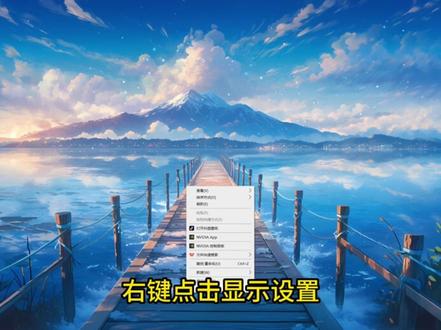
想周行动更新之后出现卡顿掉帧,无故闪退卡死,最新的解决方法来了,首先是着色器缓存爆满导致的掉帧卡顿问题,我们返回桌面,按住 win 加二,输入 app data 回车,双击打开 low kilo 文件夹,再点击 nvidia 文件夹 后删除 dx cache, 这个着色器缓存文件夹很多,更新之后的卡顿掉帧突然崩溃,清理完成之后就可以解决。然后我们返回桌面,右键点击显示设置,接着点击图形设置,将硬件加速 gpu 计划开启,然后点击浏览按钮,把三角洲行动的 exe 文件添加到图形性能首选项里面, 最后点击选项按钮,将三角洲行动设置为高性能模式。接着是更新之后出现的无故闪退卡死问题,主要就是更新之后游戏硬件缺失和文件损坏导致的,可以使用专业的修复工具来操作。我们先打开棋游搜索三角洲行动, 直接运行完成之后运行 a c e 虚拟化闪退修复,排查电脑,我们电脑出现了哪些问题,并进行一键修复。最后就是游戏运行的时候占用过高导致的崩溃卡顿掉帧问题, 大家设置一下虚拟内存,清理一下物理内存即可解决。先设置一下虚拟内存,大家右键此电脑,点击属性,再点击高级系统设置,找到高级里面的性能设置,接着点击高级里面的虚拟内存更改按钮,先将 c 盘调成无分页,然后选中装游戏的盘符,自定义大小, 将出使值跟最大值设置一下应用就可以了。我们点击内存清理优化工具,勾选自动清理选项,这样就可以在游玩的过程中定时清理垃圾内存好了,有问题的兄弟快去试试吧!感谢大家观看我们下期视频,再见!
 01:20查看AI文稿AI文稿
最近有很多的粉丝给我反馈说玩三角洲游戏呢,正玩着呢,突然就闪退了,要么进游戏闪退,还有蓝屏重启,像黑屏重启,卡死重启,断电重启, 或者下飞机,非常的慢,玩游戏玩着玩着突然的掉帧,画面延迟,闪屏,各种的问题全部出现,今天给大家分享一下怎么样去快速解决你的这个问题。咱们在电脑的左下角这里点击设置,然后找到更新和安全, 这边有个 windows 安全中心,设备安全性内核隔离,咱们点击进去把它做一个关闭,然后咱们在电脑上输入这串字母,点击进去找到这个文件夹,恩卡的话就有个文件夹,把这里面的文件全部做一个删除。第三个呢,咱们去修改 虚拟内存,咱们在桌面点击此电脑右键属性,这边有一个高级系统设置,高级设置高级, 咱们点虚拟内存点击更改,咱们取消这个自动分页大小自定义大小,咱们十六 g 内存,最小值就是二四五七六, 最大值就是四九幺五二,咱们点击设置,确定重启后生效。这个时候咱们再进游戏去玩三角洲,就可以发现很稳定的去玩了。如果说你玩三角洲还有别的一些问题,也可以评论区留言,咱们下期再见。
126三角洲故障修复


