
粉丝23.4万获赞116.5万
相关视频
 01:44查看AI文稿AI文稿
剪辑时突然发现,如果你有一段鎏金卡牌的剪辑素材,恰好又有一张女朋友的照片,你不妨在鎏金翻转的地方点击分割,删除后面的部分,并在视频结尾点击定格。接着画中画图曾导入心爱的照片, 缩小图片,直至卡牌位置重叠。特效中给这个图片加上白色边框效果。点击图片的蒙版,选择矩形蒙版,拉至完全展现照片。将圆角拉到二十左右,再将定格画面复制一份到最上层。点击抠像,用自定义画笔抠出人物拿着的部分,手指羽化拉到二十, 边缘缩放拉到五。接着找到预览窗口右上角三条杠,点击导出竞争画面,将后半部分素材统统删除,导入刚刚导出的竞争画面到画中画轨道。再次点击抠像,用自定义抠像,将手与照片一起抠出, 勾选抠像描边,选择发光描边,将颜色改为白色。接着把你与女朋友的幸福瞬间导入进去,时常拉到零点二秒,手一抖进行疯狂复制好多份,然后全部依次替换为其他照片。转场处添加闪回,并点击全区应用。接着再去素材库中找到一份透明图层, 在这里衔接处点击分割转场,添加上震动二,时长控制在零点五秒左右。滤镜整体加入电影柔光特效,添加上丁达尔神胶,将纹理和模糊都拉为零,范围拉到四十二。 结尾图片这里加入暗角特效,边缘暗度拉到六十五左右,继续加入丁达尔神胶,将范围拉到六十左右。最后右键鎏金卡牌素材,选择音频分离,拉长音轨,使声音完整保留,那么看看效果。
6.1万老弟想做技术大佬 00:54查看AI文稿AI文稿
如果我们在人物最帅的位置用定格工具定格一下,接着我们把定格画面向上复制一份,然后用自定义抠像或者智能抠像把人物抠出来,接着用抠像描边,选择单层描边,然后我们点击基础,在开头的位置打上关键针, 指尖向后移动一小段距离,把人物放大一些,并向左移动一点距离。接着我们把模糊特效拖入第一层轨道,定格画面里,特效参数拉到三十左右,接着我们在贴纸库里搜索笔刷,找到一个你喜欢的,放入两个定格画面,中间 入场动画选择向右滑动,接着我们在最上方导入一个新建文本,输入一个自己想输入的文字,给它添加一个开幕的入场动画, 最后再添加一个拍照的音效,这样一个定格开场的视频就做完了。
129哈基坤 02:13查看AI文稿AI文稿
开始教学老样子,我们先找到适合定格的一帧,点击定格,把素材多余的部分删掉,这里的定格长度一定要和自己的音乐对齐,不然后面改起来就会麻烦一些。右键定格,新建覆盖片段。 双击进入复合片段,把准备好的火焰素材拖入,长度和定格一致,选中火焰素材,右键新建覆盖片段, 找到运动模糊数值默认就行,这样火焰素材会更流畅一些。因为后面用到的素材比较多,所以在右键预合成复合片段。接着我们基础找到混合模式,改为绿色,缩小一些,方便。找到火焰附着的位置。我们缩小到地面这里,在右边这里找到变形,打开拖拽图形, 通过调整这几个节点的位置,就可以做出三 d 立体的效果,这样火焰就附着在地面上了, 再复制多几份,让火焰附着在其他地方。操作方法都是一样的,只是图形的调整位置不同,这里我们也可以通过镜像来改变火焰的方向,让画面更自然一些。如果大家要在远处的地面附着火焰,就利用近大远小把素材再缩小一些。 接着我们找到调节,铺入后把饱和度拉到二十,这样火焰就不会因为混合模式而失真。框选调节焊火焰素材,右键新建复合片段,再把混合模式改为绿色, 滤镜里找到电影柔光,拖到火焰素材的下面,把光效素材拖入,找到适合的一帧定格就行。点击定格,保留定格画面即可, 混合模式改为绿色,这样结尾的部分就完成了,退出复合片段。接下来就是过度的教学部分,全场找到穿越山时长为零点四秒,点击结尾片段动画入场,找到震动波纹时长改为一秒,再复制一份,把扭曲改为二十, 再添加一个特效,左右摇晃覆盖素材,长度改为十,最后滤镜找到质感大片,覆盖结尾部分,即可总结火焰素材,配合变形功能,再配合其他的特效转场,就能实现这样的效果。
423咯啵 01:28查看AI文稿AI文稿
电脑版剪映第六期,禁止图片动态化! 首先点击导入选中素材,点击打开,把图片素材拖动到主轨道,点击特效搜索发光托影,拖到上方轨道 长度对齐结尾扭曲参数设置为十五。再搜索特效 丁达尔悬胶拨动到上方轨道长度对齐结尾发光设置为十六。再搜索光斑飘落, 拨动到最上方轨道长度对齐结尾,复制主轨道素材到上方轨道,选中复制素材,点击抠像, 选择智能抠像,抠像完成后再搜索光影流动,将特效拖动到图像素材内,强度设置为十五。再把背景音乐拖入到音频轨道 长度最其结尾。一起看效果吧!有什么问题我们评论区见哦!
108哈哈剪辑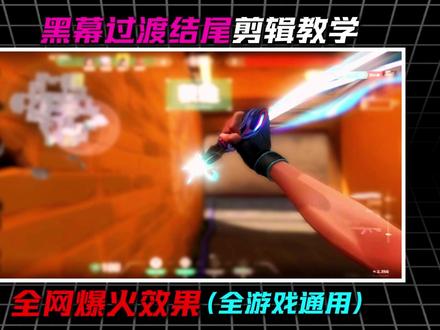 01:26查看AI文稿AI文稿
火爆全网的黑幕过渡一期视频教会你,真的超级简单! 首先导入素材,找到敌人出来的瞬间,将该画面分割,接着右键选择音频分离,找到灰刀的画面,选择定格,将灰刀的动作分割出来,将定格和灰刀保留,其余删除。 找到黑色素材,拖到灰刀动作前面,保留一秒左右, 黑色素材前面添加闪黑时长,转场零点一秒。复制一份定格在上方轨道,选择画面里的抠图,自定义抠图,把人物、手和武器抠出来, 完成后点击应用效果。再把羽化拉到五十左右,给两个定格之间添加模糊特效,开头模糊拉到零,并添加关键帧,结尾拉到五十左右,关键帧会自己添加。 找到遇到敌人的视频,给他变速零点一倍。选择光流法,保留一秒左右即可, 记得对齐后面的定格和模糊特效。为了让画面有冲击力,我们添加团流冲击,将声音关闭。为了更有氛围感,我们添加滤镜,选择电影柔光滤镜,注意要盖住挥刀的动作。最后给我们整个视频调色,再加上音乐,大功告成!
619疯狂艾特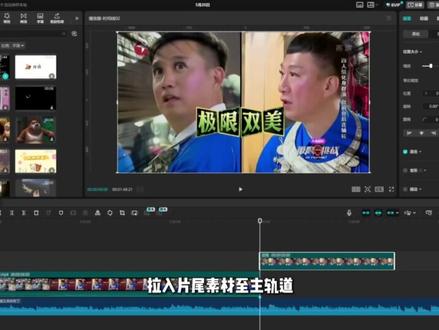 00:47查看AI文稿AI文稿
像这种熊出没搞笑片尾是怎么做的?三十秒教会你,你就先导入这首音乐,在第六秒音乐转折部分做个标记, 随后拉入一段素材,点击裁剪,将尺寸改为十六比九,在画面最搞笑处裁剪多余部分,随后让结尾部分对齐标记点点击定格,将定格图片移至上层。 随后在官方素材搜索熊出没片尾,拉入片尾素材至主轨道,点击定格图片,点击调整,将饱和度降至负五十,随后在图片开头激活位置大小,关键帧 向后移动一些,将缩放调至百分之六十,图片位置移到左边。这样熊出没搞笑片尾就完成了,你学会了吗?
28妙妙子学剪辑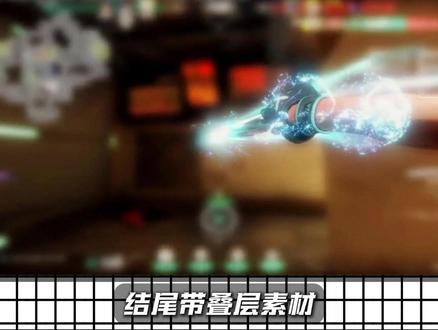 01:44查看AI文稿AI文稿
你知道我的心一直都在原地,为你等着看这期视频结尾在于,首先导入你最帅的击杀素材,找到你挥刀的那一针,选择定格, 接下来让你的瞬击素材变得更顺。找到你刚看到人的那一针, ctrl 加币切割,再找到开枪前的那一针, ctrl 加币切割。把这一小段删除,再把挥刀后的多余动画删除,只保留定格,复制一份定格放在上方轨道,点击复制好的定格,点击画面,点击自定义抠像, 用智能抠图把人物手臂和刀以及灰刀光效抠出来。完成后我们点击应用效果,再把羽化拉到五十左右,在菜单面板找到特效,选择模糊特效,将其拖到两个定格画面中间,但是要多拉长一点,覆盖住灰刀动作。在特效开头,我们把模糊度 拉到零,并添加关键针,点击与定格对齐的一针,把模糊度拉到五十左右,关键针会自动生成。再来到特效,找到水波纹,把它对齐,模糊特效后面少一块也不用管。叠层粒子效果,在官方素材库搜索亮光粒子找不到,没关系,我把叠层放在了视频结尾, 找到后拖到结尾的正上方,选择画面里的混合,选择绿色。拖动叠层素材到与手臂对齐, 并适当的旋转一下,与手臂对齐。我们找到菜单中的滤镜,选择电影柔光,这样更有氛围感,给整体视频调各色,不会的参考。我的粒子光效太突兀怎么办?点击叠层,找到动画,选择模糊聚焦,再点击最下面的定格,找到动画,选择果冻闪入, 最后加入你想要卡点的音乐,将卡点处分割对齐卡点画面就大功告成了。
7729疯狂艾特 03:41查看AI文稿AI文稿
电脑版剪映第三期定格拍照效果 首先我们点击导入选中素材库里所有的素材,打开,再选中音频,添加到音频轨道,拉长时间线,点击采节拍。二、点击一段素材添加到轨道, 在第一个标记点位置点击定格,删除第二个标记点后面的素材, 接着后面再添加新的素材,下一个标记点加定格,在下一个标记点位置删除多余的素材, 一直到音乐结尾处,纸针回到第一个定格图片位置,将定格图片复制粘贴到上方轨道开始位置,打上位置大小关键针, 纸针向后移动,五针缩放设置改成七十五, 旋转角度设置六度。纸针定位到结束前一点位置缩放设置七十, 旋转角度设置八度。然后点击特效搜索白色边框, 将特效拖到定格图片里,再搜索模糊,将模糊特效拖入中间层轨道,长度对齐定格图片, 再将纸针往前移五针搜索变清晰, 将它拖到时间线位置,再把时间线往后移一点,裁断特效,把时间线移到定格图片前面,点击素材搜索光线添加到最上方轨道,这里我先准备好了长度对齐定格图片, 再将后面每个定格图片都向上方轨道复制粘贴,选中两个特效和光线素材,按 alt 键进行复制,粘贴到每个相应的定格图片位置, 注意特效和光线的长度对其定格图片的开始和结尾。 右键点击第一个定格图片,选择复制属性,全选后面的三个定格图片,点击右键选择粘贴属性,点击音频搜索拍照, 将第一个音效拖动到变清晰对应的下方音频轨道,然后往后复制, 再全选光线素材,点击混合选择绿色,这样我们就完成了,看看成果吧。
107哈哈剪辑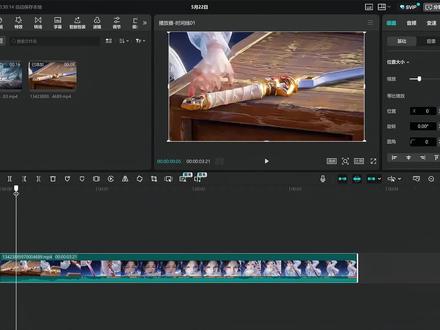 02:39查看AI文稿AI文稿
今天学习界面撕开效果一分钟教会你废话少说,拆断!首先导入一段素材, 打开录像,把这段素材录制一遍,然后把录制好的视频导入进来,裁剪比例十六比九,点击音乐酷搜索这首音乐, 导入进来,把音乐开头裁剪掉,后面也裁剪掉。对齐主轨道,添加标记点。采洁派二,把素材缩短至高音开始位置,点击定格,把定格图片拉长,对齐主轨道。接着点击蒙版,选择钢笔蒙版, 在界面上随意的画几下,再向上复制一层,选中上面的这条,点击蒙版,反转给两段素材都新建复合片段。开始位置都打上关键 针,指向向后移动一个标记点,分别把蒙版左右拉开,让画面有一种撕裂的效果。时针移动到末尾,旋转角度调整一下, 全选两段素材,往上挪动一层,然后再添加一段素材进来,时针移动到第四个标记点,点击调节,添加自定义调节长度缩到两个标记点,把亮度和光感打上关键针, 时针向后移动一点,把两个参数拉满,时针再向后移动一点,把参数降低一点,时针移动到末尾,把参数恢复到原位。 接着点击特效,添加斜向模糊,长度和调节一致,再添加特效摇摆。二、 官方素材里找到黑场,添加到主轨道上方,添加动画间隙时常拉满。接着在每一个标记点的位置把黑场裁断,把这两个特效复制过来,把上面这个特效换成震动。 全选两条素材,长度缩短至黑场的一半,然后在每一段黑场的开头复制特效。 最后添加一段玻璃破碎的素材,找到混合模式,选择绿色裁断,后面与其他轨道对齐。恭喜你又学会了一个技巧。
286大眼玩剪映(电脑版)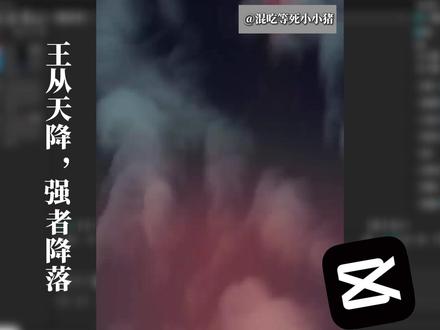 01:58查看AI文稿AI文稿
今天学习王从天降强者降落效果,我现在非常的生气,气死我了,太坏了,我服了! 首先在音乐高潮部分按 m 打上标记,添加云素材,点击变速加速到标记处,添加坠落素材,删除多余片段。 时间线往前五十针,打上位置大小关键针时间线移动到结尾,缩放拉动到最大,调整位置到星星显示右键关键针三次方缓路,点击特效,添加发光二特效 保留三十针,开头数值调整到最低,打上关键针结尾数值调整到最高,往上复制两份。前半段就制作好了, 接下来复制一份原素材,旋转改为十五,缩放百分之一百五十,再复制一份,添加人物火焰素材,接着添加人物素材,放到火焰素材下方,对齐火焰素材长度,选择素材,右键新建覆盖片段,旋转改为十五, 时间线往后二十针,打上位置大小关键针时间线回到开头,缩放到最大,拖动位置往左右键关键针三次方缓出,点击特效,添加摇晃运镜,倒数三个数值改为零,速度改为二十,强度改为六十。 点击素材,添加闪电素材,调整下变速,放大素材到全屏,对齐人物,复制一份发光特效,开头数值改为最高,时间线往后二十帧,拖动第二个关键帧对齐数值改为最低,往上复制两份效果就制作完成了。
3363CTRL+S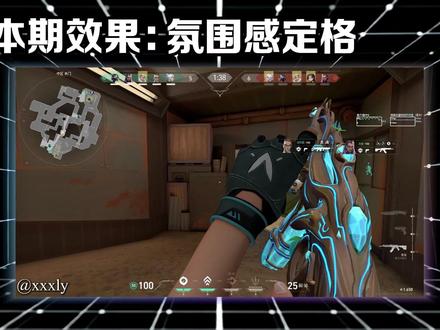 01:15查看AI文稿AI文稿
不要捍卫我, 首先找到结尾处,点击定格,删除后面多余部分给定格画面,再复制一份,选择抠像,自定义抠像,抠出需要展示的部分,边缘缩放拉到十五,羽化拉满左上角,选择特效,搜索模糊, 添加模糊特效,放入结尾处,在结尾开头模糊度拉到零,打上关键针,在后方二十针左右,把模糊度拉到二十, 再在特效里搜索梦幻灰光,对其模糊特效。打关键针,前面关键针的数值为零,后面关键针的数值如图中一样调,最后把结尾预合成, 点击右上角调整来进行调色,在结尾处直接打上关键针,然后在二十针后开始调整数值,如图所示,然后就完成了。下期想学什么可以打在评论区哦!
88xxxly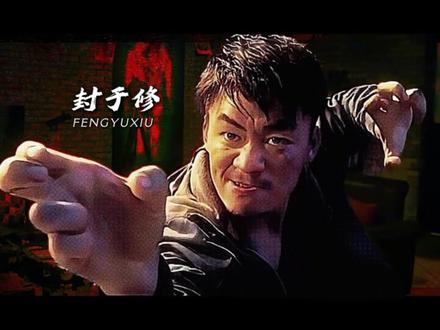 01:41查看AI文稿AI文稿
电脑版剪映漫画人物出场定格, 一分钟教会你这个效果! 首先点击导入,选中素材包里的所有素材,点击打开,拖动背景音乐到音频轨道,拉长时间线, 拖动视频素材到主轨道。将指真定位到想要定格的位置,点击定格,删除定格图片后面的素材,将定格图片拉长到音乐结尾,添加背景素材到上方轨道。因为素材长度不够,所以我们点击变速倍数,设置零点九倍,点击画面, 点击混合模式,选择变暗,选中定格图片,按住 a、 l、 t 键往上拖动到最上方轨道,点击复制的定格图片,点击 ai 效果,点击玩法,点击人像风格, 选择漫画写真,等待效果完成。点击画面,点击抠像,选择自定义抠像,均匀的涂抹人物,将多选的地方擦除掉。点击应用效果,点击特效,搜索复古漫画,将特效拖入到抠像素材内,滤镜设置三十,点击文本,添加默认文本, 文本长度对齐结尾文本内容修改成人物名字,点击字体,选择一个喜欢的字体,点击字体倾斜,点击阴影,缩小一下文本大小,挪动到合适位置。点击动画入场动画,选择开幕。 复制文本,粘贴到上方轨道,文本内容修改成大写拼音缩小一下文本,挪动到汉字下方,拉大一点字间距。选中两个文本,再整体调整一下大小和位置,预览一下效果没问题, 找出即可,看一下劳动成果吧!
89柒安安剪辑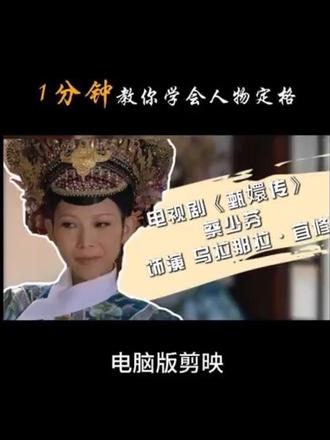 01:46查看AI文稿AI文稿
电脑版剪映人物定格介绍,一分钟教会你这个效果! 首先点击导入,选择素材包里的所有素材,点击打开,把背景音乐铺入到音频轨道,拉长时间线,把视频素材铺入到主轨道。将指真定位到想要开始介绍的位置,点击定格,删除掉定格图片后面的素材,再将定格图片裁剪到与音乐一致, 按住 alt 键,把定格图片往上复制粘贴,选中复制的定格图片,点击抠像,选择自定义抠像,将人物均匀的涂抹一下。点击应用效果,点击抠像描边,选择单层描边大小设置十六。再点击基础开始位置, 打位置大小关键帧指向后移动六帧缩放,设置幺二零,并将抠像移动到画面左边。点击特效搜索模糊,将特效拖入到原定格图片内, 点击贴纸搜索笔刷,选择喜欢的一个,拖到扣向下方轨道结尾处长度对齐,调整一下大小和位置。再点击文本,添加默认文本长度, 对其下方轨道输入人物信息。点击字体,选择东一体,缩小文本大小,旋转一点角度挪动到笔刷上方,点击阴影模糊度设置百分之八,再调整字间距和行间距,点击动画入场动画,选择打字机 动画时长设置三秒。再点击音频,点击音效库,搜索拍照声,选择其中一个,拖动到定格照片开始前一点的位置,在搜索打字声,选择一个,添加到打字动画开始位置长度对齐,最后导出即 可看一下劳动成果。
 00:56查看AI文稿AI文稿
电脑版剪映第五期,静止图片动态化, 一分钟教会你这个效果!首先把准备好的音乐拖到音频轨道,再把静止图片拖到主轨道, 长度与音乐对齐,点击特效,搜索发光托影,添加到上方轨道长度对齐结尾,扭曲参数拉到十五, 搜索特效丁达尔悬胶,将特效拖到最上方,轨道,长度对齐结尾发光强度设置十六。再搜索特效光斑飘落,将特效拖到最上方,轨道,长度也对齐结尾。复制主轨道素材到上方轨道,点击抠像, 选择自定义抠像,点击应用效果,继续搜索特效光影流动,将特效拖入到抠像素材内,强度设置二十八,最后检查一遍没问题导出即可。
16荣荣爱剪辑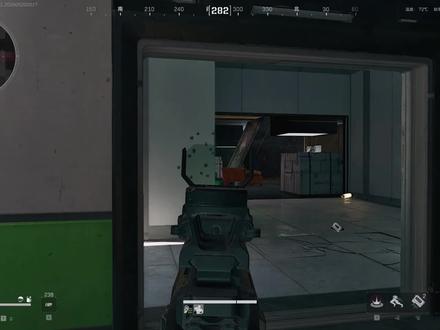 02:15查看AI文稿AI文稿
那么我们开始学习,首先导入我们的击杀素材,随后找到最后击杀的那一针, ctrl 加 b 裁切一下,然后找到武器或者刀皮的那一针,也裁切一下,接着把中间部分删除,找到想要定格的那一针,点击定格, 然后把后面素材删除,接着全选后边素材,新建复合片段,将素材衔接一下。紧接着在动画入场里找到震荡波纹, 时长为一秒即可。接着找到转场穿越三时长为零点七秒。 然后我们双击进入复合片段进行编辑,找到定格开头,按住 alt 键往上复制一份定格, 然后在抠像中找到自定义抠像,把武器或刀身扣出来, 点击应用效果,把羽化拉至五十左右即可。接着在特效中找到模糊,模糊度拉为十, 我们把模糊拖到两份定格的中间,然后退出编辑,在特效中找到震动,调整一下,速度为一百,强度为五, 然后拖入一个自定义调节,饱和度五十, 亮度十,对比度十。最后全选素材,新建复合片段, 找到运动模糊,点击即可。到这里我们就完成了,感谢大家观看。
20圆圆学剪辑.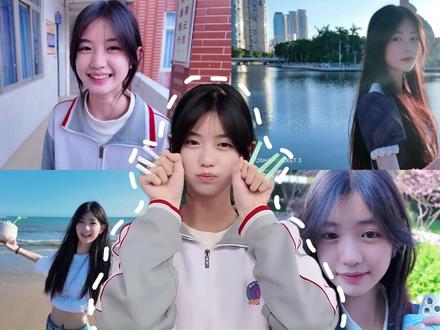 01:53查看AI文稿AI文稿
电脑版剪映第三百二十八期白月光四分屏,一分钟教会你这个效果! 首先点击导入,选中素材包里的所有素材,点击打开,把背景音乐拖入到音频轨道, 拉长时间线,点击自动采节拍。二、添加一段视频素材到主轨道时针定位到第九个标记点位置,点击定格,删除掉定格图片后面的素材,把定格图片拉动到结尾。 添加一个片段素材到分割点后面,长度对齐,下个标记点缩放,设置百分之五十二,在播放器内将素材挪动到画面左上角,复制这个素材,往后粘贴到音乐结尾, 然后使用新素材将所有重复素材一一替换。指针从分割点向后移动四个标记点,再添加一个新片段到指针后面缩放,同样设置百分之五十二,再挪动到画面的右上角, 同样复制素材到结尾。然后使用新素材替换掉旧素材,然后再移动四个标记点,添加第三组素材,放到左下角,再移动四个标记点,添加第四组素材,放到右下角。 全部操作完毕后,复制主轨道的定格图片到最上方轨道,点击抠像,选择智能抠像,点击描边,选择虚线描边,最后导出即可。看一下劳动成果吧!
121剪辑师袁大宝(剪辑收徒)
