剪映图案变形效果

粉丝1.6万获赞11.0万
相关视频
 00:35查看AI文稿AI文稿
特效的玩法,第十六期教你这种人物变身效果,先拍摄人物过来做个动作,再换个人做个动作。左下角链接,边剪边看提取素材,导入两段视频到左下角剪映,移动到刚做动作位置, 取出多余部分。第二段,把做动作之前画面去除,选择画中画,添加特效素材混合模式,选择绿色调整素材位置,调整出现时间,再去添加另一个素材,调整出现时间就做好了左下角链接提取素材。
1614一点教剪辑 03:11查看AI文稿AI文稿
只要你看完本期教学,一定能提升对立体感画面文字的理解,以后做立体视频效果绝对是老太太擤鼻涕,手拿把掐。今天带来的是剪映变形的底层逻辑。废话不多说,开始教学。首先导入一段素材,点击播放器下面的放大镜,把画面缩放, 方便操作。点击画面,点击变形,变形图标变黑时才能拖拽。先拖右上方的点, 和右上角一样,重点来了,你会发现参数区只有 y 轴在变,同样拖左下右下两个点, 指上下拖动,左右不动,参数也只有 y 轴变化。这时你就懂了, y 轴管上下位置好,重置参数,接下来保持上下不动,指左右拖四个点,你会看到参数区只有 x 轴在变,重点 x 轴管左右位置 重置参数。把右上左上两点往两边拖,参数一正一负,没动时是零。那哪边正哪边负。四个点一起往右拖 x 全是正,往左拖 x 全是负,四个点一起往上拖 y 全是正,往下拖 y 全是负。 重点记牢,中心点都是零。向左移 x, 负向右移 x, 正,向下移 y, 负向上移 y 正。懂了原理, 咱们实操做立体效果,把右上左上两个点往下拖到合适位置,立体效果有了,关键就是调参数,只有左上右上两组参数要调。 y 轴管上下两个点都向下就是负数。把左上 y、 右上 y 调成相同负数, 比如负五百三十七,两个点上下就对齐了。再调 x 轴,左负右正, 左上右上一个左一个右,就是一正一负。把右上 x 调到负两百二十二,调完就完全对称。重置参数,再拖左下右下两点到合适位置,接下来大家知道怎么调了吧?还是先看正负,两个点都向上, 就是正数。把两个 y 调成一样, x 一 正一负,右下 x 调到负两百零五就对称了。重置参数难点来了,左上左下两个点,一个左上拖动一个,左下拖动到合适位置,右上右下两个点,一个左下, 一个右上拖到合适位置,这时所有参数都变了,按刚才方法,一组一组调,右上右下对称,左上左下对称。先调 y 轴, 右上右下一上一下移动就是一正一负,右上负一百二十八,右下就正一百二十八,左上正一零七,左下就负一百零七。再挑 x 轴, 四个点都向左全是负数,右上右下对称,左上左下对称,右上负八百五十七,右下也负八百五十七,左上负一百九十三,左下也负一百九十三。 ok, 教学完成,看效果! 你学会了吗?觉得有用,点个红心支持一下,我会持续更新更多干货。
236春风剪辑(接代剪) 01:39查看AI文稿AI文稿
这种动态透视变形效果,很多爆款视频都在用,很有高级感,我们用剪映专业版,一分钟就能搞定。首先把素材拖入轨道,把缩放调到百分之八十, 往右移动到四百位置,打开矩形蒙版,调整好蒙版大小,圆角拉到十,添加蒙版阴影,适当调整阴影参数,做出立体效果。再用基础中的变形工具调整左上和左下的位置参数,做出变形效果。 在一秒处给变形和位置都打上关键针,往前到三十针处,把素材向左移回到变形中,把左上和左下位置参数设为零,然后调整右上和右下的位置参数,也做出变形效果。 随后右键关键帧打开,全部预设,选择缓动,再按 alt 加 k 组合键,打开关键帧变速曲线,在位置大小窗口的所有关键帧处按住调节杆调整数值,这样就可以随便调整变速效果了。接下来添加入场动画,做出开场效果,时长零点八左右。 随后按 ctrl 加 c 键,把素材复制一份,在第二个关键帧处分割删除前部分,把缩放调到百分之九十, 打开蒙版,把高宽调小,移到顶部,把阴影调小一点,这时你发现素材太靠左,可以在开头向右调整 x 的 位置。接着在开头把不透明度拉到零,并添加关键帧,往前一点,再拉回到一百, 在两秒处添加蒙版位置。关键帧三秒处,把蒙版拉到素材底部,往前一点,给不透明度添加一个停顿帧,结尾,把不透明度拉到零,看看效果吧!
1.7万石匠教剪辑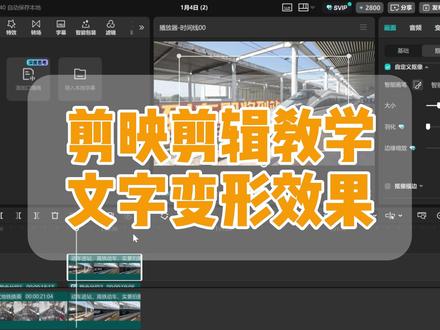 01:48查看AI文稿AI文稿
今天 我们来学习这种文字变形效果,特别适合当 vlog 开头哦。首先打开剪映,导入我们的视频素材,点击文本,新建文本,将文本长度拉齐,视频长度输入文案,选择一个喜欢的字体, 添加一个喜欢的样式,再添加一个发光效果,强度拉到最低,范围拉到最高。然后右键文本,选择新建复合片段,再右键复合片段,选择裁剪,将字体部分裁剪出来,在画面里下滑,找到变形。 将预览画面缩小,利用墙壁的纵深线当做参照物,鼠标点住拖拽点,进行拖拽变形操作,再微调一下,直到有字体贴住墙壁的效果。 然后将两个轨道的多余部分进行裁剪。下一步,我们点击动画,选择出场搜索,滑动,选择向左滑动, 动画时长根据字数调整,我这调整到了十八秒。动画时长过短的话,字体就没有跟随移动的效果,如果觉得片段时长过长,后期可以进行倍速处理。第二段视频 同样的操作,将文字设计好以后,选择变形,可以利用铁轨当做参照物进行变形调整。有多人剪辑业务需求的朋友看过来,我推荐使用剪映团队版,关注我,享受粉丝专属九折。 调整完毕后,将列车画面进行复制,粘贴到最上层,将列车右侧画面用自定义抠像工具抠出即可完成。这种效果是不是挺简单,学会了,赶快去试一试吧!
35AI视频创作营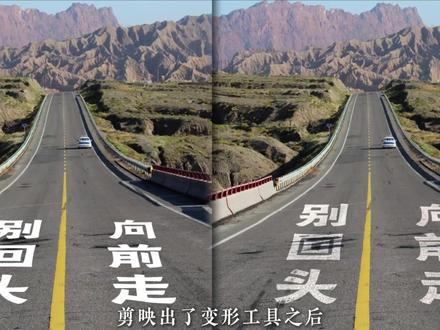 00:54查看AI文稿AI文稿
剪映出了变形工具之后,一般制作出来都是这种效果,看起来不是很真实,像这种看起来很真实的效果是怎么做出来的呢?我来带大家一起制作,如有帮助还请点赞收藏起来。下面直接上实操。首先准备好一段素材, 然后点击文本,添加文本,输入一段文字下滑,找到这个对齐方式,去画面里找到变形, 拉动变形工具四个角,把文字调整到贴合地面,调整好之后,再去画面里下滑鼠标,找到混合,然后点击叠加,这样文字就完美地贴合在马路上了, 看起来会很真实,你学会了吗?是不是很简单又很实用?这些是以前 a e 才能做的效果,现在剪映也能做出来了,还有什么好玩又实用的玩法会第一时间出,感谢大家观看!
263觅 庸 01:04查看AI文稿AI文稿
一分钟教会你这款超实用文字变形效果,操作简单,新手一看就会导入素材并关闭原声,添加默认文本,拉长轨道,与主视频对齐。修改文字内容,挑选新一花字样式。为便于后续变形,调整字号,让文字铺满全屏。右键文字轨道,新建复合片段,选中后裁剪画面至保留文字区域, 接着开启画面勾选变形功能,拖动四个控制点调整文字造型。可借助列车轨道当做参考对位, 按住 alt 向上复制列车素材。点开抠像,在自定义抠像里用智能画笔涂抹火车主体。完成后预览画面, 再从音效库添加轨道行驶列车鸣笛音效,清理多余音效轨道,最后配上背景音乐,统一时长对齐主轨效果即刻完成。接下来我们一起看看成品吧!
3北栀 09:33查看AI文稿AI文稿
大家好,今天呢我来分享剪映的变形工具,这是剪映九点四版本更新的一个功能,我自己觉得这个功能非常实用,而且呢操作也非常简单, 以前呢在 pr a e 里面才能做到的三 d 透视变形效果,那现在在剪映里呢,也可以轻松来完成这种透视三维动画效果了,而且呢它不止可以用在图片影片文字上,那连贴图也是可以的,那这样一来呢,在我们剪辑影片的时候呢,就更加快捷了, 那今天这期影片的内容呢,我会分成两个部分,那第一个部分是来分享变形工具的基础操作,那第二个部分呢,我会来分享变形工具在日常剪辑中的实际应用场景。好,那我们先来看第一个部分变形工具的基础操作示范。好,那一样的来开启剪映, 当我们呢将素材汇入进来之后,那在右边面板这个基础这里,然后就看到这个变形工具了。 好,那我们来选择它,那在下面这里呢,还可以看到八个参数调节栏位,也就是说我们可以在这里呢输入数值来更加精细的控制变形效果。 那当我们看到这个拖拽变形呢,它是开启状态的时候呢,那就可以来用滑速来拖动这些画面的控制点来进行变形,你看就可以随意的来任意变形,这样也是可以的, 那这里呢我们就可以先把它拖成我们大概想要的一个样子,然后呢再用这些参数呢做微调的部分, 那后面这里呢会有一些关键帧,我们还可以搭配这些关键帧呢来制作变形动画效果,那现在我这边用的是影片,那如果是图片的操作也是完全一样的,那假如说我们现在变形完成了,就可以再点一下, 他就会又回到画面效果,那这里呢就可以来随意的移动画面了。那接下来呢,我们再来看文字的操作。好,那新建一个文本, 这里呢,我们随意输入文字,我来给他换个颜色,这样会比较容易看得出来。来给他换个字体, 那文字的部分呢,是有一点特别的,那我们在这边呢,你可以看到他是找不到这个变形工具的, 所以呢这里一样的,我们需要给他建立一个复合片段,那这种操作我们也是经常会用的到的。好,那现在呢,我们先将文字缩小一些,那点击画面有没有,那这个变形工具就显示出来了, 那选择它,那就可以一样的来任意变形了。 那以上这些呢,就是基本的操作,那这些我先删掉,那接下来呢,我们再来看他实际上呢会用在哪些场景。好,那我们来素材库呢,找一个素材汇入进来。好,那同样还用这个影片吧来缩小一点, 那接下来呢,我想要这个画面来放在这个大屏幕上,就是有一个播放影片的一个效果,那怎么操作?那如果是按我们正常的操作,是不是他没有可能,因为这个屏幕是一个不规则的形状,所以现在是没有办法,我们把这个影片呢完全贴合的放上去的。 那现在有了这个变形工具呢,我们就可以很容易的来操作了,我们把画面再缩小一点。 好,那现在来点击变形,先把这边呢稍微放大一些,再来移一些,你看我们是不是就可以轻松的呢来拖动这些控制点,来将这个影片呢慢慢的来贴合在屏幕上, 你看有了这个工具之后,我们就可以将两个完全不规则的一个形状呢贴合上去,那如果以后我们想要在我们的影片中制作这种效果,是不是就容易的多了?那我们来预览一下。 好,那我们再来看下一个应用场景,就像是这种啊,电影结尾字幕滚动效果,如果用这个变形工具来操作的话,就会超级的简单。那首先呢我们来将画面呢缩小一些,好,然后呢开启变形, 那我们现在呢就可以来拖动这些控制点,把它拖成我们想要的一个效果。好,那现在来关闭变形,然后呢将画面呢移动到左边, 那在开头的位置,我们给他设置一个关键针,往前面移动一些,现在将画面呢来缩小一些,那一样的移动到左边, 要跟左边的屏幕呢来对齐,我们来贴纸这里呢来搜一个电影字幕 汇入进来,那接下来呢我们来制作一个字幕滚动效果,现在来把贴纸呢缩小一些, 让他呢完全的移出下屏幕,在起始的位置呢设置一个关键针,时间线呢移动到片尾这里,最后再来将贴纸呢完全的移出上屏幕, 那这样就完成了,那我们来预览看看, 那这个呢就是用变形工具来制作片尾的一个效果,那接下来我们再来看第三种的应用场景,好,那现在呢我们来素材库找一段影片呢汇入进来,接着呢再把准备好的这个素材呢也拖进来, 那大家看到的这个秒变效果呢,是用贴纸库的矩形图形来制作的,这个操作的部分呢,在之前的影片呢有分享过了,那如果忘记怎么操作了,可以回去翻一下我之前的影片哦。那在开始之前呢,我们先来将这个背景的不透明度呢来降低一些, 那这样的话呢,才会有一个强烈的反差,让这个画面的重点呢更加的突出。接下来呢,我们将这个素材呢来定格成一张图片,那这样呢就可以将时长来堆起了,那我们来开启变形工具,那接下来我们用关键针呢来制作动画效果。 好,那现在呢来将时间线移动到第一针这个位置,我们给他添加一个变形的关键针, 把这个时间轴往后面移动大概两秒的位置,再来新增第二个关键帧, 那一样是为变形工具加的关键帧,在第二个关键帧的这个位置,我们现在呢就可以来拖动素材右侧这两个控制点,来进行一个简单的上下拖动,这样子是不是就有了一个简单的空间透视效果了?好,那我们来预览一下, 那这样看起来是不是有一个简单的空间透视效果了,不过呢你仔细看,我们是不是感觉到右边有旋转的感觉,但是左侧呢他是完全没有变化的,那画面看起来是不是有一点僵硬啊? 那这个部分呢,也是很多在制作旋转效果的时候遇到的一个误区,那就会导致他的空间透视效果呢,总觉得差那么一点点意思,那接下来呢,我们看怎么制作呢,才能让他更符合透视的一个效果,那我们先来把这些参数呢全部归零, 那我们还是在第二个关键针这个位置,那这个时候我们需要先想清楚是要做左右旋转还是上下来旋转,如果是想要左右旋转的话,那就要向内呢来调整素材的一个宽度, 那如果你是想要上下旋转,一样的是向内,不过呢是来调整素材的高度, 那这次呢我们来做左右旋转效果,首先呢我们需要向内来拖动素材的左右两侧,两边的宽度呢都来缩小一点,那这里不能太多哦,一点点就好了。那接下来呢,我们就需要来调整这四个角了, 那一边呢我们就来给他做拉高的动作,那另外一边那就来给他做缩小,这样呢就会来配合到他旋转的一个方向了。好,那现在呢我们再来预览一下, 那这样是不是感觉他的空间感呢就自然多了,那如果现在看到他的效果呢,会有点歪斜的话,我们还可以通过这里呢来做微调的部分,来调到一个自己满意的一个效果就可以了。那我们还可以来拖动这个关键针,这样左右拖动,那向左呢, 他的速度呢会更快一些来看一下,那如果往右边拖动,那他旋转的速度你看就会慢一些, 所以呢我们是不是就可以通过左右拖动关键帧来调节旋转的一个速度,也就是说来控制动画的节奏, 那这样呢是不是一个具有空间透视效果的旋转入场动画就制作好了,那这种效果是不是在我们制作影片的时候会经常用的到?那如果大家对这些有兴趣的话可以来操作看看。好了,那今天的内容呢?就到这里了,我们下次见,拜拜。
23Amyqin 00:57查看AI文稿AI文稿
今天教你这种动态透视变形效果,有手就会导入两张图,调整好位置图片,加入动态魔方的入场效果。来到变形面板,调整左上左下参数,做出透视变形效果。 打上位置和变形的关键帧,往后移动二十帧左右,重新调整变形参数,这时候会自动打上关键帧, 右键关键帧点全部预设,选择自己觉得合适的预设就行。往上复制一层,删除掉最后一个关键帧,前面的片段,适当放大,来到门板框出其中一行移动到最上方,往后几帧, 往下随便移动,再往后几帧,移动到最终的位置,搞定,你学会了吗?
53山今 02:27查看AI文稿AI文稿
想不到用剪映手机版也可以做出卡片透视变形效果,喜欢的跟我学一下吧! 首先导入一段背景素材,再添加一个模糊特效,画中画添加一张截图的歌单,比例是九比十六。 添加一个矩形蒙版,调整合适大小,圆角拉到十,图片移到屏幕右侧两秒的位置,打个定针三秒的位置,图片移到左侧,添加一个播放器。三、特效作用对象,画中画 调整参数,发光和纹理调到零,旋转调到三十。特效轨道两秒的位置,打个定针三秒的位置,旋转调到七十, 画中画添加一个九宫格,入场动画时长一点五秒,画中画复制一份,拖到下方,对齐三秒的位置进行分割,删除前段花二,打开基础属性缩放,调大十五个参数左右, 再打开蒙版,圆角取消,然后调整合适大小画一,三秒后一点混合模式不透明,调到六十,关键帧自动生成。 花二开头打个定针三点五秒,矩形蒙版移到上方四秒的位置移到下方五秒,再上移一点六秒,再移下来。花二复制一份,拖到下方结尾对齐,再把花二替换成黑底素材, 黑底素材每个关键帧的位置都向下移一点,羽化拉到三十。都调整好以后,点击特效复制一份。开头缩短到三秒的位置,再复制一份特效,分别作用到画二和画三上面。 在画三下滑停留的位置添加提前录制好的歌词,打开蒙版,矩形蒙版框住歌词,放大摆放右侧,再用色度抠图去除底色,打开调节亮度调到三十,使歌词更加清晰。 再添加三个音效就做好了。
96萧萧❁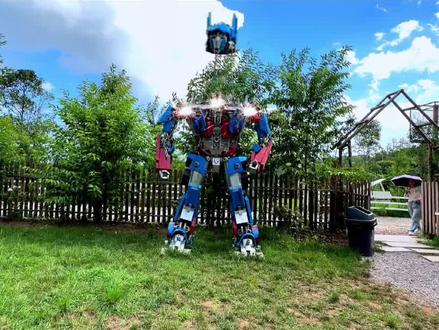 01:51查看AI文稿AI文稿
今天教大家如何制作这个变形金刚效果,左下角打开剪映,可边看边剪,导入拍好的视频,再开始位置,点击定格,然后截图一张照片裁剪保存到相册备用。打开醒图,导入裁剪保存的照片,点人像, 使用消除笔把机器人擦掉,就得到一个干净的背景。点击保存到相册,再次导入裁剪的照片,点人像,点抠图,使用快速抠图。把机器人主体涂抹一下,再用画笔调整一下大小, 双手按住放大画面,把没有识别到的部位涂抹出来,其他部位都是同样操作,涂抹,直到把整个机器人涂抹完毕,点对勾就得到一个完整的机器人,保存到相册备用。打开剪映,接着创作删除刚才定格的图片,点加号,添加刚刚保存的背景图和扣好的机器人 人。把机器人切入画中,画后面错位摆放,调整大小,位置与主轨的重合,然后对齐复制一个备用。在需要变形的地方分割删除前面的,点击蒙版, 使用圆形蒙版,把左边的角圈出来,轻拉一点,羽化竖直在后面一点,打上一个关键针,开始位置,把蒙版缩小,放到角下面位置,这样角部出现的动画就做好了。再复制一个,用同样方法把另外一只角用圆形蒙版圈出来,打上关键针做动画 后面接着复制,脱下来,错位摆放角上面部位,同样用圆形蒙版圈出来。先对蒙版做关键针动画,然后在选中图层后面打上关键针, 开始位置缩小,画面移动到下面一点,这样就得到图层生长动画其他部位零件。同样方法操作,圆形蒙版圈出来,打上两层关键针做生长动画, 添加一个火花素材,放到合适位置,最后添加合适的音效和特效导出看效果。
729非烟摄影剪辑 00:34查看AI文稿AI文稿
你知不知道贴纸可以调形状知道吗?你知不知道剪映有个自定义比例缩放?知道啊, 你知不知道剪映有个变形功能?知道啊, 那让你给这个区域标个红框。标的什么东西?我是在家加班用手机给你制作的。手机没有这个功能,手机做不了,不会想办法,我要的是结果。不听你解释。能干就干,不干就滚。
 01:54查看AI文稿AI文稿
想让视频如获新生剪映六十八期蒙版变形效果大揭秘,轻松抓住观众眼球,教学开始!首先我们添加这首音乐,点击采节拍二,调整一下开头,添加一段素材到主轨道,点击特效搜索模糊, 拖动特效到素材上,再添加一段素材到上方轨道,点击蒙版矩形,蒙版旋转设置为四十五,将蒙版拖到最左侧中间位置,打上蒙版关键针, 时间线到第三节拍点,将蒙板拖到中心位置,打上蒙板关键针,时间线向后一个节拍点,蒙板旋转设置为零,圆角设置为一百时间线再向后一个节拍点,直接打上一个蒙板关键针, 时间线再次向后一个节拍点,蒙板旋转设置为一百八十,圆角设置为三十五。打上蒙板关键针, 时间线向后两个节拍点,将蒙版拉大成长方形,然后向上复制一份该素材,点击官方素材库,将中间的素材替换为黑色素材,选中黑色素材,将每一个关键帧的羽化都设置为十五。 全部设置好之后,时间线到开头处,选中上方两个素材,向上复制这两个素材,选中最上方素材,点击蒙版,将蒙版拖到最右侧 时间线到第三个关键帧处,点击特效搜索波浪,添加特效到时间线处,速度设置为七十五,水平位移设置为五十,将特效和第四关键针对齐。 接着我们可以添加一些喜欢的特效,这里就看自己的喜好了。主播这里添加了梦幻灰光和星光二特效,点击贴纸搜索文字,添加喜欢的文字,调整一下大小位置好了。制作完成 过程就是如此的简单,我们下期见。
1925小小的历程


