naviswork数据导入方法
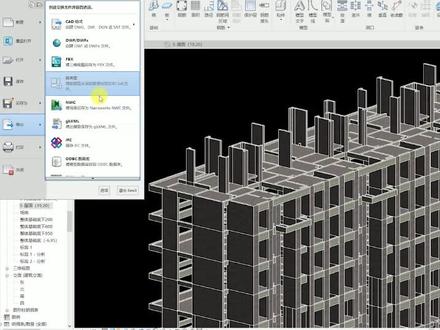
好,下面演示一下使用 navka 的软件对数据库数据进行导入导出操作,那么在这里面呢,我们使用的是 navka 的最新版本, navka 的十六, 这个新版本叫之前的版本呢,整个界面进行了优化,看的更加美观。 打开我们的链接,这里面呢,为了方便显示,我们新建一个数据库 test 这副级,我们选择 utf 八, 双击打开链接数据库, 点击表,这里面现在没有数据,我们可以使用导入向导, 选择一次要文件, 添加文件,找到我们之前已经准备好的一个赛尔文件, 双击这里面呢有十张表,比如我们要把它全部导入,全选下一步,下一步导入模式,我默认选择最佳添加记录到目标表, 在这里我们点开开始一共导入了十张表, 可以看到这里面有十个刚刚 导入的新的数据表,我们打开看一个, 这里面呢,假如说我们现在要对这个数据表进行导出,对已经有的数据库的数据也可以进行导出, 选择导出全部记录,一个是要下一步导出的位置到桌面,用物表点击下一步 开始已经处理, 这个就是刚刚导出的数据,双击打开看一下, 所以使用 nice 的软件对 mac 和数据库数据进行导入导出还是很方便的。

粉丝507获赞4902
相关视频
 00:23查看AI文稿AI文稿
rap 之中没有 m w c 导出功能怎么办?由于先安装 nwusex, 再安装 red, 导致 red 没有导出 m w c 的功能。此时我们可以进入欧特克官网,选择产品,找到 nw s x, 点击三 g 查看器,找到 noviser n wuc 导出使用程序,选择自己对应软件对应的版本,下载即可。
294BIM日技 17:14查看AI文稿AI文稿
啊,好,大家好,欢迎回来啊,这节课呢,我们给大家讲一个南普斯沃克啊,从这堂开始课呢,我们就给大家讲一个南普斯沃克的一个课程,好吧,把这个南斯沃克讲完以后,我们会回来再给大家讲这个他的其他一些东西。主要呢我是想把这是就是把这一套的东西,就是从 场地的建立啊,到出土啊,然后做做动画,做动画,做渲染这些,这一套都给大家先讲为一套,让大家就是能稍微 先做点东西,这样的不要说是啊,要上很久啊,上很多课啊,然后还是做不出一个完整的东西来,这样呢,其实 学习就没什么用了,好吧,我们要教大家一些实用的,就是教大家能够怎么做出一个完整的东西来。好了,这节课呢,我们就开始给大家介绍这个南斯沃克,就这个软件啊, 是沃克呢,大家看我下的是一六版本的,然后瑞瑞特也是一六版本的,这呢不是巧合,我是故意的,因为你如果不是一样版本的话,他这个是不通用的,到时候他那个导出来的文件他用不了,是你都导不出这个这个格式的文件来。其实 啊,大家在用奥特黛斯格这个公司的产品的时候呢,大家都给他要有意识的给他下同一个版本的好吧,比如我的 rap, 他耐克斯沃卡,三迪 max, 还有玛雅啊, cd 啊这些,我用的全都是一六版的 cd, 还好,因为 cd 兼容性比较好一点, 所以他基本没什么问题。像这几个做三维的呢,大家都尽量用同样的一个啊,同样的一个一个版本,好吧,这样呢,方便大家一些工作流啊,比如后面用的一些工作流,这些他要要同一 一个版本才能用,好吧,大概就是这个意思,就是教大家都用一个版本的,比如你用一八版的 rap, 你就用一八版的这个 nice, ok 就好了,好吧,就给大家讲要注意这一点,然后呢,现在我给大家看下他就就明白了,我现在点击 rap, 这里, 我点击导出,大家看,我现在有个导出这个 nwc 文件的这一个导出的这个文件格式,如果你的那个 nice 沃克不是啊,一六版,或者说是你是 或者你没有拿有 swook 的话,你就不会有有这个选项,好吧,大家一定要注意这个东西,有的同学可能下了 ms 和我跟 rap 不是一个版本的,发现,哎,我怎么导不出来,就是因为你没有下对同样的版本,好吧,所以大家一定要注意这个问题啊。那现在呢,我就给大家 导出来,给大家看一下,我现在导出这个 nwc 格式的文件,好,我就给他保存在这里,可能大家要稍微等一会,我这电脑现在换过以后应该还可以,应该一会就导出来了 啊。这次课程呢,主要就是给大家啊,这一期的课程,这个课程主要就给大家讲一下这个 noco 课的入门课,好吧,让大家稍微知道这个软件是干什么的,能做什么东西,然后后面会给大家再细讲,好吧,大家稍等, 等一下,马上就倒出来了,好,已经倒出来,大家看还是挺快的,要是我以前的电脑,估计要倒个时间,要倒个五六分钟,好,现在已经倒出来了,我们稍微看一下,就这 文件我们双击他就可以打开了,大家看他这个呢比 rap 头小好多, rap 可能是三四十几兆,他现在才四点几兆,所以呢这个东西就相当于是方便大家看图的,还有整合的,我们 rap 的可能一个一百兆的,可能我们电脑还能 运行,还比较流畅,但是再大的话我们的电脑就会带的比较困难,这时候呢我们就需要奈布斯沃克这个软件,好吧, 啊,用这个软件呢,我们可以把就是许许多多的 rap 都把它捣成耐克斯沃克以后呢,然后我们再把它在耐克斯沃克里面整合,这样呢我们的对电脑的需求会小一点,就是电脑的压力也小一点,好吧, 就这个软件呢还有一个整合的作用,大家看我们在这给大家现在进到这个界面以后呢,我们看一下,现在, 那我们看一下这个试试点这里呢我们有漫游的,大家看大家点一下,有一个环视的,大家可以绕着环绕的,然后平移,就是我一开始这个平移的好吧。光源呢,大家看我们现在一个全光源呢,是比较亮的全光源,场景光源也还比较亮,但是点光源呢 就是一个点的光源,然后给大家调到着色模式,给大家看一下,大家看着色 模式呢,给大家调到一个全光源吧,让它都比较亮,没有阴影。然后模式呢我大家看完全渲染了,就相当于我们的一个真实模式,好吧, 贴图那些东西呢,也要在完全渲染的模式下才能够看到,好吧,然后着色模式呢就不用多说了,顾名思义就跟我们 rap 的着色模式呢是一样的。好吧, 好,现在我们再来看一下他这个这有个选择数,大家点开选择数,点开呢,大家看我们这里有许许多多的东西 啊,就是有哪一层吧,就相当于我们这个 rap 里面是怎么布置的标高,他这里的标高呢?基本上也是怎么样的好吗?他是按标高来的,然后每个标高里面有哪些东西呢?他你点开这个 大家看就能看到,如果我点一个整层的这个平面呢,他整层的东西都会被选中,就整个基准平面幺七五点六这个这个平面的东西上都会被选中。常规模型也是 就相当于这个平面,就是我们模型点进去的时候,我们是置于哪个平面去放置的,他就会放在哪一个平面上,就这个意思。然后我们点击车库这一层的呢,就车库这一层呢就会被选中,我们车库这个灯放的应该 都是体量楼层这些东西,基本上我们的基准平面呢,我们建的这个场地布置都是以这个以这个为准的,大家看我点常规模型就只有常规哇,还还可以再点开,大家看常规模型,就是我们画的那些,比如说我点 这个模板,我就把模板选中了,然后应该有塔吊,大家看塔吊就选中了,就相当于一个快速选择的一个功能。好吧, 这个功能呢很重要,因为到后面我们制作动画的时候呢,就要需要把这些东西分清楚,分不清楚呢动画就不太好做。好吧,这个后面会给大家细讲, 然后我擦掉,如果大家在那里没有选择数的话,大家点到这里常用这里这个选择数点开就有了,好吧,刚刚我说了,我们可以附加好几个,就是拉布斯和文件,我们点这 点附加就好了,点附加给他点,然后再选择你要合并的一些那个搜索口文件再倒进来就好了,这个后面也会给大家试讲的,好吧,大家不要着急 啊。然后现在倒进来了呢,我们可以发现一个问题啊,就是我们的这个南欧斯沃克上的我们这个建筑他的楼层没有了,其实他楼层呢一直还在,只是我们这个楼体量建筑他变成一个实体以后呢,我们的楼层就看不到了啊,这个呢是因为 我们 rap 里面我们的那个铁梁的透明度啊,我们不是一个材质的属性,我们那个呢是一个,呃,是一个我们用视觉样式那样给他点出来的,我切回来给大家看一下,大家看我们这个楼层啊,我是在这里, 在可见性这里,在过滤器这里,然后给他一个透明度,大家看他不是一个材质本身的属性,好吧,他材质本身是不透明的,所以说呢,我们这个进来以后呢,他虽然说在瑞瑞特里面我们这个视图样式下是透明的,但是 在纳木斯沃肯里面他不会显示那个视图的钥匙,所以呢,他就是一个实体,他楼层其实还在,大家只要把这个材质给他变透明了以后呢,其实你还是能看到的。好吧, 就相当于我是艾瑞特里面的视觉样式,我在奈布斯沃克里面是看不到的,奈布斯沃克只能看到材质的本身的一个真实的属性,好吧,比如说我们的玻璃,玻璃呢,他材质是透明的,来到这里他还是透明的, 可以看,大家看,对吧?这个还是透明的,你看这个车的玻璃也是透明的,好吧,好,那现在呢,我们看这个背景呢,也是可以改的,我们点击这个查看,这里有一个背景, 背景呢,这个我们贴不了图了,现在就我们只能用这几个地平线,大家看地平线呢,就这样,然后 可以用这个渐变色的,就把它全部变成蓝天这样了,好吧,我们就用这个吧,就用这个,然后我们到 一个试点,这里可以看,大家看试点这里呢我给大家介绍这个漫游,现在到底这个漫游是怎么做的,好吧,漫游,大家看,我点击这个 漫游,大家看,这呢有一个中间有两个点,这就进入漫游模式了,然后我们可以把这个效果给他开开,把人给他打开,给大家看一下更清楚,好吧?然后这个人呢,大家看,我现在点住鼠标左键往前移, 这个人就往前走了这个视角,然后往后也点住左键,他就往后走了,然后点住左键往左移,他就往左,然后点住左键往右移,他视角就往右旋转,好吧, 然后呢我现在还有一个功能,就是点住中间,点住中间呢,你往前他就往高处走了,点住中间,鼠标中间往下,然后 这个他就人就往下走了,就相当于高度就降低了,然后点住这个滚轮,就是鼠标的中间滚轮,往左,人就往左平移,点住 鼠标中间往右,这个人就往右平移,好吧,鼠标中间呢?还有个作用,我们现在就是 不不按住这个鼠标中间了,好吧,鼠标中间,我们现在滚轮就像就是滚轮往前滚,他视角就放低了,大家看视角就低了, 视角就往下看了,然后这个滚轮往后滚,视角就抬高了,好吧,好,然后我们把这个人关掉,给大家再看一下,把这个人关掉,然后人关掉 的也一样,按住左键往前就往前,往后就往后,往左就往左旋转,往右就往右旋转,视角一样的,好吧,然后点住中间的,一样,中间往前滚,视角就往下放,中间往上滚,视角就往上,然后我们中间按住 往上移,往前移,他这个人就往高处走了,就是我们视视角就往高处走了,然后往下移,点住中间往后移, 然后这视角就往后了点住,中间往左就左平移,往右就右平移,好吧,这个都是一样的,把人去掉也是一样的。好,我们给他往下移一点,然后往前给他往左平移一点,去掉,往这边转一点,好,放低。 好,那今天这个呢算是入门课呢,我也不给大家讲太多,大家 回去好好看一下,好吧,现在呢,我就给大家讲一个简单的漫游,好吧,最简单的就是大家看,我们直接点击这里录制,大家看,这有个录制,我给他试掉,再放 一点,再放低滚轮往前后滚一下,给他调一下他的高度,那平视。好,我们点击录制,点击录制以后呢,直接点住左键往前移,往前移,好吧,往前移, 往前。现在好像有点高,有点卡,往前一点。好,好,我就到这, 我给他暂,我给他停止,暂停呢是你还可以接着走,停止呢,就相当于是这个动画已经录完了。好,大家看,现在我这个动画录完了,录完以后我点击播放,他就按照我刚刚那个路径走,真的是 最简单的漫游。好吧,最简单的漫游动画,大家看,大家看, 他就根据我们刚刚的那个那个动画来走。好,我们现在回来,点击这个回到最开始 啊,现在呢我们就可以导出这个动画了,点击导出动画,然后渲染呢,我们用奥特大斯克的啊,用试口的就好了,好吧,然后输出呢,我们就用这个,大家看 他有好几种格式,这里呢有一个真皮机啊,平安机,这种很明显是图片格式,大家能看出来,导出这种格式呢,他就导出好多好多的图片。这个呢你后期还要去, 就是相当于因为我们的动画是一张一张图片一针一针组织起来吗?就相当于后面大家还要自己再去找个外面,另外找一个那个软件来给他把图片组成动画,这样比较麻烦。 然后呢这个导成 windows abi 呢,这个就是视频格式的啊,视频格式呢?大家看我们这有个选项,选项这里呢你一开始进来他可能是一个全真的一个就是非压缩的,这种非压缩的呢,他可导出来的时候呢, 可能会就是比较大,比较大的话我们可能会比较慢,然后我们现在点击这个,呃,这个麦克搜索威迪这个一,这个就是给他压缩质量,这个他默认了百分之七十五,我们就百分之七十五,好吧?点击确定, 确定以后呢,我们这个比例呢,我们就使用这个使用试图的这个比例,就是现在我们这个这个框的这个比例就好了,尺寸就导出来。我们这个啊,动画是多大的?是几比几的,我们就用这个试图的尺寸,好吧,然后真数, 真数,这个呢我们就他一开始默认的呢,可能是六针,六针的话就太少了好吧,六针的话相当于一秒六张图的话,这个就跟看幻灯片一 没什么区别,所以呢我建议大家最低呢调一个二十五针,好吧,二十五针啊,再低呢可能就人眼会分别出来,他是一个幻灯片,这样看着就不太流畅,然后抗锯齿,抗锯齿我们不要了,这个东西点上会导出来就更卡了,好吧,我们要导好久可能都导不出来, 大家电脑好的话呢,可以开一下。好,现在我们点击一个确定,我们把这个动画导出来给大家看一下。好,我们就就保存在这吧,我以前因为导过,我给他点试,给他替换掉就好了,给大家导给大家看一下。 看,我现在这个倒的还挺快的啊。大家如果就是电脑可能不是太好的话,有几种方法可以解决。分段录制,就是一段录个三十几秒,四十几秒,然后给他导出来,然后再用视频剪辑软件给他合起来。 啊,还有一种方法呢,就是,呃,就是录屏,录屏的方法,就相当于大家看我们现在这个动画已经搞好了,我们点击播放,我们直接下载一个录屏软件,然后直接开始录屏,录完以后呢再给他剪一下,给他把中间这里 给他框出来,边上这些都不要这样处理一下呢就好了,但是这样呢,效果还是不是太好,好吧,建议大家呢,还是如果实在不行,也还是分段给他导出来,分段导出来,然后再合在一起,这样比较好, 好一点,好吧,分段导出来,现在我这个已经导出来了,我放给大家看一下,我看一下是哪一个?这个好,换一个,换一个播放器, 这个播放器老是不行。好,大家看啊,二十五张 让大家看还是比较流畅的,其实二十五张大家要要求高的话呢,可以再调调个三十张或者四十张都可以,电脑好的话 好,大家看,转到二十五针感觉还可以。好,那这节课呢,就给大家讲一个通识的一个概念,好吧, 就给大家讲到了教,讲到这里啊,后面一节课呢,会给大家讲解一些更方便的一些。就是啊,动画的制作,好吧,这种呢是比较麻烦的,后面会给大家讲那个 这个爱尼摩托这个功能,这一个动画制作的这个功能,好吧,还有这个 tmla 这个时间时间线的,这个就是 这一个的动画课程,好吧,还有脚本,这些动画怎么做啊?还有漫游开门这些脚本怎么做?好吧,那后面课程我给大家讲这节啊入门课程呢,就给大家讲到这里,好吧,谢谢大家观看。
711露仔BIM 05:09查看AI文稿AI文稿
软件在常用这个命令当中,我们可以去添加附加或者合并都可以,然后我们选择桌面,选择 n w c 这个文件很充的。 ok, 这样子的话我们的一个 revit 的 reviet 一个模型所就会给大家去展现,呃,导出到我们这个 networks 里面了,当然东西会比较多一点点了,这是我们的一个乃这前一种打开方式,另外一种方式的话就是 我关掉啊,给大家重新演示一下另外一种打开方式,那这种东西的话就是说去针对于 rich、 二零二三这些版高版本的一个打开方式, 就是我们在这个地方填个有一个附加,然后我把这个模型打开了,我们去选择我们打开这个文件的 类型,因为其实那 vivox 可打开的文件类型还是蛮多的,在这个地方有我们有一个 revit 的一个格式,打开这张,然后打开一下来到了大大家也可以看一下。其实这两种方式的话,一般我们会用第一种方式,没实在没有 空间的话,我们才会去用第二种方式,就你实在没有这种插件去做的话,因为他这个,他这个在做的时候,他窄路的时候他也会大家可以看一下我这个窄路。好了最后 给大家去看一下,从现在去找我看一下,因为用直接打开,通过我们直接合并这种方式去打开,选择一个小一点的吧,好吧,选择这种用这个打开吧,因为这样子的话可能给大家去演示一下效果是怎么样子的,大家可以看一下,其实我们也是可以 去给他去打开,然后保存一个完整的一个版本的,这是我们的一个啊,整体上来说他都是渲染的还可以,已经有一些, 然后去做了一些调整,然后这是我们的一个打开的一个方式,然后我们等一下我去把关掉它,让我这个打开 这个会去打开到二零二零版本,因为他其实每个版本都基本上是一样的,只是说去为了有一些 abox 的话,他基本上会去为了配 匹配我们这个,嗯,这款软件对应的软件如果说只做碰撞检查的话,其实安装一个最新的就 ok 了。然后下面的话内容就是跟大家去简单的去介绍一下我们在这个里面的一些基本的一个框架。第一个地方就是我们在这个地 常用这个工具栏下面的话的一个附加就一一没听说。比如说啊,我们我这个是这种这个模型的这个项目我可能分成多种模型去做的,那我每 每一个模型的话,他我们可能是共用了一个基点了,但是我们可能是分开来的,那我们怎么把在同一个文件当中去打开这么一个模型的东西,还是要去 给大家重新去演示一下。就是我们在这边去用的一个命令,就叫合并的这个命令在我们这个附加里面,当然你我们一开始一开始去选择的时候,可能直接去选择他, 我不管,在这边我就不管,比如说我们就直接先去打开他,但是但是请我们要把它完完整整的喷在一起, 那我们到在这个地方要默契合并这么一个命,如果是英文版的话,就是默契这个又重新重复的做了一下,然后我们去选 这这这大家一定要去记住我们选所选择的合并,一定就说绝大多数都是要基于一个加,就相同的一个圆点,相同的一个标高,然后我给大家去展示一下,啊 啊,我们就这样子的去一直往后的去延伸了,也不会再去打开那那一个模型了。但是我们这个做完了之后,如果说我们待会保存一下的时候,我看一下桌面, 大家可以看一下我刚才的这个 coach 文件,他就已经缓存在这个地方了,当然我们这个另外一个三楼和四楼做的时候,他也会去返程一个缓存。好啊,到时候大家可以看一下我这样子,因为我是记 一个一个模型的,所以说大家可以看到我就是最终在这个地方也是去体现出来了,这是我们的一个附加和附加的,也也会啊,比如说我们到时候把楼梯附加一下 也是可以的,但是如果说和我们尽量的话都你是有很多多种文件的话,附加和合并都问都问题都不大,但是我们都会去比较去建议大家去选择一个合并的这么一个功能, 因为合并之后大家可以看到这问虽然整体问题都不大,但是会合并的话用用途会好一点。 然后这个是刷新,刷新的话其实对于我们来说就像 cd 当中的啊, f m 应该是 ae 吧,来重新刷一下,跟这个重置,我们全部重置的话,就是有点点类似于我们的这个怎么来说是一个恢复出厂设置吧,这么一个啊,内容。
 03:17查看AI文稿AI文稿
若你想要轻松的将数据导入到表中,你可以使用导入向导将各种格式的数据直接导入到数据库中。 首先从对象工具栏中点击导入向导选项,然后选择与原文件匹配的导入文件类型。 在本地中,我们使用文本文件。在此处,我们可以点击添加文件或添加网址来选择原文件。 对于 tst 或 csv 文件,你可以根据数据设置风格符,例如制表符或逗号。此外,你也可以使用固定宽度格式。 下一步将根据文件格式显示更多选项。以这个文本文件为例,你可以指定是否包含字段、名称、行, 以及要导入的第一行和最后一行数据。你还可以设置其他格式,例如日期和时间格式。在下一步中,你可以选择目标表。如果系统找到现有表, 将自动尝试进行匹配。你可以在下拉列表中选择其他表或输入新名称已导入到新表中。 接下来,你可以根据需要调整字段结构并匹配字段。默认情况下, menu 会自动映设字段,不过你可以轻松的更改新表中目标字段的名称类型和长度。 你还可以在这里添加主键。设置完成后,点击下一步已选择导入模式, 该模式将决定数据的导入方式。默认模式为追加和复制。如果你在上一步定义了主键,此处则会显示其他更多可选模式。 你可以点击高级按钮进行更多设置。具体选项内容会因服务器类型不同可能有所差异。 完成设置后,点击下一步。在此最后一个界面中,你可以选择保存配置文件已保存,这些设置供日后使用或用于计划任务。点击开始已启动导入过程, 你可以查看进度以及操作成功或失败的提示信息。你还可以点击日制按钮,打开日制文件。 若你需要使用已保存的配置文件,可以在对象选项卡中双击该配置文件即可。你可以点击下一步按钮,按照步骤进行调整, 或者直接点击此按钮,然后点击开始已使用已保存的设置执行导入。以上是关于导入向导的基本介绍,该向导适用于大多数数据库类型。感谢你的观看。
 05:44查看AI文稿AI文稿
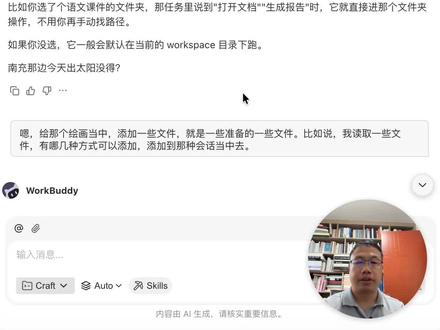
哎,大家好,我是汪老师,今天上午在录那个 okaabaddi 呃,使用技巧的时候,哎呃, 我当时说了要,要给 okaabaddi 要传一个文件,要传一个,比如说那个学生成绩,或者是一些班上学生一些基本基本情况之类的啊,除了直接呃在那个聊天窗口里面,在那个绘画窗口里面,比如说这个区域直接告诉他之外, 另外还有几个啊?嗯,这个设定文件的这样一个方法,第一个很重要,一个就是在那个新建 word 八的任务的时候啊, 在那个下边大概就是这个位置,因为我这个已经选择了在这个位置有一个选择文件夹啊,我重新弄一个试一下。 在这里选择文件夹过后,他就相当于一个工作目录,这个工作目录有什么用呢?这里简单的,他这里说了一下这个规则,比如说他读取文件 或保存文件的时候,他首先就要在这个目录里面去找啊,这是一个。第二个就是在执行的过程当中,有的时候还会 生成一些脚本呐,安装一些安装一些插件呐,或记录一些什么东西的时候,他也会在这个目录里面啊,也会有这个目录。第三个就是项目管理的作用,因为你每次做的任务可能有不一样,比如说有的是关于教学的,有的是班级管理的 啊,有的可能是临时临时的一些人物,那我们为了把它给区分开来就有必要啊,就是每次在做的时候我们就单独建一个文件夹,那其实这个目的就是个文件夹的一个概念,这个文件夹就是你的啊,一个项目的一个工作区,他就起这样一个作用 啊,那如果说你没有建,没有建这个文件夹怎么办呢?它就会有一个默默认的一个 work workspace 这样个目录啊,就默认就跑了。这个目录里面啊,如果说你不管的话,一直没有新建文件夹这个概念的话,那么它所有的这个内容就一直放在这个目录里面 啊,就这样的话它就是比较杂一些啊,这是一个,另外一个就是有一些添加文件的方法 啊,除了刚才的那种做那个工作目录之外,另外一个这个文件呢,你可以直接拖动,比如说啊,我在桌面上拖了一个好,然后在这里丢下啊,这个文件就有了,然后你就可以对它进行操作,这是一种方法。第二种方法就是这个 圈 a, 这个方法在这里也可以搜索啊,他搜索的时候是从你的这个当前的工作目录里面去搜,比如说我要搜一个技巧啊,技巧,哎,咋没有嘞? 哎,我换了一个,换了一个绘画,因为刚才那个绘画哎,就直接使用的那个 workspace 里面,它就没有这个文件啊,我换到了啊,我专门做的一个 workbody, 呃,做课程的这样一个一个工作区,这个工作区,呃, 啊,我专门换了一个工作区,这个工作区里面就有一些文件,比如说我这样的话啊,这就有了,看没有 技巧,哎。啊,这里就有这个,我当时的我现在的工作目录就是这个啊,桌面 word 八 d 使用刻这样一个目录,那么这样的话里面所有的文件夹你都可以这样引用,这样引用有什么好处呢?比如说你要单纯操作一个文件,比如说我现在要准备技巧二, 对吧?然后你就可以提问了啊,你就比如说把这个生成什么什么内容进行修改啊,那么这是一种方法。 呃,除了这个方法之外呀,他还有一些啊,还有一些办法,比如说啊,我回到这个 好,这样就可以加进来了,那另外一个还可以直接告诉他路径啊,就是这种方式,比如说 啊,有的时候你记不这么准确,你就可以直接给他说桌面上有个什么什么文文件啊,大概叫什么名字,你给我找出来,然后这样也可以。但还有一种方法,对于文本文件你可以直接用复制粘贴的方法,也可以把它 加进来。那么也就说我们在做一个内容的时候,有的时候如果你要参考以前以前的一些文档,那通常做法我们可以,比如说这个项目你觉得是比较,呃,可能比较 使用的比较多一点,或者说是长期使用的,那你就可以怎么做呀?就可以先建立这样一个项目目录,这样这么一个工作目录,然后把这个相应的这些 呃已有的一些资料,你就可以把它给复制粘贴到这个目录里面去。呃,因为这个 作为这个项目的一个一个使用资料,用这种方法,那有的如果只是临时性的用一下的话,就可以直接把他拖进来啊,然后就可以使用。那我觉得这是很重要的点,就是我们 在使用那个 o k 八的时候,它其实很多时候并不是完全从零开始的,它是基于已经已有的一些数据或一些文件,然后进行处理,这一点呢和直接使用那种,那个豆包啊这些有不一样的地方哈。 啊,我觉得这一点呢,虽然说不是什么技巧之一,但它是一个比较基础的这样一个操作,就是有一个工作目录的一个概念,有一个什么相应的这个文件的这样一些概念。那么你,呃,它存在于你的电脑里面,呃,以后你在调用的时候就可以长期的这种操作, 所以我觉得这个是很有必要的。好,这个内容就给大家讲到这里哈,谢谢大家。
34王老师的记录课 00:31查看AI文稿AI文稿
一天学会一个新技能,今天学把几千个联系人导入手机通讯录。第一步,新建 excel 表格,把姓名和电话备注等信息复制进表格。第二步,将制作好的 excel 表格添加进来,点一下开始,在左边选择需要在通讯录显示的内容,依次选择姓名、 电话,有备注也能一并添加。右边可以实时预览在通讯录中显示的内容。最后点击应用模板,会生成一个 v c f 文件,再把这个文件发到手机上,选择用通讯录与拨号打开,手机就会自动把表格里的所有联系人添加进手机通讯录,而且不会出错。
15歌曲转换MP3 10:56查看AI文稿AI文稿
哈喽,各位同学大家好,我是甜菜,今天给大家讲的是声线分析单细胞里 siri 包的一些入门与多格式的数据处理的讲解。我们会从它的单细胞测序的核心概念, siri 对 象的核心的原理,以及到 csv 格式的代码讲解,以及其他常见的数据格式的拓展。 那么首先在讲代码之前,我们要先弄清两个核心,也就是我们的单细胞测序和 s r 对 象。 我们先来看看单细胞 r n a 测序,也就是 s c, r n, a, s, e, q, 它可以在单个细胞的分辨率上定量我们每个细胞的基因表达情况,它与这个 有本质区别。我们这个测序,它是把一堆细胞混在一起测得到的,是我们所有细胞的平均表达谱,掩盖了细胞间的一个差异。而我们 s, c, r, n, n, r, n, a, s, e, q。 它不同的地方在于它可以捕获每个细胞的表达, 精准发现我们被忽略的一些细胞亚群皆是它的一个抑制性,所以我们后续的一些研究都会用到它。 那我们在理解了单细胞测序之后,我们再来考察对象,它是我们单细胞分析的一个核心,能把我们的基因表达矩阵、细胞注视信息 等等全都整合在一起。我们会从它的数据导入、智控到降维句类格式化, 全都围绕这个对象来进行操作。它不需要来回切换各种数据格式,简化了流程,也能避免数据的混乱。我们这里需要记住两个核心, 比如我们的 assess, 它里面存的是基因表达矩阵,所以不管是原始数据还是处理后的数据,它都在这里面的 metdata 呢, 里面存的是细胞的相关信息,比如我们的样本来源、质控指标,我们后续也会都也都会用到,那么这两个呢,它是我们所有后续操作的一个基础。 那我们再讲完概念之后呢,我们来看看单细胞常见的一些数据格式,不同测序平台,它的数据格式是不一样的,处理方法也有一点区别,我们可以来简单的对比一下。那我们常见的主要有三种, 第一种是我们的十 x 的 m t x 格式,它是十 x 平台的标准输出,由三个文件组成,用我们的稀疏矩阵存储数据,它的最大优势是比较省空间。第二种是我们的 h 五格式,二进置格式, 它是所有数据都整合在一个文件里面,读写的速度特别快,适合处理大规模的一个单细胞数据集,比如我们成千上百个样本的项目。第三种呢是今天主要讲的 csv 格式, 它的优势比是比较通用,不用我们特定的软件就能打开查看。但是呢缺点也很明显,比如我们的数据拥杂度比较高,占用空间大, 速度也很慢,所以它只适合小数据的临时使用。但我们今天主要讲的是 csv 格式的处理,其他两种格式后面会进行一个简单的拓展, 因为它的逻辑和 csv 是 基本一致的。那我们现在来开始实操,也就是 csv 格式单细胞数据处理,用我们的 serad 来创建对象。首先第一步呢是我们的环境设置与数据读取, 首先要加载三个核心的 r 包,也就是这三个文,它们是处理单细胞数据的基础工具。然后用我们的 r m 来清理工作环境, g c 来清空内存, 然后用我们的 setwd 来设置工作路径,定位到我们自己的数据文件夹,最后用我们的 list files 批量获取文件夹里的所有样本文件。然后再用我们的 这个函数来清洗文件名,提取出我们的标准化的样本名,那我们来打开代码。首先我们这里会用到三个主要的 r 包,如果没有这个 siri 的 包的话,需要对它进行一个下载,那我们先调用, 然后清理我们的工作环境。好,这里就已经被清理掉了,然后设置我们的工作路径。接下来 我们来设置我们的数据存放路径,并获取我们这个路径下的所有的文件列表。然后这里呢是对我们的这个样本名进行一个标准化,这里就是我们标准化后的一个样本名。然后第二步呢,就是要创建我们的 write 对 象。 首先我们来讲方法一,它可以创建一个空列表,也就是这个 sera 的 list, 它是用来存储每个样本的 sera 对 象,用我们的 for 循环来逐个读取 csv 压缩文件,调用我们的这个函数 为每个样本创建一个独立的 surrogacy 对 象。这里有两个比较关键的参数,一个是我们这个 mean features, 它的意思是过滤掉基因检测数少于两百个的低质量细胞,不然的话它可能会产生干扰。 然后这个 mean sales 呢,是过滤掉我们只在三个以下细胞中的表达低峰度基因,这类的基因它是没有分析意义的。最后用我们的 merge 函数把我们列表里的所有样本的 surrog 对 象合并成一个总对象,然后再用这个函数呢 给我们的每个细胞的 id 加上一个样本前缀,这样就能清晰的分析区分不同样本来源的一个细胞,后面也会更加的方便。首先我们来创建一个空的列表,然后再用我们的 for 循环创建一个 serad 对 象, 这一步呢会比较久,需要稍微等一下。好的,那我们这里就已经运行完了,已经生成了一个 serad 的 一个对象, 还有 siri data, siri list 这三个。那我们现在来合并我们的 siri 对 象,这里也需要稍微等一下,然后好了,并且我们需要合并我们的多个数据层,把我们分开的样本数据合成一个整体, 然后我们来对我们的 siri 这个 object 对 象进行一个统计,然后能在我们的左下方看见它的一个数量,也就是这四个的数量, 并且呢我们把我们的 idents, 也就是这个临时标签永久的保存到我们的信息表里面,然后这就是我们的第一个方法, 然后创建 seed 对 象的方法。二呢,这种方法需要采用先合并矩阵再建对象的一个思路,我们只需要了解一下就行了。具体的操作就是先读取第一个样本的 csv 文件, 用我们的 pest, 在 这里用我们的 pest 给我们的蟹包名加上样本前缀,然后用 for 循环 逐个读取剩余的样本,用 same bind 把我们所有样本的表达矩阵按列合并,最后调用这个函数来创建对象,这里需要有一个关注的地方,就是它会要求我们的所有样本的基因列表完全一致, 只要有一个样本,多一个基因或者少一个基因的话,那我们的 c、 b、 a 的 函数它就会直接报错,所以我们一般都通常用方法 e, 我 们这里就不进行运行。 然后第四点呢,就是我们单样本的处理与对象保存,这里如果大家只有一个单线报样本的话,我们就不需要做合并的操作,流程更加简单。那么直接使用这个 read csv 这个函数 配合我们的这个函数来读取 csv 压缩文件,然后调用这个 create 的 这一串的函数来创建对象,同样的要设置我们的这个 main sales 和 main features 进行一个基础的指控。然后创建好对象之后呢,可以用我们的 save 来把我们的对象保存成一个 r data 格式,方便后续直接用我们的 load 进行加载,不用重复的进行读取。那我们 csv 的 格式的核心讲完了,来快速的拓展一下其他两种常见的格式处理方法,逻辑是一致的。 首先是我们的十 x m t x 格式,这里读取的函数是 read 十 x, 它直接传入包含三个 m t x 相关文件的文件夹,路径不需要解压。然后是我们的 h 五格式,它需要提前加载我们的这个包 读数函数呢,是这个我们直接传入 h 五文件的路径就可以了,它的速度是比 csv 要快的。至于我们的 txt 格式呢,它与 csv 处理的逻辑是基本一样的,只是需要把我们的这个 read csv 的 函数改成 read table, 我们注意要设置好分割符。然后最后呢,我们来看一下 thread 对 象的一个核心结构,除了我们之前讲的 assets, 还有 meta data, 还有一个就是 reductions, 这里保存的是 pca, u, map 等降维分析的一个结果,我们后续做细胞序类格式化,它是都会用到的。另外呢,还有 graphs, 它存储的是细胞间的一个连接图,主要用于我们的细胞序类分析。 那我们来做一个总结。第一呢,今天我们的核心是学会从我们的原始数据创建一个 sql 对 象,这是第一步,也是最基础的第一步。第二个呢,是我们处理多个样本的时候呢,要优先使用我们的 word 函数,合并我们的 sql 对 象,也就是第一个方法。 第三呢,我们这里需要记住三个核心函数,也就是读取我们的 csv 文件用到的是这个函数,读取十 x 呢,用到这个函数,读取我们的 h 五文件用到这个函数。 那还有创建对象的时候用,要用到这个函数,合并我们的样本需要用到 merge 函数。 第四呢,是要理解我们 server 对 象的 access 和 mate data, 这是我们后续所有下游分析的一个基础。 第五个呢是创建好 sub 对 象后呢,可以就接着做我们细胞直控、数据规划等等这些流程。那么关于单细胞数据分析, sub 包与多格式数据处理的讲解呢,就到这里了, 同学们如果有不懂的可以随时提问,那么今天的内容就到这里了,我们下次再见了,拜拜。
26曾是甜菜 02:17查看AI文稿AI文稿
全站仪坐标数据如何批量的快速上传和下载?今天我们一个视频教会大家,今天先以科利达全站仪为例,后续我们会更新南方托普康等主流品牌,欢迎大家点赞收藏。 我们先新建一个 excel 表格,然后第一列是点名,第二列是空白,第三列是 y 坐标,第四列是 x 坐标, 然后再下一列是高程,如果有需要高程的话,输入真实的高程,如果不需要高程的话,用零来代替,不能是空白。为了给大家介绍,我在第一行增加了点名和坐标,把所有的坐标数据输入完之后,我们要把第一行删除, 所有的坐标数据是不能出现任何的汉字和符号,点击另存, 保存到桌面,选择 csv 格式,然后确定。我们找到刚才另存的文件,然后修改一下文件名,文件名也不能有汉字, 把后缀改成 t 叉 t 格式,会车是。然后把 u 盘插入电脑,把这个文件拉入 u 盘。 u 盘插入仪器后,点击 esc, 选择内存,选择工作文件,选择导入坐标数据,找到我们刚才一二三的文件,点击确认 我们坐标。数据导入成功之后,在工作中就可以直接选择取值, 就不需要再手动输入了。以上是我们全站仪数据导入的全部流程,下面我们来讲数据导出。我们把 u 盘插入全站仪,按 esc, 选择内存,选择工作文件,选择导出。文件 导出之后,我们在电脑上打开 u 盘,这时候我们能看到刚才导出的四个不同格式的数据。
215福田宝佳达测绘好货店 00:34查看AI文稿AI文稿
一天学会一个新技能,今天学把几千个联系人导入手机通讯录。第一步,新建 excel 表格,把姓名和电话备注等信息复制进表格。第二步,将制作好的 excel 表格添加进来,点一下开始,在左边选择需要在通讯录显示的内容, 次选择姓名电话有备注也能一并添加,右边可以实时预览在通讯录中显示的内容。最后点击应用模板,会生成一个 v c f 文件,再把这个文件发到手机上,选择用通讯录与拨号打开,手机就会自动把表格里的所有联系人添加进手机通讯录,而且不会出错。
 01:43查看AI文稿AI文稿
导师不教我,来教我们刚学 origin 的 时候,如何往 origin 中导入数据呢?下面我分享三个方法,我认为第三个应该是最实用的安排。 第一种方法就是我们打开我们的 origin 界面之后呢,它是应该空白的一个页面,我们可以直接使用文件拖拽行,比如说我们有一个 tst 文件和 excel 文件,我们直接点开 tst, 然后我们直接拖拽 它就会有一个数据,然后另一种方法的话,我们就是一个复制粘贴型,就是比如说我们的在 excel 表格中有这种数据,然后我们直接 ctrl 加 c, 然后呢我们 ctrl 加 b, 然后这边就复制过来了。然后另一种方法的话,最后一种方法就是连接到多多个文件到这个 excel 中,就比如说我们在新建一个工作表格,然后呢我们有个数据连接多个文件, 这样的话我们就可以选择点这个三角号,然后就可以同时选择三个或者四个,然后添加的文件,然后我们确认, 然后这个呢它会有一个,再确认这个会有一个导入过滤器,这个的话我们直接选择我们 excel 就 可以了,然后这样它就会直接导入三个数据, 导入这个数据之后呢,我们可以就可以正常进行绘图了,然后下面这些就可以进行正常进行绘图和整理。好的,感谢大家观看。
3192懒懒鱼博士 04:03查看AI文稿AI文稿
大家好,今天给大家介绍一下矩形门板称称器这个工具,我们通过表格可以直接利用这个工具导入,然后生成我们需要的矩形的图形,我们打开这个工具, 我们打开上面的选择工具的选项,然后点击一个表格, 表格选中好了以后,我们再来选择它的排版方向,我们选择 x 轴排版,然后点击生成,此时我们可以看到已经把表格里面的数据提取到了,并且生成了所有的图形, 这些数据都已经导入进去了,然后我们再来进行排版,把所有的图形全部框中,然后点击这个排版嵌套排版的按钮, 我们来输入它的道具直径,还有排版的间隙以及是否支持旋转的角度,然后将它的排版的角点选择,我们一般选择左下角,然后点击应用就可以了, 此时我们可以看到所有的板件已经通过我们预设好的板件尺寸大小进行了排版。现在我们一共是排了大概是五张版左右吧, 现在我们根据排版的板件来分别导出它的加工文件,我们先把我们需要排版的 板件选中,然后排版,我们由于时间有限,我们就少排几个,只排四个,然后大家来看一下 我们每排一张版的时候,命名要根据不同的板件不同的命名啊,这样的话你就方便你用来区分到底是干到哪一张了, 大家注意看哦,鼠标右边的那个地方的那个操作,每排一个我们就命名一个,我们一共排四张来做一个示范。 好了,现在四张版我们都已经排完了,然后我们来打出路径, 点击右边的那个保存里面,我们在选选择上面的参数的时候,一定要选择第三项,选中刀具路径,添加多少个文件的这一项,然后我们再来选择桌面上保存的位置,然后我们保存, 此时我们打开我们导出路径的文件夹,我们就可以看到我们刚才的四张板 就分别导出了四个不同的文件,这样我们就可以案板加工了,他就是出来了四个嘛,其他的话我们按照这个方法也可以导出多个文件来,这样的话就可以区分哪张板做哪个文件了, 方法就是这个方法,大家有兴趣的话可以自己试一下,我们来仿真看一下我们导出的文件是不是和我们之前排版的是一样的,我们通过 nc 模拟器可以来检查一下。 好了今天的视频就到这里了。
21喵星造物 02:14查看AI文稿AI文稿
好,今天我们有学员提出一个问题,就是多位表里面怎么去同步以及导入跟同步的一些 excel 表?好,那我们导入跟同步在左下角啊,在这里 点击导入同步以后呢,我们会发现我们有几个选项,一个是本地表格,一个是表格啊,这个表格是指 wps 里面的一个在线表格,大家一定要注意啊,支持导入和实时同步数据。那我们点开这个, 那我,那我打开一个我们最近测试的一个东西 导入并创建以后,你呃,你会发现啊,这边是不能改的啊,因为它同步的是云门导啊,除非你刚才把那个实时同步给关掉,或者说去这边解绑啊,解绑以后呢,它就会,你可以去上面去做修改啊。但大部分有些学员他说问到这个 东西它要实时同步更新,那一定要注意啊,它并不在这边去更新啊,这是我刚才那张表啊,它再在这边打开来 插入数据源,它这边有一个在线文档,去这里面更新,比如多少钱升, 然后他你看他这边就会出来啊,一定要注意啊,就是这边同步跟导入的一个关系哈,如果你不需要,就是你导入以后,你要去修改上面的,那你就这边解除同步关系, 它就会变成一个普通表格,它就没有这种闪电标志了,然后你这边就加加减减啊,类似于,呃,我们导入其他多维表格也可以,就比如说你有 a 表跟 b 表,对吧?比如说 a 表是我们的一个总项目表, b 表是我们一个, 嗯,工程部的项目表啊,那就去同步一个 a 表格的一个项目表啊,导过来以后他就是实时更新的啊,所以你就可以做他的更新数据。以后呢,做你的一些工作的引用。好,今天就到此结束。
23小李同学 02:36查看AI文稿AI文稿
换了一台新的华为手机,旧手机里面的数据如何快速转移到新手机呢?其实方法很简单,只需要两步设置,你就可以把旧手机的图片,视频还有软件这些呀,全部转移到新手机了。 这里呢,我使用两台华为手机为你来演示一下。这一台呢是最新的鸿蒙六点一的系统,而这一台是以前的鸿蒙四点三的系统。正好呢,新老系统对比,你来看一下如何进行转移。首先第一步,先拿起你的新手机,然后打开设置,选择系统 下滑,在这里找到数据克隆这一项,这呢有两项,旧设备,新设备选择这是新设备, 然后选择旧设备的类别,看你以前这台手机是华为呢?还是安卓,又或者是苹果。我这台旧手机是华为手机,那我这就选择华为, 这时候呢,手机上会出现一个传输码。这样啊,第一步就完成了,先把这个新手机放在一边,接下来第二部,拿起这台旧手机,呃,同样啊,是先打开设置,往下滑,找到系统和更新, 这里有一个手机克隆,大家注意啊,新系统,这里叫做数据克隆,老系统呢,这叫手机克隆,名称不一样,但这个功能其实使用起来是一样的,你打开之后就可以看到。哎,同样是两项旧设备,新设备这里呢,又选择旧设备了, 然后呢,他这就会出现一个扫描框,你喜欢这个扫描框,去扫描新手机的这个传输码。 哎,你看呢,两部手机就连接成功了,这个时候就可以把旧手机的数据转移到新手机了, 包括像旧手机的应用和它的数据,联系人、短信通话记录、备忘录、日程图库里的照片和视频、音乐文档,还有系统设计的这些应用选项都可以传输过去 啊。不过呢,建议大家你提前看一下,就是你觉得哪些应用没有必要传,你可以把它给取消掉,前方有个对勾,你可以把它取消,取消之后呢,能省下一部分内存,因为你都传输过去之后,新手机可能会占内存,同时传的过程中也比较浪费时间。 没有问题的话,我们直接点击这里的继续,然后勾选上,点击开始迁移,就可以全部传过去了。 以上呢,就是新老两款华为手机的传输使用方法了,那有朋友说,如果我用的这两台手机都是新款的,或者说呢,这两台手机都是老款的,这个方法还适用吗?朋友们,同样它是适用的,只需要你打开设置,找到对应的传输功能进行传输就可以了。那么这个方法你学会了吗?
2.5万焱火 01:59查看AI文稿AI文稿
导数据的方法是第一台插入 u 盘,那第二台现在这个人员数据是空的,第一台已经注册过人员数据, 这里面包括人脸、密码卡跟指纹都注册过,现在把它导入的话是进菜单,进菜单键 u 盘操作,这里有提示 u 盘成功之后 批量导入 u 盘用户数据导入到 u 盘,点用户数据下打,这里显示打成功了,然后把这台机器拔掉,这台机器 另菜单键 u 盘操作也会提示 u 盘加载成功之后,从 u 盘用户导入的设备点这个导入,然后点确认 注册要重启机器 重启之后机器要加载,加载完这个显示完之后,然后现在去等下去刷脸,再按指纹,机器现在重启完之后,我们现在扫脸打卡成功。嗯,扫脸能开,还有这个卡也能开,打卡成功。呃,刷卡的话就这样子,如果是指纹的话,指纹是录不过来的, 指纹是不行的,这里面是显示, 这里显示指纹支付,但指纹的数据是不同步的,刷卡的就可以,然后密码打卡成功,指纹的话需要进菜单重新注册刷卡版的就可以。
 06:02查看AI文稿AI文稿
如何把坐标数据导入 cad? 大家说一下如何把现场测量的坐标数据导到 cad? 这是我们现场测量的坐标数据,像这样直接复制粘贴到 cad, 把它转换成 cad, 能识别到格式,先在旁边空白的单元格输入 t o i n t, 然后空格后面一定要插入空格,然后再回车,然后接着空号,再选择一下我们的外坐标, 然后再连接符号,然后双引号,然后英文逗号,然后再双引号,一定要把我们键盘切换成英文的状态,不然 cad 是 没有办法识别的。然后再连接符号,然后再选择一下我们的 x 坐标, 接着点符号, 然后再链接屏幕,再选择一下我们的 x y 坐标,然后回车,确认现在坐标已经转换成功了,我们把它这个表格右下角双击点一下 这个表格,双击点一下,然后它就自动往下点出,双击点一下,现在坐标已经转换成功,我们直接把它 c t r 加 c, 把它复制到 cad 里面,打开一下我的 cad, 在 命令行鼠标右键点击粘贴,现在已经根据我们坐标位置在生成,我们只需等待一下 就好,现在已经生成这个点的标记特别醒,看不清楚点的 不点一下,选择一个自己喜欢的标记就可以, 加上高层点的序号的话,可以再回到我们刚才的坐标数据, 这是我们现场测量的高层点,现在我们把高层点四转换一下,在文本位置下面输入 e, m, 然后这后面一定要加一个空,然后再换车, 给他加一个,加一个减号,减号前面再加一个逗号,就是输入双引号的那个逗号, 然后再回车, 再输入我们字号跟旋转字号,我们可以输入一,还有空, 再输入零零,后面加一个空,一的,前面也要加一个空,就是前面跟中间跟后面都要加一个空,不然 c、 a、 d 是 没办法识别的。然后回车, 好,我们再给他这里插 入一个逗号。 好,我们再来编辑一下故事 等于号,然后选择一下我们的 p、 e、 s、 t, 然后再链接符号,链接符号选择一下我们的外坐标, 选择我们的外坐标,然后再链接符号,再选择一下我们的逗号。选择一些逗号,然后再链接符号,再选 择一下我们的字母跟旋转, 然后再链接符号。输完链接符号,你想要展高成的话,就选择一下我们的高成。如果说你想要展序号的话,就选择一下我们的序号, 我想给他展一下高成点,所以我们选择高成点,然后选择高成点。回车。现在已经转换成功, 双击点一下往下面点出 这个也往下面填充,再给它修改一下填充方式,改成向下就行了, 然后这是我们转换的公式,再往下面填充好。转换成功之后,我把这个 cd 到我加 c 给它复制一下,然后再回到一下我们的 cad, 现在高程点在根据我们坐标的位置调 整,我们只需要等待填充完成就行了, 现在我们高程点已经把它搞定了, 你学会了吗?再见。拜拜。
438深圳阿辉·随叫随测


