
粉丝27获赞246
相关视频
 02:09查看AI文稿AI文稿
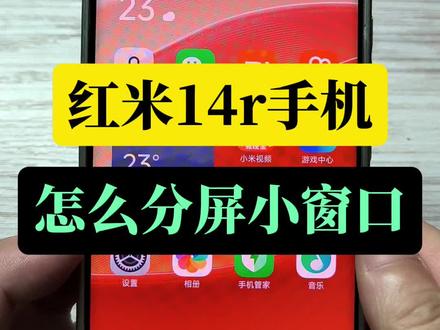
红米十四 r 手机怎么分屏小窗口?大家看到没有?像我现在这个手机呢,就有这个两个分屏和一个小窗口,大家看我这个就是小窗口,可以拖动它,然后呢这个就是这个分屏,你看上面一个设置,下面呢是这个微信,我们呢可以在里面进行操作,那么这种效果是怎么实现的呢? 首先呢我们把这个手指移到这个最近的往里边往上滑动,然后这边找到你需要分屏的这个应用,比如说这个微信,我点击这个微信,长按这个微信,然后这边就会出现这个分屏的这个按钮,这个就是这个分屏的按钮,我们点一下这个两个小正方形的图标,我们点一下它, 这样呢就这个分屏了。然后接着呢你再打开需要分屏的另外一个应用,比如说这个设置,点一下,你看这样呢就出现两个这个分屏的应用了,上面一个下面一个,我们呢可以在这边进行操作,那么这个小窗口是如何打开呢?大家看在我这个手机里面有一个侧边栏,我们点一下这个侧边, 哎,你看这边就出现这个侧边窗口,这边呢我们就可以选择这里需要这个进行小窗口的应用,比如说我这个信息需要这个小窗口,我就点一下这个信息,你看这个时候呢就出现一个小窗口, 那么如果说你在在这个手机这个侧边没有出现这个侧边栏,那么这个时候我们需要进行设置,我们打开这个设置,然后这边搜索这个侧边,记得点击侧边工具箱, 然后把这个侧边用完这个开关打开,打开之后这里面就会出现一条这个小竖线,我们只要往这个,我们只要点一下这个小竖线, 这边呢我们就可以进行应用选择,比如说哪个应用需要小窗口,就点这个应用,我点一下,那么这边呢就会出现了。当然如果说你这个应用你按分屏的时候没有这个分屏,那么这个时候我们需要把这个权限打开,我们长按这个应用,然后点击这个权限管理,然后点击其他权限, 接着我们把这个后台弹出界面点一下,然后把它设置为始终允许, 以及呢点击这个显示悬浮窗,我们给它选择为始终允许,那么这样呢就可以对这些应用进行分屏了。以上呢就是红米十四 r 如何分屏和如何使用小窗口的方法,希望呢大家有帮助。
146小俊的知识分享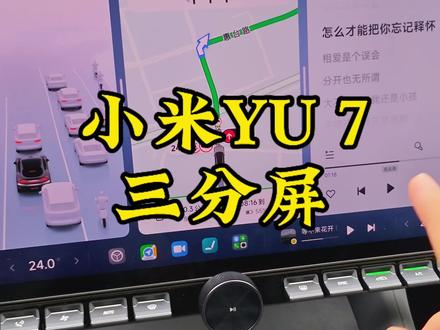 01:00查看AI文稿AI文稿
小米一区,我们中控屏的话,这里是三个连分屏的,如果我们想看导航信息的话,感想看大屏,我们可以按住中间,这里有个 分界线,我们按住,然后往右一拖,然后这样子就变得大屏了。如果我们想看全屏的话,这边也可以按 按住这里,这样子的话就是导航全屏了,这样子看的话就舒服一点,有些人就喜欢看全屏,这样子我们就可以了。呃,如果我们是要呃退出这个全屏的话,我们可以按一下左下角这个, 这样子他就回回到了,刚好我们是两分屏,我再向分三分屏的话可以按住这里, 这样子就可以了。这边就是我们的一些呃车辆的轨道的一些信息,比如我们前面旁边的车道信息啊,这边导航这边就播放音乐的即将变绿。
21逸动小林哥 02:50查看AI文稿AI文稿
ok, 刚入手红米 k 九零 pro max 以及小米手机,那接下来去广设置一定要给他关闭,设置完之后,我保证推广少,广告少,而且能让你的手机流畅好几年。 ok, 首先第一步的话就是负一屏关闭以及上滑的广告关闭,那左滑的负一屏这个很麻烦,那这个在首页我们点击设置,然后点击桌面, 然后这里有个负一屏,我们点击它,给它确认关闭,直接关闭就行了,然后再返回找到桌面下滑,点击它,点击它,给它确认关闭就行了,然后桌面上滑更改为无。 ok, 大家返回之后,大家看一下,就负一屏已经关闭了,然后上滑的话也没有广告了。 ok, 设置完之后,下一步我们关闭广告,我们在首页我们点击设置,然后搜索框这里搜索广告,然后这里有广告服务,我们点击啊,把这个广告推荐给它关闭掉,然后我们再返回。 ok, 擦掉,重新搜索首页展示模块, 我们点击它,然后我们找到首页展示模块,我们点击它,然后这里有个热搜榜单,我们也点击它,然后这个热搜生活娱乐话题全部给它关闭掉,直接点进去,然后直接确认全部关闭掉,那关闭完之后我们再返回,找到这个搜索提示词, 也给他关闭掉。 ok, 那 下一步的话,我们在首页我们找到手机管家,我们点击它,然后右上角点击设置,然后这里找到垃圾清理,我们点击它,然后往下滑,这里有个推荐内容,我们给它关闭。那关闭了之后再返回往下拉,找到隐私设置,我们点击它, 然后把这个个性化推荐也给它关闭掉。 ok, 设置完之后我们下一步关闭内存扩展,我们在首页我们点击设置,然后搜索框这里搜索内存扩展,然后第一个选项,我们点击它,然后把这个确认关闭,如果说确认关闭的话,立即重启才会生效。 ok, 设置完之后,我们下一步找到应用商店,我们点击它,然后右上角点击设置, 然后这里有个通知设置,我们点击它,然后把这个新手帮助给它关闭掉,这两个选项通通给它关闭掉,然后我们再返回 ok, 往下翻,找到隐私设置, 这里有个个性化服务,我们点击它给它确认关闭掉。那你下载所有软件都不会有广告来植入你。 ok, 那 到这里的话,你的红米 k、 九零 pro max 以及小米全系列手机去网设置已经给他设置完了,基本上是全程无网,释怀流畅还可以再站个五年。 像我这台手机的话,我自己给他贴一张钢化膜,因为我不带手机壳的话,我喜欢裸机使用。像这款钢化膜给大家看一下它覆盖面积 哇,基本上是要逆出来顶到边缘啊,而且边缘摸起来还不会有硌手感,你知道吧?边缘是做了一个三级热弯工艺的,然后指纹解锁的话给大家试一下,不管是细屏还是亮屏,他都能进行一个秒检,你看轻轻点一下都能秒检。然后顺滑度的话就不用多说了,整体来说真的是比没贴好太多了 哇,摸起来滑起来真的是很顺滑,然后四周的话也不会出现漏光的情况,整体比较轻薄那种 就滑动起来的话我感觉特别舒服,像这款膜的话也是尼卡熊他们家的。 ok, 那 到这里的话,你的红米 k 九零 pro max 与小米全系列手机去广设置,你学会了没?如果说不懂的话也可以在评论区或者私信我,我都一一给大家解答一下。那我下期视频再见。拜拜。
4731晶晶打野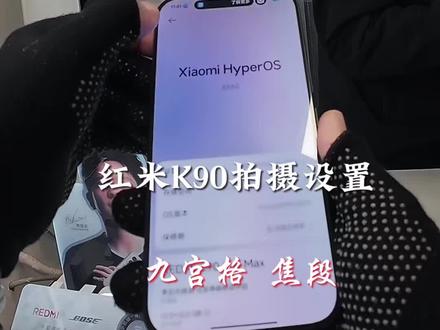 01:51查看AI文稿AI文稿
小米 k 九零 pro max 啊,之后我们操作一下他的设置啊,那我们点到录像 上边是幺零八零 p 三十针,我们点一下他幺零八零 p 六十针,充电四十五,那我们点下箭头,这里边就出了一个设置,设置之后这边有一个通用,通用这里边有个什么参考线,我们点井字号,点中心中心标点 水平仪之后,这样他的九宫格就已经跳出来了,零点七就是广角,你看广角他就是这个手指比较长,是不是?而且这里边呢,只有中间这个地方是不变形的,其余这几个地方都是变形的,你看到了吗?能看出来吗? 是不是他都会拉伸的那一倍呢?就是我们的主摄,就是我们, 就是我们经常用的,大家也是最经常用的。那这呢?这个黄色这个线叫水平水平线啊,这呢就是比较平的,那这呢就是歪的,那我们比如说拍一些,拍一些这个呃 房子或者对角线的这种,你看他就是这种平的,对不对?那二五呢?这就是一个长胶,你看看是不是这个温度,是不是离我们很近啊?这个二五的,这是这样子的 啊,那我们想拍大长腿的时候远一点就用这个什么,就把这个头放在这个中间这个地方,这个地方其余地方是变形的,那想拍的近一点我们就用这个。 那很多人说为什么我们不用调到这个二点五或三啊?因为这样的话呢?是你自动自己变的,他跟什么呢?不清楚,我跟你说啊,就是不是那么清楚啊?那我们想的很清楚的说,比如二,我这个距离不够,那我呢可以往前走一点点,那就可以了。
402沈叔爱拍摄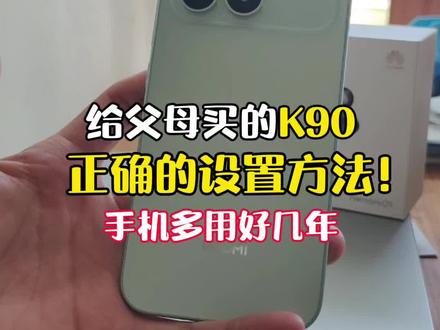 01:38查看AI文稿AI文稿
给父母买的小米手机,尤其是这个红米 k 九零新机到手要做的一些设置,设置完以后呢,让你父母这台手机能够流畅多用好几年。首先打开设置往下滑,点这个显示与亮度, 往下滑,点这个小米青山护眼,然后呢点开这个定时开启护眼模式,这个呢可以智能识别出日出还有日落的时间,然后呢在合适的时间帮你开启护眼模式,我们呢还可以把这个用眼习惯提醒给打开, 这个打开以后呢,如果父母长时间使用手机或者是刷视频的话,他也会给你一定的提醒。接着我们返回呢,把这个高级材质给关闭掉,接着我们回到首页,往下滑到底部,点这个更多设置,往下滑到底部呢?这里有个音效设置,选择这个呢三 d 环绕声,然后回到首页,来到这个相机界面,我们点这个小箭头,然后点这个设置, 点这个录像呢选择这个声音设置,选择这个三 d 立体音。然后呢我们再打开设置,往上滑呢,这里有个小米澎湃 ai, 然后点这个超级小爱,点这个主动智能,把这个生活服务这个给关闭掉。 接着我们回到首页,然后往下滑呢,点这个隐私管理,点这个隐私设置弄到底部呢,这里有个个性化设置要关闭掉,还有个性化广告给关闭掉。第二下一步来到桌面,打开这个手机管家,点击这个省电与电池,点这个电池保护,然后呢选择这个智慧充电保护,接着我们打开设置,然后往下滑呢,点这个隐私与安全往下滑,点这个其他权限 滑到底部呢?这里有一个获取设备动作与方向,然后点这个右上角三个点,点击全部拒绝。这个全部拒绝呢,是为了防止父母打开 app 以后那个开屏广告的摇一摇,跳转到其他的 app, 下载一些第三方不干净的 app。 ok, 我 们再回到首页,然后点这个更多设置往下滑呢,这里有个内存扩展,我们呢直接给他选择关闭掉,你第一次关闭的话,他是需要重启一下手机才可以生效的。 ok, 让他这样设置完的红米 k 九零就拿去给你的父母放心的用吧。
2576两碗饭三分饱 04:09查看AI文稿AI文稿
ok, 今天给大家来一期这个红米 k 九零 max 的 一个游戏设置啊,可以说这是全网最详细的游戏设置教程了哈, 保证设置完成之后,让你的游戏丝滑流畅,更加舒服。 ok, 话不多说,我们直接开始,好吧,那首先呢,哎,进入到我们的一个主页里面,找到我们一个游戏点进去, ok, 首先呢大家可以看到上我们这个狂暴模式的话呢,会有一个 cpu 和内存的,这是代表我们现在手机后台占用率有多少哎,给大家看一下,我们后台是挂了这一些的,然后呢给它全部关闭,这样再看我们这个重新计算之后呢,是不是有所减少呢? 而且现在一个帧率是六十帧的,首先建议大家把这个狂暴模式需要点开哈。 ok, 我 们一项一项说,我们看看这个路线增强,这里呢我是建议大家把这个 都开启的哈,特别是这个原始画面给他调成游戏 hdr, 这样的话呢,我们玩游戏就是一个非常高的画质状态哈。再就是这个性能策略的话,我建议大家把这个调成一个帧率优先,特别像王者荣耀这种魔法游戏的话呢,调成一个帧率优先,那么如果说你是玩 fps 设计游戏的话,哎,我建议调成画质优先,然后呢把智能插帧关掉哈,那么这里我先调成帧率优先哈。 ok, 那 么下一项呢,触控增强,这里 我建议大家是把这个全部都打开的,这样的话呢,我们在玩游戏的时候呢,他会有一个智能 ai 辅助我们去帮助我们操作,那么下一项呢,就是一个网络加速,这里哈我建议大家都把它全部打起,因为我们游戏有时候卡顿的话非常难受哈,然后特别是个内存优化 打开之后呢,他会把我们的后台全部清理一遍, ok, 我 们继续往下看,这里呢就是有一个更多工具了哈,那么像这里的话呢,我建议大家是把这个消息屏蔽给它打开啊,这样的话呢,在弹消息的时候也不会说影响我们打游戏的正常流程了。 ok, 我 们再往这里看,这里有一个散热风扇,像我们这个 红米 k 九零 max 是 有一个单独的散热风扇的哈,像这里的话呢,我们给他开启之后呢,他会散热会更强,而且整体的使用感会非常更高。然后呢,我们继续往下看, 这里有一个游戏音效哎,我们也给他开启,这样的话呢,这个 boss 音效会大大增强我们的一个游戏体验感。 ok, 我们说完游戏工具之后呢,哎,我们看看这个游戏中心,那么像红米 k 九零 max 的 话呢,他这个游戏攻略和这个英雄排行哎,都可以看到,特别像这个,我们平常选英雄的时候可以看一看这个什么精彩推荐, ok, 那 么这里呢,就是一个游戏工具这个设置哈,啊,那么我们继续点开游戏看看,其实我们的红米 k 九 max 呢,是可以开到一个一百四十四赫兹的哎,给大家看一下这个明显的差距,好吧,哎,首先我们呢点开一个节能 啊,看得出来这非常卡顿哈,然后呢,我们把它调整为一个极致操作, ok, 一 百四十赫兹,哇, 这个差距谁看谁知道,好吧, ok, 那 目前到这里为止呢,我们一个游戏工具和一个帧率设置呢,就 完成了。 ok, 那 么到这里为止呢,你的一个红米 k 九零 max 的 一个游戏设置呢,就结束了,那么相信你在设置完成这些之后呢,你的一个整体游戏体验感会大大增加,这样的话呢,也能发挥出你的一个 满血红米 k 九零 max 的 功能。 ok, 那 么像这里的话呢啊,我是为了玩游戏更舒服一点,是找了一家这个李亚雄他们家这个热弯工艺的钢化膜,哎,我觉得整体的功能还是比较不错的, 最重要是什么呢?他打游戏也不会说出现一个卡手的问题,这是最重要的,而且他的塑油层做的是比较不错的,给大家看一下也不会说出现主手问题啊,这一点很棒啊。最重要是什么呢?哎,他这个膜的个性价比是非常高的哈,给他看一下,他这个整体包裹面积很大,而且不会出现一个啊边缘漏光的问题, 也不会说出现刮手的问题啊,这点倒挺不错的。 ok, 那 么本期视频先到这里了,以上呢就是我对红米 k 九零 max 的 一个游戏设置的全部教程了,相信你在设置完成这些功能之后,你的一个游戏体验会大大增强,那么这次先到这里哈,我们下个视频,再见!拜拜!
3171起名困难症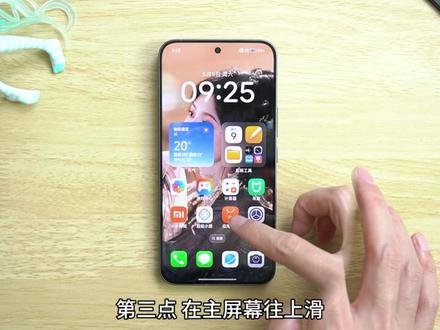 01:36查看AI文稿AI文稿
后面 k 九零系列新机到手,打开这几个功能,让你的体验翻倍。这次提升最大的地方就是他的主动散热风扇了,不过他默认的是仅在游戏场景下开启,如果想平时也能用,我们可以在设置里直接搜索风扇,把这个部分场景使用改为全双击使用。 随后我们下滑状态栏,点击下面的编辑,找到散热风扇功能,把这个添加进去,这样就可以随时随地开关我们的风扇了。 顺便也说一下关于状态栏的设置,有些人拿到手机之后,发现这里是没有文字说明的,就导致有些图标不太好分辨,其实这个也是可以调的,我们还是在设置里面找到通知已状态栏,滑到最底下有个无字模式,把这个关掉就可以了,我们在下滑状态来看一下,现在就是有字的了。 其次小米的这个负一屏有些人很喜欢用,那对于不爱用这个功能的用户,我们打开设置,直接搜索负一屏,点进去把这个负一屏选项关掉就可以了,我们返回来看一下,这样子负一屏就被彻底清除了。 第三点,我们在主屏幕往上划,他是会出现一个广告的,特别是老年人使用的话,可能东点西点都不知道点到哪里去了。这个想要关掉也是在刚才的设置负一屏里面,这里有个桌面上划,把这个内容中心更改为无,这样子我们上划就不会出现任何东西了。 第四点,我们打开手机自带的浏览器,可以看到现在的页面比较杂乱,我们点开右下角,我的点击右上角的设置,点开第一行的主页设置,把默认布局更改为探索版,随后点开个性化中心,把这三个选项全部关闭掉,这样子我们返回来看一下,是不是就变得简洁明了了。 完成以上操作,恭喜你,你用了一部完全无框的红米手机,当然不仅仅是红米 k 九零系列,其他红米、小米机型也可以试一试。
1716凡人数码日记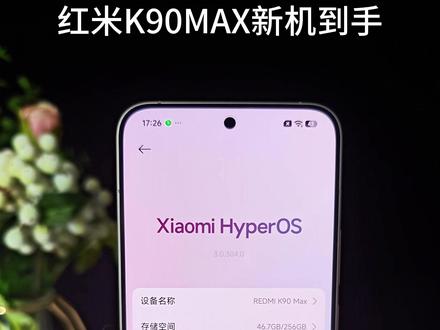 00:52查看AI文稿AI文稿
红米 k 九零 max 新机到手,如何让手机游戏性能拉满?首先打开一个平时玩的游戏,进入后点击左上角的游戏工具箱,再找到读显增强,把这里的两个开关打开,开启后可以让游戏体验感持久,满帧 封号也会更低。返回找到触控增强,这里开关都打开即可,还有小中大三个档位自由选择,这些开启后能让游戏体验反馈更快。下面还有 boss 的 游戏音效,也要记得开启, 这可以让游戏里脚步更清晰,方向更容易分辨。设置完返回主页面,找到设置,点击散热风扇开关,开启风扇模式,根据不同的场景自由选择, 再找到显示与亮度,点击屏幕刷新率调整到一百六十五赫兹,这样能对枪快人一步,处处占上风。
 05:17查看AI文稿AI文稿
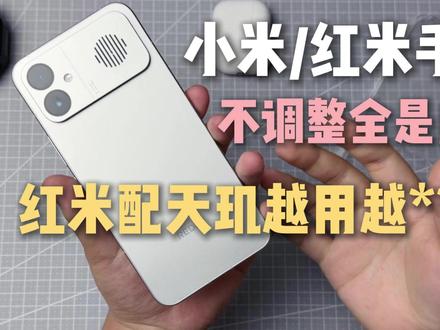
的广告多是通病,再也不会有人叫红米配天机,越用越懵逼了。红米 k 九零 max 我 也使用了一段时间了,我竟然发现有一些兄弟不知道六幺八入手小米系统的新机,拿到手不知道怎么用,不知道怎么设置。那正好我也做一期红米 k 九零 max 新机设置, 那体验绝对是大幅度提高的啊,小米的系统手机,新手机同样适配。那这一期的一个新机设置还算是比较多的,总共八个设置。那所以说在这里求一个收藏啊 啊,可以当做一个工具,视频反复观看。 ok, 那 我们方法也不多说。首先打开手机,然后把设置打开,往下滑,下面有一个桌面, 然后给他点进去。那首先第一个就是是负一屏,给他点进去,如果你不想用负一屏的话,直接就全部给他关闭。那如果你想用负一屏,而且不想要有那么多广告,那就把下面的五个选项全部给他关闭,那这样的话,你的负一屏就是轻松无广。那我们再返回到设置,然后下面有一个桌面上滑,给他开到无, 那下面还有个桌面下滑,给他调到通知和控制中心。那这样的话,你的一个主页啊,这样去滑动的话就是控制中心,那 如果上滑的话,也是没有任何东西的,那主页部分就是轻松无广了。那么下一个的话,我们还是打开设置,然后往下滑,下面有一个辅助功能,给他打开,然后点击主动视觉感知,给他打开,然后这个注视感知给他关闭,这个功能是比较耗电的。 继续返回到最初的设置页面,然后往上滑,上面有一个设备互联,如果你没有互联的一个小米产品,那就赶紧给他关闭,这个也是比较耗电的,因为他会一直在后台搜索小米的一个产品 进行互联,那如果你有很多的一个小米产品,那你就不需要关闭, ok, 那 么第四项的话,就是屏幕的一个设置,然后我们先打开设置,然后往下滑,下面有一个显示与亮度,然后再往下滑,下面有一个小米青山护眼,这个可能大家 不怎么用,然后小米青山护眼下面还有一个屏幕刷新率,一定要打开,因为它默认的话可能就是九十赫兹,六十赫兹左右,那那一定要设置自定义,把刷新率提到最高一百六十五赫兹,然后在下面有一个使用高刷新率的一个应用,全部给它打开,我这里是全部都打开了。 那么第五项的话,返回到设置的最前面,然后下面有一个省电与电池,这个是非常重要的,然后点开第三个选项充电功能,给它把有线充电模式打开到极速版,打开之后这样去充电的话,可以激活小米的快充模式啊, 然后下面有个智能充电,也可以打开,随后再返回,然后下面还有一个电池保护,电池保护的话一定要选择智慧充电保护,那这样的话它的一个循环次数也可以把控,延长电池的一个寿命。 那么众所周知,小米的广告多是通病,剩下两条搞定,直接就是变成纯净系统啊。首先第一个就是摇一摇广告,不知道哪个天才发明的这个广告,那我们首先打开设置,然后在搜索栏这里搜索获取, 然后找到获取设备动作与方向,也就是摇一摇功能,点击右上角,然后点开全部仅开屏时拒绝, 那这样的话我们开软件的时候就不会触碰那一个摇一摇功能,随后我们点进账号,然后往下滑,下面有一个关于小米账号,然后第三项有一个系统广告给它点开,然后我们再打开设置往下滑,下面有一个应用设置给它点开,然后点击右上角三个点,给它 打开其他设置,然后把资源推荐给他关闭,然后再次返回到设置,上面还有一个隐私与安全给他打开,然后点击第二个选项安全, 然后往下滑,下面有一个更多安全设置给他点开,首先关闭第一个用户体验改进计划给他关闭,然后下边还有一个广告服务也给他打开 个性化广告推荐给他关闭,然后我们返回到桌面,然后下面有一个搜索栏给他点一下,然后往下滑,下面有一个设置图标给他点开,首先关闭,第一个就是首页展示模块,给他打开 应用推荐给它关闭,全部给它关闭,热搜榜单也全部给它关闭,然后包括下面的搜索历史,然后搜索的关键词扫一扫,全部给它关闭,然后再返回去,然后往下滑,下面有一个关于全区搜索,然后里面有一个个性化内容推荐给它关闭, 然后下面还有一个个性化广告推荐也给他关闭。 ok, 那 么这一套操作下来,再也不会有人叫红米配天机,越用越懵逼了啊。最后就是这台 k 九零妹子,如果你是用来主打游戏的话,相信我一定要撕下这个原厂膜,换一张钢化膜给他贴上, 然后你就会有一个全新的一个体验,原厂膜不撕才是最亏的。当然不是说原厂膜不好,是因为打游戏的话 得需要丝滑的一个输入层,而原厂膜它又没有输入层,只是一片塑料。那这里的话我推荐米小凡他家的一个红米 k 九零吗? max 钢膜 啊,首先就是覆盖率很大,直接就是顶到了一个边缘位置,包括二角处,这里处理的都非常妥当。那整张膜都是贴合到这个屏幕上,也没有说有一个缝隙,并且价格便宜,超声波指纹解锁也不会说有一个缝隙,并且价格便宜,超声波指纹解锁也不会说受影响。那如果这期视频能够帮助到你,别忘了点个赞,那我们下期视频再见,拜。拜拜。
3.3万小小怪将军 03:13查看AI文稿AI文稿
国五二五四九买的带风扇的红米 k 九零 max 到了,下面进行软件调试环节,新机到手一定要这样设置,相信你看了 绝对不会后悔。把刷新率自定义改到最大一百六十五赫兹,找到高刷新率应用,把这些应用全部给它打开,享受一百六十五赫兹的丝滑下滑,找到显示与亮度,再下滑,找到高级材质,把它关闭,这样应用打开的话,旁边不会出现模糊效果了。 再次下滑,找到双新事项,把它打开,注意它是通过读写芯片对视频画质进行增强,说白了刷抖音看电视视频更清晰。 找到散热风扇,点击风扇模式的智能调频,有高速强冷和静密模式,高速强冷智能效果最好。使用范围改为全场景使用,就是每时每刻风扇都在转。打开之后我们再次听一下风扇的声音,贴近麦克风感受一下怎么样? 这就是全功率运行模式,感觉声音大,但也不太大,不知道玩游戏的时候它这个温度怎么样。如果选择部分场景使用的话,游戏时启动,极速充电时启动,导航时启动。 顺便提一嘴啊,这个导航是启动,这个我要送外卖的话,肯定非常实用,它能降温啊。如果是给家人使用的话, 顺便把他们不需要或者不想用的软件帮忙给删除,毕竟也是占了一部分有点大的空间。优兄弟说你安卓手机为什么刷抖音就是没有苹果清晰呢?你找到抖音的设置,通用设置, 下滑,找到画质调节,直接点到高清模式,这不就清晰了。有些应用的通知很烦对吧?打开设置,找到通知与状态栏,点击通知管理哪些应用,你不想让它通知, 直接给它关闭。其实每家手机系统设置里面都有桌面,看起来太凌乱怎么办?长按屏幕右下角桌面设置,点击无字模式,打开全部无字点击完成,这样你的桌面应用全都是无字的模式,看起来很清爽高级啊。长按屏幕还可以设置翻页效果, 自己想喜欢什么样的,都可以自定义下拉屏幕,你看这里会展示很多广告对吧?点击下方设置图标,点击首页展示模块,点击应用推荐,推荐未安装应用给它关闭。返回,找到热搜榜单上方的推荐, 关闭热点管理,点击全网进行关闭。笔记小说什么的都给它关了。关关关。注意首页展示模块下方有个搜索提示词,把它关闭啊,它给我们提示的不是软件,而是热门资讯,点击搜索像不想被搜索出来的应用, 可以把它关闭啊。下滑找到关于全区搜索,个性化内容推荐和个性化广告推荐都给它关闭。关于这个网站的安全警告和网站广告过滤, 记得都打开哈,防止恶意网站哈。打开设置左上角搜索电池,找到省电与电池,点击充电功能,看上面有个极速模式, 把智能充电给它打开,保护电池,想要充电更快,选择极速模式,但是温度会增加。点击充电保护,可以看到电池健康度百分之一百,也可以智能设置充电上限为百分之八十, 相对情况下也能保护电池健康度。注意电池老化它是无法避免的,你看高温合金强将电量用尽,导致电池健康或者寿命下降得更快。
4449数码小魏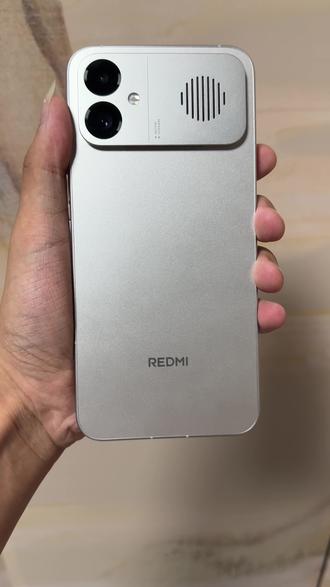 03:09查看AI文稿AI文稿
ok, 今天给大家来一期这个红米 k 九零 max 五广设置啊,跟着我的操作来,让你手机轻松五广,流畅丝滑。 ok, 话不多说,我们直接解锁屏幕,找到我们的一个设置按钮,然后呢进入到我们的桌面, ok, 大家可以看到哈,我们左滑是有负一屏的,负一屏怎么关掉了,哎,在桌面里面,咱们给它关闭,然后呢,桌面下滑这里咱们也给它关闭, 然后呢极简搜索这里,哎,咱们也给他关掉, ok, 这样我回到桌面的话呢,就不会出现一个哎广告的问题了。这样的话呢,我们第一步就设置完毕了, ok, 那 么第二步同样是设置里面,回到主页上面搜索栏搜索一个 内存扩展, ok, 内存扩展这里我是建议大家给他关闭的哈,啊,这提醒一下,就是说他这个需要重启才可能生效, 如果说开启的话,会导致我们手机一个负债增加,然后呢游戏会卡顿的。 ok, 我 这里给他设置一下, ok, 这一步设置完毕之后呢,我们进下一步搜索一个广告,这里广告服务把自信广告给他关闭, ok, 关闭之后呢,我们回到设置手相,找到一个 动作,获取动作方向,哎,这里我建议给大家全部关闭,这样的话呢,我们也不会出现个摇一摇广告了哈。 ok, 我 们在这里搜索一个自启动。 ok, 自行录制的话呢,我建议大家都给它全部关闭哈,这样的话呢,就不会过多占用我们的手机后台内存了,这样的话呢,我们手机会更加轻松流畅了。 ok, 那 么下一项呢,就是我们的应用商店这里了哈, 那么应用商店进去之后呢,有很多广告,怎么去关闭呢?依旧点我的这里,然后右上角设置,哎,大家可以看到这有个通知设置,我们把这两个 都给它关掉,这样话呢,哎,我们应用商店也是没有广告的状态了。 ok, 最后一下呢,就是我们的一个浏览器了,说实话,真的浏览器我觉得很重要哈,这一点男孩子一定要注意看哎,首先呢,点击我的,然后点右上角设置这里, 首先我们点主页设置,咱们先给他调成简洁版,然后呢,通知设置,咱们给他关掉, ok, 设置完毕之后呢,我们的浏览器再次进入之后呢,就是非常简洁,没有广告状态了, ok, 男孩子注意看这里哈,点击这里有个三个杠, 进去之后呢,我们可以看到一个无痕模式和一个三个杠,进去之后呢,我们可以看到一个无痕模式啊,懂的都懂哈,我就不多说了。 ok, 那 目前呢,你的红米 k 九零 max 就是 一个无寡模式了,说实话,真的这个手机呢,整体体验感还是比较不错的哈,啊,像我这里呢,是给他配备了一个李晓雄他们家的一个冷雕工艺的钢化膜的, 整体包裹率还是比较不错的哈,最重要的是什么呢?哎,像这种游戏手机的话,打游戏不能卡手吧,哎,他这个膜呢,整个疏油层也是做的非常棒的哈,也没有说出现一个 漏光和偏色差的问题啊,这一点倒是挺不错的。 ok, 那 么这期视频呢,就先到这里了哈,如果说你有更多想了解红米 k 九 max 的, 可以在评论区留言或者说私信我,我们下个视频,再见。拜拜。
54呐呐呐 02:31查看AI文稿AI文稿
如果说你给你父母买的红米手机到手之后还不会设置的话,可以先看一下我这期视频,设置完可以让你手机轻松广告使用起来更加流畅。首先第一步就是我们桌面往上滑的时候会滑出这个内容中心,还有一个就是往左滑的时候会滑出这个 负一屏,或你觉得这两个就是比较多广告比较烦一点,那我们就点开设置这里,然后我们下一步找到一个桌面点进去,然后我们再找到一个桌面上划,把这里改为一个五,然后点击负一屏,把这个负一屏给关闭掉, 这样子呢,你桌面往上滑不会滑出内容东西,然后往左滑也不会滑出复制品。接着下一步呢,我们点开设置,然后返回,我们找到一个在搜索这里搜索一个 广告,点进去点击个性化广告推荐这个给关闭掉,接着继续返回,我们在设置这里继续搜索一个动作,然后我们找到一个获取设备动作与方向,点进去之后,我们点击右上角这三个小点,然后 把它全部给拒绝掉,这样子就不会有太多的一个摇一摇的广告出现。接着我们继续返回,我们在设置这里搜索一个内存扩展点进去, 然后把这个内存扩展给关闭掉,然后立即重启,这样子手机使用起来才会更加流畅一点。那接着我们往下滑,找到一个应用商店,然后再点击我的,接着点击右上角这个小设置这里点进去之后呢,我们把这个 自动升级给关闭掉,然后点击隐私设置,然后再点击一个个性化服务,把个性化服务给关闭掉,然后我们再往上滑,点击一个通知设置,把这些都给关闭掉,这样子就不会有太多的一个通知。接着我们找回到桌面,然后找到热门, 长按一下这个热门这里,然后点击编辑,然后把这个今日推荐给关掉,这样子也不会有太多的一个广告。 那到这里呢,就已经设置完了,像这新手机设置完了。第二件事情,我是把原厂模式了,然后给他贴了一个尼卡从钢化膜上去 给我们来看一下这种带防层外面也是挺大,边缘也没有硌手感觉,而且这个阿角处理也是比较圆润一点,然后呢也不会出现一个带壳的膜的情况,最主要是它屏幕也是比较通透一点,解锁也是不影响。最后如果说你还有什么不懂的问题,可以评论区问我。
23土豆不柠檬 03:50查看AI文稿AI文稿
红米 k 九零到手之后呢,这几个设置一定要给它关闭掉,让你的手机全程无光,丝滑流畅,那更是比别人的手机快三倍啊。那现在的话就跟着我的步骤一起来, ok, 首先来说的话呢,就是关闭我们这个负一屏,可以看到这个负一屏呢是非常杂乱无章的非常多的一个推送广告,如果说你不需要的话,直接给他长按,直接点击更换或者移除掉。如果说你整个都不需要的话,我们直接来到设置这里,在搜索框里面搜索一个负一,点击进去 找到一个负一屏,直接把它整个给关掉,这样的话你就没有一个负一屏的一个状态了。那第二步呢,我们来到设置页面,点击搜索框搜索一下我们的一个消息,点击消息推送,这里的未读消息提醒和小米推送呢,全部给 它关闭掉以后的话,我们重新返回到搜索框以后,搜索一个广告,这里会出现一个个性化的一个广告推荐,我们直接给他关闭掉,这样的话就会减少很多的一个广告推送。以后的话,我们继续点击搜索框,找到一个快应用,点击快应用这里进入之后,找到一个隐私管理以后,我们直接给他撤回授权,需要等待一下 以后的话就给他关闭掉,然后的话我们还是回到首页往下滑,找到一个应用设置,点击自启动,可以看到非常多的一个软件都被打开了,然后我们把一些没有用的一个软件呢给他关闭掉,只开启一些通讯软件,这样的话可以减少内存的一个损耗, 然后的话我们返回设置界面,找到一个显示与亮度,找到屏幕刷新率,点击自定义之后呢,这里会出现一个刷新率,进行一个选择,如果你 默认的话, ddi 的 时候,他会给你降到六十赫兹,直接变成老人机了。以后的话点击通知与管理 这些不重要的一个 app 的 通知呢,全部给它关闭掉,保留重要的 app 就 好了,这样的话它的一个通知栏呢,会少很多的广告推送。 ok, 那 这样的话你的红米 k 九零 max 基本上是全程无管丝滑流畅了。那在这里的话也给大家提一个小小的建议,就是它的一个新机到手之后呢,配件一定要给它选好,像我这个红米 k 九零到手之后呢,我就给它挑选了很多款的个钢化膜, 原厂膜只是一片薄薄的塑料片,不会起到什么防护的作用,而且用久了很容易就会出现划痕,所以到手之后呢,我就直接把它撕掉了,我自己花钱也是实测了好多款。最后呢给我找到了一款我个人觉得性价比比较高的一款钢化膜,这款呢是号称三 d 工艺的保护膜,三十几块钱的一个价格呢,配备了定位秒贴合, 对于新手小白来说呢,也是能轻松上手的。我给大家看一下这款钢膜顶部是设置了听筒防尘,进入手机听筒的一个状态,我直接给大家贴上去看一下效果。 ok, 清理完手机表面的灰尘,我们直接盖上去拉出储存条,这样它就会自动排气了,排气这个速度也是很快的。 ok, 那 这样就差不多了,我们期待一下它这个效果,底部稍微有一点气泡残留,我们直接用手帮它排一下就可以了,非常的简单。 ok, 那 这样就贴好了,这个上机效果有没有惊艳到你们呢?说实话,我第一次贴的时候确实是非常惊讶的,这款钢化膜覆盖面积真的是超级大,从顶部的二角、侧边、底部都是完整的贴上去了,没有留下任何的缝隙。听筒防尘网也是刚刚好,精准挡住听筒位置,防止灰尘进入,包括它这个边缘弧度呢,用手摸上去完全感觉不到硌手弧边弧度是做的非常到位的,确实是真的三 d 工艺,这个 效果的话呢,体现在你使用侧板键的时候,或者是四指操作打游戏的时候,手指会过度的非常流畅,自然不会影响我们的手感。表面屏幕也是非常丝滑的,没有丝毫射手的感觉,也几乎没有指纹残留,看指纹效果处理的非常不错。那接下来我们测试一下它的超声波指纹解锁的灵敏度到底如何? 可以看到超声波指纹解锁也是秒解的,轻轻一碰就能成功解锁了,没有丝毫的颜值啊。那这款模式带了这样黑边的设计,很多人就会担心了,会不会出现黑边遮挡的,我这边准备了一张红米 k 九零 max 的 黑边遮挡测试图,可以看到狮子的白线吗? 如果说白线像这样没有显现出来,就说明膜的一个黑边过宽了。如果说白线像这样完整的显现出来,就不用担心黑边遮挡的问题。从目前屏幕显示来看到,白线完整的呈现出来了,没有出现遮挡的问题,这一点大家可以放心。总体来说,我是非常喜欢这一款膜的,我也是烧了好几百块钱才终于找到了这款保障级配件, 这款钢化膜我愿称之为它为专属配件。从远处看甚至看不出手机贴了膜,跟原厂的没什么两样,而且还具有防护性。如果说你也在找蜂蜜 k 九零 max 的 钢化膜的话,那三 d 工艺的保护膜绝对是首选的。如果你还没有找到一款合适的,我劝大家还是尽量少再坑,这款我是比较喜欢的。如果说还有什么疑问也可以在评论区打出来,那么本期视频就到这里,我们下期再见了,拜拜!
48小米玩数码


