abb机器人站号设置

粉丝2862获赞3613
相关视频
 01:22查看AI文稿AI文稿
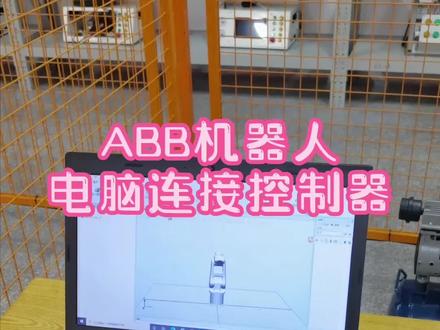
要用这台电脑给机器人编程,该怎么连接呢?首先我们需要准备一根网线,我们一端啊连接控制器的 x 二口,另一端连接我们的电脑, 然后我们要改电脑的 ip 地址,点击这边的所有设置,找到网络和 internet, 找到仪态网,点击更改视频记选项, 找到这个仪态网,点击属性,找到这个协议版本,四点开, 然后使用下面的 ip 地址,要和机器人处于同一网段,所以我们就给它修改为一九二点,一六八点,一二五二到二五五之间都可以,我们这里可以 输入二,然后就可以确定了关闭。接下来我们就打开这个 robo studio 软件,点击这个控制器,添加控制器,一键连接, 就可以连接到机器人的控制器了,然后我们点击这边有一个请求血血权限,然后点开试教器呢,会出现一个这样的弹窗,我们点击同意,这样就可以用电脑来编成机器人了,明白了吗?
4224机器人小王老师吖 01:05查看AI文稿AI文稿
工业机器人编程 a b b industry little robots 第四章机器人坐标系详解一、基准坐标系机坐标系是以机器人安装基座为基准,用来描述机器人本体运动的直角坐标系。 二、大地坐标系大地坐标系是以大地作为参考的直角坐标系。在多个机器人联动的和带有外轴的机器人会用到。百分之九十的大地坐标系与机坐标系是重合的。但是在以下两种情况,大地坐标系与机坐标系不重合。 三、工具坐标系是以工具中心点作为零点,机器人的轨迹参照。工具中心点不再是机器人手腕中心点独有零,而是新的工具中心点。如图,一、杠三、 四、弓箭坐标系是以弓箭为基准的直角坐标系,可用来描述 t c p 运动的坐标系。
 10:36查看AI文稿AI文稿
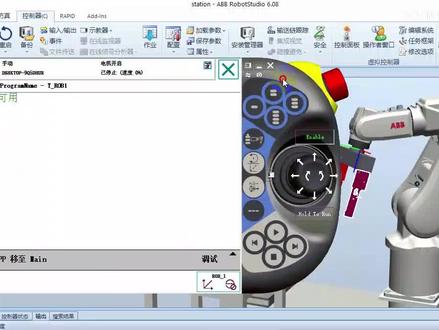
那么在之前呢,我们就是去做了这个手动操作,那我们再回顾一下,分别是单轴一到三,四到六以及线性以及重定位啊,这边呢四个选项,三种动作模式, 那么我们会发现如果你每次都要去动作模式里面去切换这样的一个,嗯,操作的话会比较麻烦啊,所以呢他提供了有快捷键给我们使用,在摇杆的左侧 这边两个啊,灰色底色的,我们可以看一下上面这个,你们看图标啊,上面这个图标是不是就跟我们这个重定位的图标是一样的, 就是斜过来了,对吧?好转了个九十度,然后下面一般呢就是线性,所以这个键,所以说这个键就是切换重定未横线性,大家可以看到 这样切换,那么如果我们不看这个界面,对吧?包括我甚至连手动操作都不开的话,那么我们去什么地方去看当前是什么状态呢啊?我们可以看这块地方,这是一个快捷的一个工具栏, 我点现在看一下是什么呢?是重定位,我点一下就变成了线形啊,所以说当我们操作熟练了以后,我们可以使用这边的快捷栏去控制, 那么这个下面这个什么呢?我们点一下看一下,点一下一到三,再点一下四到六,所以下面这个键就是轴一到三和轴四到六的切换, 因此呢,当我们手动操作非常熟练的时候,你就不用再进到这个手动操作里面了啊,你直接就可以在当前这个界面中观看下方,比如说我现在想要转整体,我切一下切到一到三,然后往右边转过来, 是吗?我现在要动线性啊,我要动线性,那么我怎么办?我就会, 我就点一下这个线性,然后再动他的 xyz 啊,但你要这样做的话,有一个前提条件,就是要非常的熟练,你要知道这个摇杆的方向和机器人的运动方向到底是怎么一一对应的关系。好, 那么这两个是我们非常常用的快捷键啊,那么当你这两个非常记得非常熟悉了以后啊,你甚至可以把这个呃仿真里面,对吧,可以把这个界面来点一下这玩意,把它缩掉,那这样子我们再去操作机器人的话, 就不会因为这个试驾器占太大的这个什么画面了,我们就可以这样去操作, 而且呢,因为在虚拟仿真里面你也不怕他会碰撞, 那你可以去试一下,即使你方向错了嘛,再换一个反方向就可以了啊,这是一个呃,在虚拟房间里面有一个这样的好处啊。好,那么这个呢,就是我们讲到的第一个快捷键啊,就是说 切换动作模式。那么有同学说了,那如果我做走线性的时候,上次也说过啊,我们可能走线性,有机坐标、大力坐标、空虚坐标,那这怎么办呢? 这个的选择可以这样来做啊,我们点下面这个,刚才我们说把它看做是一个什么,是个显示栏,但是你可以点开,点开以后最上方有一个机器人的图标点开 啊,这边应该一开始是隐藏细节的啊,应该这样的状态,那么这个状态的话,可以看到这个就是机器人一啊。现在呢,我把手动操纵也点开,我们来两者来比对一下,看一下 要破一,就这边的机械单元要破一,这个地方是线性,代表当前的动作模式,你看这边也是线性啊,下面也是线性, 然后呢,选线性的时候,右边要你选择坐标系,那么这边显示弓箭坐标,这边也是弓箭坐标啊,所以如果你对这些图像啊,你点进去以后,你看他每个的坐标系的图像都不一样啊,你对他熟悉了以后,你就不用去看文字了啊,就看图就行了啊,所以我们看一下啊,在回过头来, 那么如果说我在这边点一下点进去,哎,你看这个就是什么?就是动作模式的点快了啊,点进去这就是动作模式的切换,我选到轴一到三, 哎,就走一道三,然后坐标系这边是没法选,因为关节运动的话,没有坐标系,是吧?那么下面这是什么呢?这个一把锤头的什么东西?锤头就是工具, 就对应的工具。坐标,这个点进去里面有这么多啊,事先设好的,我们看一下啊,是这个意思, 然后呢啊,查掉下面这个呢,就是弓箭坐标啊, wbj 啊, work object, 对吧?点开里面有这么几个,这边也是一对一的 啊,所以说到了后期的话,我们可能就不用再进到这样一个手动操纵界面了,我们直接点这个地方,然后呢,哎,就可以进行啊,所有的手动操纵的设置,那么甚至我们可以再点开这边的显示详情,我们可以看一下, 这样子的话,嗯,就是说展的更开了,做起来更加方便一点。比如说你看这个地方选择单轴的时候,上面四个坐标系全是叉,不能选,而选到线性了以后,哎,这上面就可以选择你的这个什么坐标系啊, 点重定位也可以,也可以选坐标系啊,单走不能选,而且呢还多出一个地方,大家发现没有,左边哎,这边有个什么,嗯,操纵感百分之百,速度百分百分比减,百分比加,但是吧,那就是不是一个速度的切换啊, 我们看一下现在啊,我现在切换的什么球一到三,对吧,我们试试看啊,动一下,哎,这是我现在的运动速度啊,大家记下这个感觉啊, 这是现在的运动速度,好,我到这个恐惧栏里面,我把它剪,剪一次就是百分之十递减,我把它剪到最小,最小只能到百分之十,我们再来摇摇看, 这就很慢了吧,哎,这就很慢了,那么这是用在什么时候呢?就是当我们距离这边, 比如说啊,我现在是要用这个夹爪去夹这边的这个弓箭,那么当我离弓箭越近,那么我就是怎么说呢?希望不要发生碰撞事故,那我要怎样要动的慢一点,那这个时候就可以通过哎这个按键去调整操纵感的速度的比率 啊,所以这是可以用来调整你这个摇杆的幅度啊,对应于你这个机器人运动的速度的一个对应关系 啊,这是用来确定什么呢?嗯,手动操作的一个运动速度是吧?好,那么除了这个以外呢,我们会发现左下角还有才藏着这么一个玩意啊,这是什么东西呢?我们点开看一下, 哎,点了以后你会发现有几个地方同时变得啊,这个点开对应这个地方一样对应这个地方,然后这边点一下,这边 没了,对吧?下面那个禁止符号没了,那么这是什么呢?这个是增量,也可以对应到手动操作这个增量 这个图标啊,那么他也对应到了一个快捷键,是哪个快捷键呢?就这个快捷键点一下,你会发现下方发生变化了,对吧?或者我再到这边来看,我点这个快捷键 没了,再点一下,哎,又有了。那么增量模式是一个什么情况呢?增量模式就是,呃,把机器人的这个摇杆的运动,之前我们的所有的运动,你只要是增量没开,那他都是连续运动, 我只要摇杆按住他就是连续运行,但如果我把增量点开,点一下增量,增量点开,你再选 压感的话,你会发现,哎,现在好像机器人根本就没动一样,那其实他动不动呢?我们放近一点看,我们看,我给他这个这个地方有个很小的间隙,对吧?往这边走 能看到吧?他在慢慢的靠近,对不对?一直这样慢慢的靠近,慢慢这边的间隙越来越小了嘛。所以最亮模式呢,就是说他的动作会非常的小啊,非常的小。那么如果我再把它换成中档啊,这边有档位啊,中, 比刚才就要快一点了啊。大,哎,就比较明显了,对吧?就比较明显了,甚至我们还可以用用户 啊用户,那么用户怎么去设定呢?这边点确定没用,对吧?只能在这里啊,这个点开,嗯,然后我们看一下,啊,不对,不是聊这个点开啊,走到下面这一层, 专门用来控制什么呢?增量啊,就这个快递键点开,点开以后这个地方平时也是这样子的一个状态,对吧?我们点击显示值,然后呢就可以去对他这个 啊,用户小中大,大家可以看一下左边你这个小到底多小,中到底多少,大到底多少去进行一个设置,比如说这边大的话,走线性就是动一次五毫米。 好,我们看一下啊,现在我们是走一道三,我们用快捷键切到线形,然后我们走一下,看看这个五毫米的感觉有没有 增量,现在增量我选的是什么?是大线,先是五毫米,我们看一下,点一下退一点,五毫米走一下,点一下退一点,往点一下退一点,点一下退一点,这就是增量啊, 啊,如果我不开增量,我点一下,你会发现他是怎么感觉不太懂,对吧?感觉不太懂啊,所以说呢,嗯,这就是增量模式啊,那么增量模式呢?也是用来 处理什么问题呢?就是你这个夹爪离弓箭非常近的时候啊,你不希望因为速度太快发生碰撞,那么这个时候我们也可以把增量模式点开 啊,这也是一个比较重要的问题。好,那么这里面呢就简单介绍了一下, 线性和单轴的切换,然后一到三和四到六的切换,还有就是增量模式的切换,再加上什么呢?这边这个既是显示又是一个快捷工具栏,加了第一个啊,整个机器,机器人手动 操纵的啊,一个快捷的一个切换,包括一个增量模式的一个设定啊这一些,那么下面这一些呢?嗯,就是要在讲到编程的时候才会用到,所以我们到后面再说啊, 那么我们说手动操作啊,到最后啊,我们说最高境界就是你把这个界面给他隐藏掉,然后你还能够把机器人移到你想去的位置 啊,你能做到这一步的话,那就是可以称之为是手动操作的老司机。嗯。
122工控社区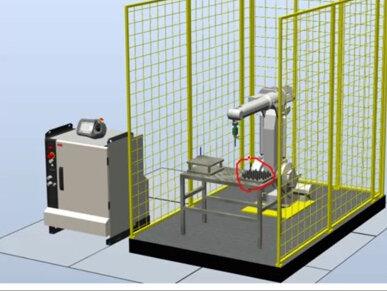 10:50
10:50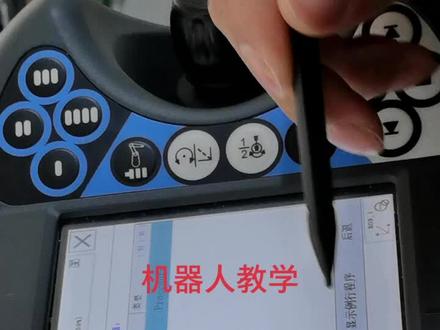 05:00查看AI文稿AI文稿
同学们大家好,现在我们介绍取放工具代餐编程,首先我们编程之前先建几个程序, 我们先建一个取工具 取工具,然后我们是代餐变成这里我们需要设置一个参数, 插错可以随便设置,设置好以后我们点击确定,然后我们进入取工具 这个程序里边。我们现在取工具之前先添加一个安全点,我们先添加一个安全点,用 vips 借这个指令,然后我们修改一下他这个这个参数。 首先我们要新建一个安全点,这个安全点我们把它的初始值改一下,把一轴、二轴、三轴、四轴的直这个角度直全部改成零,然后把五轴改成九十度,六轴也改成零。 改好以后我们使用奥布斯纸巾, 这个我们改好,把它的纸改好,然后把 z 五零给他改成换 刚好以后。接下来我们嗯需要使用二胡指令来进行抓取工具, 我们要把这个机器人移动到工具的正上方,用木键进行移动, 然后这个正上方点呢,刚好是在我们这个抓取点的上方,所以我们先新建一个抓取点 p 幺零, 我们的抓取点是不指定的,因为我们这个代餐是准备抓取两个工具,所以我们要建一个一维的数组,大小为二,建好以后这个 p 二零点就是我们这个抓取点, 这里呢我们再抓起点向上偏移一段距离啊,我们选择 p 幺零是代参的,我们把它的参数 a 写进去,然后正上方 他的 x 轴偏移为零, y 轴偏移为零,韧轴偏移一百毫米。 这行指令写完以后,我们的机器人就运动到这个工具的正上方了,然后接下来我们把工具运给他,运动下去就把我们的机器人运动下去进行抓取工具, 抓取工具点是飘零点,这到到了抓取点以后,我们先等待 一段时间,等待个零点五秒,让机器人停稳。等待好以后我们进行抓 工具,用瑞赛的,瑞赛的快换。抓好以后我们再等待零点五秒, 等待完一点五秒以后,我们需要运动到机器的机型的这个工具架的正正上方,我们把之前在这个点复制一下,把这个墨界改成墨为啊,让他垂直的 上去,然后把这个正上方这个点的高度改一下,因为这个时候机器人是带着 工具的,他这个高度如果太低的话,会工具会碰到工具架上。改好以后,我们这个取工具这个程序就编好了,然后我们需要添加一个,之后我们让他回到一个安全点, 这是我们开始设的这个安全点,这样我们这个取工具这个程序就编好了。接下来我们讲换工具这种这个程序怎么编?首先我们把这个取工具这个程序给他复制一下, 然后把它这个程序名改成换工具,然后我们进入换工具这个程序,我们需要修改几点,一个就是 这个工具的一个高度,我们把这个高度改高一点,防止工机器人碰到工具架上,然后我们把这个加工具给他改成换工具,用塞子科幻,然后把这个这行指令再给他删除。
420🌈大成驾到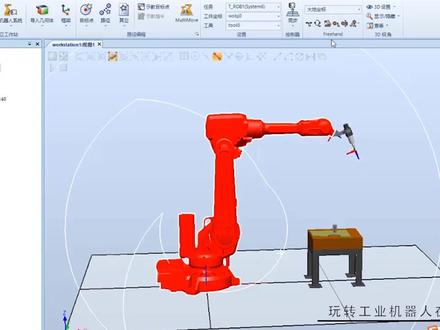 17:25查看AI文稿AI文稿
大家好,今天我们继续学习 abb 工业机器人的基础操作。首先我们看一下今天的任务目标,本章讲 解 abb 工业界的基础操作需要掌握以下几方面内容,第一个了解胳膊的使用软件界面和基本操作。第二个掌握经验里工作站的方法。第三个认识睡觉器 并配置必要的操作环境。第四个了解 app 机器人数据的备份与恢复。第五个需要掌握创建工业机器人工件坐标与轨迹程序的方法。第六个掌握房 仿真运行机器人及录制视频的方法。我们看一下任务描述,以软件为基础学习 abb 工业机器人的基础操作,包括以下内容,第一个是安装 w 了解其公交界面和基本操作。二是新建公交站命名为郭克斯杰斯旺导入啊 ib 二六零类型工业机械人,并减速工业机械人的具体的规格参数, 同时通过伏来焊的这个工具呢来手动操作机器人。第三个是认识试胶器并配置必要的操作环境, 包括设定撕胶器的显示语言及正确的使用使用键。第四个呢是通过撕胶器完成 abb 机器人数据的备份与恢复操作,备份文件夹 命名为 facebook。 第五个是创建工业机械人共建坐标并生成轨迹运行机器人。第六用的是对经营的数据进行备份并恢复备份数据。最后是我们要仿制运行机械的轨迹并录制视频。 我们来看一下我们今天的知识储备,在我们使用软件学习机型之前,来学一下 ab 机型的开关机。 我们可以看一下今天的开机,在确认输入电压症状后,打开电源开关, 这个红色标的部分就是控制过程的电源开关。第二个就是关机,在社交器的重新启动材料中选择高级,这样有一个高级重启的选项,选择关机, 点击确定点击关机。第二个呢我要关闭电源的开关,也就是说关闭 空调能开关,我们要注意一下,关机后再次开启电源需要等两分钟,以防对系统造成损坏。下面我们来现场实操一下及时的开关机, 在确认输入电压正常后啊打开电源开关, 这个呢机型不同啊,可能需要的时间也不一样。 我们前面的这个视频中给大家展示了一个法兰克金人的开关机,那个需要二十秒左右。 好,我们来看一下这是呢已经正常开机。先我们看一下如何正常关机,首先在 app 菜单点击重新启动, 点击高级, 点击关机,关闭主机相机, 点击确定 关机, 机器人正常关机。 下面我们来看一下我们的任务实施,主要是讲一下 abb 仿真软件 rap 十九六的介绍,首先我们要安装 abb 仿真软件和 box 九六,在这个液压缩包里面呢,要解压压缩包,双击安装文件啊,那是条 esp, 然后选择我们的语言差距就是中文简体中国,然后点击 ok。 第三个是我们要选择安装产品,就可以选择安装的应用程序, 这里面我们需要选择两个 rap vr, 还有 rap 九九, 下面呢有个附加选项和工具, 这个呢我们选择现在进行安装就可以了。那么我这个呢,已经安装完了 rap 的微啊和 red 四九六,那么我们看一下安装完成后的界面, 我们看一下这个软件,在这个文件里面呢,可以创建新的公交站,将公交站并成为长安街的选项。 我们这边来看一下,我们现在需要充电一个新的空位工作站,点击充电,在这个基本的这个空间栏里边 包含一些这个搭建工作站摆放物体所需的空间。这里边有 abb 模型库导入,模型库 进人系统导入几何题框架,还有一些路径的编程设置。我们看一下建模功能选项卡,在这个建模的选项卡里面呢,有分组工作站组件 啊,以及连接 cd 操作所需要的空间。我们看一下这边主建筑空木件十八的组件导入结合体 c 一的一些编辑操作啊。测量功能,我们看一下仿真,这个功能显现卡控制和监控仿真所需要的空间,这里边可以进行膨胀监控。 配置一下仿真,可以仿真控制监控信号分析器,录制短片啊,输送链,维中等等。这个是控制器的功能,选用卡包含心理控制器的同步, 它还包含用于管理真实控制器的控制,这里面可以添加控制器,这是我的控制器的工具,水饺器或者一些相关的配置。虚拟控制器, 我们看一下 rapad 这个功能显示卡,他包含 repad 文件的管理,然后他变成了其他一些空角,进入编辑,插入查找 wifi 的程序,后面还有工资信和 恰恰调色看到, 我们看一下 ids 这个功能显示卡,主要包括炮派和威斯塔机器相关空间,这里边有威斯塔,还有一个齿轮箱的燃料预测, 这个我们在刚刚操作俄罗斯的时候可能会犯这些错误,你像不小心将路径和目标点给关掉了,现在呢,我也想把它给打开, 怎么办呢?在这种情况下,我可以打开下个插杆,有一个选择穿过布局,有一个默认布局,点击确定,这样我就会毁掉啊,第一次科技公正在这个状态,我们再来看一下今天的第二个任务, 工作站的建立需要进行工作站啊,我们称为卧铺,直接使用外,我导致这个机械人是 ib 二六零零型号户的记者,并减速 ib 二零零型号的工业机制者具体的工作参数 这个需要同学们自行来完成了。然后我通过弗仁汉的工具手动操作机器人,基本的工业机器人工作站包含工业机器人及工作对象。我给你通过这个例子你来学习工业机器人工作站的布局。 在这个精品选项卡里边有一个 abb 的模型库,我找到我想要的机器粉, 我以这个二六零零为例吧,这里边就有,他的承受能力是二千克,到达距离一点六五哈,这个我直接点确定就可以了。 这里边有使用键盘和鼠标的组合,按键调整不能在那视图,我们来看一下 ctrl 加上鼠标左键 视频仪四角的转换摄, ctrl 加 shift, 再加鼠标左键 缩放的话就可以滚动我的鼠标滑轮。这里边呢,我需要在功能显示卡中呢,导入模型库,这里边选择导入模型库, 我可以选择我需要的工具,这里面我可以用马兔的工具选择马兔之后呢,我如果想 将工具放置到我这个机器人的末端法兰盘上,我可以点住,往上面一拉,点击式 下面我可以啊摆一下周边的一些模型设备,你们看一下啊,还是在导的模型后走,找到我需要摆放的模型, 我先把这个放个桌子哈,先放一个这个梯口,大体在这个位置就可以了, 然后我看一下这个作者是否在我这个机器人工作站的啊范围内,我会点击啊显示 肌肉的工作区域,这样我们就可以看一下啊,他的白色这个边界线就可以把他的范围显示出来, 然后我身上移动一下,我就可以把这个提包点击一下,分一下呢,第一个有一个移动点一下, 这是我看一下啊,他有一个坐标出来的,他和我的这个大力坐标左下角的是一样的,或如果沿 x 移动的话啊红色箭头就可以了, 如果想要这个方向的话,点蓝色的这个箭头,我转换一下视角,看一下我选择的这个大概方向,这位置我觉得就比较合适 在他的工作范围之内。前面呢我再放一个弓箭,找一个,嗯,这边放一个 qqc, 我想把这个弓箭呢放在这个桌子上怎么办呢?我在这个弓箭上,我单击右键,这个要先把平移关掉,单击右键, 我为了能够准确的选择这个点呢,把这块选上,选择部件呢,我选择这个捕捉目灯 都可以选择放置, 这时我需要把这个点放在这块,把这个 点放在这个角上, 现在这个箭头呢就说明我可以选点啊点,用第一个点 选中第二个点,第三个点,第三点没选上,我点下这一块选中第三个点,第四个点就是放在我这个重点上,这样我这四个点选好之后,点击下应用, 你们看一下,现在我这个工件就已经放置完毕, 后面呢我需要建立机器人的系统。建立机器人系统之前呢,我需要保存一下我的火车站, 点击保存可以放在桌面上,比如说建个名字,啊,我可真爽啊, 天不晒, 这样我就配保健好了。我们看一下下面,我现在只是把我的这和我的这个周边的这个 tbbo, 还有这个, 哎呀啊,看着线啊放在这个屏幕上了,但是现在呢还没有进行电器连接,这样呢完成布局以后呢,那我也进行了这个系统加载系统, 我这个建立一个进入系统之后呢,我就可以使他具有电器特性,这样我就可以进行相关的发型操作,我们可以选一下进入系统这里边我就可以从布局开始,系统的名称和位置 大家默认也可以,嗯,这不是 vr 版本,可以是五点六一,也可以是五点一五,下一个点击下一个, 我们看一下,这里边会有一个系统选项,我需要被这些系统参数,我们点开看一看里面和这里边我第一次见的时候,我需要选择六十四杠五叉逆式中文三层电锅制, 还有一些其他一些选项,我的应用软件哈利波亚,别的后期我需要一个通讯,需要七十九,我们 xdex mat 前羊羊羔羊,嗯,普拉巴斯, dp 等等,后面还有一些, 这里边我现在选择一个七零九杠 x 七零幺杠幺哈点确定完成, 我们看一下这个空气的状态,如果他已经连接好了之后, 呃,这个右下角的这个状态就是变成一个绿色 系统了。如果我呢在建完工业机器人系统之后呢,发现我这个机器人摆放的位置不好,我还可以进行调整,这样我就需要移动机器人的位置。移动完机器人之后呢,我要确定这个机器人在这个公交站中他的 位置,我们看一下他现在的位置是处于计算表,在福尔特汉语里面可以选中是需要移动还是需要旋转,这边选个平移。然后呢我就可以拖动机器人 点击是否移动快件或点击是这样我就选好了,我们看一下, 那这样我的左边呢就向右移动到他这个中心位置了。本节课到此结束,感谢大家的收看。
711青工泛舟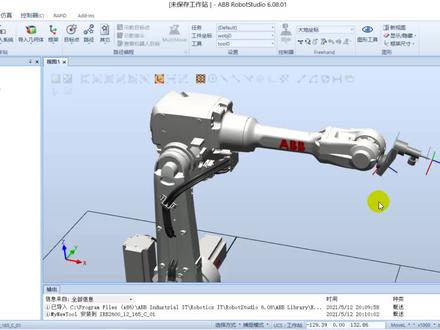 12:32查看AI文稿AI文稿
在实际的应用中啊,不同的机器人应用啊,就会安装不同的工具,才能实现不同的功能,因此的话呢,我们看图中 这里图中的这一个工具啊,这个喷香工具,实际上的话呢,他是由第三方或其他的一些建模三维建模软件建好模以后,导入到这个萝卜丝丢丢里面,跟机器安装到机器人的法兰盘上的,然后呢进行一些仿真的一些操作。 那问题来了,你导入来的模型的话呢,有,因为可能没有设定有两个很重要东西,第一个就是导进来的工具的原点在哪里?这个原点呢,一般就设定为 跟那个法兰盘的那个兔铃那个圆点是要重合的,当你要安装到机械上面的时候,因此的话呢, 这个工具的原点呢,本地原点就显得特别的重要了,我们要设定一下他,那当我把它拖放到机前上面的时候呢,他就能自动的去跑到这个法拉盘上了。另外一个呢就是我们的 tcp, tcp 的话呢,这个很明显的这个是一个喷枪和这个一支胶枪的话呢,他肯定在这个枪尖的位置,再往外出,往外哎伸出来几毫米,这样子作为 tcp, tcp 的点呢,就是轨迹 要走的点,就是就是 tcp 的点,老是说机械轨迹,机械的轨迹,机械的轨迹呢,实际呢就是由这个点来形成的。好了,接着下来 呢,我们就教教大家如何从外面导入一个几何体,并且呢去设定这个本地原点,包括 tcp 如何 创建一个工具的过程,给大家演示一下。现在呢叶老师就带着大家来看一下创建工具的整个过程是怎么样的?首先呢我们用小小的设定在文件菜单里面选择这个选项, 在选项里面呢我们找到这个图形的外观这里呢我们把这个显示地板的打过,把它去掉啊,点确定回到这个基本菜单里面呢,我们通过这个导入几何体啊,把这个第三方建模做的工具了,把倒进来就浏览几何体, 遇到几个题呢?这个我们支持很多种格式的,我们就选这个 stp 的,一般来说呢我们选择这个表面模型就好了,这样子的话呢他的大小会比较小一点啊,打开,好嘞,打开这工具以后的话呢, 我们换个角度哦,其实呢我们要设两个东西,在这里面要设两两个东西呢,就是说这个是安装到之前法兰盘的时候跟他要对应起来的,所以呢我们要设定一下一个本地原点, 本地原点呢应该是跟这个坐标系这个十字,这个零零零这个位置啊重合,到时候呢就能够实现一个把这个工具拖放到机器人上面的时候了,去 自动的去匹配上了那个兔林的位置的,因此我们先设定的本地原点,接下来呢我们设定那个 tcp 啊, 设 tcp 以后呢我们就能够生成一个,创建成一个工具了。好了,我们先设一下本地原理,怎么设呢?我们要做几个步骤啊,首先把它对齐这条线,然后呢找到这个圆心的位置, 然后再把这个这个工具啊,这个圆心对齐这个十字这个位置,对吧?最终的目的是这样的,那我们可能过程啊有点要要,可能大家跟着做就好了, 然后呢到时候做完以后再多看两遍,来反复的去体会一下,为什么这样做啊?好,我们选这里呢,这几个选择的这个捕捉工具就非常重要了,这个 工具的正确选择啊,能够方便的去捕捉到物件上的一些点,因此呢,我们能够通过把前几节课学到的知识啊,在这里能够全面的应用起来,他们选择这个末端点 好,选择末端点以后的话呢,我们就右键这个工具要倒进来的刚才的位置,这里我们就放置放置,用两点法。好,两点法的话呢,是从这个点要跟这条 s 轴对哎, 对上吗?所以点一下这里,点一下这个虫这位置啊,然后自己自己就会捕捉这个坐标了,从这里, 然后的话呢是到哎,一百,哎,为什么是一百呢?实际上啊,因为呢,我们到时候是这个点会对上这个零零零点,那这条 线的直线的长度是一百,因此的话呢,因为我这工具是我们画的吗?我知道了,所以我把它对上。好,接下来呢是从这个点来对选这个点,这样就好了。零零零吗?对上零零零这个点没问题,好应用好看到没有,是不是对上了 好,下一步的话呢,我们要指定了本地原点呢,是在这个圆的中心上面,是吧?因此的话呢,我们在这里选择圆心捕捉,然后在这工具右键,右键, 然后呢我们选择这个修改里面有一个叫做设定本地原点的,我们选中他一样的,通过补助的方法把它选中了。好,你看 在我要走到这个圆边缘上的时候,他圆心自动就捕捉到了,看到了吧,好,一直点一下,好,这圆心就做到了,那然后方向的话呢,我们这里要改一下哦,因为 到时候呢安装我们是看的,刚才也看到了,其实这个工具啊,是有个十五度的夹角的,这个夹角的话呢,我们把要把它去到设为零, 这样就好了。好,接下来把它关掉。好,这设好了以后呢,我们就把这个工具这个圆点要移到这里来,对不对?还记得吧,因此再打开右键一样的在位置上面我们设定位置,这个时候啊,我们看到了他跟位置啊,是有有这个, 哎,位置的一个偏移的,怎么办呢?改为零,噔噔零啊,我们看看点击应用会怎么样啊?看到没有? 看到哇,我们现在是不是已经这个刚才我们的工具零点终于跟大力坐标这个零点把它匹配上了,也就原点。 那接下来还有个问题是什么呢?呃,一般来说了,哎,这个法兰盘呢,应该安装面啊的,应该是跟 j 方向是重合的,因为跟兔林那个坐标是一致的,大家留意一下啊,这些坐标这个 j 方向好,因此的话呢,我们可以做一些修改, 在这里呢,我们可能需要转个俯卧九十度,然后呢,并且呢这个工具的尖头一般在 x 的负方向这个方向上面的,所以我们 设定一下,这个呢,也可以根据实际情况啊进行一个修改,你可以先安装到极限上面去试一下嘛,如果不行的话,回过头再来改也可以的,没问题。好,你看到没有,这样子的话呢,我们就相当于把这个已经改好了,有没有,对吧? 好了,接着下来我们可能要设定一下这个框架的一个问题了,就是我们的 tcp 这里,那 tcp 的设法是怎么设的呢?其实呢,我们用框架这个工具先把这个点找出来,待会呢再创建工具的时候可以用得上,然后再创建框架。 昨天框架一样的,我们用捕捉的方式,那这个捕捉的方式啊,我们就要有一个比较巧妙了,我们要一定要用这个多点吧,因为我不确定啊,这个点上面都是 这个怎么样的点,因此也是一个表面吗?啊?我们看看能不能捕捉到这个点啊?这个点好像比较难捕捉,我们选择物体来试试, 我再选这个看看。好,其实差不多也是比较难捕捉,但是没关系,我们也找到了这个尖尖点,是吧?我再放大一点点这捕捉上面去,对吧?然后框架位置点一下这里,然后呢点一下框架 好这里又选到了这个框架的位置,选到了以后的话呢,我们就点击一下创建。好嘞, 但是现在有没有发现一个问题啊?这个框架这个间点应该这个我们定出来 tcp 的这一方向,应该跟这个工具要随之才对啊,但为什么有个角度呢?跟这个工具本身有点关系啊, 因此的话呢,我们对这个框架稍微做一个设定,那怎么做呢?生成的框架里面点击右键选择设定为表面的法线方向,点一下他,好了,这个时候呢, 我们就要看了,到底我们要参考参考哪个面,对吧?那我们参考哪个面的时候呢?我们就随便,那我就开始肯定选面末端点,那我们肯定要点一下这里选择了面呢,参考这个面, 这样子的话呢,我们点击需要应用,哎,你看到没有,那个 g 的方向,就把它调整调整上来了。那然后呢,刚才也提到过一点呢,就是说一般来说 tcp 呢,应该会离开这个工具一点点的,那我们怎么去设定这个事情呢? 这个事情呢其实也很好做,在这里的话呢,我们选择这个工具,把这先把上面框关掉,哎呀都都出来了,然后呢选择把这个啊在框架上面呢,我们选择一下在 设定位置这里画画,你们看到是不是有很远?我们设了个两毫米吧,两毫米点一下应用, 好,你看到了吧,他已经离开了一点点这里,那就等于说这个就 ok 了,把它关掉,看这样子就设定好了, 设定好这个以后的话呢,我们接着下来要做的事情啊,就真正的要创建这个工具了,因为呢我们两个很重要的坐标系已经在这个模型上面建立起来,左边呢,这现在还是一个模型,再加上一个框架,然后呢把它柔和起来,成为一个工具, 对吧?好,在建模菜单里面,我们点击这个创建工具,好会打开一个工具啊,这个名字在第一个就固定了,让我选择已有的一个部件,我们选择 t 杠,咕噜杠就涂胶枪,然后点击下一个,如果这个工具啊,你是知道他的重心,包括转动的惯量的话呢,在这里进行相关的设定,包括重量好,这刀射好以后,那么下一步 这个时候呢,我们选择刚才做了个框架,是吧?我们的 tcp 的信息,你看看是不是?我刚才反复说过了,这个框架实际上建立的目的呢?就要定义的 tcp 用的,有这个我们就很方便了,框架一选中,然后加进来,对吧?好,点击完成, 这个时候呢,你就看到了,我原来那个模型就变成这个工具了,是不是?好,这样子的话呢?我们就装好了,这个工具的话呢,基本上要做好, 这个时候我们就可以怎么样啊?跟以前说了保存为库文件,那我们看看呢,到底装上去什么效果?我们在基本里面导入一个机器人,在 ab a 继承模型库里面选择二六零零吧,另一台好 机器人进来以后的话,我们看看这个上面是没有工具的,对不对?那这样子的话呢,我把这个工具拖到机器人上面,应该是能够完美的匹配的更新。 yes, 好,你看在上面的对吧?这样就装上去了,哎,我,我那个有个问题给提给大家,如果我希望装上去的时候,这个工具像正时哎,顺时针转个九十度的话, 那我刚才在里面设定这个工具在地面的时候不是有个负九十一百八吗?那你是不是应该 在 j 方向,应该怎么去调整一下那个角度呢?是不是还是 x 方向, y 方向呢?这个问题就留给大家去试一下了,就是如果这个安装的方向不如你,不是你想要的样子的话,对不对? 好了,现在的话呢,大家就可以去试一下,去做这个工具。记得啊,这工具的话呢,就把它做好,把它保存起来,以便以后进行一个调用。 现在这个机械是不能动的,因为他没有关联系统的,只是一个模型,只是为了演示一下装上去的一个效果。好了,叶老师就讲到这里了,大家赶快练习一下吧。
254叶晖yehui 10:25
10:25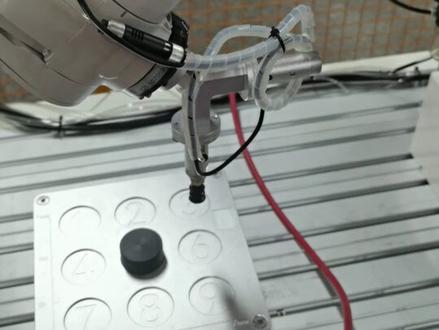 00:54查看AI文稿AI文稿
abb 机器人只需要试教这一个点,就可以走遍这个模块上其他的位置,该怎么实现呢?我们看一下这个试教器啊, p 幺零呢,就是刚刚那个点位,我双击找到一个函数, 点击功能找到这个 os, 他就是我们的偏遗函数, 我们找到刚刚那个偏移点,那这后面这三个呢,就是 xyz 的偏移值了,我们 两个圆心之间的距离呢是五十五,所以我这边选五十五,我是要把五号工位移到六号工位 z 轴,我给他高度不变,这个时候呢,我们运行一下,看看是不是一到六号公位了,那么其他的点呢,也是通过这样的加加减减就可以实现,明白了吗?
1451机器人小王老师吖 06:26
06:26 08:52查看AI文稿AI文稿
哈喽,大家好,今天我们看一下 a b b 工业机器人模拟量信号参数的一个解析, 这边呢我做了一个表,讲解这个参数的时候呢,我们以这个例子,就是用这个机器人输出的这个模拟量呢,控制我们的自负电机的一个速度和位置。 所以说呢,在机器人参数这边呢,有两个参数,一个是控制速度的模拟量 a 速度参数,一个是呢模拟量位置参数。 呃,这些参数呢,我们也可以来看这个参数名,这个呢根据你的需要,我这边呢是 a s d 和 a a 速度和 a v 位置,然后呢信号的类型,信号的类型这边呢是一 个模拟量的一个输出,就是咱们的 a o 模拟量的一个输出参数。呃,下一个参数呢是我们的连接到的单元,就是我们的这一个信号呢,是哪个单元的?比如说呢我们的这一个呢?呃,它是连接到这个单元上的 这个外部单元。有些呢机器人上的模拟量参数呢,他在这个 d 六五二或者 d 六五幺上,这个呢根据咱们实际的情况呢,设置第三个参数呢,就是这个模拟量 参数呢,他占用的这个 i o 单元的一个地址,这里面需要注意一下就是,呃,我我这边的机器人呢,他每个模拟量呢,他占十六位,也就他的细分呢是一个十六位的一个模拟量,这个时候呢他占用的单元的地址呢,比如说我的这个就是三十二到四十七,速度的这一个 模拟量挺好,占用三十二到四十七啊,这个位置的这一个模拟量呢,占用这个四十八到六十三,这个呢我们需要查查阅这个电路图,但有些呢他是十二倍的细分的一个模拟量,这个时候呢他呢就只占十六位,十二位啊,这个大家一定要注意。 呃,接下来我们看一下这个参数的一个默认值,默认值就启动时候他的一个默认值,我这边呢把它设置为零。呃,这个参数呢非常重要,就是我们的就选这个模拟量,这个参数呢,选这个是双极性的还是这个无符号数? 比如说咱们的这个参数呢?如果如果要设置的范围呢?比如说是负的二十到正的二十,这个时候呢, 他就有正负的这个就要用这一种的,呃,双极限的这一种参数。而我们现在呢实际上呢是从零到零往上递增的,也就从零往上递增的一个 io 信号,我们就选这个无符号的这一种 outside, 而他的范围呢他呢是零到二七六三。 接下来看一下逻辑量的一个最大值,逻辑量的最大值,这个逻辑量的最大值, 然后呢他对应的是什么呢?对应的就是咱们的这个 输出, 我尽量零到五十,还有这个 允许一个最高位置到最高位置, 还有一个就是 是处境, 你别说这个位置 这边呢,原来以前的设置为 世界上, 然后呢 是不是 你只是 我们的这个激情,实际上 就是这样 计算出来,这个, 比如除以多少除以接收到, 为什么 plc 接收到组数据除以 a 呢?就得到组 plc 输输出给这个四伏电机的实际的这个速度和位置啊,这个地方稍微麻烦一点啊,大家一定要注意,可以这个仔细理解一下,还有这个地方的问题啊, 接下来我们看这个 物理量的最大值,然后呢这边呢是这个云是最大的, 最小的 需要去设置, 没想到 这个地方 既不是, 这是真的是, 是厉害, 但是 接下来的 一千二百票 内心是一个 记住。
21阿锋的智控打怪路


