py怎么安装numpy库

粉丝596获赞4161
相关视频
 05:34查看AI文稿AI文稿
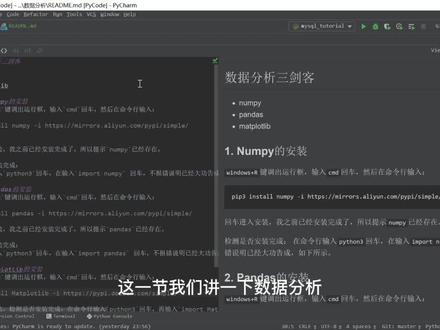
这一节我们讲一下数据分析里面的三剑客,就是我们的 nampy, pandas 以及 matter pro 这三个包,这三个包可以用来做数据分析,数据可视化。这一节我们先介绍一下这三个包的安装, 首先我们安装一下 numpy 这个包,我们首先需要用 windows 加 r 组合键调出我们的 windows 面内行。 然后这里因为我这里我是装了双版本的 passion, 就进入了 ps 二的环境,如果输入 ps 三就进入了 ps 三的环境,所以 我这边我每次执行的时候,我都需要指定指定 pass 的版本,如果同学们只安装了一个版本的 pass 的话,可以直接输入 pass 就行了, 这个没什么关系,我这里先用用 pip 命令来安装这个 ice 的那样皮包。 这里因为因为拍摄他的很多第三包网站都是在国外的,所以我们这里需要用一些国内的加速的一些 cban, 比如说可以用什么清华的源,中国科学技术大学的源,我这里用的是阿里云的源,用国力的源的话,他会下载,下载速度会快一些, 这个速度是很快的,如果你不加这个障碍参数指定国内的圆的话,他就会下载的很慢, 这个速度还是很快的,十三到几秒钟就下完了。然后我们怎么证明这个包已经下载成功了呢? 我们还是在还是在命令行输入我们的导入这个高的命令。 首先这里是需要进入派送环境的,有 pot n, u, m, p y 可以看到已经导入成功,表明我们这个拉皮包确实安装成功了。 接下来我们安装这个 pandas 吧,这个大熊猫包还是用于刚才类似的命令,我这是一个 cmd, 我是一个马克档的一个编辑器哈,这个是拍叉母自带的,左边可以编写,右边可以预览, 还是用类似于刚才的命令执行回车都可以。按理这个云这个下载速度还是很快的。 正在安装 style, 这个包的下载他要慢一些。 安装完成了,然后我们还是要验证一下,我再开个窗口,不然的话老是切来切去的,感觉还是有点麻烦。 导入成功啊,表面这个潘达斯把我们已安装成功了,然后接下来我们再安装这个第三个包,就是这个可视化的一个包, mac pro 的这个包来安装, 我这里先把这三个包安装好,后面再详细的去讲解每个包的具体用法。当然如果后面因为这个课程,我是会不断的更新的, 后面如果我要再安装,再讲解其他的包的话,这个包的安装我也会在这个页面去更 新的。同时这个文件,这个文档我也会同步到网上的,就是这个文档都是免费的,免费放开的,但是这个视频呢, 是不公开的,是这样的,比如说后面可能我想啊拓展一下知识,呃,给大家讲解一下另外的数据分析包的话,我可以在后面继续去编写,比如说第四个包,什么什么包, 这个大家不用担心,这里我们再继续安装最后一个包,银行清理一下, 还是用类似的命令回车, 这个下载还是很快的, 安装完成了,我们还是来验证一下。 进入拍摄的面临床 啊,这样的话就导入成功了啊。到这里为止,这三个最基本的 ps 数据分析三剑客这三个包已经安装完成了啊,接下来的章节里面我会详细的介绍每个包的使用方法, 然后各后面这个课程也会不断的更新,也会去讲解一些其他的牌子数据分析的包和用法。
1960等待下一个秋 01:30查看AI文稿AI文稿
虽然安装 open cv 包的时候名字叫 open cv 干拍神,但在导入包的时候是写 input cvr。 为什么叫 c v r 呢?这里面的 r 并不表示 open c v 的版本号, open c v 是基于 c 或 c 加加的, c v 表示底层用的是 c 的 a p i c v r 表示使用的是 c 加加的 a p i。 这主要是一个历史遗留问题,是为了保持先后的兼容性,但为了方便,一般会这么写, 给他取一个别名,这样在打字的时候就可以少敲一个数字,不仅可以保护手指,还能提高效率。通过这行代码 就可以打印出 open cv 的版本号。恭喜你成功实现了 open cv 的第一次调用。刚才巴普老 是有剪刀, c v r 用的是 c 加加的 a p i, 它使用 nampad 来存储和处理图线,所以在安装 open cv 干拍层的时候,自动安装上的依赖库 nampad。 这时我们可以直接导入那么派的包,并打印出他的版本号。 南派又是什么东西?南派是派森专门处理高位数组的包,他用来存储和处理大型矩阵,比派森自身欠套列表结构要高效的多。另外针对数组运算提供大量的数学函数,苦真的又快又好用。
811AI编程-霸夫老师 01:10查看AI文稿AI文稿
想保护你的拍摄代码不被泄露,一个实用的方法就是将它转化成 c 代码,并编一层动态库,这样别人可以调你的功能,却看不到你的原始代码。 具体怎么做呢?只需要三步。第一步,准备拍摄模块,将你的核心代码写在一个点 pyx 文件中, 这是 c 编程的扩展文件。比如说你的模块叫 my model, 那 就保存为 my model, 点 pyx。 第二步, 边写边 e 配置文件,创建一个 set up 点 py 文件,内容如上,记得把模块名换成自己的。第三步, 编辑生成动态库,在终端中运行这个命令,这会将你的点 pyx 文件先转化成 c 代码,再编辑成动态库。完成之后,你就可以把生成的动态库文件提供给他人使用。 别人如何调用呢?他们只需要将动态库文件放在项目目录中,像导入普通拍摄模块一样,就可以正常调用里面的功能了,整个过程不需要看到你的原代码。
1857猪猪猪序员 17:20查看AI文稿AI文稿
有些时候呢,我们希望把自己写的 python 程序能够打包,然后呢发给别人去执行,因为我们打包之后呢,别人拿到打包之后的这个程序,它不需要安装 python, 它只需要双击就可以运行了。 好,那我这节视频呢,就以我们在之前视频当中做的那个外星人入侵项目作为一个例子,作为一个 demo 啊,我们来,呃演示一下如何把那个项目进行一个打包, 打包之后发给别人,别人双击就可以去执行。啊。好,那要完成这个动作呢,我们需要四步啊,第一步我们要安装一个模块,这个模块叫拍 installer, 然后呢,呃,我们还需要单独以一个文件的形式去编写一个函数,这个函数主要是说你给我一个地址,然后我给你拼接成一个完整的地址啊,这个地址主要是说我们项目当中那个图片的地址啊。好,然, 然后呢,我们封装完这个函数之后,我们就需要在之前的项目当中所有,呃,你加载图片的位置,然后呢,我们在加载之前先把这个图片的地址给他转变一下。哎,就这么点事啊。好,呃,就做完这点事之后,最后呢我们就可以去进行一个打包,然后我们来测试一下啊,好,那我们 按照这个四步逐一的来。第一步我们先来安装这个 pi installer 模块,那我现在呢,在我这个命令行这,然后我执行啊, pip 空格 install。 哎,我要安装啊,安装 pip installer 直接回车。 哎,好,因为呢,我之前安装过啊,所以这个比较快,那现在呢,我检查一下是否安装成功,我就可以这个敲这个命令 pi installer 杠杠 version。 好,那现在呢,它既然打印出来了这个版本号,就证明我这个 pad installer 已经安装成功了。那这样呢,我们第一步也就完成了,第一步完成之后,第二步我们需要在项目当中去编写一个函数,那现在呢,我们打开之前的这个项目,然后呢,我创建一个文件。好,这个文件呢? pass 下划线啊,表明是我这个文件要处理这个路径啊,然后 utos 点 p y utos 这个单词呢,往往就是工具的意思, 那就是说我这个文件里边要保存的是处理路径的一些工具啊,当然工具是什么?就是函数啊,第一行,那我先导入一个 cs 这个模块。第二行呢,我再导入一个啊, pass lab 这个模块啊,里边的 pass 这个类。好,那我需要这个两个模块啊,然后接下来我们就来封装这个函数,那就是我这写的是,呃,资源地址拼接 函数。哎,好,那我在这就开始定义 def, 然后呢名字我自己起啊, resource path 啊,我就要去处理一个地址,那在这呢,我得有一个行餐 relative 啊,那在这我稍微说一下啊,那这个 relative 表示这个这个行餐啊,表示要处理的。 呃,图片地址啊,为什么我一我有的时候说图片地址,有的时候说资资源地址了, 因为我接下来的演示当中就是去处理图片地址,但实境如果我们复杂的项目有其他的文件需要加载啊,我们也可以用这个函数,所以呢,大体上来说它实境是处理资源地址啊。好, 那这个地址,我们假设说后边我们要遇到的一个就是有这样一个地址,比如说 images, 然后呢 shift 点 bmp, 哎, 我们项目当中有这个地址的啊,好,那在这个里边呢,我们就开始写代码,那写代码呢?首先我们要判断一下啊,判断一个什么呢?就是你到底是呃双击执行,就是打包之后双击执行,还是说你就传统的用 python 空格叉叉叉点 p y 去执行?哎,这是我们 呃这个函数里边的这个主要的代码逻辑啊。好,那我在这就判断一下,判断一下呢,我们需要用这么一个函数 get a t t r。 好, 那 get a t t r 呢?就是获取,尝试获取某一个模块当中的某个属性啊,我在这呢,那就 frozen。 好,当然如果它有的话,就会把 frozen 这个键属性的相应的值返回,那不管这个值是什么,它就应该是处啊,但是如果没有这个属性,实际上我们的代码会报错的,所以这个时候呢,我们给它加一个第三个参数啊,这个函数有一第三个参数啊,如果我尝试获取这个 cs 这个模块的 frozen 这个属性,如果没有就返回 false, 如果有呢?那就当 true 去处理了啊,是这个意思。 哎,就是这个样子啊,啊,那如果有怎么样?如果没有怎么样?这是一个双分支啊,如果有就代表,那就是这个区间啊,这个区间啊,这个区间就是 if, 这个里边代表代表什么呢啊?代表程序是,呃双击执行啊, 是打包后双击执行的,哎,是这意思,那如果是 else 呢?那这个区间 代表程序式 python 空格叉叉叉点 p y 啊,形式 执行的,哎,是这个样子啊,这是 if else 的 啊,它们的这个这个作用。好,那如果说你是打包之后执行的,好,那你在你这个这个打包你,你 打包之后执行你这个程序,你复制到哪啊?对,对吧?你复制到 a a a 目录还是 b b b 目录啊?哎,这个就不一定了啊,所以呢,我们在这呢要得到这么一个地址啊,得到一个你真正执行的时候那个地址啊,好, s y s 点下划线。 是,是这个样子啊,好,那就是通过这个模块的这个属性,我们能够拿到一个呃,地址,就是这个双击之后执行 啊。算了,我还是说的更严谨点啊,那就是我们这个程序,呃,将来我们会把它打包成一个文件,然后这个一个文件双击执行的时候,他会有一个,呃临时的目录,把这个文件里边所有带的图片什么的放在那个里边啊,会有一个临时的, 呃,目录,我们双击这个程序的时候,程序会把它里边包含的图片信息放在那个临时目录,那现在这行代码就是获取到那个临时目录,因为我们要到那个临时目录里边去找相应的资源,找相应的图片啊。好,那我们把这个临时目录给它保存一下啊,用变量 b a s e 啊, pass 来保存啊,就可以了。那当然,如果说你不是双击执行的呢?哎,你就是普通的 python 空格这样去执行的,哎,那这个时候,呃,你这个地址是在哪呢?你这个地址是 pass 啊?是,是这啊, file, 哎,然后还没完啊,虽然还没完,但是我这就要先提前跟你说一下,那这个杠杠 file, 那 是什么呢?是当前这个文件所在的路径,哎,我当前这个文件不叫 pass 下划线 utos 吗?对吧?然后它在哪? 它在它的上级目录是 alien invasion。 哎,是,是这儿啊,好,所以呢?我们假设我现在是 mac 电脑,我们假设它是 windows 电脑啊,好,所以我在这儿假设一下啊,假设我们这个 file 现在,是,啊,是哪呢?是 c 盘啊,然后呢?比如说是 a a a 目录,嗯,别 a a a 目录了,这个这个 alien invasion, 然后这个值,它得包括这个文件的名称啊, pass 下划线 utos 点 p y。 如果我们打印他的话啊,他的值应该是这个。假设是这个啊,如果说我们确实在 windows c 盘的话啊,他就可能是这个。然后呢?这个代码我没完,我们不要这个啊,我们要找的是我这个程序在哪个目录运行的,所以我们应该是找的这部分 啊,就是不,不包括文件名称这部分啊,所以在这呢,我得到这个对象,然后来一个 parent, 哎,这个 parent 其实就是整个这个路径的目录部分啊,就是这啊,哎,它就是这了,哎,就是这部分。好,那这部分干嘛?这部分我把它保存到 base pass 这个变量里边来,也就是说根据这个 if else 双分之,我这个 base pass 也就是基础地址。基本地址,它有两种情况 啊,第一种情况,呃,他是双击运行,那他的具体的值是一个什么?第二种情况,你是传统形式执行,他的地址又是什么啊?是这个意思啊,当然这个都是。呃,基础的地址啊,是,是这个样子, 那当然,比如说,我们假设如果他这个运行啊,我们假设这个,这个运行在哪呢?我们方便后边说明啊。那我假设,呃,程序在这个 c 盘 a a a 目录下双击执行,哎,我们这么一个假设啊,好,那这个 if else 代码我就说完了。好,然后我们这个函数最后 return 一个什么呢?啊? base pass, 然后再拼接上我们这个参数 relative, 哎,这个样子, 那就是这个代码简单来说返回拼接之后的地址啊。好,那,那有些同学会说,哎,你这不是一个除法吗?对吧?这怎么是拼接呢?因为我们这个 base 下划线 pass 这个变量,它实际上是一个 pass 的 实力对象, 然后呢?呃,这个实力对象如果后边跟着这个反斜线,他会把这个反斜线这个本身是除法转移成四十串拼接啊,所以在这啊,这个语法看似特殊,只不过是因为我们之前没有学过, 他现在实际上的意义是把左边的那个相对应的四十串,他里边对象包含的那个四十串 与后边的这个括号进行拼接。哎,好,所以说呢,根据这个程序执行的两种情况,那这个拼接就有可能,如果它是双击执行,那无非就是我们用双击执行的这个 c 冒号 a a a 再拼接上。拼接上什么呢?因为我们这个假设 relative 是 什么? relative 是 这个, 哎,哎,等会啊, relative 是 这个,所以呢,所以它,它是这两部分的一个拼接啊,是这两部分的拼接,当然这两部分的拼接呢,它就很智能,就是你后边没有斜线,你前边这还一个点,哎,对不起,这些都不要 啊,然后呢,他就拼接成这个样子,哎,你既然在这个地方双击啊,然后,呃双击之后,我们在这去去就拼接成这啊,然后呢?我这还是有点误导啊,不能说在这双击是双击之后,呃那个资源被解压,或者说临时放到这个目录里边 啊,这大家不清楚,其实也没关系啊,就总之是你双击之后,呃这个打包之后的程序会把它里边的资源放在某一个目录,我这假设的是这个目录啊,然后那我们这个资源写的是后边这部分,我们代码里边写的是后边这部分,那么我们就把 它临时解压的那个目录与我们代码当中的这个目录进行一个拼接,拼接成它一个完整的路径。是这么个意思啊,好,这是一种,呃,可能性,另外一种可能性就是如果你不是双击执行,你是这样去执行呢?哎,那你是这样去执行的话,那我们这个 base pass, 那 就是这部分 啊,就是这部分啊,那当然,那我们还是拼接上这部分啊,就是我们行餐, 那就是拼接上,好这这两部分的一个拼接啊。拼接,呃,那,那说了他很智能嘛,所以就是这部分得不要,哎,就拼接成这个样子啊。所以其实呢,就是我们的这个代码啊,无非就是说将来在执行的时候判断你是双击执行的,我拿到双击执行,呃,存储 临时存储资源的那个目录进行拼接,如果你是传统的形式,用 python 解释器去执行的,我拿到你当前这个文件所在的目录,然后去拼接资源路径,得到一个完整的路径,总之不管是上边还是下边,我是能够给你得到一个完整的路径,让你能够正确的找到这个图片, 这是他的目的啊。好,那这个函数我们就封装完了啊,这是第二步,然后第三步,我们就是在相应的代码当中使用我们这个函数啊,把之前的那个资源禁止地址进行一个处理 好过来,那我们就到 shape 啊, shape 里边儿啊,我们要使用这个函数,那我们肯定先导入啊, from, 然后呢? past, youtube 啊,然后呢?我们导入的是这个函数嘛, resource pass, 好, 有这个 pass 了,然后,呃,我们看啊,这有一个加载图片儿,对吧?把那个加载图片儿我们就在这儿,我们是在加载之前,我希望把它这个绝对路径 再去处理一下啊,所以呢,我们在这写一个 resource pass 啊,然后把这个部分当做一个时摊,哎,传进去,我给你拼接成一个完整的路径,再让我们的 playgame 去加载就可以了哈,这是这的一个处理啊,这是我们的飞船,然后外星人,这也一样的道理,我们 from 啊 pass, youtube, 然后 import, 呃, resource pass, 把这个函数导入进来,然后呢,我们导入外星人图片这里,我们也是用这个函数给它处理一下啊, resource pass, 然后针对这个地址走,哎,把它当做十三,拼接成一个完整的路径给它,就改这么点就可以了啊。好,所以呢,现在我们的第三步也就使下了,那就剩最后一步,我们进行一个打包测试。 那打包测试呢?哎,我们现在注意,我已经是在这个根目录下边了啊,完了,在这呢,哎,我先把这个打开,打开到我的那个项目里边去,就是我们这个 alien invasion 啊,那因为之前我自己练习过了,所以呢,它已经生成了一些目录,比如说这个 build, 哎,我先把它删掉啊,然后这个 d i s t 哎,删掉,这是我之前生成的,还有这个 啊,我稍稍,大家稍微看一下,这个叫 alien invasion 点 spec 啊, spec 这个呢,也不是我们之前生成的啊,这是我练习的时候生成的。好,现在是我们,呃完成那个外星人入侵之后的完整的这么一个目录,原始的样子,它应该是这个样子的啊,然后我们进行打包,它才会生成多余的文件的 来,那在这呢,我们进行打包一下 pin installer 啊,然后呢来一个杠小写 w 表示的是呢,你给我生成一个呃,可以直接呃在窗口形式下运行的程序,而不是说在命令行这去执行的一个程序啊,它是这么个意思啊 啊,当然你可以再去问大模型,具体它的意思,我只能解释到这地步啊,好,然后杠 f, 大 写的啊,表明的是这整个项目里边有好多个文件,你给我打包成一个文件,这是杠 f 啊, 就是 one file 啊,这么这么个意思。然后呢,因为我们这个项目当中不是有图片这些资源吗?所以我两个横线, 呃, a, d, d 添加的意思,杠 data。 好, 那我要添加一些数据资源啊,这个资源啊,完了,在这呢冒号,然后里边我要把当前项目当中 image 这个目录下边的内容打包进去。 好,打包之后将来运行的时候,到那个临时目录的时候,你也在 image 这个目录里边去找,是这个意思啊,如果你是 windows 系统,注意我现在中间写的是冒号, 你是 windows 系统的话,你应该写分号啊,这个有一点点区别啊。好,最后再来一个参数,就是你以哪个文件为基准啊?那肯定是我们这个主入口文件,那就是 alien, 然后呢? invision 点 p y 这个样子啊。好的,自动化。行了,那现在呢?我就回车啊,开始让他给我打包, 让他帮我把这个项目变成一个可以双击执行的文件啊。好, 呃,我们可以边看这儿,也可以边看这儿。在打包的过程中,哎,现在其实已经打包完成了啊,哎,我们看在这儿已经打包完成,然后呢,他告诉我说 complete 啊,然后 successfully 就 执行完了,这个意思啊,然后呢?呃,这个这个,呃。构建完成 build complete, 然后 the results, result 就是 结果 are are available, 就是 可可用,可用啊可用啊, available 可用。然后在哪儿?在 alien invasion 这个目录下边儿,然后有一个 diss 的 目录。好,我们来一下。哎,我们可以看到在这儿呢,这个 diss 的 目录有了,然后这个 build 目录又有了,这之前我都删了,对吧?然后这个 spec 文件也有了啊,如果你反复练习的话,你说我再想重新打包一下,你应该先把这 一个文件, spark 文件以及 diss 的 和 build 这两个文件夹先删掉,再重新去打包啊,不然的话他可能用以前的啊。这个细节我也说一下啊,因为你可能会反复的练习,所以每次练习之前先把这个它之前生成的删掉啊。好,那现在呢?我们打包已经完成了,然后呢? 打包的结果在哪啊?在 diss 的 这个目录里边啊,我们双击进来,双击进来呢,在这有两个啊,其实哪个都行啊,但是我们呢,呃, 看这个有图标的,其实我们就可以把这个发送给我们的伙伴。哎,他只需要有他双击就可以去玩那个游戏了,就可以运行那个程序了啊,就不需要说像我们一样还要安装 python, 还要去在命令行敲那个 python 空格。啥啥啥啥。 好,我们来最终试一下,我双击他啊,双击,哎,我们看到这个窗口弹出来了,然后呢,我们点 play 就可以来进行游玩了啊,是这意思啊,我把它关上了。好,那这节视频呢,我们就完整的演示了 啊,我们安装拍 insolo 以及编码以及最后啊打包测试啊,因为透彻,所以简单,我是讲师井水。那关于这节视频的内容,如果你还有什么不明白,欢迎在评论区呢给我留言,我们一起来讨论这个问题啊。那这节视频我们就到这,让我们下个视频再见。
630水哥澎湃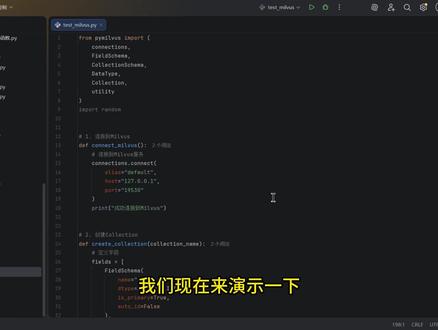 04:16查看AI文稿AI文稿
我们现在来演示一下用 python 的 这一个 mirrors 客户端来去操作我们对应的一个数据。首先大家可以看到在这个代码里面的话啊,很明显就是我们首先要引入 py minu 啊,就是你使用的 python minu 的 话呢,这个是一个 py minu 的 客户端,如果你没有安装的话呢,就是去点击一下你的 python 程序就会自动安装啊,这一点没问题。 然后我首先定义一个我们的函数,就是 connection 下划线 minus, 就 相当于是说这个地方配置了我们的连接啊,然后通过 connections 点 collect, 然后呢它的别名是 default, 然后连接我们的本机幺九五三零端口,然后打印成功连接了啊,这是我们相当于配了一个连接,然后同时呢我们要去创建我们的这个 connection, 创建这个 connection 的 话呢,里面去定义我们的这个 field, 然后 scam 是 什么,然后我们的这一个 id virtual 啊,然后扣了啊,这些东西都配好了,然后是五个长度的这一个限量啊,维度,限量,维度是五个啊,然后创建这个东西之后的话呢,然后给他直接创建我们的 skimmer, 然后创建完之后呢, ok, 这个地方, 嗯,创建完之后, ok 直接对再创建锁影,锁影的话针对我们的这个 v 车啊进行对应的创建就 ok 了。然后这个这一点就是插入数据啊,插入数据的话还是访问之前的 插入十条数据,十条数据的话呢,分别这一个代表我们的这个啊 vero, 然后这一节代表我们的这个 color, ok, 然后这一节直接就进行我们的这个 range 递增就行了,然后就直接插入成功啊,然后查询也可以,查询的话呢,就直接查 啊,这种表达式,表达式的话可以说直接查我们里面的这个,你根据你的这个 query 的 情况进行对你一个查询删除,也可以删, 然后呢这是限量的搜索啊,限量的搜索的话,它可以实现鱼旋相似度的一个查询,然后这也可以列所有的这个 connection 啊,比如说我们看到我们的麦函数,首先呢连接,然后创建一个 test connection, 二这样的一个集合, 创完之后呢,创建列出所有的 connection 啊,这是列出来,然后呢再创建我们的这个 connection 连接创立。创建完之后的话呢,我们再去插入数据, 插入数据之后呢,再基于 id 的 这个查询查一二三,然后再基于向量搜索的查询啊,向量搜索的查询呢,这个地方就是说查零点一,零点二,零点三,零点四啊,然后再查他们的这一个相似度的范围,好,然后再去删除数据,然后再去验证删除的结果,再次列出我们的个 connection, 然后再次去释放我们的这个连接,好把它运行。 首先我们嗯来看一下,第一个在我们连接的时候,先 先只有一个以前的 test connection, 所以 列出来是这个啊,但是我们自己再创建的一个 test connect, 二啊,所以创建成功了,然后再往里面插入十条数据,所以这个地方的十条数据也是可以看得到的啊,十条 啊,应该是后面删掉了啊, sorry, 插入此条数据刷新成功,然后再基于查询,查询的话呢就是一二三啊,一二三。好,一二三查询,然后基于向量查询,向量查询就可以查出原来跟向量这个它们距离在某个范围之内的,就类似于跟那个角度啊,小于多少的 也查出了我们的数据, ok, 删我们的数据,然后再验证我们的这个删除结果,然后再次列出我们的这个 connection 来,点击 刷新一下,刷新一下另一个是八条数据, ok, 然后 connect 还没有加载进来是吧? 对,再断开,然后再列出所有的已经删除成功了,这个就 这个地方。嗯,这段代码里面呢,就是说你最后面要进行一次刷新就行了啊,再查一下我们的这个结果,进行一次刷新,然后这里面应该就还剩了这个 删除八条数据就差不多了啊,这就是我们的这个 python 当中去演示这个 minus 啊,如何去玩,包括 minus 里面的这个数据,进行一个对应的登山查改。
23马士兵教育马小鱼 05:26查看AI文稿AI文稿
网上刷到过用 python 画出浪漫爱心,玩转趣味图案的小伙伴,应该都被它的魅力惊艳过。作为全球使用范围最广,人气最高的编程语言, python 不 仅能轻松实现趣味创意,更是深耕各行各业的硬核工具。接下来我会用一辈子的时间系统带大家从零吃透 python 警告本视频整整耗时四个月,制作总时长超四百分钟,全程陪你系统学好拍访编程,这应该是目前全网最良心从入门到进阶的全套拍访教程,哪怕你是纯零基础也完全能跟着学会。 那咱们话不多说,今天先从最基础的 python 安装开始讲起。 ok, 咱们今天这一期视频呢,来给大家演示一下怎么去安装我们的 python 以及 python。 那 么第一步,首先打开我们的浏览器, 然后呢在这里面地址栏里面去搜索 python, 点 org, 我们点击回车,这边呢就可以进入拍摄的一个官网的一个页面,然后呢在这里我们点击 download, 然后呢这边下面会出现它的一个对应的版本,然后我们可以看到拍摄二点七,还有到拍摄三点九,它是这边 图标上面是爆红的,说明他现在这些版本都是不支持后续的一个维护,所以我们选择三点一零以后的一些版本。呃,比如说我们挑最近的一个版本三点一四或者三点一三的去下 这两个版本呢,他的平衡性做的比较好,而且他也不容易出 bug, 最新的版本三点一六啊,容易出现一些小毛病,所以我们挑选这两个版本下载即可。那在这里呢,我们往下找,找到他对应的一个版本,比如说三点一三的一个版本,然后我们点击登录, 然后呢这边呢会进入他的一个下载页面,同时我们要去选择适配我们电脑的一个下载, 然后往下找,找到我们的 windows install 六十四位的一个电脑,如果你的电脑是 windows 六十四位的,那我们就可以选择这个进行下载,如果你的电脑是 windows 三十二位的,那我们就建议大家选择三十二位的去进行一个下载,那么我们这边点击就可以去下载了, 然后呢下载好之后呢我们的将他的一个安装包已经放在我们这个拍摄和这个拍摄的一个安装包里面了,然后可以给大家看一下,我这边下载的是三点一点零的和三点一三点七的, 大家选择任意一个下即可,我们双击选择三点一三点零的,然后我们一定要勾选上这两个, 然后呢上面是他的一个默认安装路径,他会装到我们的一个 c 盘的一个目录下,然后下面呢是我们的一个自定义安装,也就是说我们可以自己去选择安装的一个这个盘符,我们点击下面的可以看得到,然后点击 next, 然后呢这边呢去选择我们的一个 下载的一个地址啊,比如说这台电脑 c 盘或者 d 盘,那由于这台我现在用的是虚拟机,他现在只有 c 盘,我们就可以选择默认下载就可以了,然后我们返回,然后选择默认下载, 等他安装完成。 ok, 这边给大家跳过了他的一个安装步骤,现在我们这个拍摄的三点一三版本就已经下载完毕了,那么我们点击关闭,然后呢怎么去验证他有没有安装完成呢?这边按住我们键盘上的 win 加 r 键, 然后呢去输入 cmd, 打开我们的一个命令行窗口,在这里呢去搜索啊,去输入 python, 点击回车,这边会出现三个小箭头,然后呢还会提示我们的一个版本 是虚拟机,所以他这边不会显示三点一三点版本,他只会显示三点一二点四的一个版本。如果大家是在我们本机上去进行一个安装的话,他这边呢就会显示三点一三的一个版本, 那在这里呢我们可以去验证一下它是否能够去打开我们的一个代码,比如输入 print, 然后括号,呃,输入一个单引号 hello world, 然后闭合一下,然后点击回车,这边也会返回一个 hello world 给我们说明我们的一个 python 现在就已经安装完成了,然后这边我们退出一下, 然后呢我们还可以去查看 python 的 安装目录,输入 via python, 这边可以查看到我们安装 python 的 一个地址,这边显示是我们 呃 c 盘 users admin 下面的一个目录,这边呢会提示我们是三点一三的一个版本,由于我这个是虚拟机,所以它只会显示三点一二,那这边呢我们这个 python 呢现在就已经安装完毕了。
 01:44查看AI文稿AI文稿
一万四千五百零五个 star, 一个逆向了 google 内部 a p i。 的 派上酷。它叫 notebook and pi, 让你用代码完全控制 notebook l m, 包括网页版都做不到的事。说实话, notebook l m 的 网页版看起来挺方便,但你只能一个个手动点批量操作。 没有导出权威,没有结构化数据,想都别想。这个酷直接把 google 不 开放的能力全给补上了。 a p i 覆盖率达到百分之百。你可能会想, notebook l m 逆向的 api 只有人手动调用才有用吧。 但其实它内置了一个 skill m d 文件, cloud code codex open cloud, 这些 agent 直接就能发现和调用它。 你的 agent 能自动做研究、自动提问、自动拿结果。四大核心能力全部可编程,笔记本的创建、删除列表、原文档的上传权威导出为 markdown 对 话问答,支持流式和结构化 g s o n。 输出,连音频概览都能自动生成。 而且它还有一个命令型工具,一行就能完成操作。用逆向 a p i 最怕什么?认证过期, google 随时可能让你的 cookie 失效。 但这个库设计了三层保护机制,第一层每次调用自动轮换 cookie, 第二层后台定时任务持续保活。第三层还有命令型手动刷新兜底。 这个设计比很多官方 s d k。 都靠谱,五类人最适合用它。 ai agent 开发者让 cloud code 自动做文档研究内容创作者批量生成摘要和音频 研究人员程序化处理文献,自动化工程师集成到 pipeline, 甚至企业用户,还支持 h s s o。 企业登录。一万四千五百零五颗 star 还在持续增长, m i t。 开源协议完全免费,社区活跃,这些能力全在一个项目里。 google 关上的门,它用代码撬开了。关注我,下期继续带你发现宝藏项目。
56GiftLee 08:33查看AI文稿AI文稿
网上刷到过用 python 画出浪漫爱心,玩转趣味图案的小伙伴,应该都被它的魅力惊艳过。作为全球使用范围最广,人气最高的编程语言, python 不 仅能轻松实现趣味创意,更是深耕各行各业的硬核工具。 接下来我会用一辈子的时间系统带大家从零吃透 python 警告本视频整整耗时四个月,制作总时长超四百分钟, 全程陪你系统学好拍缝编程,这应该是目前全网最良心从入门到进阶的全套拍缝教程,哪怕你是纯零基础也完全能跟着学会。那咱们话不多说,今天讲解的是 touchm 的 安装与使用,接下来教大家如何去 运行我们的代码,运行代码就需要用到我们的一个工具,叫做 python, python 它是搭载我们这个 python 的 一个工具包,我们可以在浏览器里这边打开,然后呢去搜索 python, 然后我们点击回车去进入他的一个官网来进行一个下载。然后呢我们点击右上角的产品,找到我们的一个拍创,然后呢点击这边的下载。 然后呢我们可以看得到,现在他下载的就是一个最新的一个版本,同时他没有专业版与社区版的一个区别,他现在这个专业版与社区版的是统一的一个产品呃,所以需要去进行付费激活。 那我们可以看一下他的一些其他版本。这边呢我们可以看得到他下载的一开始点击下载的就是我们的二零二五年的一个版本,然后呢我们建议大家去下载二零二四版的一个版本, 因为最新版的版本呢容易出现一些问题,而且它还在维护当中,所以我们选择二零二四点三月份的一个版本,然后呢这边选择我们的一个 windows 系统去进行一个下载,这边下载呢点击就 ok 了, 然后这边就会去下载,我们点多了,我们把它关闭。然后呢下载好之后呢,我已经放在我们那个拍摄和拍创的一个安装包里了,这是二零二四版的,我们双击就可以去下载, 点击下一步,然后呢这边选择他的一个安装目录,注意他的安装目录不能带有中文的一个字样。然后呢我们继续点击下一步,然后呢一定要勾选上这几个, 然后继续点击下一步,然后点击安装即可完成。 那么由于我们下载的是专业的一个版本,那么它就需要我们去进行一个付费去激活,那么大家也不用担心,因为我这里呢已经给大家准备好了它的一个激活码,然后可以给大家看一下, 然后我们点击我们的一个激活码,在我们这个安装包里面往下找,找到我们这个 part time 激活点 vbs, 待会等他安装完毕之后呢,我们只需要双击拍创点激活就可以去啊,不用不用付费啊,从而去激活我们的一个拍创。然后这边呢我们等他下载完毕, ok, 我 这边给大家省略了他的一个安装的过程,这边呢我们这个拍摄呢现在就已经安装完成了,然后我们选择否这边点击完成就 ok。 然后呢这边呢我们还需要打开我们的一个刚刚的激活码, 找到我们刚刚这个激活码啊,双击它找到我们的一个拍像,然后点击啊,这边呢就会提示,呃,启动我们的一个拍像啊,先启动我们的一个拍像, 然后呢这边可以看得到,现在我们这个拍像现在就已经开启了,我们点击下一个啊,这边呢让我们去选择它的一个语言,我们选择中文的就可以, 然后点击下一个,然后勾选上我接受点击继续。 然后呢这边我们可以看得到他是有三十天的免费试用,或者呢去输入我们的一个许可证,那在这里呢我们去双击我们的一个拍摄, 然后呢这边就会提示, success, 你 现在可以尽情享用我们的一个拍创了,那么这边提示完之后呢,我们把它擦掉,然后同时也把拍创给擦掉,我们再去重新启动一下, 然后呢我们现在就已经是激活的一个状态了,我们现在就可以正常的访问了,然后把它关闭。这个,那在这里呢我们去新建一个项目,点击这个,然后呢我们在桌面上去新建一个项目给大家看一下。 在桌面上啊,然后呢同时呢我们还要去选择我们的一个解释器的一个类型啊,在自定义环境这里找到我们的一个 python 的 一个位置,就是刚刚输入 win 加 r, 然后呢在这里呢找输入 where python, 然后这边会显示我们拍摄的一个安装位置,我们就选择这个位置去进行解释器,然后呢它会这里会自动去检测啊, 然后这边就不用管,它会去自动的去识别我们的一个拍摄的一个位置,这边就已经识别到了,然后这边就点击创建就可以了, 然后我们关闭这个,然后我们将我们这个拍圈放大,在这里呢我们就可以去写我们的一个代码了。那在这里首先我们第一步先右键 点击新建啊拍摄文件,然后输入一点 p y, 点击回车, 呃,等它反应一下。好,我们现在就可以在我们的右边的黑窗口这里去写我们的一个代码了,比如说我们这边去输入啊 print, 然后呢括号 hello word, 在这里啊,我们去右键运行一下,看一下它能不能去运行,点击右键,在这里点击运行, 然后呢这边就会成功输出 hello world, 说明我们的一个 python 现在就已经 安装完毕,也解也配置好了显示器,那么有同学会说我们这个字体太小了,看不清怎么办?那么不要急,在我们的一个左上角找到我们的文件,然后呢再找到我们的一个设置, 在这里呢找到我们的一个编辑器,点击我们的一个字体,在这里改变一下我们的一个字体大小,比如说输入十六, 点击应用,点击确定啊,这边我们的字体就已经成功放大了。那么以上呢就是我们这期视频的一个主要内容了,如果大家需要我们这个资料和这个安装包的同学, 请在评论区留言,或者啊或者在评论区私信我,我会将这个安装包和这个激活码一起发给大家,那么感谢大家的一个收看。
18Py阿兴丶 01:36查看AI文稿AI文稿
给大家分享四个我白嫖成为拍粉到老的编程学习网站。第一个, cody combat, 它是一个将编程学习与角色扮演游戏相结合的在线平台,通过编辑代码、控制角色完成冒险任务来训练编程技能,而且支持 python、 java 等多种编程语言, 适合不同阶段的同学学习。第二个, w 三 school, 它是一个专注于外部开发的在线教程,其提供从基础到高级的 python 教程,同时设计 html、 java、 c 库等 多种外部开发技术。网站配备在线代码编辑器,支持实时编辑和运行代码,方便初学者通过动手实践加深理解。 第三个,廖雪峰的官方网站,网站内容非常丰富,包含了从入门到进阶的多种编程语言和技术,包括 python、 java、 c 库等, 无论你是编程新手还是有一定经验的开发者,都非常适合。第四个, real python, 该网站覆盖从基础语法到项目实战的内容,包括爬虫、数据分析、 web 开发等方向, 适合想进阶学习的同学,大家也可以搭配这个编程 app 来一起学习。这里面集合了所有热门的编程语言,来看看它的目录就知道了,有 python、 java、 c 语言、 c 加加等等,其中包含了软件下载、环境配置、热门工具、 学习资源大赛汇总、项目案例、热门提库等分类,非常的全面,每一个工具点进去就能直接学习中文界面非常友好,想要学习编程的同学收好这个网站就够了。
74小泉学编程


