如何使用轻量 API?

粉丝3718获赞2.6万
相关视频
 07:31查看AI文稿AI文稿
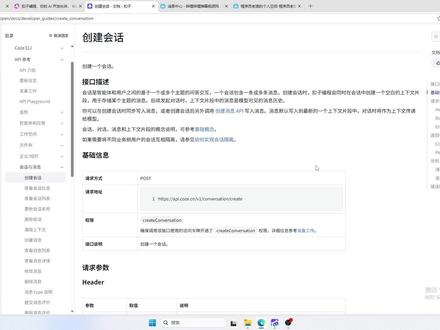
呃,什么时候需要用到扣子的 api 呢?假如说我们有自己开发的程序,比如说我,我这边开发了有一个网站的客服系统,有一个浏览器插件, 那在这个里面,如果我像接入扣子的这个智能体啊,实现智能回复呢?那我们就需要用到扣子的 api, 我们的浏览器插件,或者我们的这个网站客服系统去调用扣子的 api 来拿到扣子智能体的一个智能回复的结果,然后我们的自己的程序再进行处理,比如说给用户发过去啊, 或者是模拟发送啊等等。那这个时候呢,就需要了解扣子的 api 是 如何调用的。 扣子的 api 相对于 openi 的 api 是 非常麻烦的,我们先看一下文档,然后扣子的 api 里面呢,有一个概念叫做绘画啊,必须先创建一个绘画, 创建完绘画以后会拿到一个绘画的 id 啊,拿着这个绘画 id, 我 们还需要再去发起一次对话 啊,注意这个概念一定要先创建一个绘画,拿到绘画 id, 拿着绘画 id 去发起一次对话。那发起完对话以后呢,还要再去轮询接口啊,看这里啊,看这文档,这里看这里。 哎,如果是非流式响应,看这这边的解释,非流式响应, 那么需要调用发起对话接口以后呢?定期轮询对话详情接口啊,每隔一秒轮询一次,直到这个绘画的状态变成了一个完成, 那这一步就能拿到结果吗?也不是,等到这个结果变成了完成以后,还要再调用一个查看对话消息详情的接口,才能拿到最终的结果。我们总结一下啊,他这四次调用,第一个看这里, 先创建一个绘画啊,调一个接口,然后拿到一个绘画 id, 第二个发起一次对话,拿着我们的这个绘画 id 去发起对话啊。这地方是这样的, 需要在这个 get 参数里,带着我们的,带着我们的这个绘画 id, 拿着绘画 id 去发起对话,那么它会返回一个 check id 是 一个对话 id, 那 拿着这个绘画 id 和对话 id, 我 们需要轮询它的一个状态接口,轮询当前这个对话的状态接口,直到这个状态变成了完成, 那我们再要去调用啊,这个消息列表的这个接口,也就是它所谓的叫查看对话消息详情的接口,才能拿到最终的结果,把它拼接起来返回 啊。这是扣子的 api 使用中啊,这是非流式响应下需要调用的四个接口, 那如果是 open i 的 接口,那你一个接口就完成了啊,包括 open i 兼容格式的一些接口,比如说 fast gpt, 它也是掉一次接口,发一个请求过去就完成了, 那扣子是完全不一样啊,扣子非常麻烦,它需要掉四次接口,而且还还需要重重点注意一下, 如果想要扣子能识别到上下文消息,比如说用户前一句问的问题,他第二次再呃进行对话的时候呢?大模型能知道,那我们就需我们需要把这个绘画 id 给存下来的 啊,也就是说第一次创建完绘画以后,返回了绘画 id, 我 们需要把这个绘画 id 存下来,那等到下次再发起的时候,带着上一次的绘画 id, 那 才他才能够知道他的上线文消息。 那也就意味着我们开发程序的时候,不管是我的浏览器插件开发程序,还是我的客服系统,网站客服系统开发程序 啊,处理这里一步是会把这个绘画 id 和我们自己的一个会员访客 id, 比如说我们网站的客服系统是访客 id 和它的绘画 id 有 一个对应关系,需要存到数据库里。 如果是我们的浏览器插件呢?我们是因为是自动化的一个工具,拿不到唯一 id, 只能拿到昵称。那比如说发起 啊,直播时候用户发送的那条弹幕,我们只能拿到他的昵称,那我们就拿着昵称和他的绘画 id 进行一个对应关系,把它存到我们的呃,本地。比如我,比如说我这个浏览器插件是存到了 cookie 里了,那下次来了拿着昵称 啊一一找,找到对应的绘画 id 了,那这个创建绘画就不要用了,那直接发起一次对话,拿着我们的上一次的绘画 id 来啊,这样才能够记得它的上下文历史消息 啊。这这这这一步是很重要的啊,再再重复一遍吧。扣字 api 调用非流式响应下的接口啊, 有需要调用四次接口,第一个创建绘画,创建为绘画以后返回绘画 id, 第二个发起对话,发起对话需要拿着这个绘画 id 啊才能发起,发起完了是拿到一个对话 id 啊,然后第三个轮询接口,这个轮询接口需要拿着会话 id 和对话 id, 他 俩一块轮询,轮询的结果如果是完成,那么就是相当于是他的对话已经完成了,然后再调一个拿去拿呃消息结果的一个接口, 才能拿到最终的结果。而且呢,如果想要知道他,想要让扣子那边能知道他的上下文消息呢?需要把这个绘画 id 存下来的,就是也就意味着比如说我们浏览器插件需要把用户的昵称和他的绘画和他的这个绘画 id 一 块存到 cookie 里 了,然后我们网站客服系统呢,是拿着访客的 id 和他的这个绘画 id 存到数据库里的, 那下次如果再发起对话的时候,需要拿着上一次存下来的绘画 id 去发起,否则的话它相当于是两次绘画,两次绘画是没办法知道它的上下文消息的 啊,这个是非常麻烦的一个点,比如说我这个扣子这里,在这里处理了一下,看这里,哎,创建绘画的时候呢,先从 cookie 里拿,如果 cookie 里已经有了,说明我们当前这个用户,当前这个, 呃,评论的这个用户呢?已经创建完创建过绘画了啊?创建过绘画我们就拿着他上一次的绘画 id 直接用,否则的话他是不知道上一次问的问题的啊,这是一个一个一个麻烦点。
30变量网络 01:16查看AI文稿AI文稿
今天给各位老板出一期在新版清检客服中, api 令牌如何绑定?先给大家解释一下什么是 api 令牌? api 与令牌要分开?介绍什么是 api, 不 同软件之间的翻译官。举个例子,你在美团点外卖时,美团 app 需要获取餐厅的菜单、库存、配送费等信息, 但美团和餐厅的系统是分开的,怎么让他们对话? api 就是 他们的翻译官。什么是 api 令牌?还是以餐厅为例子?令牌是使用 api 通道的身份凭证,就像餐厅只给美团、饿了么等合作平台发门禁卡,只有持令牌者才能通过 api 获取信息。 一句话总结, api 等于软件之间的对话通道,让功能互通。 api 令牌等于这个通道的钥匙,保证只有授权者能用。现在我们再来看看清检客服的 api 令牌该如何绑定。 我们来到首页,打开机器人管理界面,找到 ai 配置,就能看到 api 基础地址,下面是 api 令牌,点击获取令牌会跳转到算力符网页,点击左边栏的令牌,找到添加令牌, 设置好相关参数,一个专属你的 a p i 令牌就设置好了。回到 ai 配置页面,将令牌复制即可,点击测试,看是否连接成功。
3舜简科技 30:14查看AI文稿AI文稿
这一次咱们来聊一聊我们程序当中常见的 api request。 好, 那之前呢,我们的程序可以读取这些文件当中的内容,作为它操作的数据, 实际上呢,我们将要了解的这个 api, 它也是为我们的程序提供数据的。好,这是它的一个用处。呃,那这三个字母呢?实际上是 application, programming、 interface 这三个单词的缩写,那么前两个单词呢?就是应用程序,第三个单词 interface 是 接口的意思。 接口,那就肯定是说把两端连接一起,所以呢,实际上说我们使用数据是一个程序,那么提供数据的这个 api, 实际上它就是另外一个程序啊, 所以呢,在这啊,所谓 api 接口,它就是另外一个程序,这个是一个整体啊。好,那在这呢,我还要再介绍一个术语,那就是我们的程序向 api 接口,也就是向另外一个程序 去要数据,这个动作被称之为请求,然后 a p i 接口这另一个程序把数据返回给。呃,我们的这个程序这个动作叫做响应啊,两个单词分别是 request, response。 啊, 那到目前为止这些呢,都是知识点啊,那我们再继续。呃,那它什么样的一个形式呢?我们现在看到,那它就是一个网址的这样一个形式,那其中前边这部分我们把它称之为域名,实际上它代表着某一个网站的服务器, 你说我这个 api 接口向哪一个网站服务器去请求啊?哎,就是前边这段内容,那我们刚才还说另外一个程序,现在我怎么又跳到说网站服务器呢? 实际上我们所谓的另外一个程序是给其他程序,给其他浏览器提供数据的,所以呢,就是给其他程序 提供数据,这个就作为一个服务,所以我们把这个程序叫做服务器,而且通常情况下我们是以一个网站的形式,所以我们把这个所谓 api 接口啊,另外这一个程序称之为服务器,或者说网站服务器啊,好,可能会有一些细微的差别,暂时我们这样去理解没有问题。 那剩下的部分呢?这一部分看似呢,其实有规律,比如说问号,比如说这个按的符,但是呢,这一部分其实是完全由我们服务器端的这个程序,也就是 api 接口程序它去自定义的,那我们在这可能是 y y y, 那 比如说呢,我可能会写一个 user 哎,表示我 可以给你返回呃用户相关的数据,那比如说你可以是 course, 那 我给你返回课程相关的数据啊。问号后边呢?比如说我现在写的是 sex 等于一,然后 and age 等于十八,那可能是说我想查询,或者说我想获取性别是呃男的年龄是十八的这个信息。 但实际上呢,具体的这个接口肯定有具体的一个规范啊,他会有一个接口文档,我们使用接口的话,那肯定是要呃去阅读这个接口文档的啊,然后我们才能根据那个文档的要求去填写这些请求的参数啊。所以在这呢,我们就没有必要去纠结他 来过来,那为了去了解这个 a p i 接口儿,我们在这儿呢,不自己去写啊,我们以这个 github a p i 来去认识 api 接口儿啊。好,那在这儿呢,我们首先要说一下什么是 github? 呃,实际上我们在实际工作中有很多的代码开发者会将自己的这个代码以代码仓库的形式保存到 github 这个网站啊,也就是说它是一个网站,然后很多程序员把自己的代码存储到这个网站上边去存储的一个单位,比如说他写两个项目,那就是两个代码仓库, 那这个代码仓库呢?叫 repository 啊,这么一个单词啊。好,那最好也能够记住,记不住也没关系啊,来,那我们再继续。实际上那你比如说,呃,我们的代码放到这个 github 上边去啊?那为什么要放这个上边去啊?因为,呃,方便我们 这个部署啊,就是放到这个服务器上去运行,这个我不去细说。然后呢,实际上我们如果它这个代码仓库被设置为公有公开的,那就是别人可以看到, 那我们可以看到什么信息呢?比如说他这个代码仓库的名称,以及他这个代码仓库里边保存的这个项目代码主要是干什么的?哎,这个描述信息。然后呢?这个仓库是谁创建的?所有者是谁啊?这个这个代码是属于谁的?然后以及我们要想看这个代码仓库,我们得通过一个浏览器的地址,那这个地址 啊又是什么?以及说那他存储的这个代码是用 python 写的还是用 java 写的啊?或者用 go 写的啊?这个我们也可以看到他的这个编程语言, 以及说呢,当他公开他的代码的时候,因为,呃所有人都能看到,那如果说觉得他写的这个代码对我有用啊,对其他人有用,那我表示赞赏,所以我就可以给他一个小星星啊,我在这加了一个 s 啊,那如果说这个仓库 它具有很多 star, 那 就是说有很多人来对它表示支持啊,给它一朵小红花的那种感觉啊,只不过在这是给它一个小星星,那就代表这个代码仓库很优秀。 哈,是这么个意思啊,好,那回来我们简单说了一下这个 github, 那 么,呃,我们要以 github 它提供的这个 api 接口,我们来去做练习,那我们现在看到的这一长串的 u r l 或者说这个网址,这个就是 a p i 啊,好,那在这呢,呃,我不打算给大家去细解释这个东西啊,因为等我们以后自己去写的时候,呃,才更好地去理解它。就是在这,我们没有必要去呃,刻意的去记它。 好,过来,那刚才那个地址呢,我们可以把它复制一下,直接放到浏览器地址栏这一回车。哎,那我们就可以拿到啊,一些数据信息,那我们现在看到的大部分的这个 json 格式的这个信息就都是 github 这个 api 给我返回的数据啊,一大堆啊。好,那我们继续。刚才呢,我们只是手动地在浏览器地址那直接把这个 api 直接放在那,回车啊,我们就得到数据了。那实际上呢,我们大多数情况下是通过代码的形式使用这个 api 接口啊,或者说向 api 接口发出请求的啊。 好,那接下来呢,我们就演示这个代码的形式啊,要使用代码去请求,我们必须安装这个 requests 模块,注意是 request 后边再加一个 s 啊,这是我们这个 python 一个模块。好,那安装它的命令是 pip install requests, 这样呢就安装成了, 待安装成之后呢,呃,我们就可以接着来写我们的代码了啊,那在这呢,我们首先创建一个文件,它就叫 python 下划线 repost r e p u s 那 没有写全啊,就是刚才那个 repository, 呃,那么一个单词仓库的意思,好,文件名是它,然后呢,我们就直接导入这个 requests 模块儿啊,这个单词它本身就是请求的意思嘛,那我们要想获取数据,当然是要请求啦啊,那接着 我们在这呢写了一个 url 地址,其实就是 a p i 这个接口请求地址,因为它太长了啊,所以在这呢先写第一行,然后第二行呢用加,等于把两个长的字母串拼到一起了啊,是这个意思 啊,如果说你英文比较好的话,我们可以看一下,就是 h t t b s 然后 a p i 点 github 点 com, 然后呢,这部分是域名,后边 search 表示我要查询。然后呢,再后边单词 repository, 那就是仓库,还是一个复数形式啊,然后第二行的这个问号 q q, 一 般来说代表的是 query 啊,是查询的意思,然后等号 language 是 语言啊,再冒号 python, 那 就意思是说我要查询这个 github 上边的仓库,并且仓库里边的这个程序代码是由 python 语言编写的,这就是查询条件了。 加号 sort s o r t 是 排序的意思,冒号 stars, 那 就是按照这个星星数来排序啊,再写一个加号 stars, 冒号大于一万,那就是说这个仓库啊,我要找的是, 呃,首先是 python 语言的呃,代码仓库,并且呢按这个 star 数来排序啊,而且我要找所有 star 数 大于一万的啊,要不然的话,这这个代码仓库会特别多啊,可能会上百万个仓库,而呃,这个它的 star 数大于一万的,这个就少很多了啊,总之呢,这就是一个网址,我们这样去理解它啊。好, 那接下来,哎,我们要写这么一个信息,从数据类型上来说,它是一个字典啊,就是 dick 啊,或者呃 dictionary 啊, 呃,也就是说它是有键值座的,我特意指在这个冒号这个位置啊,那它的 key, 它的键是 accept, 不 管它什么意思啊,虽然它是什么接受的意思。后边呢,是说明啊,它要接收什么样类型的这个数据,我们也不管它啊,就 大致好像它意思是说啊,我要接收版本第三个版本的 jason 格式的这个数据啊,我们就这样去理解就行了啊,总之这是一个字典,实际上它是一个附加信息 headers 啊。好,那接下来这行代码比较关键,我们可以看到 request 点儿 get 啊,那么我们就通过这个 request 这个模块调用它的 get 方法。呃,为什么是 get 呢?其实 get 不 就是获取的意思吗?啊,所以在这是 get, 当然,呃,如果说随着我们深入学习, 也会有其他的这个动词啊,比如说 post, 比如说呃 put, 比如说 delete 啊, page 一 些啊,呃,当然我们在这儿呢,主要的呃,还是 get 和 post 的 比较多。在这儿我们就先认识这个点儿 get 这个方法啊,好,那就是说我用这个模块的 get 方法, 尝试去请求数据,获取数据,向哪儿去请求?把 url 地址作为第一个参数放在这儿了,那这个 url 参数呢?其实呢,说明了说我要向 github 那 个网站去请求数据,然后有一些请求的条件也在这个里边儿啊。这个, 呃,代码的语言是 python, 而且按照它的这个星星数去排序,要求星星数必须大于一万。哎,这个条件也有了啊,但是呢,后边第二个参数 hash 啊,叫请求的头部信息,其实呢就是一些附加的信息,那这个附加信息呢?就是跟这个,呃, api 接口,或者说这个服务器说,呃,我告诉你前面,我告诉你我要什么样的数据,然后呢?在这我还要补充说明,哎,你给我返回的这个数据啊,应该是 jason 格式啊,我才能够处理 好啊,那这个呢,就是一个完整的一个请求了,然后这这个 r 就是 请求之后返回的这个结果,它是响应对象, 首先它是一个对象啊,响应这个单词,那对应的是有请求才有响应嘛?请求 request, 响应 response, 这个是响应,就是我们拿到服务器给我们返回的这个信息了,这个数据了,它本身是一个对象啊。 好,那对象呢?它有一个属性,我们可以打印一下,叫状态码啊,我在这写的是 r 点 status 下划线 code, 这个叫响应状态码,通常情况下就是二百,二百就意味着我请求成功了。哎,我们就这样去理解它啊。 好,呃,那我们先不去看,然后接着往下走,我们说 r 是 一个对象,然后呢? r 啊,它有还有一个属性是 txt, 这个 txt 是 我们真正的想要查询的,想要获取的那个数据。哎,在这个里边,它是一个 jason 字母串,哎,它是 jason 格式,它是字母串,那么我们等号右边调用 r 点 jason, 这个方法是把这个 jason 字母串 转化成字典的形式啊,我们转化成字典的形式等号。左边 response 就是 响应的意思啊,下划线 ticked 啊,表明它是一个字典啊。 好,那我们再继续,我们把真正想要的那个信息拿到了,它是一个字典了啊,好,那在这儿呢。哎,我们先打印一下这个字典,那我们打印看它的结构上来说都有哪些 key。 哎,所以在这儿呢,呃,通过这个 response 下划线 ticked, 点 keys 啊,来获取它。这个键,我们打印一下。好,那在这呢,我们执行这个文件。前边呢,我们打印了一个响应状态码,我说了,一般情况下就是二百啊,二百就表示成功。那如果是四零四 啊,就说明你那个 url 地址写错了,就没找到啊。四零四是没找到的意思,多数情况下是因为你那个 a p i 地址写错了啊。好,那接着我们刚才打这个,说这个字典里边所有的 key, 第一层只有三个,第一个是 total count 啊, total 总数, count 的是计数。哎,总之呢,就是总数的意思啊。好,后边这个单词,呃,其实我们不知道也没有关系啊。这几个单词不知道没有关系,因为不同的接口肯定返回不同的数据啊,这个没必要去记死,只是说这个接口。哦,有这么一个 key, 那 当然,这个 key 呢?呃,前边 i n 是 取反的意思啊,就是反过来不怎么着,然后 complete 是 完成,那么 in complete 是 没有完成 啊,后边这个 results 是 结果的意思,那意思就是说我这个这次请求这个结果,呃,完没完是不是全部的这个结果啊?因为比如说你请求的多,他可能是分次给你的。 好,好,然后第三个 items。 好, 一般来说我们写接口的时候, item 就是 某一项啊,项目,那它加个 s 肯定就意思是说它里边还有一大坨数据,它本身还是一个列表啊,这个是我们真正要获取数据的,所有的核心的都在这个 items 在 这儿了。 啊,那这三项呢?哎,我们可以打印一下啊,比如说,那我再接着在这我直接打印了一个总的仓库数,那我用这个字典访问字典的那个 key 是 方括号里边,呃,用它这个字母串什么 total 下划线 count, 哎,我们就可以得到一个总的仓库数,然后呢,是否是全部啊?那 它如果是处的话,应该是不是全部啊?那不是全部在这呢?给它 not 一下,取个反啊,这个呢? 哎,怎,怎怎么解释呢?举个反就是意思。这个,呃,本来是,是不是不全呀?这么个意思,然后加个 not 呢?就是不是 全的呀?哈哈,有点绕啊,但是这个没关系,也不是太重要。好,总之呢,他反映一下,就说,那你这次查询结果是不是完整的,是不是全部的 这么这么一个真的不重要啊。好,然后再接下来。因为我刚才说了,呃,我们这个响应字典里边,它核心的数据在 items 这,如果我直接打印它的话,数据特别多,所以在这我们只是简单的看一下它到底有多少个,哎,所以呢,我用 l、 e、 n 这个函数把它包裹起来,就求一下它的长度啊。 好,那再继续我们看一下,那在这呢,我们打印出来,哎,根据这个字典的这个键,这个 key 我 们得到啊,总仓库数九百一十三个, 符合条件的啊,那这回是返回了全部的这个内容吗?啊?处啊,全部啊啊,但是呢我们 atms 这,呃有有多少个啊?实际上呢是这个三十个。好在这这个说实话我解释不好这个啊,按理说它处的话应该是九百一十三啊,它这个数据逻辑怎么去理解它? 呃,我没太搞懂,但是呢这个不重要,就是我们就主要知道说啊,接口是一个 url 地址,然后呢我们可以拿到它返回的这个数据啊,因为我写的接口怎么规定这个数据,别人写的接口怎么规定的数据?这个我们没有必要说每一个都去去 死到这个东西啊,我们知道感性上说接口是这么个意思,他给我返回数据,我通过这个 key 拿到相应的数据啊,就可以了。 好,然后呢我们再继续再继续呢,我们看看每一项啊,你刚才不是说有三十项吗?我把每一项拿出来看一下怎么去拿的。哎,你注意啊,我在这还是用这个响应字典 response 下划线摹制,然后呢返回号 items, 因为它有一个 key, 本身 items 就是 一个列表,它里边存了好多个仓库的信息,所以因为它是一个列表,那我在这加一个返回号零,就是拿第一个元素 啊,第一个仓库的信息,然后呢就给我们这个 response r e p u s 下回键 add 啊啊,一个简写形式,那我看一下每一个仓库它有有多少个 key 啊,有多少项啊,所以我在这呢, 呃,用 l e n 再看一下啊,那在这呢,我们可以看到哦,每个仓库有八十二个 key 啊,记记信息项啊信息项,那比如说这个仓库的名称,这个仓库的描述,仓库的所有者,创建时间,修改时间等等等等啊,有八十二个 key 啊,是,是这个样子啊,当然我们肯定,呃,不是说全要它,那我们对哪些感兴趣我们就要哪些呗。啊,那在这我们简单说一下,比如说它这个里边有仓库的名称,用的是啊 r e p u s 这个单个库的啊字典啊,然后方括号内幕,那就拿到了这个名称, 然后呢,我们还可以通过这个 owner, 那 这个 owner 呢?是所有者的意思,但是这个所有者肯定还是一个,呃,一个字典的一个姓氏啊,一个这个 owner, 比如说他的头像啊,他的登录名称啊,啊,他的邮箱啊等等等等,所以在这儿呢, owner 下边再加一个方括号, owner 本身就是一个字典,然后它的 log in 啊,这儿呢是它登录的那个账号名称哎,是是这么个意思啊,好,然后这个仓库有多少人给了小星星啊,是这个 key 啊,这个这个键, 这个呢,我是完全从书上摘抄下来的啊。呃,那这个这个单词我不会念,前面是 s t a r 星星的意思哈,后边 com 的是统计,但是加了一个 g a z e r s 我 就不知道了哈,总之它表示的是啊,这个仓库有多少人给了小星星, 然后接下来我要想看这个仓库,你得给我一个 url 地址啊,一个网址啊,好,那就在这个单个库字典里边啊,它那个 key 是 html 下划线 url 啊,这样呢,就拿到这个仓库的地址 啊,然后呢,这个仓库什么时候创建的,也是在这个字典里边啊?我们现在所有看到这都是一个单个库的信息,就是一个字典啊,好, 然后它这个字典里边的 key created, 下划线 at 啊,那就是创建时间啊,这个呢,其实我们看多了,这些单词应该是能够记记下来啊,然后这个呢? update 啊,下划线 at, 呃,这个是更新时间,你说我不知道啊,我没记下来,那是因为你才学多长时间啊, 对吧?你后边儿写项目的时候就这些单词就太常见了啊。呃,一些描述信息叫 description 啊, 好,也是这个字典里边了,那我们呢,可以打印看一下。哎,我们看啊,那从这到这啊,它的名称叫 public a b s 所有者啊,那它这个账号也叫 public a b s 啊,然后它的星星数, 呃,四十三万星星数,也就是说有四十三万,个人觉得它这个项目不错哈,给他点了星星啊,相当于给他点了赞,然后仓库地址,你看仓库地址就是一个。 呃,网址嘛,对吧?好,然后创建时间,更新时间,描述信息,哎,这一堆内容啊,好,那回来,实际上呢?呃,这是一个库的信息,那么如果说我们想把这个接口的数据,刚才不是查看它有三十个库呢吗?符合条件呢?哎,那我们可以 foring 去便利一下啊, 那 foring 的 时候我们是用这个 response 下回键 tick, 这是响应的信息字典,然后所有的信息在 items 里边儿啊,那每一个 就是一个这个单个?这个库代码库的字典叫 r e p u s 啊,简写啊,实际就是 repository 啊, 下划线 dick 啊,就是这个,然后下边我再逐个的去打印这个库的信息就可以了。好的,这个打印的结果我就没有给大家去准备啊,这个和无非是把刚才那第一个仓库的信息,然后其他的信息,这不就是一个模板的形式吗?就都显示一下,所以这个就没有必要去看了。 来,这个是我们通过 github api 接口,然后看了一下它返回的数据是什么样子的啊,可以拿到这些信息, 然后我们来第二个文件,我们第二个文件,呃,就是在原文呃,复制一下,然后呢改一下名字,后边加了一个 with you v i s u a l 啊,这这么一个文件啊,这个文件里边我们要拿到数据再给它画个图来,那前边呢?这两行首先导入 requests 模块,然后我们还导入了 plu 点儿 express 这么一个子模块儿啊,把它重命名为起个别名儿 p x, 我 们准备要画画儿哈。好,那接下来还是刚才那个 a b i 地址, a b i 请求地址啊,啊, 然后呢?这个还是一样的附加信息,头部信息啊, headers 啊,头部信息,然后呢,我们一样的是 requests 点 get, 我 要去获取数据哦,然后传的参数 url, 我 向哪儿去请求数据以及查询条件是什么,然后 headers 里边儿是一些附加信息, 在这儿我们只是有了这个附加信息,只是说要求你给我返回什么格式的,实际上,呃,还有一些时候,我们这个 header 里边会加一个叫做呃 令牌的东西啊,就是你有这个令牌你才能够请求数据,我才给你数据,你没有令牌,对不起,我不给你数据啊,还会,那也是常常见的信息啊。好,那紧接着呢,我们得到了这个 r r 响应对象,响应对象,把响应对象调用一下 json, 把真正的数据转化为我们 python 当中的字典形式 啊,然后再继续,这个时候呢,我们拿到了整体的数据,我们应该整理数据才画画啊,所以整理数据我们在这准备了啊,三个空格列表,第一个啊, r e p u s, 也就是 代码仓库的,这后边写的是 links 啊,实际是要保存这个仓库的名称,只不过我希望这个名称呢,能够一点击这个名称进行一个跳转,所以同时它又是一个超链接的形式啊,所以我们在这是给它起的名字叫 links 啊,这是第一个啊,主,其实里边保存的主要保存的是仓库的名称。 然后第二个,我们要收集的信息是这个仓库的星星数啊,都有多少人点赞了?第三个,呃,我们要收集一个信息,就是当我们画这个图,鼠标移上去的时候,一些提示信息,哎,我们就要这三类信息啊,所以是三个列表,然后我们就逐个地去便利响应字典里边的这个 items 啊。然后呢,那就是在这儿 e p o s 下行键,这个是每个仓库啊, 然后我们每个仓库是一个字典,把每个仓库里边的 name 拿出来,把每个仓库里边的呃 url 地址、网址拿出来。好,这两个拿出来干嘛?第三行代码用上边这两个数据啊, 你看在这啊,我用了它的名称,用了它的 url 地址,把它拼接成了一个特殊的这么一个字母串,以 小于号 a 开始啊,后边以 a 大 于号结束。这个实际上叫 html 代码啊,就是网页代码呃,它在网页上显示出来就是一个超链接形式,我们看到的那个名字是 r 下划线 name, 当我们点击这个名字的时候,会跳转到 r 下划线 u r l 这个地址去啊,这是它大体的意思啊。当然,这样拼接成一个字母串之后,我们由 r 下划线 link 来保存啊,就保存了这么一个特殊的字母串啊,然后接下来把这个仓库当中的星星数啊拿到, 再接下来把仓库当中的这个所有者的名称拿到,接下来这两个信息,我也给它拼接成一个特殊的字母串, 一个字母串 r 下划线 o owner 就是 这个仓库的所有者。然后后边这个监控号 b r 斜线大于号,这个实际上是网页里边的回车换行啊,出现这个标记啊,那它前后的内容会出现在两行,所以前边 owner 是 在一行, 然后后边那个 r e s r 下划线呃, description d e s c 在 列第二行啊,是这么个意思啊啊,总之呢,它呢就是拼接成这 r 下划线 harv 啊, 实际上上边儿这七行代码儿,我们主要的是要这三行啊,其他那两行是为了拼接成它的啊,更准确地说,我们就要拼接出这三个变量来,第一个是 link, r 下角线 link 里边儿包含着它的名称以及它的地址。第二个它的 stars, 它的星星数。第三个 r 下角线 hover, 那 就是鼠标放到这个图形上边的时候,它显示了这个信息,然后我们把这三个变量保存到或者说 append 追加到这三个列表里边去,那我们其实后边我们画图肯定是也以这三个列表为基础啊。好, 那画图呢?我们在这呢,首先,哎,先,呃,想这么一个标题啊, github 上边 star 数最多的 python 项目啊,因为我们查询条件里边 api 那 个地址里边有查询条件,我查的就是, 呃, python 项目,而且让它按这个 star 数排序了啊。接下来那横坐标,纵坐标 x 轴,外轴那个标签显示的文字分别是什么啊? x 轴是 repository, 那 就是准备显示一个一个的仓库名称 y 轴 stars, 那 就是说每一个仓库到底有多少个 star 啊? 那在这呢,我们用的是 p x 点 bar, 它的意思是说,呃,画那个条形图啊,或者说叫柱状图, 然后 x 轴 x 轴,我们在这儿给的是啊, r e p u s repose, 下回见 links, 我 说了 links, 本身它是一个超链接,它里边主要显示的内容是仓库的名称,也就是说在 x 轴会显示仓库的名称,但是呢,这个名称我可以用鼠标点击啊, 然后外轴,那它就是这个仓库的这个 star 数啊,到底有多少人点了赞啊,那这个外轴如果其实呢,就是它这个条形图的那个高度啊,你的这个点赞数高,你这条形条形图,这个条就高,是这么个意思。接下来是标题标签,然后这个 啊, hover 下角键 name 啊,等于 hover 下角键 text, 那 就是,呃,每一个条形我鼠标移上去的时候相应的提示信息,这个这个比较简单啊,好,再往下,再往下呢,这个我们整体来说一下啊,呃,这个呢,你知道能设置就可以了,也不需要记住, 我们现在很多代码不需要记住啊,你只需要知道有它,你想起来啊,这可以设置这个,可以设置那个,然后具体怎么代码问 ai 就 可以了啊,在这呢,那就是设置标题的字号, 设置 x 轴那个标签, y 轴那个标签的字号啊,这个代码就这个啊,然后下边呢,这个是设置,我们这个不是条形图吗?啊?或者说要柱状图,这个柱它的颜色是什么啊?第一个参数设设置颜色,第二个是设置这个柱的,呃,透明度 啊,我们之前可以用阿尔法,实际上它在这还有一个单词叫 o b a c i t y 啊,也是表示这个透明度的意思啊,零点六, 也就是说它也有点半透明的意思。最后一行那就是显示出来就可以了啊,那在这呢,我们执行一下,执行一下呢,就会打开浏览器看到这样的这个图了啊,我们可以看到 x 轴是每一个仓库的名称,然后呢,每一个仓库的星星数多,这个条就多啊, 以及我把树标放上去的时候会有相应的这个提示信息啊,那主要是这个作,呃,作者,然后这个描述信息,仓库数以及 star 数啊这些信息啊。好, 那接下来我们就小结一下,小结一下呢,那这节视频呢,我主要是说,首先明确 api 的 用处是什么?用处就是让我们的程序可以获取数据,处理数据。那紧接着呢,我们在这又说了术语两个,一个是请求,一个是响应,以及它们相应的这个单词 request report 啊, 然后再接着那这个 api 它的形式其实呢,就是一个网址的形式啊,我没有具体地去说,因为具体这个 api 的 形式,呃,我们后边有可能会去 学习框架什么的,自己去写这个 api 接口程序,那个时候再说啊。好,然后呢,紧接着我们又手动地去尝试一下,把这个 api 地址复制下来,扔到浏览器地址当中去,然后呢,浏览器也给我们显示出来它响应的这个数据。 不是所有的接口都可以啊,呃,因为,呃,有的接口是允许你 get, 有 的接口是允许你 post 的, 这个不一样,只能是说 get 的 时候可以。 然后,呃,我们又写了两个代码文件,第一个代码文件叫 python, 下行线 repost, 点 p y 在 这个文件当中,呃,我们是获取数据,然后打印了一下,看看这个数据里边到底有什么信息,主要就是了解这个它的接口返回数据的这个结构啊,它是这样一个嵌套结构啊, 当然我们核心的代码肯定是用 requests 这个模块点儿 get 啊,去请求得到的啊。然后呢,我们第二个代码文件叫 python request, 嗯,下划线 with you, 点儿 p y 这个文件里边儿呢,我们是获取数据,也是通过 requests 点儿 get 去获取的,然后整理出来我们想要的数据,把它画了一个图儿啊,这是我们干的事儿啊。好,除了以上的内容,然后在这儿呢,我还有一个补充啊。第七 就是我们的接口还存在一个请求权限和请求频率的问题啊,当然我们这个 github api 接口啊,我们这个练习没有,但大多数实际工作场景的 api 接口都存在这两个内容啊,请求权限和请求频率。 那请求权限,通常情况下是我们首先先登录啊,不管你以什么方式登录啊,你登录之后呢,会得到一个令牌,然后当你得到这个令牌之后,你需要向这个服务器的 api 接口请求的时候,你要带着这个令牌 啊,那服务器那个 api 接口一看,哎,你有这个令牌,令牌也是真的。好,那就把数据给你,是这么个意思啊,好,而且呢,呃,在这这个令牌通常也是 token 啊,这么一个单词,它和我们大模型里边说稍 token 那 个单词是一模一样的,就可以理解为这个 token 是 一个单词,两个意思啊。好,这个是请求权限上边,而我们实际会牵扯到一个令牌的问题啊,然后请求频率,那请求频率呢?通常情况下是说,嗯, 你不能说在一秒之内你,你请求了很多次,这样的服务器也忙,忙不过来啊,所以可能会要求你每个小时或每天最多请求多少次。会有这样的一个限制。你比如说我们现在呃,一些,呃, ai 大 模型的这个请求,尤其是免费的这 请求,他那也叫 api key 吗?那可能就会对你限制一下,比如说一个小时只能请求六十次啊,一天只能请求多少多少次啊, 当然还会有其他的这个限制啊。好,那主要来说请求的频率,请求的权限。好,以上就是我这节视频所分享的全部内容,因为透彻,所以简单,我是讲师井水。呃,这节视频完了呢,我们就已经把这本书的三百三十七页已经完成了。 如果说这个视频你有什么疑问啊,欢迎在评论区给我留言啊,当然我其中有一些表达,如果不准确,你也欢迎啊,可以在评论区留言,咱们讨论啊。那让我们下个视频再见。
445水哥澎湃 01:37查看AI文稿AI文稿
安装 open club, 本地云端 api 调用三种方式,到底选哪一种?别着急,一分钟给你讲明白!本期介绍针对常规使用,仅尝鲜的话,之前几期已经聊过了。先说本地部署,数据不出门,隐私安全是最大的优势,但有一个关键前提,硬件配置得够。 现在模型参数越来越大,原版七 b 直接吃满十六 g 的 内存,七零 b、 幺二二 b 这些大模型就算做量化也得四十 g 内存起步,而且模型迭代速度快,你刚配的机器可能半年就跟不上节奏了。一句话,高配强烈建议上本地,低配慎重。 再说云部署,现在各个云厂商正全力推广,欲部署 oppo 可乐的云主机,精心准备了各个档次的扣丁 plan, 支持主流模型,开箱即用,不需要你自己搭环境, 最新模型也能直接跑,主打一个省心。最后是本地安装智能体模型,调用 apa, 这种对硬件要求很低,旧设备都可以跑。购买 tango 各种模型,即用按量付费,买算力,用多少付多少。这三种方式里, 全本地部署一次性硬件投入较高,但数据安全有保证。云部署、 api 调用这种方式,数据都要上传到云端, 隐私敏感的场景要注意,而且长期高频调用费用也会不断累积,要根据自己的使用场景和掏根套餐费用与本地部署做个计算对比。 聊到这里,相信你已经能清楚的知道自己该选哪种方式了,欢迎大家留言讨论,分享你的部署经验。关注我是大千,咱们下期见!
13大千爱学习 05:03查看AI文稿AI文稿
你的 openclaw 和 hermes 还在花钱调用大模型的 a p i 吗?今天我教你用零成本本地部署奥拉玛,在你的电脑上直接跑大模型,还能无缝对接 openclaw 和 hermes, 实现免费玩 ai 智能题工具。首先介绍一下欧拉玛,什么是欧拉玛呢?欧拉玛是目前最简单的本地模型工具,在 windows、 mac 和 linux 上都支持,几分钟就能装好,八 g 内存就能跑。当然了,还是建议最少要安装十六 g 内存, 这样体验起来更加流畅。如果有英伟达的显卡,还能够使用 g p u 加速。了解完了欧拉玛是什么之后,我们来看一下欧拉玛如何安装。首先我们要访问欧拉玛的官网欧拉玛点 com, 它的首页是 一个羊驼抱着一个龙虾,下面的英文是 power open claw with ollama, 中文的意思就是使用 ollama 为龙虾赋能,从这一点我们就能看出它是全面的拥抱和支持 open claw 了。这也是为什么今天我要在 open claw 的 专栏里专门做一期 ollama 视频的原因。 废话不多说了,首先要下载欧拉玛,点击右上角的 download, 这里我们可以看到它有 mac os、 linux, windows 的 下载方式自动已经给我们定位到了 windows, 点击这个黑色的 download for windows 按钮, 就会弹出下载框,点击另存为保存,有点大,两个 g, 这个网速非常感人,所以我建议大家用迅雷来下载。 我们已经下载完了欧拉玛的这个安装包,下面我们就开始安装欧拉玛的安装有一个问题,就是它没有让你选择 需要安装的文件夹这个选项,它默认是安装到我们的 c 盘 user 底下的,如果你想安装到指定的文件夹,那你需要换一种方式,我们先把这个安装过程停止。 我们找到拇拇拇拇拇拇拇拇拇拇拇拇拇拇拇拇拇拇拇拇拇拇拇拇拇拇拇拇拇拇拇拇拇拇拇拇拇拇拇拇拇拇拇拇拇拇拇拇拇拇拇拇拇拇拇拇拇拇拇拇拇拇拇拇拇拇拇拇拇拇拇拇拇拇拇拇拇拇拇拇拇拇拇拇拇拇拇拇拇拇拇拇拇拇拇拇拇拇拇拇拇拇拇拇拇拇拇拇拇拇拇拇拇拇拇拇拇拇拇拇拇拇拇拇拇拇拇拇拇拇拇拇拇拇拇拇拇拇拇拇拇拇拇拇拇拇拇拇拇拇拇拇拇拇拇拇拇拇拇拇拇 斜杠 d i r 等于这里写上我们的安装地址,也就是记盘的欧拉玛文件夹。打回车就跳出来安装界面,我们点击安装,大家可以看这里已经安装到记盘的欧拉玛这个文件夹下面。 进了这个界面,就代表着欧拉玛已经成功安装并且启动了。安装好了欧拉玛,我们再来看如何下载模型。在欧拉玛的网站上点击这个 models, 就 可以进入模型列表,这里都是可以使用欧拉玛直接下载使用的模型。我们来找一下 谷歌的 jam 四,这个是最近小模型中比较好的,可以通过这一句欧拉玛 ram 四来进行下载。 输入奥拉玛 ram 捷摩斯回车运行。安装完了,我们来跟他说一句话试试。我们在这里输入一个,你好打个回车。 好的,扎马四已经回复了我们,虽然有点慢,但那是我电脑性能的问题。大家可以看到现在已经成功地让大模型在我们的电脑上运行起来了。再下一步我们就来看如何把欧拉玛接入到 open cloud 中。 ctrl d, 我 们来退出欧拉玛,然后输入 openclaw config, 进入 openclaw 的 设置,这个我们直接选择本地运行,这个我们选择第二个 model, 打回车进入,然后我们要在这里找欧拉玛, 这个就是欧拉玛提示我们欧拉玛不可用。我们来重新编辑一下 openclaw 的 配置文件。 openclaw 的 jason, 这个就是 openclaw 的 配置文件。我们来找一下 allow 这一项,这里就是扩展的 allow 这一项,我们要在这里添加上 alama。 我 们来运行 openclaw config 来设置 openclaw 的 大模型。 选择默认的本地模式,这个我们选择第二项 model, 就是 设置模型,这个是选择模型的提供商,我们来找一下 alama, 这个是询问我们选择云服务还是本地模式。我们选择最后一个本地模式,这个是欧拉玛默认的 b、 c、 l。 回车,这个是有哪些可用的模型?只有一个,我们按空格选中回车确认 提示,我们已经把模型信息写入了配置文件,我们退出。我们回到 open 可乐,这里是我们 问了 openclaw 一 句你使用的什么模型,他们回,他回答,我使用的是谷歌的伽马四。我们这次的 olamata 下载安装以及安装模型,以及如何在 openclaw 中使用 olamata 模型。到这里就结束了,关注,我每次 都给大家带来一个 ai 的 新知识,感谢大家的观看,再见。
131波哥的AI课 03:36查看AI文稿AI文稿
背景相信大家都使用过 mevin, 我们平时要使用公共的 pi, 只需要导入 meven 依赖即可,然后就可以直接吊用里面的方法了, 非常的方便。最近的项目有个需求,需要将业务系统与公司内部的物业系统做交互,比如业务系统的任务代办要发到物业系统的代办中,还要发送物理邮件等, 还需要通过 oe 登录业务系统等。其实上面的操作比较简单,我们只需要通过 htp 远程调用 oe 的接口即可, 将接口封装完毕后调用测试一切顺利。但是我们的系统实际上是有很多子系统构, 今天我在这个系统里封装了奥迪接口,明天在另外一个系统可能还要需要使用,那么可能又要封装一次, 那么自己何不做成一个公共的 sdk 呢?这样只要有需要的系统引入依赖,即可实现轻松调用,说干就干。配置文件首先需要建立一个工程,这里我建立一个 spring boot 的工程, 然后我们在框 xml 配置文件中配置编意打包插件 打包好的时候需要上传到眉粉仓库,这里还需要配置仓库地址 palamxm 文件中配置好仓库地址,一个是 releases, 一个是 snapshots 的 maven 仓库,图如下,除了工程里面的配置,还需要到 maven 的配置文件中添加配置 settings dot xml, 我们将打包的这儿上传到的是私服,如果配置文件中配置了代理, 需要将代理注视掉,就上上图中的内容开发功能,一切准备就绪后就可以开发功能了。我们以上图中的 backlax climb 回力,在这个类中 我们封装一个保存代办的功能,实际上就是远程调用远程代办功能,然后封装起来。我们在内中添加了 i conditioner on property, 用于控制时 是否将该类注入到 spring 的容器中。如果我们在业务工程的 property 损件中配置,那么业务类启动的时候会将该类注入到容器中,这样实现按需注入,提高 sdk 的性能。 推送到仓库,运行爱爹的眉粉插件里面的 di 即可将工程打包并发送到眉粉仓库中。进入眉粉仓库发现推送成功,接下来我们就需要在业务系统中调用了。业务系统调用 首先引入我们的眉粉依赖,接着在启动内添加扫描路径,然后配置文件中做需要的配置,配置之后业务系统启动时就能注入相 的累了。最后使用猫头娃儿取出需要的病调用即可,这样这个公共功能在各个系统中都可以引入使用了。到此我们的 sdk 就开发完成了。
13Lvshen 01:46查看AI文稿AI文稿
今天给大家分享一个比较便宜的普通小白都能用的一个大模型。我们知道我们在学习 ai 或者使用 ai 的 过程中,就会发现 它是一个巨大的氪金的东西,因为会消耗大量的 token, 很多大模型靠这个 token 的 消耗令来盈利来赚钱。今天分享的这个呢,就是阿里云的一个最新的叫扣丁普兰的 这个头,跟他这个主题呢,说是量大环保,支持阿里云的千万的三点五,还有 mini max, 还有 嗯 g m m 等等各种模型,他是按照消耗的次数调用的,次数就每月呢大概有一万八千次的这个调用额度,每月的这个套餐费用是四十块钱,现在打折啊,现在二十块钱 对于普通小白是完全够用的,因为很多人反映这个 投币量很少,而且比较慢,如果你只是说我掌握一下 ai 的 基本应用,跑一下简单的流程,知道这个 ai 是 干嘛的, 我觉得是完全够用,它还支持这个龙虾,还有支持可乐扣的。另外一个呢,就是我们在调用这个 api 的 时候,一定要记得是扣丁普兰的 api, 不是 那个百炼的 api, 因为百炼的那个 api 呢,它是后付费的,你消耗多少投币就扣多少钱。 我上个月签约的时候,当时结果 api 填的是那个百炼的,他一天就给我花费了一百块钱,当时把我吓坏了。我觉得阿里云他这个售后比较好,因为是今天那个售后小哥给我打电话, 我把这个事情给他说了,他说你是调用错了 api 了,今天就把那个 api 给改过来了,我觉得这个是比较划算,因为一个月就二十块钱,大家可以试试。
13379年宁叔回乡创业 01:34查看AI文稿AI文稿
哈喽,大家好,我是石志,今天给大家分享一个 github 上面六点八万新的一个前端动画的一个工作库啊,叫 enemy, 采用的是 java script 对 象,然后动画效果的话里面有很多,看一下它的官网的一个介绍,我是汉化了的, 就是它一整页的官网都是一个动画效果,大家可以看到我在滑动的一个过程中啊,它这些东西都 慢慢的出现了,像一个流畅的视频一样,对吧?前端效果的话,渲染起来也是特别的快,而且比较平滑,整体效果的话感觉还是挺厉害的。 然后他现在就整合成了一个工具库,然后任何人都可以去进行一个调用的啊,然后我们可以看一下他的这一些文档,比如他这个定时器的用到就是这些代码哦,包括播放有很多种不同的选择, 环形的什么延迟的啊,倒放的,自动播放的,帧率的,播放速率的等等等等啊,包括动画片的一个前端动画页面效果有很多啊,包括它这种 滑动的,对吧?效果还是比较酷炫的,然后里面会有很多很多啊,可以根据我的鼠标进行一个移动来搓动。是如果大家想要做出这个特别酷炫的效果的话,包括动效这种样式的话,可以用它这个酷来进行一个制作的啊, 剪断效果确实拉满了啊,这很厉害的。好,那么今天的分享到此结束,感谢您的观看,我们下期再见,拜拜。
40时之AI 05:05查看AI文稿AI文稿
今天要介绍的是一款在 github 上拿到了四万四千多个 star 的 热门开源工具 cc switch。 它的核心作用是统一管理 code code code 这些 ai 编程工具的 api 配置,让你不用再手动去编辑 json 或者 t o m l 文件了。 本视频会带你走完从安装、添加供应商到进阶功能使用以及 windows 避坑指南的全流程。 c c switch 本质上就是一个 a i c l i 配置管理器,它基于 rust 和 troy 开发,运行起来非常清亮。 为了保证配置安全,它用了本地 s q i 数据库,并采用原子写入机制,能有效避免手动修改配置文件时可能导致的损坏。 有了它,你就能轻松解决频繁切换供应商以及原子写入机制,能有效避免手动修改配置文件时的损坏。有了它,你就能轻松解决频繁切换供应商以及统一管理 m c p 服务器和系统提示词的需求。 在功能方面,它内置了五十多个供应商预设,也支持自定义配置切换,非常方便,不仅可以在主界面操作,还支持系统多盘快切,特别是 cloud code, 甚至可以实现热切换,不需要重启终端。此外,它能实现配置的一键同步,一次设置就能应用到所有支持的工具。 最后,它还集成了 m c p 服务器管理、 skills 一 键安装以及用量追踪等辅助功能。推荐使用 m s i 安装器。 直接从 github 的 releases 页面下载最新的 msi 安装包,双击运行,按照安装向导一路点击下一步就行。安装完成后,勾选启动选项,点击完成就能直接进入软件。如果安装过程中 windows 弹出 smart screen 提示无法验证发行者, 直接点击更多信息,然后选择扔掉运行就可以正常使用,这是正常的开源软件验证流程。如果你想临时使用或者不想安装,可以选择便携版。下载 zip 压缩包后,把它解压到你想放的地方, 这里有个关键点,解压的路径里千万不要包含中文或者空格,否则可能会导致软件启动失败。解压后直接双击里面的 x e 文件就能运行。如果以后不需要了,直接把整个文件夹删掉,就能彻底卸载。 如果你想最快完成配置,直接用预设功能,点击主界面右上角的加号,在弹出的窗口里选择预设,然后在下拉框里找到你想用的供应商,比如 deepseek 或者 kimi。 这时候 api 端点会自动填好,你只需要把你的 api key 粘贴进去,点击添加,供应商就进列表了。 如果预设里没有你要用的供应商,就选自定义。你需要填写供应商名称、 api 端点、 api 秘钥以及模型名称。这有个非常关键的细节,填 api 端点的时候,末尾绝对不能带斜杠, 比如地址是 h t p s 冒号双斜杠敲 o m 点。 win 你 填的时候千万别在后面多加一个斜杠,否则请求会直接失败。 切换成功后,只要供应商状态变成了 active, 就 说明配置已经写进去了。不过不同工具的生效方式不一样, cloud code 支持热切换,你直接在终端发指令就行,不用重启。但如果你用的是 codex 或者 gemini c l i, 一定要先把当前的终端窗口关掉,重新打开一个新的窗口,配置才会生效。 如果你同时在使用好几种 ai 工具,可以用顶部的标签页来实现配置隔离。比如,你可以切换到 cloud 标签页,给 cloud code 配一套 api, 再切换到 codex 标签页,配另一套。每个工具的配置都是独立的,互不干扰。 对于 closedco 的 用户,可以用这个 skills 一 键安装功能。在顶部的 skills 标签页里,能看到很多来自 get up 的 公开资源,你只需要勾选需要的,比如代码审查或者规范化提交,点击安装,软件就会自动把这些配置同步到 closedco 的 目录下,不用再手动去下载和配置了。 最后是 mcp 服务器的统一管理。在 mcp 标签页,你可以管理所有支持 mcp 协议的扩展功能。 它支持 s t e h t t p 和 s s e 这三种协议,你可以手动新建,也可以导入已有的配置。这里有个很方便的操作,如果你拿到的是以 c c h 开头的 deep link 链接,直接点一下配置就会自动导入,非常省心。 如果切换了供应商,但配置没生效,先检查两件事,第一,确认 api 端点的末尾有没有多加斜杠。 第二,除了 cloud code 之外,其他的工具像 codex 或者 gemini 都必须关掉当前的终端窗口,重新打开一个新的终端,才能读取新配置。 如果你是在 git bash 环境下操作,建议执行一下 unset 命令,把之前的环境变量清理干净,防止产生干扰。 如果软件启动不了或者出现白屏,通常是这三个原因。首先,如果你的 windows 用户名里带中文,请务必改用便携版,并把它解压到没有中文或空格的路径下。 其次,如果提示缺少某个第六文件,去安装一下微软的 vc, 加加运行库就行。最后,如果怀疑是配置文件损坏了,可以直接去用户目录下把那个 db 数据库文件删掉,然后重启软件重新配置。 最后,有两个提醒,首先, cc switch 是 社区开发的开源工具,不是官方出品,它只负责配置管理,不负责 api 的 服务质量。另外,根据目前的反馈, codecode 可能会检测是否开启了 cc switch 来进行风控,请大家根据自己的实际需求谨慎使用。
284AI信息差 02:28查看AI文稿AI文稿
你是否还在为 ai 无法满足你的要求而烦恼?像是这样的, 就以 dpck 为例,本期视频我将教会你如何使用真正的 ai 大 模型。首先我们打开 dpc 的 首页,可以看到这里有两个选项卡,第一个就是大家最常用的,也就是视频开头提到的,这里我们点进 api 开放平台, 进入到首页可以看到我们的余额及使用情况,像我这里就还剩八块,大家可以按自己的需求充值。我们点进 api kiss 创建 api, 这里大家随便输入自己想要输的进行创建,由于我已经有一个了,就不创建了,创建完成后会给一段 api, 由于不会再显示第二次,大家记得复制保存起来,这里可以进行充值, 这里可以看见自己的充值记录。我们进入接口文档,这里面的东西待会要用上,接下来我们找一个 ai 集成的软件,我这里就用觑其他的软件也可以,步骤都是差不多的,可以看到有两个版本,简单来说, solo 桌面端就是轻量化 ai 工作台, 可以派活给 ai 做, i d e 就是 你自己写代码, ai 当助手,这里我们选择 i d e, 大家下载好了之后自行安装,安装好了之后的界面就是这样的,左上角可以切换 i d e 和 solo 模式, 接下来我们点击右下角这个倒三角,点击添加模型,可以看到这有很多服务商,我们选择 dp, 但是模型这里没有 v 四 pro, 所以 需要我们手动添加。在模型 id 这一栏输入 dp 为四 pro, 这里我已经有了 api 秘钥,这一栏则是创建 api 时让大家复制保存的 就是这一串东西,我们回到翠可以看到,还需要请求地址,还记得我们先前说的接口文档吗?我们将这一行复制进去, 复制完之后点击添加模型就可以了,这里我就不做演示了,再点进右下角最下面就可以看到我们的 v 四 pro 了,对话时记得将模型切成 v 四 pro, 然后你就可以让他去完成任务了,加纳。
339Lin.g 11:14查看AI文稿AI文稿
因为接下来介绍的章节中呢,或多或少都会编写一些代码,所以在开始正式学习之前呢,先给大家介绍一下深度学习环境的安装。 机器学习的环境相对而言比较简单,所以在课程中,我们直接都是使用 python 和 pip, 把相应的依赖安装在本地的项目中。 但是呢,深度学习的环境依赖通常是非常复杂的,往往涉及到多个版本之间的 python 扩大深度学习的框架一种以及各种第三方库,它们之间是要互相配合的。如果我们直接使用系统自带的 python 还有 p i p 安装包的时候,通常会遇到各种各样的包版本的冲突问题。 扩大与框架的版本不兼容,不同的项目之间的共享依赖造成了环境之间的相互污染, 因此使用一个比较专业的环境管理工具,这种时候就非常有必要了。我们每个项目呢,都用自己独立的环境切换成另外一个项目,就用自己的环境,用自己安装的包和框架对应的版本。 在深度学习中, conda 可以 说是非常合适的项目管理环境了,它不仅可以很好的隔离不同项目之间的依赖,而而且呢,还能在一定程度上简化扩大,还有就 cudn 等这些相关依赖的管理。 当然,康大呢,业界是有好多种解决方案的,最大的呢肯定就是安康的,它呢预装了二百多个科学计算的包了,功能是非常完整的,装了之后,几乎你就不用再安装环境相关的东西了,但是呢,它的体积也超级的大,而且呢,其实你会引入一些没必要的依赖冲突, 相对而言呢,还有一个它的经典版本就是 mini conda, 它只包只包含了最基础的 conda 和 python 的 版本,比如说装了它之后呢,我们既有 conda 这个管理工具,也有把 python 也给安装好了,不需要我们自己再安装 python 了,其余的我们就按需安装,用到什么就装什么。 这种时候呢,它出来的环境是比较的清亮也干净的,比较适合我们一步步的来搭建深度学习的环境。所以说呢,我们就使用 minivan 来管理我们的学习环境,这个也是目前业界相当推荐的做法了。 迷你康纳本身的安装方式是非常多的,最简单就是可以从官网上去下载,注意一下不同的操作系统有不同的下载包。在 windows 用户安装的时候呢,就勾选一下,把它的路径放到环境变量中。对 mac 用户呢,也可以用 homebrew 进行安装,这个 mac 用户肯定非常熟悉了。 安装完成之后呢,我们就可以使用康达 init 调一下康达 init 来抽象化一下康达。完事之后呢,像 mac 还有 linux 用户需要执行一下,把我们的配置文件呢给更新一下。但使用 zsh 的 用户呢,也可以使用 sos, 然后点 zshrc, 然后我们就可以使用康达杠 water 命令来检查一下是否安装成功了,如果正确的输出了康达的版本号,就说明 ok 了, 看一下,这样就说明好了。然后再来看一下配置镜像源,因为迷你康达默认在下载各种各样的安装包的时候,他其实是从海外下载的,速度对于国内的用户是比较慢的, 这种时候呢,我们可以配成国内的镜像,无论是清华呀,阿里云呀等都提供了非常快的下载。我们选安利的话,我们可以选清华的,基本上就是按照步骤执行以下命令就可以了, 非常简单。这个大家也可以在网上搜一下,结果是非常多的,实际上各种各样的把镜像呢都换成清华的,这样下载起来就比较快了。 在配置完成之后呢,我们可以使用 sirius 命令来看一下安装源有没有配上,可以看一下它这里面各种各样的配置呢,都已经符合我们的预期了,这样它下载的时候呢,就会非常的快了。 安装好了 mini 康纳之后呢,我们就可以安装合适版本的 python 和深度学习最重要的框架 python 了。 深度学习的环境相对而言更强调稳定性,所以说呢,我们不建议大家装最新的版本,在目前啊, python 的 三点一零和 python 的 二点零以上的版本呢,是比较主流且稳定的搭配。所以说呢,我们就给大家演示一下如何创建一个 python 三点一,三点一零的专用环境, 就 create 一个内幕,指,我们指定一下这个环境的名字,指定一下 python 的 版本,对它进行安装。因为我本地影有这个名字了,所以给他换个名字, 安装的时候他会用,可以看到用的镜像源也是我们清华的镜像了。 ok, 好, 这样就安装成功了,安装成功了他也告诉你了,你可以用这个命令呢来激活环境,当然也可以用 deactivate 来不激活,把反向激活,只要激活之后呢,我们就会发现前面多了一个环境的名字了, 接下来就是在环境中安装 padouch, padouch 安装呢,要取决于我们的设备是否有显卡及显卡的版本, 如果说设备中配备的是英伟达五零系列之前的,比如说四零,九零啊这种显卡,那么我们就比较推荐安装扩大十一点叉,比如说十一点八这种对大部分的场景兼容性还是可以的,就用 conda install 来安装指定一下扩大的版本就行了。 如果说呢,我们的设备可以给提供 rts 五零之后的显卡,这样呢,推荐安装扩大十二点叉的版本,这种它的兼容性是比较好的,如果说不是祖传的这些项目啊,或者是一些比较新的环境中,尽可能就不要用扩大来安装后续各种各样的包了,包含着 top 各种, 我们就可以直接使用 pip 来 install 就 行了,指定一下我们想要的版本,十二点八或者十二点四之类的都可以, 而尤其注意安注意一下,如果说我们用了 conda install 呢,后面各种各样的包呢,就尽量的都用 conda 来安装。如如果说我们用 pip install, 后面各种各样的包呢,都用 pip 来安装,只不过是接下来的例子呢,都是用 conda 来做举例子的, pip 的 话,反正安装之后呢,只用库大来管理虚拟环境,否则呢,如果两个工具混着装包的话,会在依赖管理上有严重的冲突。 如果说我们是用的笔记本,可能是核心显卡,或者是我们使用的是麦克设备,就像我一样是没有 gpu 的 排套式呢,也是可以通过啊,在麦克下 m 系列的芯片的时候,是可以通过 s 做一定的硬件加速的,虽然比 gpu 要慢,但是疗胜于无吧, 我们就可以安装一下,像我的话,因为用麦克了,所以就需要用这个来装这个对应的版本了,转过来之后让他可以就执行就好了。 ok, 全都也不用管了,他肯定都给我们选好对应的版本了,所以我们直接 yes 就 可以,这样他就去安装脚印去执行安装就可以了。可以看到为了装,装了这么多依赖,如果我们手工去管理这些依赖肯定是对应之间对应的版本我们是照顾不过来的。 ok, 这种时候就安装好了。 安装好了之后呢,我们可以再补充一下深度学习中常用的一些基础工具包,先把它粘过去,让它装着。 ok, 让它开装。可以看的时候啊,它主要装的是什么呢?就是 nampus, matlab, live 画图的 sebor, 当然也装了 second learn, 自己学习的。还有住不起的 lab, 还有用。如果在 ide 里面,如果我们想用是住不起的 notebook 的 时候,还是需要有一些依赖的, 这些是比较常见的。 ok, 这种时候也给好安装好了,其实我们可以测一下它是否成功啊。实际上我们如果用 ide, 无论是可能常见的 ide 的 都一样啊。 如果使使用的 vs code 的 系列的话,可以看到这边有一个选环境的地方,我们可以选其他的内核,比如说 python 的 环境,可以看到这就是刚才我们安装的那个环境,这个是我之前就有的,把它选中之后呢,就切成这个环境了,我们就可以在 drupal notebook 中来 使使用了,比如说呢,我们可以新建一个测试文件来看看,当然我这个就不用升测试文件了,在 notebook 中执行就好了。我们导入 padlock 的 包,打印一下 padlock 的 版本,看一下 gpu 能不能用,我们也看一下,如果是 耐克 m 系列的芯片,可以看看 mpm 四加速有没有起用来执行一下,第一次会稍微慢一点,后面就会快了。 如果运行后呢,我们如果能够正常的输出排定制的版本,而且对应平台的加速能力可用,就说明环境配置是成功了。可以看到排定制的版本是装上了, gpu 是 不能用的,我的电脑是没有的, mps 是 可用的,因为我是 m 系列的芯片可以用。 ok, 这种时候说明我们后续深度学习一些简单模型的训练,还是可以稍微有点加速的,这些都说明我们后续深度学习一些简单模型的芯片可以用。 ok, 这种时候说明我们后续深度学习一些简单模型了。 实际上刚才我们的使用中就已经在用创建了一个这一个虚拟环境了,比如说我这个项目呢,只用这个环境, 所以说呢,它是其他的项目,如果不一样,你就不要用这个环境创建一个自己项目专属的环境就行了。所以说呢,我们首先看看创建环境的时候,刚才我们已经用这个命令了,就不再重复的讲解了创建, 当然我们也可以在创建环境的时候就把常用的包给装上,这个没必要啊,装最主要的就是指定 python 创建好了之后呢,环境创建好了,我们要激活才能用,其实就是用的刚才的 activate 命令,如果说终端提示出现了左边这个提示,就说在这有这个说明你才是用的这个环境,在这个环境下进行操作,很多同学会忘掉这一步啊, 我们可以当然用这个 deactivate 呢,让它退出,然后它就退出来了,激活在环境中安装包。刚才我们也使用了 pad 啊,装了 non pad 啊 pad 等,我们也可以看一下 一共装了哪些包了。那 list 可以 看到装了非常多的包了,因为每个包它还有自己的依赖,所以装的是非常多的。如果我们想更新一个包,就使用 kundada update 的 命令就可以了。想把一个包给卸载掉,就用 kundada remove 这个包名就可以了。 我们可以看看管理一下环境,查看一下我们已经创建了哪些环境了,当前的环境前面会有个星号啊,所以康达一人 v list 可以 看到当前电脑上是有三个是呃环境的,当前的环境是一人 v 二。当然我们也可以把一些环境彻底给删除掉,如果不用就把它给彻底给删掉就行了。 如果说我们想把当前的环境分享给同事,或者上传到 github 之后,让网友也进行复现,或者是我们想迁移到自己的另外一台电脑上,我们就可以用这个命令呢,把我们当前的环境进行导出,导出之后呢,它会在本地生成一个文件,我们所有的内容都就在这个, 就是当前环境的一些信息都在这个文件中了,包括我们使用的 channels 是 哪些,我们有哪些 dependencies, 这些都给列出来了,那其他人怎么用的?这些环境被导入到这个文件中,后续只要是其他人拿到这个文件,就在本在他本地呢执行这个命令就可以了。 比如说呢,我们创建一个新的文件夹,就是一人为三,并且他把这个文件给复制到一人为三下面来就用这个命令,我们可以看到也是先指定了原,之后呢,他再给我们恢复环境, 可以看到就把环境都给使用到了,我们在这个里面也可以用一样的环,一样的环境了。 ok, 关于我们深度学习所用的最小环境就先介绍到这里,后续随着我们的使用,可能我们会对环境再做一些其他的操作,我们就边学边用。这个课程介绍的都是基础的了,所以大家在后续的课程学习之前呢,先把环境准备好。
440谦行AIing 04:12查看AI文稿AI文稿
打算做一个二十一期的纯小白零基础 ai 入门教程,希望我们不再为 ai 焦虑而使用 ai 做点事。 整个系列打算呢,会分成三个部分,第一部分基础篇,带你理解 api、 token、 scale 这些我们经常听到的概念。第二部分,应用篇,带你去使用 cloud code code 这些 ai 工具。 第三部分是实战篇,我们一起从零开始用 ai, 真正做出并上线一个简单的带鱼民的网站。希望大家多多点赞、收藏、关注,让我们有更大动力把这个系列做完。今天是基础篇第一期,什么是 api? 什么是 api k, 我想用 deepsea 的 官方文档加实际操作,带你真正看懂这两个概念。先做一个最简单的比喻啊, api 你 可以把它理解成一扇门,门后面是 ai 真正的能力,比如生成代码或者图片,但这扇门不是谁都能直接打开,你必须按照它规定的格式递上一组钥匙, 而 api k 就是 其中最主要的那把主钥匙,如果钥匙不对门就不会打开,也不会返回。结果现在我打开 deepsea 官方文档,这里有一段官方给的调用对话, api 势力,很多人第一次看到这里已经晕了,感觉像黑客呆毛。但其实你可以把它理解成按照规定的格式去敲门。 比如这里这个地址其实就是 deepsea 的 api 大 门地址,你把内容按照它要求的格式发过去,它就会把 ai 的 回答返回给你。 接下来我们简单主行看一下 curl, 意思是发起一次网络请求,你可以理解成开始敲门,然后这行 意思是我会按照 jason 格式说话。 jason, 你 可以简单理解成电脑之间交流的一种固定的说话方式,就像这扇 a p i 大 门,只认这种格式的钥匙。 接下来这行,这里就是我们经常听到的 api k, 它本质上就是打开 deepsafe api 大 门的主钥匙, api 大 门看到这把钥匙才会确认你有权限来找我的 ai 办事。怎么获得这个 api k 呢?很简单,在 deepsafe 官网点击创建, 创建好后及时复制,然后充值几块钱做实验就可以。而其他这些参数,比如 modal messages, 其实都像其他固定格式的小钥匙, 只有大家一起组合正确,这扇门才会真正打开。其中 model 就是 我们常常说的 deepsea 又更新了什么什么模型,这里是 deepsea v 四 pro。 然后这两行,第一行的角色是系统,内容是系统给 ai 的 设定, 你是一个乐于助人的助手,你可以把它理解成隐藏人设或者后台提示词。第二行的角色是用户,这里才是真正最关键的内容,这里的 其实就是你真正说的话,也就是说你在网页里输入 hello, 本质上网页最终也是把这句话发送给了 deepsea 的 api, 只不过网页帮你做好了 ui 界面输入框,所以你会觉得我是在网页里和 ai 聊天。但实际上真正回答你的一直都是后面的 api。 现在我不用网页,直接在 mac 的 终端里手动调用 deepsea api 终端,你可以简单理解为直接和电脑底层说话的窗口,我们填入了自己 api k 的 那段代码,然后把 content 内容变为中文粘贴进去,然后回车, 你会发现 deepsea 真的 回复我了,而且返回了一大串数据,但其实这里真正重要的还是这一句,也就是说网页聊天其实和 api 调用本质上没有区别, 分别指是网页帮你把这些 js 数据自动整理好了。所以很多 ai 产品的最底层的本质其实都是一个界面加一个 api 调用,真正厉害的其实是后面的模型能力,而 api 就是 你和 ai 之间的连接方式。这也是为什么 我们现在使用很多第三方 ai 工具时,比如用 cc、 switch 这样的工具来回切换不同大模型,经常都需要填写 api k, 因为本质上你只是让这个软件拿着你的钥匙去帮你敲开 api 大 门。最后总结, api 是 门,门后面是 ai 真正的能力打开要固定格式的一组钥匙,而 api k 就是 其中最主要的那把主钥匙。好啦,如果你有什么想法和问题,欢迎在评论区留言哦!
123张白枣 06:23查看AI文稿AI文稿
哈喽,各位同好,大家好,我是刺儿。本系列视频适合于任何基础都没有的 ai 小 白将教会你如何使用所有主流 ai 工具。视频所涉及到的任何一个专业名词都会做统一批注,目标是为你搭建一个完整的 ai 世界观。 首先我们这一期要讲的是 cherry studio。 cherry studio 的 使用直接解决了我们在使用 ai 当中最基础的一个问题,就是 ai 软件儿分布太杂太乱,有的是网页版,有的是 a p p, 而 cherry studio 可以 直接调动移动主流 ai 的 a p p, 这极大地解决了我们在使用 ai 工具中频繁换网页和 a p p 的 问题。 下面我们就来实操教学,从下载开始一步步教会大家如何使用 cherry studio 所有基础功能。 这里我们进入到 cherry studio 官网之后点击下载,根据你的这个设备来直接下载就可以,如果你是 pc 端,你就点击 windows, 如果你是像我一样是 mac, 你 就直接点击 mac os。 当然如果你是开发者, 就用第三项 cherry studio 的 注册呢,可以直接使用国内的邮箱,在网页完成注册之后,我们就可以登录使用了。这就是我们进入到 cherry studio 的 这个首页, 然后我们来教大家怎么一步步配置,然后讲一讲它具体的一些功能。我们首先打开设置,在设置这里有模型服务、默认模型、 mcp 辅助、网络搜索、全局记忆、 api 服务器,这些都是我们这次视频要给大家讲到的一些基础功能。 首先我们来讲一下这个模型服务,模型服务这里它有,就是我们一开始说的一众的国内外主流 ai, 如果没有找到你要的模型,你可以点击添加。我们这里先用国内一些 ai 来给大家举例子,首先就是我们之前视频提到的深度求索,它可能查到的模型只有 v 四 pro、 v 四 flash 和 chat。 我 们先来给大家讲一下 api, api 的 本质就是我们在使用 cherry studio 的 时候,它相当于一个中间人,有了 api 我 们就可以直接调用其他平台的大模型, 实现在一个平台上调用所有我们所需要的大模型。下面我们就用 deepsafe 来给大家举例子。首先我们进入到 deepsafe 的 官网,然后这里有两个选项,一个是开始对话,一个是 api 开放平台,我们点击 api 开放平台,在这里我们首先要注册你的账号, 如果你注册之后,可以直接在这上面选择电话登录,在登录之后这里你可以点击充值,充值多少都可以。 然后我们最主要的是给大家讲一下 api case, 就是 我们刚才讲到的 api, 在 这里我们点击创建 api, 在 这里输入名字之后,我们点击创建, 一定要复制这个 api, 因为它只会显示这一次,在很多平台上它都是只会显示这一次,但是当你把这个 api key 复制到 cherry studio 的 时候,它可以就是随时查看了。紧接着我们回到 cherry studio, 在 密钥这里输入我们刚才复制的密钥,然后点击检测,这里我们就连接成功了。同样的流程,我们到智普青岩那里啊,一样的复制智 普开放平台的这个 api 密钥,这个智普开放平台在我们用大局记忆的时候有需要用到,在设置这里我们找到大局记忆,然后把大局记忆打开, 打开之后呢旁边有记忆设置,在记忆设置这里,我们在嵌入模型这里选择一个支持嵌入的模型。这句话可能有点拗口,但是大家在实际使用的时候应该能知道我在说什么,然后我们点击确定, 我们在模型服务这里给大家举个例子,我们在这里可以看到它这里有了嵌入,也就是说它支持嵌入模型,然后我们给大家演示一下, 我们再来给大家讲一下 mcp 服务器, mcp 服务器的本质就是给我们的智能体和助手添加一个插线板,让我们实现特定的功能, 比如查看天气,读文件,发消息。我们再来给大家讲一下网络搜索,顾名思义就是让我们的助手和智能体有了上网的功能,我们可以在这里直接添加密钥,之后直接打开就可以,这个很简单, 现在我们讲到的是 cherry studio 内置中最重要的两个功能。首先是助手,我们点击添加助手,默认助手, 在默认助手这里有三个点儿,我们点进去,然后点击编辑助手,编辑助手的时候我们可以选择模型这里我们打开的模型我们选择一个 deepsea v 四 pro, 在 上下文这里我们打到无限最大 token 数,我们不开工具。调用方式,我们选择函数, 然后最大调用次数我们关掉,然后在 mcp 服务器这里我们选择自动全句记忆这里我们可以用一些我们自己的常用语,你需要用什么你就打什么就可以,比如我平常用的提示词就是不要迎合用户想法,回复保持客观, 如图中所示,主要的一些 ai 参数的含义我已经给大家标注出来了,不过还是建议大家直接去问 ai 模型,让他给你做定制参数,下面我们来就给大家演示一下, 就像这里我给大家演示的一样啊,我直接告诉这个模型助手,帮我生成一个在 cherry studio 中使用的自定义参数,作为一个生物老师。然后呢,他一开始给你的回复可能是以这种形式, 我们只需要在后面再追加一条指令,直接把参数发给我以 jason 格式,然后他就会直接发送给我们这个格式,然后我们在这里点击复制。复制之后我们返回到助手这个页面,依旧是三个点,点进去编辑助手,然后我们在这个文自定义参数这里 选择 js 模式,然后直接把我们这串代码复制复制进去,他这里并没有显示说出错之类的,并没有显示格式错误之类的,然后我们点击空白处,然后现在呢,他就是一个生物老师了,然后我们问他一个生物类型的问题。 智能体也是我们这个视频的最后一个板块,我们来教大家怎么添加智能体,在这里点击添加 agent, 然后我们名字可以自己取一个选择模型这里我们只能选择我们已经开了的模型,我们这里选择 deepsea v 四 pro 模式呢,我们选择普通模式就可以,提示词我们暂时不设置,点击添加了。至此, cherry studio 的 基本功能我们已经 教完了,下一期呢,我们将会带来 cloud code 的 详细使用教程,包括下载到安装到最后的基本功能的全部使用。如果觉得这期视频对你还有用的话,希望你能给一个点赞,我们下期见。
332Cier刺儿 00:26查看AI文稿AI文稿
这才是真正适合开发者上手 m c p 的 项目。 fast m c p 解决的是 m c p server 写起来繁琐的问题。用更拍三个的方式快速创建 m c p 工具和客户端。你想让 a 阵调数据库、调内部系统、调业务 api, 都可以用它快速封装成 m c p 能力。如果你正在给自己的 a 阵 p 接工具,这个项目就是捷径。


