ae裂缝开场教程
我就随手这么一拍,嗯 哼哼不光可以传送到这里,还能是这里,这里,甚至是这里,反正就是你想去哪里就去哪里, 裂缝也不光可以在中间,也可以在这里或者这里。 首先右键新建纯色,点击钢笔工具,根据随手划的位置画遮罩,点击时间轴十二帧处点开蒙版一,给蒙版路径打关键帧,点击时间轴一秒十二帧,调整遮罩, 点击时间轴初始针处调整遮罩。搜索 c 本,添加 c 本,点击选择选择垫,点开自定主体,点击 c 本,选择图层遮罩,点开渲染设置,点击黑色,选择透明复制唇色, 点击电,选择脉冲二十零点三三、全选图层,点击正常,选择相加复制纯色层,全选图层,打一个合成粘贴纯色层, 点击相加,选择正常删除效果。导入准备好的图片,缩放一百四十 父子连接给纯色层,点击无选择 alpha 遮照,打开三 d, 导入准备好的拍摄素材,给视频做一个简单的摄像机追踪。 好了,学会了吗?

粉丝7.0万获赞33.2万
相关视频
 08:17
08:17 00:46查看AI文稿AI文稿
本期我们学这个裂缝开场真的超简单的。首先添加裂缝素材, 裁剪比例为十六比九,找到光线即将出现的位置,删掉前面的部分,再把它移到上面去,找到裂缝即将打开的位置。分割视频时间掌握,往后移动一点,点击抠像, 自定义抠像,把裂缝抠出来,点击反转,再添加你的素材,关闭主轨磁吸与联动,将素材开头对其分割处,再开头添加高频滑过音效,在分割处添加锋利的空间旋风音效。 最后添加一首你喜欢的音乐,并删掉多余部分。恭喜你一不小心学会了裂缝开场效果。
452百万剪辑高师傅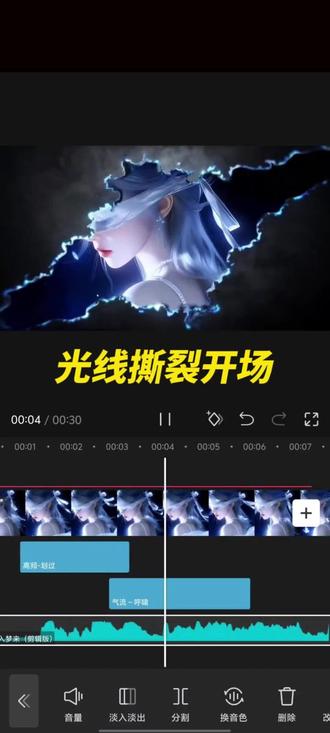 00:52查看AI文稿AI文稿
这样的光线划过撕裂开场,看起来简单,实则也不难。你就导入素材,找到画中画,新增画中画,导入烟雾裂缝素材, 切割掉前面多余的部分,在裂缝完全打开的位置找到抠像。自定义抠像,把中间部分抠出,点击反转边缘缩放,拉到最小,然后在光线划过的位置找到音频,点音效,找到高频划过导入进来, 在裂开的位置导入气流呼啸的音效。在视频开头位置找到特效画面特效选择泡泡变焦作用对象选择主视频,让视频有一个模糊到清晰的氛围感, 再添加一首喜欢的音乐,这样就做好了。
404梦想剪辑日记 01:01查看AI文稿AI文稿
今天一分钟教会你这个炫酷的裂缝开场,非常简单实用。导入主素材,再从官方素材库搜索裂缝,选择这个八秒的素材,添加到主轨上方,找到这个白色烟雾出来的地方,按 q 删除前面多余的部分,对齐主轨开头, 然后再找到这个裂缝开裂的位置,点击抠像,自定义抠像,将中间部分抠出,点击应用效果,等待抠像完成后,点击反转,这样主轨素材就会显示在裂缝里面了。 现在看播放时间有点长,我们可以点击变速将它整体缩短,可以参考我的缩短到两秒左右。 我们还可以添加一些音效,丰富画面效果,在划开的这个画面添加一个高频划过音效,然后在裂缝打开的这一针添加一个气流呼啸音效就完成了。
335阿狗的剪辑日记 03:01查看AI文稿AI文稿
本期带来的是最近很火的文字开场, 首先新建一个新项目,新建,号称新建文字图层, 说出你想要我的样子。 给开头打一个位置,关键字来到两秒的位置,打个关键字,来到三秒的位置,打个关键字 来到五秒的位置,打个关键针,给开头这个关键针拉到屏幕上方,再给结位,关键针拉到屏幕下方。 新建一个纯色图层,搜索效果分型杂色添加到纯色图层, 数值跟着我了。 搜索效果时间置换添加到文字层,最大位移的时间改成零点七,项目选择纯色程, 给文字城拉个直线,按 f 九给他们缓和一下,打开曲线变音器,跟着我这样拉, 右键改成设成 合成一下,这里可以看到效果已经出来了, 这里加了个文字花冠绿色。 本期的教程就到这里,大家下期见。
1.4万Gray.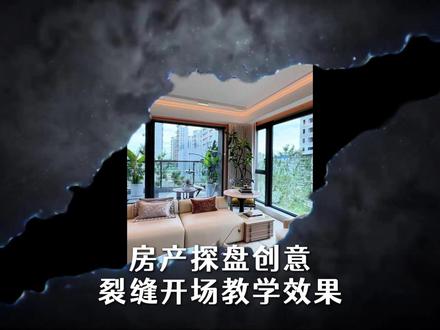 01:07查看AI文稿AI文稿
这种房产视频裂缝开场效果怎么做?点击素材官方素材,找到裂缝素材,时间轴向后移,找到光线即将出现的位置,按 q 键删掉前面部分,再把它移动到上层轨道。放大时间轴,找到裂缝即将展开的位置。分割素材 时间轴往后移动一点,点击抠像,选择自定义抠像,把裂缝抠出来。点击应用效果,点击反转, 关闭主轨道,磁吸导入房产视频到主轨道素材开头对齐分割线,找到素材中想到的客厅,最后点击音效,在开头添加高频划过音效,在分割处添加锋利的空间旋风音效, 最后加上自己喜欢的背景音乐,裁剪音乐,时间对齐。请看成品展示,点赞评论加关注,免费领取学习资料!
33爆单研习社 00:54查看AI文稿AI文稿
今天我们学这个裂缝开场,非常简单,一学就会,你就导入一段素材,点击画中画,新增画中画,选择这个烟雾裂缝素材,双指放大,铺满屏幕,裁掉多余的部分,对齐开头点击抠像, 自定义抠像,把中间部分抠出来,点击反转边缘缩放,拉到最小,然后在光线划过的位置点击音频,点击音效,添加高频划过, 在裂开的位置添加气流呼啸的音效。最后在开头点击特效,添加一个泡泡变焦的画面特效,就有了一个模糊到清晰的氛围感,这样就完成了,真的超简单的,你学会了吗?
1013小汤爱剪辑🧃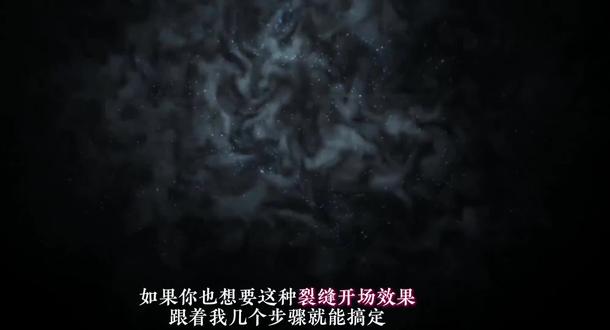 00:53查看AI文稿AI文稿
如果你也想要这种裂缝开场效果,跟着我几个步骤就能搞定。 首先导入喜欢的素材,添加烟雾裂缝素材到轨道,并截掉前面多余部分。移动时间线到裂缝即将打开的位置。分割素材后移时间线一秒左右,点击抠像,自定义抠像,抠出裂缝, 再点击反转并将边缘缩放拉到最小。将视频素材对齐。裂缝素材后半段移动时间线到光线即将出现的位置,添加高频滑过音效,再添加气流呼啸的音效和泡泡变焦特效,对齐主轨素材开头。 最后添加喜欢的音乐,解掉多余部分,导出看效果。
32剪辑师柚柚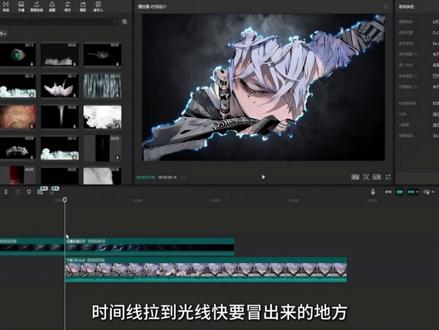 01:10查看AI文稿AI文稿
想进抖音精选,不会这些技巧怎么能行呢?今天我们学做烟雾裂缝开场。 首先导入一段事先准备好的素材,接着点开官方素材库,搜索烟雾裂缝,然后把这个素材添加到轨道上,这个素材开头有点长,我们把不需要的这部分裁剪掉,然后我们把这段素材对齐开头,再把时间线拉到裂缝即将打开的位置, 然后分割一下,再把时间线往后挪一秒左右,再点开抠像,选自定义抠像,把裂缝抠出来,再点击应用效果,点击反转,把边缘缩放拉到最小, 裂缝轮廓更清晰,关闭主轨磁吸,再把我们的视频拉到对齐裂缝素材分割处,时间线拉到光线快要冒出来的地方, 接着打开音效库,搜高频,划过音效,把这个音效拉到时间轴上,再把时间线挪到裂缝素材分割位置,继续在音效库搜风力的空间旋风,再把这个音效添加到裂缝分割处,音量调小一点, 最后再配一首喜欢的背景音乐,这样就完成了,我们来看一下效果。
108一帧见血 01:13查看AI文稿AI文稿
今天学裂缝开场,首先 点击官方素材,搜索裂缝,找到这个八秒的视频,直接拖到时间线上,找到光源出现之前的位置,裁剪多余片段,拖到上层的轨道,放大时间线,在裂缝出现之前的位置,把视频分割,往后拖动时间线,选中视频,点击抠像,找到自定义抠像,用智能画笔涂抹整个裂缝, 点击应用效果,然后点击反转边缘缩放,拉到最小与画质拉到百分之三十左右,找到我们要添加的视频素材,堆积裂缝出现的位置,调整画面不能有黑边。 点击音频音效库,搜索跳窄下落,拖到视频开头,再搜索,慢慢燃烧音效, 找到气流,呼啸燃烧,拖入时间线。声音要对准裂缝出现的位置,把多余的部分裁剪掉, 添加自己喜欢的音乐,找到音乐的高潮部分,分割音频,再把音乐的高潮对准裂缝出现的位置调整弹出时长。恭喜你学会了!
 01:09查看AI文稿AI文稿
今天我们要学的是烟雾裂缝开场教学开始。首先导入一段拍摄好的视频,接着点开官方素材库,搜索烟雾裂缝,找到我们想要的效果,添加到轨道上, 素材开头有点长,把不需要的部分裁剪掉,再把时间线拉到裂缝即将打开的位置,分割一下, 再把时间线往后挪一秒左右,再点开抠像,自定义抠像,把裂缝抠出来。应用效果选择反转,把边缘缩放拉到最小,让裂缝轮廓更清晰。再把视频拉到对齐裂缝素材分割处, 在音效库中添加合适的音效。最后再配一首喜欢的背景音乐,把结尾多余的素材和音乐裁剪掉。那么恭喜你今天又学会了烟雾裂缝开场。 本期教程到此收工,我们下期再见!
6980后老熊 00:37查看AI文稿AI文稿
这么简单的裂缝开场效果你都不会,今天我花二十秒教会你,首先添加准备好的素材,然后再添加裂缝素材,删掉前面的部分,找到裂缝即将打开的位置,分割视频,点击抠像, 自定义抠像,把裂缝抠出来,再点击应用效果,点击反转,再开头添加高频,划过音效,最后添加一首你喜欢的音乐。辛苦这么长时间,看一下效果吧!
57一帧剪辑 00:55查看AI文稿AI文稿
今天我们学的是裂缝开场, 首先我们导入我们找好的素材,添加到主轨上,然后在官方素材里找到裂缝开场,添加到素材上方,然后把时间线拖到蓝光处进行分割, 再把时间线拖到快开场处,点击抠像,选择自定义抠像,把裂缝抠出来, 然后点击蒙版翻转,把时间线拖到分割处,将住素材对齐, 在音效库里找到高频划过添加到素材上,最后添加自己喜欢的音乐,我们欣赏一下成果吧。
46剪辑的孙同学 01:46查看AI文稿AI文稿
一个视频教会你这种氛围感拉满的裂缝开场效果。首先导入一段素材, 然后点开官方素材库,搜索烟雾裂缝,将这个十秒素材拉入轨道,素材开头较长,可以删除一些, 找到裂缝将要分开的地方,点击分割前面这段开场尽可能留到两秒,可以更好对接后面音频。接下来将我们的视频对齐裂缝素材分割处, 然后找到后半段裂缝展开的位置,点击抠像,自定义抠像, 涂抹裂缝,点击应用全部。接下来点击反转,将边缘缩放调至负二十, 使轮廓更有质感。再把时间轴拉至裂缝素材前半段,打开音效库,搜索高频划过,添加到轨道上, 再把时间轴拉到素材分割位置,接着在音效库搜索锋利的旋风空间,再次拖动音效到轨道上。 接下来添加一个喜欢的音乐,删除素材和音乐多余部分,这样就搞定了。最后一起欣赏一下成品吧!
13IU是只可卡布🐶 00:48查看AI文稿AI文稿
本期我们学习这个效果。首先添加裂缝素材,需要这个素材的小伙伴可以在评论区留言,找到光线即将出现的位置, 按 q 键删掉前面部分,再把它移到上层轨道,放大时间轴,找到裂缝即将打开的位置。分割素材, 指尖往后移动一点,点击抠像,选择自定义抠像,把裂缝抠出来,点击应用效果,点击反转,关闭主轨道磁吸,导入视频素材到主轨道素材开头对齐分割处, 最后点击音频,点击音效,再开头添加高频滑过音效,在分割处添加锋利的空间旋风音效,这样就做好了。
102小远爱剪辑(剪辑收徒) 01:13查看AI文稿AI文稿
大家好,今天我们制作划开屏幕效果开场视频,我们先导入视频素材,然后在官方素材库中搜索烟雾裂缝这个视频素材,然后我们将烟雾裂缝这个视频素材前边没用的 部分删除,然后我们找到裂缝,划开屏幕一瞬间这个地方将视频分割,我们主会到视频 开头地方对齐烟雾裂缝视频开头部分,调整一下主轨道视频的比例,然后我们在第二段视频一秒处对烟雾裂缝进行抠像,将没用的地方 擦除好,我们点击应用效果,最后我们点自定义抠像中的反转,然后我们将边缘缩放拉至最小,加边缘的质感,然后我们在音效库中搜索高频划过这个音效,然后我们对这个音效进行 裁剪,然后我们在音效空中再添加一个空间旋风的音效,对齐时间轴,然后我们再添加一个背景音乐,然后我们全选所有素材, 对没用的右半部分素材进行裁剪,最后我们调整一下背景音乐的声音音量大小,我们看一下效果。好了,这个划开屏幕开场效果视频就制作完成,欢迎大家点赞收藏加关注。
35安安学剪辑🥳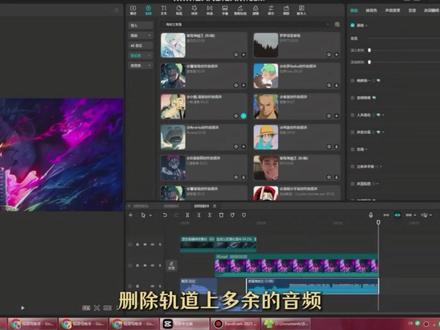 01:02查看AI文稿AI文稿
一分钟帮你学会这种氛围感,直接拉满的裂缝开场特效。首先拖入一段你喜欢的视频,接着找到官方素材库, 在搜索框输入烟雾裂缝,挑选一款裂缝素材,添加到轨道上,适当裁切一下裂缝素材,加快裂缝入场时间。把时间线移到裂缝即将展开的位置, 点击分割按钮,把素材剪开,再把时间线往后拖动一秒左右,此时画面会呈现裂缝半开启的状态。点击抠像功能,选择自定义抠像,精准把裂缝区域抠选出来,点击应用确认效果。 紧接着找到反转选项,并点击切换到音频栏,点开音效库,搜索高频,选中高频,划过音效,添加到对应时间线处,再把时间线拉回裂缝素材的分割位置,搜索气流呼啸音效。添加到音频轨道后,长度没问题,适当调整音量。最后添加一首自己喜爱的背景音乐, 删除轨道上多余的音频,调整弹入弹出。恭喜你学会了裂缝开场特效!
45剪辑师呼呼💨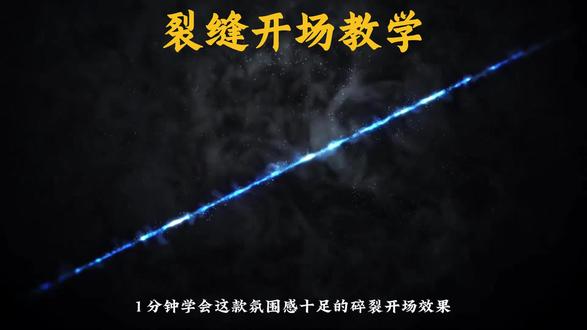 01:15查看AI文稿AI文稿
一分钟学会这款氛围感十足的碎裂开场效果,看着有技巧,上手其实特别容易。 首先导入提前备好的视频素材,打开平台素材专区,搜索烟雾碎裂素材,并添加至轨道。该素材前段篇长 拉长时间轴后定位至二秒位置,先采取无用片段,然后将时间轴移至裂纹,将要展开的位置完成分割,再向后挪动约一秒,开启抠像功能,选择自定义抠像,抠出裂纹区域, 确认应用后勾选反转,将边缘缩放拉至最低,让裂纹轮廓更加利落。把主视频对齐,裂纹素材的分割节点定位到光影即将透出的位置,随后进入音效专区,找到高频,略过声音效,添加到对应时间点, 再回到音效库,取破空旋风声放置在裂纹分割处,音量设置为二点五。最后搭配心仪的背景乐曲,修剪掉末尾多余的画面与音频,整套效果就制作完毕,一起来看看最终成品 吧!
84小新不会剪
