allegro 16.6pcb页面设置

粉丝3.8万获赞15.8万
相关视频
 01:07查看AI文稿AI文稿
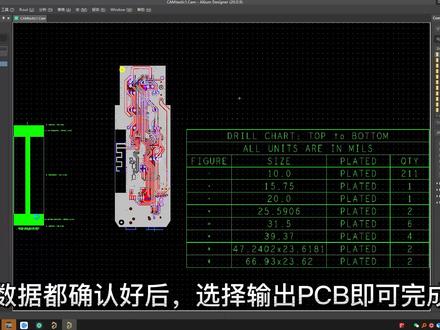
本次视频将演示 alagro 光绘数据转 otm pcb 数据,新建一个 cam 文件,导入 alagro 格式的光绘文件,生成各层的数据图形, 导入欧拉格式的钻孔文件,生成 pcb 孔数据, 因此匹配各个光绘数据对应的设计层叠, 确认信号层的层叠顺序, 主要信息均已导入, 如果需要网表,可以继续导入 ipc 网表文件数据都确认好后,选择输出 pcb 即可完成。
222Tiny-Y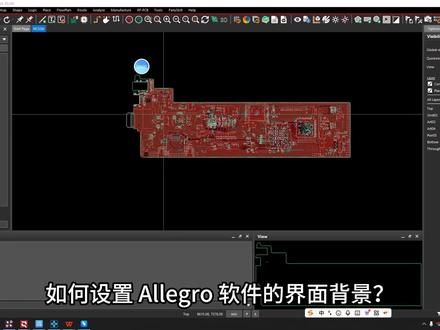 00:33查看AI文稿AI文稿
如何设置 allegro 软件的界面背景?首先点击软件上方的 set up, 再选择 user preferences, 进入参数设置界面,接着找到 ui, 点击 general 选项卡,在里面找到 allegro sim 这一项, 把它设置为 light, 就 可以切换成白色背景。设置好后,点一下 play 按钮保存,修改完主题后记得重启软件才能生效。很多朋友改完没效果就是忘了这一步。在软件使用过程中,调整主题背景颜色,有助于缓解视觉疲劳,提升设计准确性及适配不同工作场景。
 00:40查看AI文稿AI文稿
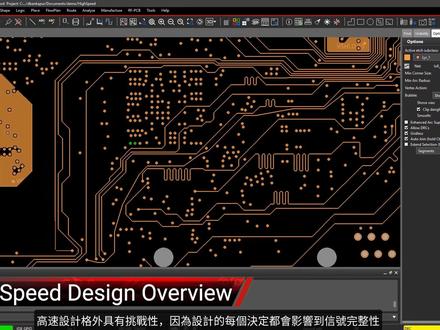
高速设计格外具有挑战性,因为设计的每个决定都会影响到信号完整性。 另外,请记住信号按时到达以避免资料损坏是十分重要的。利用探明微渗功能 按颜色编码的图形有助于根据所处的持续模式快速识别并解决任何延迟或相位相关的问题。当调整走线时,显示面板中的及时视觉回馈有助于确保信号完整性得到妥善管理。 整合的分析工作流程有利于轻松的分析、识别并解决设计中真正的信号完整性问题。
66Tiny-Y![第5章节-设置Gerber [Cadence Allegro完整2层板PCB设计视频]#小哥allegro#小哥pcb设计#PCB培训](https://p3-pc-sign.douyinpic.com/image-cut-tos-priv/0ee546f1eee564e1f413a9ed4db1389d~tplv-dy-resize-origshort-autoq-75:330.jpeg?lk3s=138a59ce&x-expires=2101424400&x-signature=bbBUTaoHJR3qPrgjN9oj0J2WwHU%3D&from=327834062&s=PackSourceEnum_AWEME_DETAIL&se=false&sc=cover&biz_tag=pcweb_cover&l=20260807095726AD7FB94BB6FCBD84B23B) 10:56查看AI文稿AI文稿
10:56查看AI文稿AI文稿好,接下来我们来试试胳膊,像我们这里是一个两层板, 我们点击这个图标,或者选择这个菜单,点击这里进来。那么目前已经有 top 和 bottom 这两个编辑层,我的习惯我会把这个板框添加进来,添加奥特曼 放在上面,右键 add, 添加 auto 键。正常我们的胳膊里面需要包含两个电气层,如果是四层板就是四个电气层,如果是十层板就十个电气层,我们这里是两层板,所以是两个电气层, 这里 top 和 bottom。 既然是电气层,那也就说这里面需要包含的就是同座的一些对象,那么我们一个板字哪些是同座的 走线,同皮是同轴的走线和同是属于这个 subcut 的, 然后拐角还有过口。那像本人喜欢像板框,板框的话呢?一般我也喜欢添加到这文件夹里面来,不添加也可以,那么添加的话后面在显示矢图时候会方便一点,所以大家都可以添加。 电机层添加好之后,接下来我们需要添加适应层,主焊层,钢网层, 还有参考性遗产。好,接下来我们可以使用这个方式,右键选中之后可以复制一下。好,再左键点击一下。我们先来设置 cd, 像这些把它删除。 这里是为了给大家演示胳膊怎么设置,等后面大家做了很多两层板之后,我们是不用这样设置的,我们是可以快速地进附用的,也就是一百三十二讲视频中讲的 parameter 快 速附用,可以直接把别人两层板中的胳膊设置直接导入过来, 包括像一些三格设置,还有像其他的一些参数设置,还有像一些文本参数都可以直接导入进来,像我这里重新来演示,设这一遍, 像石英,石英也就是白油,像这里我们的位号我们可以添加进来,还有像我们的添加了文字,比如说公司名称或者设计时间,我们一般会放在我们的这个石英,还有我们的封装石英, 还有我们的位号, 想一下我们的旗舰位号 c 一、 c 二这种需要生产出来,然后还有像店主 i c 旁边的这些白色字体也需要生产出来,还有公司的设计时间,设计者的名称或者公司 logo, 像这些我们就添加进来。 好,这是 top 层,接下来我们继续添加 bottom 层, 针对初学者主要是要知道它是根据怎样一个逻辑去添加的,它的一个思想就是这四项添加进来之后,它会进行叠加,生成一个底片。 bottom 图案的原理,我们选择底层的适应, 接下来我们添加图层啊,选中它,然后再点击一下就可以。 储暗层,就是哪些需要开窗啊,我们的焊盘肯定是需要开窗的, 所以常规我们需要把我们的焊盘这个储暗层停在正南。 top, 如果说还有其他地方需要开窗,比如说板上,你需要路通,需要开窗,也可以停在正南,那么像常规我们把这项也停在正南, 在咱们普通的两层板中,这项里面一般是为空的,那么如果为空添加进来也没有错,所以常规下这项你可以习惯性的添加进来。 ok, 那 么常规我们添加这几项像过孔我们这里就不添加了,过孔我们一般不开窗,所以像焊盘 还有像这两项,这两项在咱们这版中是没有任何对象的,只不过咱们出于习惯,咱们可以把它添加进来,在以后复杂的多层版中,这两项可能就会有对象,可能也会路同,所以这里就养成一个好的习惯,把它也添加进来。这 top。 接下来我们设词 bottom, 像刚才我就把一些逻辑啊,一些原因都进行了讲解,不用死记硬背,你知道原因的,你知道逻辑的,你就会去找它。 如果死记硬背,以后碰到多层板,你记不住的太多了, 这是主案层。接下来我们添加钢网层,钢网层是用于贴片的, 这里常规我们添加这两项 package 下面的钢网层,以及我们的拼中的钢网层。 同样的,像这个 package 下面的钢网层一般也是没有对象的,但是习惯性咱们也把它添加进去。 好,最后我们添加一个信息层, 这个不是钻孔文件啊,大家不要搞错了,这只是里面会放一些钻孔表 或者一些参考信息,它不是钻孔文件,钻孔文件是需要单独生成的,是通过这个文件菜单啊,通过这个菜单来进行生成的。 先将它删除好,右键添加啊,常规比如说添加尺寸标注的层添加进去,还有像我们的钻孔表所在的层都可以添加进去, 这里很多层都为空的,只不过我们现在是习惯性地提炼进去。还有一个一杠二的一个 subclass, 目前我们没有生成状况表,所以它没有产生,等后面产生了,我们再提炼进去,也可以 ok 保存。通过刚才的操作,我们的胳膊大概就设置好了,这电气层,这实验层, 这主汉层,这钢网层,这里就参考信息层,这不是钻孔文件,钻孔文件是通过这个菜单去进行处理的生成的, 像这边也可以改为五跟五,后期设置也可以,然后像这里也可以选中它,把这里先改为六,那么这个选项的意思就是未定义的线宽,也就是零,没有线宽,你需要把它变为几,没有,这个我们都需要更改的,那么我们可以现在更改,也可以等到后面更改,都可以, 要依次再进行更改, 再给检查一下,这样的话我们的胳膊就设置好了。 添加胳膊主要是要知道它的一个逻辑,比如说电机层,电机层,电机层就是用于电机连接的,你去想板上哪些对象 是用于连接的,那就是同做的焊盘过孔走线铜皮, 那么向走向和通比在哪个什么 class? 拐角在哪个什么 class? 过孔在哪个什么 class, 那 么这里是 top 层,好选中对应的什么 class, 添加成了,如果是以后是实层版,那同样的,那这里你就选择对应的就可以, 那么这里就会有十个电机层。这样去想,那么像 c 一, 好像 c 一 这里有位号, c 二这叫位号,然后以及还有其他的封装示意, 比如说 icic 的 轮廓,这适应,那么以及最后哎,我们会把公司 logo 或者把这个设计时间会提上正来, 像这也适应成我们也提上正来,所以养成个习惯。同样的,像这个主焊钢网适应,像这些在多层板中的设置,它是通用的, 多层板和两层板,它的区别主要在于电气文件夹的一个区别,两层板就两个,四层板,四个,六层板,六个。关注我呦。
![第7章节-设置PCB设计规则 [Cadence Allegro完整2层板PCB设计视频]#小哥allegro#小哥pcb设计#PCB培训](https://p3-pc-sign.douyinpic.com/image-cut-tos-priv/b39a7d8b7b4d450b482ba7e222e48622~tplv-dy-resize-origshort-autoq-75:330.jpeg?lk3s=138a59ce&x-expires=2101424400&x-signature=4TT6vdgzNdEI6It%2BKk9F3SX4Mpw%3D&from=327834062&s=PackSourceEnum_AWEME_DETAIL&se=false&sc=cover&biz_tag=pcweb_cover&l=20260807095726AD7FB94BB6FCBD84B23B) 05:42查看AI文稿AI文稿
05:42查看AI文稿AI文稿接下来我们来设置规则, 点击这个图标 c m 进入到约束管理器,那么这里我们将线宽设置为八,间距设置为八, 过孔我们使用二十 d 时,也就是孔径为十,盘为二十的过孔,这样的话成本会低。 首先点击这一项,这里就设置线宽的,点击 overlay, 这里先来设置规则,这里规则设置好之后,再点击这一项,再把这些规则赋予给这些网络,这些网络就会按照规则里面的参数去进行设计, 更改为八,那么普通的线宽就是为八,像后面的我们都可以不用设置 在上面右键,我们再来创建一个电表网络的信号规则, 这里我们设置为二十, 那么针对电表网络啊,我们这里建议还设置一个。 net net 设置为十五, 这里设置为两板,这个是什么作用呢?等后期我们做这种拐角的时候,我们二十秒这个线的宽会超过焊盘的宽度,我们会暂时使用比较小的 一个线宽去进行走线,如果说不设置这个能允许走的最大长度值,它就会报错,所以我们设置这个两板只是为了不让它报错,是这样一个目的。所以这个 lock 模式也是一种线管规则, 它主要运用的场合就是在一些比较拥挤的地方,没有办法按照正常线宽去走,我们就临时的变小一点点。包括以后在多层板中,我们进行 bga 封装区走线时,也会经常用到 lock 模式, 像后面的我们这里不进行设置,因为我们这里是两层板,没有插对,所以不用设置啊。这里单机,我们来设置过孔,这边双击过孔就可以跳转到右侧, 如果说你没有设置好封装扩录器,这里也是不会显示这些汉盘的 大的规则已经设置好,然后单机这一项我们可以选中它,按住 ctrl 键 再右键可以创建个。 net class, 这样的好处就是赋予规则会方便一点点, 看一下下拉条,选择 power, 它就会自动变化,这样会方便。如果说不创建这个,你就需要下拉条选择三次,等以后复杂的项目中就需要选择更多次, 就比较繁琐。所以 that class 的 作用只是简单的分类,没有其他的一个作用 好,其他的就是默认的 default, 像其他一些我们就不设置了,这是新换位者。 接下来我们来设置键距规则,那么默认情况下键距规则是五,但是刚才我们说了,我们将线宽间距设为八,这样的话成本低,随便一个板长都很容易伸展出来。 但这一项那么就是设置线到其他对象的间距。设好之后,我们再来点击拐角 依次设置,那么这里教大家一个比较方便的啊,操作方式可以直接选择 o, 那 么这样的话可以看一下,可以一次性在这边设置好,先设置线到其他的,再设置管脚,再来设置过孔到其他的。 那么常规我们主要需要设置的就是一个主线,一个通过管脚,一个过孔,一个铜皮一个厚,那么这里我们可以直接 鼠标左键点击这里,点击一下可以发现这边全部被选中,那么这里会有点变化,我们直接输个八再回正就可以了, 所以大家可以多尝试几次,这个是比较快捷的设置方式,那么所有的全部设置的,比如说像这个我们是用不着的,我们都可以不用设置,但是我们一次性设置的。 好,那这样的话线宽和间距我们设置好了。这个设置好之后,我们还有最后一步,我们打开规则开关, 这里是相同网络间距啊,这里我们不勾选,然后像这里是不同网络间距,我们要先取消再勾选,记住啊,一定要是显示这个图标才表示全部勾选的,如果说像这里有选项没勾,就会是这种方块,默认情况下像这里是没有完全勾选的, 那么像我们这个板中没有插铺,对,没有等长,所以这里呢你可以不用管,但是我们可以全部勾,养成个好习惯,万一以后其他两层板中有这些选项呢?好,所以我们常规就设置这一项,这一项,还有这一项其他的保持默认,当然就 ok, 那 这样的话我们的约束管理器就设置好了,关注我呦。
 00:39查看AI文稿AI文稿
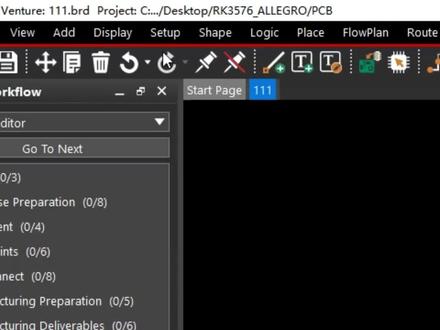
选择 setup 和 cross section 菜单命令,或者点击这个图标,进入叠层管理器进行相关参数设置。鼠标放 bottom 处,右击选择 add layer pair above 选项,可以进行添加层操作。 添加层对时,可以通过 add layer pair above 向上方添加和 add layer pair below 向下方添加两种方式实现。 具体使用哪一种,可根据当前鼠标所选中的位置灵活决定。双击相应的 name 可以 更改名称,一般可以改为 top, g, n, d 零二, sign 零三, sign 零四, p, w, r 零五 bottom 等,即采用字母层序号的形式,这样方便读取识别。
 01:32查看AI文稿AI文稿
大家好,欢迎来到今天的小胡课堂,今天我们学习如何设置叉。 net 叉。 net 的 本质实际上就是把两个网络变成一个网络,用来绕等常用 就可能我们的叉分线会经过一个电阻啊,电容啊,但是我们还是想从源头到,就是从起始到末端,不管经过什么,我这两个线也要做等长,所以说要设置一个叉 night, 把它当做一个线, 当做一个网络。那怎么样设置呢?选择这个分析第四个,然后 ok, yes, 然后点击这个器键,然后创建它的模型。 ok, 然后这里的话就随便都行,写个十也行, ok, 然后 ok, 那 这样就创建好了,我们可以去找到它检验一下, 在这个地方我们可以类型勾选叉。 net 对 吧? 然后看一下它的网络名是个八八五幺八八,那就是这个 点击它就很明显的给你高亮出来了,说明现在这个叉。 net 是 从这里包括到这里,那就说明已经设置好了。行,谢谢大家的观看,今天的教程就到此结束。
72PCB小胡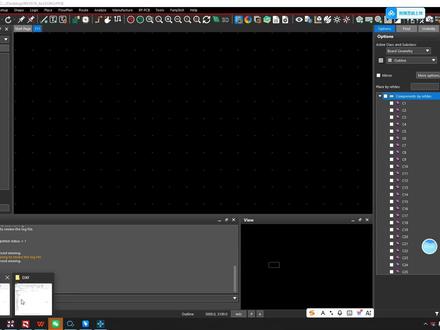 01:14查看AI文稿AI文稿
很多消费类板卡的结构都是异形的,由专业的 c a、 d 结构工程师对其进行精准的设计, p c b。 布线工程师可以根据结构工程师提供的二地图进行精准的导入操作。在 p c、 b 中定义版型结构。首先依次选择 file import、 x f 菜单命令,在弹出的对话框中 进行设置对应参数。在 d x f file 框设置 d x f 文件路径 d x f units, 对 话框设置 d x f 文件的单位,如 d x f 文件的单位是毫米,则选择 m m。 随后勾选 use default text table 和 incremental addition 选项。设置完成后,单机 edit view layers 按钮进行导入层叠信息的设置。 在 map selected items 选区中,在 class 下拉列表中选择需要导入 d x f 文件的层,一般选择 board geometry 层。在 subclass 下拉列表中 选择需要导入 d x f 文件的小层。一般新建层方便查找,点击 new subclass 按钮新建即可。 一般命名的方式是 d x f 单机 mac 按钮,将已经选择好的 class up class 映射到所选择的 d x f 图层中。单机 ok 按钮,单机 import 按钮,即将所选择的 d x f 文件导入 pcb。
 03:26查看AI文稿AI文稿
大家好,欢迎来到今天的小胡课堂,今天我们讲如何设置叉分线,假设我们想把 d 幺四跟 d 幺五设置成为叉分线,那首先我们要打开规则管理器,然后这个 fit 口的第一个,我们要创建一个叉分规则, 这名字就写个 different, 然后我们这里要观察它是一个线宽,就是我们叉分对的一个线宽,它是限制为七,最大也是七,然后就是那个模式的一个线宽四,那个模式最大长度五百, 然后这最小线宽那就是四,然后这是插排队的一个间距,也就是线线的 l gap 设置成五,然后这里主要就是设置主抗, 主抗的话我们这里是随便设的,但如果说你想要控主抗,例如关口控一百, usb 控九十,那你可以通过 si 九千去仿真, 然后如果说你不想仿真,你也可以交给厂家去调整,我们可以把这个我们要控的主控跟厂家说,例如我要控九十, 那厂家会根据他的一个叠层材料,然后一个铜箔,然后等等的一个因素,他们有一个仿真软件,然后他们会给你自行的调整线环线距, 然后这是主控,那我们除了叉分线还要空一个等长,等长的话在这个第二个啊 root 里面这里有个叉分队啊,我们刚刚还没有设置叉分队,我们回到 fj 口,找到了我们刚刚说的 d 幺四, d 幺四跟 d 幺五,我们点击第一个,然后 ctrl 点击第二个,创建一个插排队,名字无所谓,二十一都行,关闭。然后我们刚刚把那个规则 输给这个插排队,然后它的线宽就变成了七,然后它们两个的线距就变成了五, 然后我们还设一个等长,那我们找到长横队,然后这个第二一,然后又又又又又到这里,看到没?这里有个允许的两个最小的一个, 一个间距让我们设置一个十,也就是他们的等长在十秒以内是不会报 d r、 c 的。 然后设置完之后,我们主控和等长都设置完了之后,我们就给它关了,已经设置完毕了, 我们在内层走线,然后我这里都是用快捷键啊,快捷键之前的视频已经讲过了, 如果想用快捷键的话,就翻下之前的视频,自行可以去设置。像这种飞线我也是用快捷键打开,就不需要,就不需要那个一个一点比较方便。然后我们点击连接,然后发现这个插灯已经设置好了, 然后为了检验,我们可以检验一下它的一个线距,对吧?线距就是五,然后看一下它的线宽, 线宽在这里点击这个线,线宽就是七,没问题。然后我们还用一下刚刚用的那个那个模式,那个模式在 b j 里面去连,可能是四四四去去连,然后我们点击这个,然后选择那个模式,就会发现它可以走那个模式。
73PCB小胡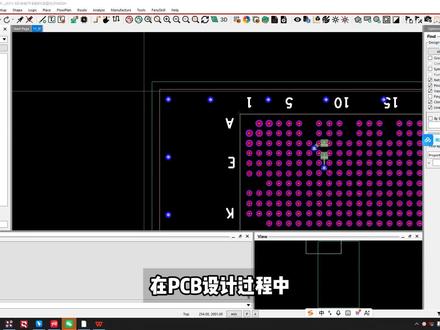 01:03查看AI文稿AI文稿
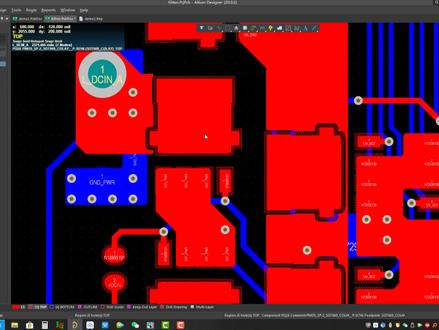
在 pcb 设计过程中,为了提升电磁兼容性,我们经常需要沿着板框边缘打上一圈屏蔽的过孔。但在实际操作中,有时会出现过孔没有分配网络的情况,此时就需要手动为它们添加网络。如果过孔数量较多,逐一操作会非常繁琐。 以下是一种高效批量处理的方法。一、在 find 面板点击 find by query, 随后双击 vsi, 在 fields 中双击。 net 选项,此时软件会自动列出所有符合条件的对象。在 matching objects 列表中滑动进度条,找到哪些? net 属性为空的过孔 返回,在 find 面板勾选上 vs 选项,在下方列表中按住 shift 键,滑动鼠标,选择没有网络的过孔。选中后,这些过孔会在 pcb 中呈现高亮状态。 在 pcb 中,在任意一个过孔上按鼠标右键,选择 assignit via 命令。在 options 面板点击图标,选择需要添加的网络,或者可以点击 pcb 中的汉盘添加网络。
 06:13查看AI文稿AI文稿
大家好,我是 pcb 那些事,今天跟大家分享一下 ad 和哈利狗之间的 pcb 文件如何的进行一个转换啊。首先我们来看到啊,这是一个 ad 的文件, 我们要把它转成阿力狗的格式,首先我们 flie, 然后 siri, 然后这里下拉,选择 pcb 二十 fl 啊,选择这个,然后保存 好,保存了,然后我们打开一个空的 pcd 文件啊,就是这么一个空的 pcd 文件,然后直接 flie 音 pot, 然后有 cd, 全是雷特斯,有个 ad 啊这么个选项,然后直接点击他好,然后,哎,这里拉过来啊,然后这里我们选择哎这个 pcp 文件啊,然后点击全是类的就可以了 啊,然后我们剩下的时间就只需要等待啊,以前那些 就是 ad 跟阿力狗之间进行一个转换的话,现在网上很多那种教程的话,都是说要通过那个派啊,我这个的话就省流了那个派子,那个步骤啊,直接 ad 就可以到阿力狗里面来,大家,所以大家可以学习一下。 好啊,这边,哎,已经倒进来了啊,倒进来,然后我们可以看到,哎,现在这个信息啊,太太混乱了,我们把 我会休息一下, 然后打开 app, 然后打开图片,我们把颜色呢也设置一下 啊,这里的话我们的转换就完成了,他的网络啊, 他的他的网络,然后他的那个 logo, 哎,好像少了点什么东西啊,看一下啊, 哦,他 logo 少了个,少了一个 o 啊,然后他的这个这个丝印的话,他这个丝印的话呢,就没有不像 aj 那样啊,他因为他有每个他有个字体的吗?不像 aj 那样那么整齐啊, 没那么整洁,所以这个的话我们转过来的话只是说啊看一下或者提取一些封装,但是你说真正要在上面去做设计的话,建议还是重新导一个网表啊,重新导一下网表,然后看看有没有什么缺失的地方。 这个的话是讲的 ad 转阿力狗,然后现在来讲阿力狗转 ad, 阿力狗转 ad 的话就很简单了啊,我们打开 ad, 直接啊,直接飞啊,有个音破的这个向导啊,直接点击他, 然后这边直接直接 nice, 然后这里呢,我们选择把这个点赞双击他 nice, 然后这边找到啊,找到我们的,把这个的比亚迪文件打开, 这个点比亚迪打开,然后直接 max, 一路 max 就好了啊,接下来我们剩下的也只是等待掉。 好啊,这边已经成功了啊,我们来看下这个文件啊,现在的话很混乱啊,很混乱,我们把一些东西关掉, 好,就是这么一张一张板子啊,就是这么一块板子, 这就是转换过来的啊,阿迪狗转 ad 转换过来的,但是他这个的话我感觉会存在一些问题的话,就是说 他这个桶上面的网络啊,他这里呢,这里有正十二伏,然后这上面就没有网络名了,他就会断掉,会断掉,所以说这个的话转换是有风险的,是有风险的, 我们只是说转换的话就是方便我们去看或者说去获取,就是上面的这个这个封装啊,这个封装你阿利狗的封装到 ad 能够转换过来,转换过来到 ad 的话 就不需要自己去新建了。但是说你说完完全全一个阿力狗的设计的工程文件,你转换成 ad, 然后你想直接拿着 ad 的去出图啊,或者什么的 再重新设计之类的,我觉得还是有点有点风险的。所以建议大家的话,如果是说只要调取这种封装的话啊,可以尝试去,可以尝试着去去,这么转换一下还是很方便很快的。 这个对应的 pcb 的话是是这一个我们的同在这个上面是连起来的,对吧?连起来,但是他在他这上面呢,他就断掉了,断掉了。所以说 转换是有风险的啊,大家自行去把握啊,最好的话就是说你用什么软件还是用什么软件,尽量不要去进行一个转换。好,今天的今天跟大家的分享就到这里了啊,我们下期再见,拜拜。
70pcb那些事儿![第10章节-PCB铺铜 [Cadence Allegro完整2层板PCB设计视频]#小哥allegro#小哥pcb设计#PCB培训](https://p3-pc-sign.douyinpic.com/image-cut-tos-priv/41bed55c28b0818a9e5ffd72720ca439~tplv-dy-resize-origshort-autoq-75:330.jpeg?lk3s=138a59ce&x-expires=2101424400&x-signature=O4XgqVn70fit4gTgkvfUQViSLzY%3D&from=327834062&s=PackSourceEnum_AWEME_DETAIL&se=false&sc=cover&biz_tag=pcweb_cover&l=20260807095726AD7FB94BB6FCBD84B23B) 05:18查看AI文稿AI文稿
05:18查看AI文稿AI文稿选择同频命令 保存,像这个十字花宽度,我们在这里是可以进行更改的,我们可以选择这个选项,然后这里设置为二十,那么这里就表示十字花的相宽默认就是二十,就固定了。 保存 选择 settings, 我 们来看下状态器件全部放置完成,走线完成,没有死通全部完成, ok, 接下来我们来检查一下,看可不可以优化, 比如说我们觉得这个间距有点近,我们可以把这个间距拉大,可以设置这里相同网络间距, 从 p 到 t 弯角你可以进行设置,你可以设置为八,可以看一下,现在没有避让了,那么此时我们重新更新一下就可以, 这样的话这个间距值就会大一些。 保存像左线我们完成,然后包头面的铜皮我们已经铺了,那么接下来我们可以在 top 层,在空白地方我们也可以铺上铜皮, 那么这里我就使用手动铺的一个方式,这样的话铺的铜皮会好看些,大家可以借鉴我这种做法,选择多边形铺铜面, 这个是可以拉到板外的,为什么可以拉到板外,是因为我们已经设置了 root 边,所以它会自己的把板外的铜皮给去掉, 同样的我们继续来铺下面这一块, 使用合并命令单击一下,再单击一下,可以注意到这样的话我们 top 层的同皮我们就已经完成了保存, 大家要注意时刻保存,以防意外情况发生。 top 层 bottom 层 我们看一下,我们把这个过孔我们来调整一下,看是否可以让这个过孔比较好看一点。 关注我呦。
![第1章节-生成原理图网络表 [Cadence Allegro完整2层板PCB设计视频]#小哥allegro#小哥pcb设计#PCB培训](https://p3-pc-sign.douyinpic.com/image-cut-tos-priv/c69a800d53e7e59ca0f6beee34772d13~tplv-dy-resize-origshort-autoq-75:330.jpeg?lk3s=138a59ce&x-expires=2101424400&x-signature=2ZrGj%2FugLvu1Iue7Rih530%2BUtbc%3D&from=327834062&s=PackSourceEnum_AWEME_DETAIL&se=false&sc=cover&biz_tag=pcweb_cover&l=20260807095726AD7FB94BB6FCBD84B23B) 01:35查看AI文稿AI文稿
01:35查看AI文稿AI文稿大家好,现在我们开始讲解以及演示这个两层板,这是内容大纲。 首先我们打开原理图,双击进入到页面,这是一个接口转换板,信号从接进来以及五伏供电电源进来之后,通过这个芯片转换产生四点三伏 进来的 u a, r d 信号,通过这个芯片转换产生 r s 二三二信号,二三二信号,然后连到 p e 座子 p e 再跟外部的设备进通信,是这样的一个工作原理。右侧是三个发光二极管,产生三点三伏之后, 这个发光二极管就会点亮,同样的有 u a, r d 信号进来,我们这两个发光二极管也会点亮,是这样的一个工作原理。这是一个接口转换板, 接下来我们生成网络表单机 d s n, 这里选择菜单,这是默认设置,不用改动单机确定,这里提示是否要创建,我们单机试, 打开文件夹,会发现这里会产生一个 adobe 的 文件夹,这就是网络表文件夹,这样的话我们的网络表就生成了,关注我呦。
![第4章节-PCB前处理 [Cadence Allegro完整2层板PCB设计视频]#小哥allegro#小哥pcb设计#PCB培训](https://p3-pc-sign.douyinpic.com/image-cut-tos-priv/9bc0a4ca7de38a33ffe5f710ad16f7b7~tplv-dy-resize-origshort-autoq-75:330.jpeg?lk3s=138a59ce&x-expires=2101424400&x-signature=Msc1KUsZvOH9Ws25T%2FuAC15U3YU%3D&from=327834062&s=PackSourceEnum_AWEME_DETAIL&se=false&sc=cover&biz_tag=pcweb_cover&l=20260807095726AD7FB94BB6FCBD84B23B) 02:30查看AI文稿AI文稿
02:30查看AI文稿AI文稿好,接下来我们来进行 p c p 前处理, 现在我们的板框也做好了,首先我们需要设置一下封装库路径,如果说我们不设置库路径的话,你导入网络表的时候就会提示缺少封装。 选择这里点击这个图标,我们需要设置的就是 pet 以及 p s m 这两项,其他的完全不用设置, 像这里已经有了,我们可以点击这个图标进行删除,再点击一下,然后点击这三个小数点, 就可以选择选择 level, 在 这里我们的封装已经全部建立好,我们直接单就 ok, 我 们就可以直接调用 psm, 同样的方式我们选择就可以了, 这样就 ok。 所以 我们在进行 ppt 设计之前,我们的封装是需要先准备好的,封装扩滤镜设置好之后,那接下来我们再来设置其他的一些参数,比如说我们设置三格, 我们在布局的时候,我们的三格默认都是有五,没有这样的话方便整齐。 三格设为五秒,上面是非定义三格,下面是定义三格,这里设置了 o, 下面都会自动变化,但就 ok, 三格设为五秒。接下来我们需要设置一下 一些常见的啊显示选项,一般情况下这六项全部勾选,如果不勾选,那么通孔焊盘看起来会像是表贴的一般,勾选这六项,这样就 ok。 接下来我们设置一下常用的文本参数,同样的点击这里,点击这里, 这里我们设置为二零二五五五五, 后面我们就使用这个一号字体来进行调整适应,这就 ok。 像这样我们的 p c p 前处理就设置好了,关注我呦。
![第3章节-新建PCB板框 [Cadence Allegro完整2层板PCB设计视频]#小哥allegro#小哥pcb设计#PCB培训](https://p3-pc-sign.douyinpic.com/image-cut-tos-priv/a1efc6b027d8665619062e72684a2492~tplv-dy-resize-origshort-autoq-75:330.jpeg?lk3s=138a59ce&x-expires=2101424400&x-signature=Zqg60tOz0kKKM%2FdnNbdlVPiosWA%3D&from=327834062&s=PackSourceEnum_AWEME_DETAIL&se=false&sc=cover&biz_tag=pcweb_cover&l=20260807095726AD7FB94BB6FCBD84B23B) 02:36查看AI文稿AI文稿
02:36查看AI文稿AI文稿然后接下来我们来绘图板框,首先我们可以设置下单位,我们这里先使用公式, 我们可以选择毫米,然后这里啊我们可以先设置一下区域,一般情况下啊,我们这里会设置为一个负值,下面的宽和高表示的是可操作区域的大小, 像上面零零就表示可操作区域左下方的这个坐标是零和零,所以一般情况下我们会设置一个负值, 那这里我们可以设为负一百,可操作区域设置大一点没关系,点击, ok, 这是圆点,接下来我们选择菜单, 这里选择 alt line, alt line 就是 反框所在的 subclass, 那 么这里限宽,我们使用零,然后在这里输入我们的坐标,使用小写 x 空格,零空格零 回车。好,接下来我们可以输入 i x 空格, i x 表示 x 方向递增三十一,那么这样的话就表示 这个宽度是三十一毫米,然后接下来我们可以 i y i y 表示 y 方向上递增空格三十八,回车 i x 空格负的三十一,那么负的就表示朝左,正的就表示朝右回车, i y 空格负的三十八, 像刚才这里往上是正的三十八,那么现在我们往下就是负的,再回车可以看到重合,重新回到零零点,右键打 保存一下,这样的话我们的板框就新建好了,那么板框新建好之后,我们可以把单位改成我们的音质,我们设计 pcb 的 时候使用音质会方便一些, 妙,下面的也会同步的变化,那就 ok, 选择四关注我呦。
![第8章节-PCB布局 [Cadence Allegro完整2层板PCB设计视频]#小哥allegro#小哥pcb设计#PCB培训](https://p3-pc-sign.douyinpic.com/image-cut-tos-priv/ab83f37a6a1247ebfaea334f7defa04d~tplv-dy-resize-origshort-autoq-75:330.jpeg?lk3s=138a59ce&x-expires=2101424400&x-signature=QOKGDhu18dJMEENYNhl%2FGq8kh%2Bs%3D&from=327834062&s=PackSourceEnum_AWEME_DETAIL&se=false&sc=cover&biz_tag=pcweb_cover&l=20260807095726AD7FB94BB6FCBD84B23B) 15:49查看AI文稿AI文稿
15:49查看AI文稿AI文稿接下来我们来进行布局,首先我们来调整一下仕图啊,像这里啊, place bound 也显示出来了,我们可以选择 这个选项,然后再打开拼,那么这样的话看起来是不是比较舒服啊,没有很混乱的一种感觉。我们在布局的时候,我们主要使用的几个命令,移动命令还有旋转命令, 正常的操作选择移动命令,然后这里选择器键,然后这边选择 simple, 然后单机好,然后移动它。 如果说想旋转右键,选择这个可以转一下,如果这样转可以转一下,只不过我这里是使用快捷键。 好,如果大家可以使用快捷键,那么可以先搜索快捷键再来进行布局。如果说没有搜索快捷键,可以使用这个菜单或者工具栏图标来进行操作,那么在这里我就使用快捷键来进行操作了。 在操作之前,我先来创建个 root p 编辑,然后这边全部勾选 二十,内缩二十, 因为我们的 pc 板拿去生产是会拼板的,后面会使用机器切割,所以我们需要内缩二十六,这样的话机器切割的时候就不会损伤到板子里面的一些电气对象,比如说主线铜皮剥口, 所以 root keep in 表示就是允许走线区域。接下来我们来布局好,可以选择移动迷你或者我使用快捷键打开原理图 啊,我们可以先把这个座子的大概位置放好, 我们放的差不多比较居中。 ok, 好, 接下来我们来放置这个, 我们可以将它旋转一下, 然后我们可以使用这个尺子大概的测量一下,比如我们这里选的这一项,因为它属于线,好看一下是不是居中,需不需要移动,像这边是二百六, 再点击一下这边的 x 是 三百七,那么就是往右边再移五十五,那么这样的话就会比较居中,选择移动,那么在下面输入 i x 空格五十五, 再来量一下,大概居中就可以了。 三幺五, 三幺五。如果大家在实际项目中有严格的位置要求,大家就按照严格的位置坐标去处理,像这里我们就手动的放置一下, 接下来我们继续来进其他布局,那么由于我们的 d 网络是非常多的,我们这里也可以选择刷子命令给它赋一个颜色,那么这里选择。 net 那 么给 d 我 们来赋个紫色,那么这样的话呢,方便我们电阻电容的布局,可以知道快速知道它的朝向, 那么像电源我们也可以赋一个,比如像我们的五负可以赋一个, 还有像我们的三幅三也可以复一个。 在接下来啊,我就使用快捷键进行移动和旋转了, 有颜色就可以很容易的区分,这给谁用的?看一下原理图,三角是输入五幅,输入 二角和四角,输出一角是我们的反馈角,我们先来百输入输出, 再输入我们输出。在布局的时候,我们的三格都是五秒的,五秒它会有停顿感,这样的话会方便对齐,可以看一下,很方便。然后向反馈 看这个飞线我们一般对的比较直,就方便后面的连线。 这个放好之后,我们继续根据原理图来进行布局, 像这边是输出 r s 二三二信号的,是跟 p 做连接的,我们可以把这部分放到这个附近, 记住我这里的操作方式,我是先在这边激活移动命令,再跑到原理图来进行框选的, 我们可以看一下,看怎样摆放会比较方便啊,像这个右侧它有气垫,然后这边飞线是右上方的,我们转一下,看一下会不会好一些。 好,这边比较空,我们先这样摆放,我们来试一下, 这里我操作啊,尽量慢一点点, 像一些复杂的命令,我就全部使用菜单给大家演示,就不使用快捷键了,像刚才说到的移动旋转这些啊,大家可以自己去设置一下,快捷键比较简单, 可以看一下,像这里我们再来摆,就没有空间了,我们就可以把它摆这里,让这个线从这边出来, 然后像这边我们是不是可以摆这里呢?哎,但其实摆这里是不行的,为什么我使用这个菜单给大家演示一下,为什么不行,我就不使用快捷键了 啊。这里就是快速显示飞线,看这里有几根线是连到这边来的,一根两根,如果放在这里的话,会把通道给堵死,所以我们可以把这个放在这个位置, 再继续来摆好。这边摆完,接下来我们要摆放这些,这是三点三伏指示灯, 我们可以放在这个位置,比较好看就可以。 大家注意一下我的操作方式,我只喜欢把一部分的细线先拖出来,先让它们比较集中,那么这样的话在布局的时候就会方便一些。 好,接下来我们将飞线关闭,我们来摆放这一个,这是二八,可以看原理图, 从座子信号进来,通过电阻再连到这些。 好,同样的我们来摆这一个 可以看一下,我们可以使用这个主线命令啊,这个主线命令啊,我这里也使用的是快捷键,拉一下可以看到这里也会高亮,然后这边是另外一个信号啊, 如果大家对这些器械啊不太熟悉,可以看下原理图,可以根据原理图来进行摆放。像我这里我会通过 这个飞线显示直接进连接,因为像这个原理图期间比较少,我就可以直接进布局了,如果大家记得不牢,可以通过原理图进行辅助的一个布局,像这是 r 二 像其他的都是类似的, 我们这两块可以做成完全一样,由于我们的三格是五,所以是很容易做成一样的。 像我这里并没有使用快键啊,如果使用单根飞线的快键啊,给大家看一下,我就可以快速知道它是怎么连的,会非常方便,那么它就是对应 这里的 j 和这里的 k, 这个在我一百三十二讲中,包括数据中都有讲,只不过这里我是刻意的使用菜单去进行操作 好通过飞线,我们就想的这个线这样连,这样连,这样的话这两根线不交叉。再来看下这两根线,看我使用图标,其实我是可以使用快捷键的, 像刚才已经走了线没有显示出来,是因为这里没有打开,像这里是可以控制 subclass 的 显示和隐藏的。 好可以注意到像目前这个样子啊,我们的线就不会交叉,可以大概的 拉一下,像刚才这个线移动啊,是用了什么命令?是用了这个优化,你看优化 slide 快 捷键设置好之后就可以直接按快捷键,比较方便。 像这边这个器械比较高,后面走线可能不太方便,那么我们可以把这些调一调 好,摆成这样的,那么这样的话几乎一条线,这样的话也比较好看。像这边的话啊,空间就比较拥挤了啊,比较拥挤的话我们可以这样子处理,试一下 可行。好,这边也可以走线, 然后接下来我们再打开所有的飞线 隐藏,所有飞线保存,这样的话我们的大概布局就完成了。 像这个问号,如果大家现在看这个字体不太方便的话,可以将这些字体改为统一,或者将 r、 e、 f 给它隐藏掉也都可以。 像我们这里啊,我们先将它隐藏掉,等到后面调整适应的时候,我们再整体进行更改,关注我呦。


