allegro25设置group原点
大家好,这是我的另外一个工具,然后也是免安装的啊,有一兆多也是可以放在电脑上面的任意一个地方啊,打开之后复制机器码发给我, 然后粘贴我发回的注册表,呃,有效期默认也是一个月。 那么这几个工具是我前面公众号有发过的,那么这次是把它就是合并在了一起,还增加了一啊几个,那么打开一个 brd 看一下 啊,第一个新的倒出导入这个是啊,我看一下,那么就是这个是可以,就是 啊,嗯,例如就是有一个板子,然后就说一个人调位号,另一个人,然后处理其他的,最后想合在一起,那么就可以用这个导入,然后自带的有一个问题,就是它不能, 就是不能把这个导出的那个文字不能关联,所以说用 java 软件或者其他的都有问题,然后这个就是主要解决啊,这个适应给 这个关联的问题,那我们导出试一下。 嗯,导出之后我们也可以就是编辑和查看一下这个东西 啊,我这里恢复一下,然后再看一下, 一下,我们导入看一下,这个已经移过去了,然后再移动看一下有没有 这个是关联的啊。我们按 ctrl 加 q, 那 么可以就是调出或者最大化,因为有的时候它会挡住界面,然后或操作这个返回。我们看一下坐标定位, 这个是修改格点双击,那么这里啊,我们试一下看一下 g 十二吧。 哎,这个格点可以选这个默认的输入档位是五六,那么我也可以来 g 一 毫米啊, g 当然二十 二英寸吧。哇,这个应该很大很大。对对对,然后啊功能大概就是这样,再看一下其他这个元气键编辑, 我们选中这里,打开之后要选中这个,这个会自动提取微号,那么这里我旋转一下啊,旋转为九十度, 然后你按回车或者说呃点其他窗口都可以看这个,然后再换回来, 在这个 y 坐标,我上移,上移一百六吧,这个还可以,就是改到底层, 但这个功能就这样。再看一下后面的 这个是一个带窗口的设置格点的工具,这里可以自己输入,比如说输入快手。 嗯,其他的基本上我没怎么用,所以说看一下下面的, 首先修改这个,这个是我前面有发过,那么这个打开窗口会自动把板上面的所有啊,就是 keepout 也会打开, 然后选择自己或者关掉,要编辑的这个就不看了。然后这个修改高度也是前面公众号上面还有发过, 这个是一个简单的换程工具,但主要是为了查看, 就这样。

粉丝1获赞3
相关视频
 00:43查看AI文稿AI文稿
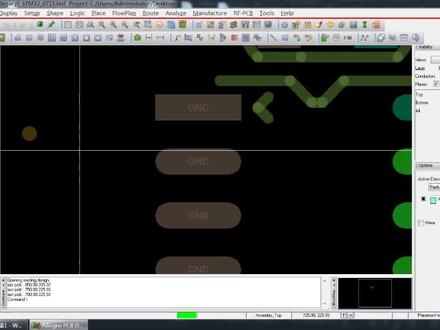
第一种方法呢,首先是在饭的面板中啊,勾选聘,勾选聘,然后选定我们刚我们想要设置为中心圆点的这个焊盘,也就是我们刚刚这个焊盘啊,这样的啊,选定他, 然后在我们的菜单栏中找到 ctr, 然后下拉选择千金 grv orrong 改变中心原点,好选择,然后呢,单击我们的鼠标右键,单击鼠标右键啊, 选择这个思念拼课处,像那种的 pracs 的那,然后下面的拼啊选择,然后再再次点击一下我们这一个汉牌,选定他,然后呢,这样呢,就把这个汉牌设置为了中心圆点。
![第5章节-设置Gerber [Cadence Allegro完整2层板PCB设计视频]#小哥allegro#小哥pcb设计#PCB培训](https://p3-pc-sign.douyinpic.com/image-cut-tos-priv/0ee546f1eee564e1f413a9ed4db1389d~tplv-dy-resize-origshort-autoq-75:330.jpeg?lk3s=138a59ce&x-expires=2094987600&x-signature=Q8jy8Z7cy3zCUKCSfNEAKLPpgPY%3D&from=327834062&s=PackSourceEnum_AWEME_DETAIL&se=false&sc=cover&biz_tag=pcweb_cover&l=20260524210851FEC999E9B866C98038CF) 10:56查看AI文稿AI文稿
10:56查看AI文稿AI文稿好,接下来我们来试试胳膊,像我们这里是一个两层板, 我们点击这个图标,或者选择这个菜单,点击这里进来。那么目前已经有 top 和 bottom 这两个编辑层,我的习惯我会把这个板框添加进来,添加奥特曼 放在上面,右键 add, 添加 auto 键。正常我们的胳膊里面需要包含两个电气层,如果是四层板就是四个电气层,如果是十层板就十个电气层,我们这里是两层板,所以是两个电气层, 这里 top 和 bottom。 既然是电气层,那也就说这里面需要包含的就是同座的一些对象,那么我们一个板字哪些是同座的 走线,同皮是同轴的走线和同是属于这个 subcut 的, 然后拐角还有过口。那像本人喜欢像板框,板框的话呢?一般我也喜欢添加到这文件夹里面来,不添加也可以,那么添加的话后面在显示矢图时候会方便一点,所以大家都可以添加。 电机层添加好之后,接下来我们需要添加适应层,主焊层,钢网层, 还有参考性遗产。好,接下来我们可以使用这个方式,右键选中之后可以复制一下。好,再左键点击一下。我们先来设置 cd, 像这些把它删除。 这里是为了给大家演示胳膊怎么设置,等后面大家做了很多两层板之后,我们是不用这样设置的,我们是可以快速地进附用的,也就是一百三十二讲视频中讲的 parameter 快 速附用,可以直接把别人两层板中的胳膊设置直接导入过来, 包括像一些三格设置,还有像其他的一些参数设置,还有像一些文本参数都可以直接导入进来,像我这里重新来演示,设这一遍, 像石英,石英也就是白油,像这里我们的位号我们可以添加进来,还有像我们的添加了文字,比如说公司名称或者设计时间,我们一般会放在我们的这个石英,还有我们的封装石英, 还有我们的位号, 想一下我们的旗舰位号 c 一、 c 二这种需要生产出来,然后还有像店主 i c 旁边的这些白色字体也需要生产出来,还有公司的设计时间,设计者的名称或者公司 logo, 像这些我们就添加进来。 好,这是 top 层,接下来我们继续添加 bottom 层, 针对初学者主要是要知道它是根据怎样一个逻辑去添加的,它的一个思想就是这四项添加进来之后,它会进行叠加,生成一个底片。 bottom 图案的原理,我们选择底层的适应, 接下来我们添加图层啊,选中它,然后再点击一下就可以。 储暗层,就是哪些需要开窗啊,我们的焊盘肯定是需要开窗的, 所以常规我们需要把我们的焊盘这个储暗层停在正南。 top, 如果说还有其他地方需要开窗,比如说板上,你需要路通,需要开窗,也可以停在正南,那么像常规我们把这项也停在正南, 在咱们普通的两层板中,这项里面一般是为空的,那么如果为空添加进来也没有错,所以常规下这项你可以习惯性的添加进来。 ok, 那 么常规我们添加这几项像过孔我们这里就不添加了,过孔我们一般不开窗,所以像焊盘 还有像这两项,这两项在咱们这版中是没有任何对象的,只不过咱们出于习惯,咱们可以把它添加进来,在以后复杂的多层版中,这两项可能就会有对象,可能也会路同,所以这里就养成一个好的习惯,把它也添加进来。这 top。 接下来我们设词 bottom, 像刚才我就把一些逻辑啊,一些原因都进行了讲解,不用死记硬背,你知道原因的,你知道逻辑的,你就会去找它。 如果死记硬背,以后碰到多层板,你记不住的太多了, 这是主案层。接下来我们添加钢网层,钢网层是用于贴片的, 这里常规我们添加这两项 package 下面的钢网层,以及我们的拼中的钢网层。 同样的,像这个 package 下面的钢网层一般也是没有对象的,但是习惯性咱们也把它添加进去。 好,最后我们添加一个信息层, 这个不是钻孔文件啊,大家不要搞错了,这只是里面会放一些钻孔表 或者一些参考信息,它不是钻孔文件,钻孔文件是需要单独生成的,是通过这个文件菜单啊,通过这个菜单来进行生成的。 先将它删除好,右键添加啊,常规比如说添加尺寸标注的层添加进去,还有像我们的钻孔表所在的层都可以添加进去, 这里很多层都为空的,只不过我们现在是习惯性地提炼进去。还有一个一杠二的一个 subclass, 目前我们没有生成状况表,所以它没有产生,等后面产生了,我们再提炼进去,也可以 ok 保存。通过刚才的操作,我们的胳膊大概就设置好了,这电气层,这实验层, 这主汉层,这钢网层,这里就参考信息层,这不是钻孔文件,钻孔文件是通过这个菜单去进行处理的生成的, 像这边也可以改为五跟五,后期设置也可以,然后像这里也可以选中它,把这里先改为六,那么这个选项的意思就是未定义的线宽,也就是零,没有线宽,你需要把它变为几,没有,这个我们都需要更改的,那么我们可以现在更改,也可以等到后面更改,都可以, 要依次再进行更改, 再给检查一下,这样的话我们的胳膊就设置好了。 添加胳膊主要是要知道它的一个逻辑,比如说电机层,电机层,电机层就是用于电机连接的,你去想板上哪些对象 是用于连接的,那就是同做的焊盘过孔走线铜皮, 那么向走向和通比在哪个什么 class? 拐角在哪个什么 class? 过孔在哪个什么 class, 那 么这里是 top 层,好选中对应的什么 class, 添加成了,如果是以后是实层版,那同样的,那这里你就选择对应的就可以, 那么这里就会有十个电机层。这样去想,那么像 c 一, 好像 c 一 这里有位号, c 二这叫位号,然后以及还有其他的封装示意, 比如说 icic 的 轮廓,这适应,那么以及最后哎,我们会把公司 logo 或者把这个设计时间会提上正来, 像这也适应成我们也提上正来,所以养成个习惯。同样的,像这个主焊钢网适应,像这些在多层板中的设置,它是通用的, 多层板和两层板,它的区别主要在于电气文件夹的一个区别,两层板就两个,四层板,四个,六层板,六个。关注我呦。
 01:03查看AI文稿AI文稿
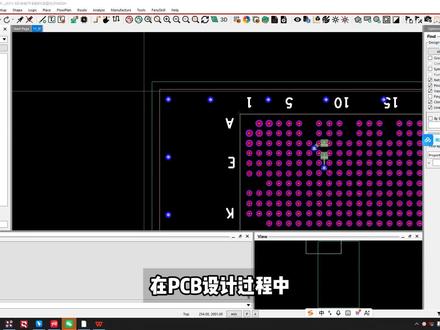
在 pcb 设计过程中,为了提升电磁兼容性,我们经常需要沿着板框边缘打上一圈屏蔽的过孔。但在实际操作中,有时会出现过孔没有分配网络的情况,此时就需要手动为它们添加网络。如果过孔数量较多,逐一操作会非常繁琐。 以下是一种高效批量处理的方法。一、在 find 面板点击 find by query, 随后双击 vsi, 在 fields 中双击。 net 选项,此时软件会自动列出所有符合条件的对象。在 matching objects 列表中滑动进度条,找到哪些? net 属性为空的过孔 返回,在 find 面板勾选上 vs 选项,在下方列表中按住 shift 键,滑动鼠标,选择没有网络的过孔。选中后,这些过孔会在 pcb 中呈现高亮状态。 在 pcb 中,在任意一个过孔上按鼠标右键,选择 assignit via 命令。在 options 面板点击图标,选择需要添加的网络,或者可以点击 pcb 中的汉盘添加网络。
![第8章节-PCB布局 [Cadence Allegro完整2层板PCB设计视频]#小哥allegro#小哥pcb设计#PCB培训](https://p3-pc-sign.douyinpic.com/tos-cn-p-0015/o8QP2iIviibISYgIU0gtvQSDAGaBAy1TbIksC~tplv-dy-resize-origshort-autoq-75:330.jpeg?lk3s=138a59ce&x-expires=2094987600&x-signature=91kjLbu7yxYN33xfusxjStYMiE0%3D&from=327834062&s=PackSourceEnum_AWEME_DETAIL&se=false&sc=cover&biz_tag=pcweb_cover&l=20260524210851FEC999E9B866C98038CF) 15:49查看AI文稿AI文稿
15:49查看AI文稿AI文稿接下来我们来进行布局,首先我们来调整一下仕图啊,像这里啊, place bound 也显示出来了,我们可以选择 这个选项,然后再打开拼,那么这样的话看起来是不是比较舒服啊,没有很混乱的一种感觉。我们在布局的时候,我们主要使用的几个命令,移动命令还有旋转命令, 正常的操作选择移动命令,然后这里选择器键,然后这边选择 simple, 然后单机好,然后移动它。 如果说想旋转右键,选择这个可以转一下,如果这样转可以转一下,只不过我这里是使用快捷键。 好,如果大家可以使用快捷键,那么可以先搜索快捷键再来进行布局。如果说没有搜索快捷键,可以使用这个菜单或者工具栏图标来进行操作,那么在这里我就使用快捷键来进行操作了。 在操作之前,我先来创建个 root p 编辑,然后这边全部勾选 二十,内缩二十, 因为我们的 pc 板拿去生产是会拼板的,后面会使用机器切割,所以我们需要内缩二十六,这样的话机器切割的时候就不会损伤到板子里面的一些电气对象,比如说主线铜皮剥口, 所以 root keep in 表示就是允许走线区域。接下来我们来布局好,可以选择移动迷你或者我使用快捷键打开原理图 啊,我们可以先把这个座子的大概位置放好, 我们放的差不多比较居中。 ok, 好, 接下来我们来放置这个, 我们可以将它旋转一下, 然后我们可以使用这个尺子大概的测量一下,比如我们这里选的这一项,因为它属于线,好看一下是不是居中,需不需要移动,像这边是二百六, 再点击一下这边的 x 是 三百七,那么就是往右边再移五十五,那么这样的话就会比较居中,选择移动,那么在下面输入 i x 空格五十五, 再来量一下,大概居中就可以了。 三幺五, 三幺五。如果大家在实际项目中有严格的位置要求,大家就按照严格的位置坐标去处理,像这里我们就手动的放置一下, 接下来我们继续来进其他布局,那么由于我们的 d 网络是非常多的,我们这里也可以选择刷子命令给它赋一个颜色,那么这里选择。 net 那 么给 d 我 们来赋个紫色,那么这样的话呢,方便我们电阻电容的布局,可以知道快速知道它的朝向, 那么像电源我们也可以赋一个,比如像我们的五负可以赋一个, 还有像我们的三幅三也可以复一个。 在接下来啊,我就使用快捷键进行移动和旋转了, 有颜色就可以很容易的区分,这给谁用的?看一下原理图,三角是输入五幅,输入 二角和四角,输出一角是我们的反馈角,我们先来百输入输出, 再输入我们输出。在布局的时候,我们的三格都是五秒的,五秒它会有停顿感,这样的话会方便对齐,可以看一下,很方便。然后向反馈 看这个飞线我们一般对的比较直,就方便后面的连线。 这个放好之后,我们继续根据原理图来进行布局, 像这边是输出 r s 二三二信号的,是跟 p 做连接的,我们可以把这部分放到这个附近, 记住我这里的操作方式,我是先在这边激活移动命令,再跑到原理图来进行框选的, 我们可以看一下,看怎样摆放会比较方便啊,像这个右侧它有气垫,然后这边飞线是右上方的,我们转一下,看一下会不会好一些。 好,这边比较空,我们先这样摆放,我们来试一下, 这里我操作啊,尽量慢一点点, 像一些复杂的命令,我就全部使用菜单给大家演示,就不使用快捷键了,像刚才说到的移动旋转这些啊,大家可以自己去设置一下,快捷键比较简单, 可以看一下,像这里我们再来摆,就没有空间了,我们就可以把它摆这里,让这个线从这边出来, 然后像这边我们是不是可以摆这里呢?哎,但其实摆这里是不行的,为什么我使用这个菜单给大家演示一下,为什么不行,我就不使用快捷键了 啊。这里就是快速显示飞线,看这里有几根线是连到这边来的,一根两根,如果放在这里的话,会把通道给堵死,所以我们可以把这个放在这个位置, 再继续来摆好。这边摆完,接下来我们要摆放这些,这是三点三伏指示灯, 我们可以放在这个位置,比较好看就可以。 大家注意一下我的操作方式,我只喜欢把一部分的细线先拖出来,先让它们比较集中,那么这样的话在布局的时候就会方便一些。 好,接下来我们将飞线关闭,我们来摆放这一个,这是二八,可以看原理图, 从座子信号进来,通过电阻再连到这些。 好,同样的我们来摆这一个 可以看一下,我们可以使用这个主线命令啊,这个主线命令啊,我这里也使用的是快捷键,拉一下可以看到这里也会高亮,然后这边是另外一个信号啊, 如果大家对这些器械啊不太熟悉,可以看下原理图,可以根据原理图来进行摆放。像我这里我会通过 这个飞线显示直接进连接,因为像这个原理图期间比较少,我就可以直接进布局了,如果大家记得不牢,可以通过原理图进行辅助的一个布局,像这是 r 二 像其他的都是类似的, 我们这两块可以做成完全一样,由于我们的三格是五,所以是很容易做成一样的。 像我这里并没有使用快键啊,如果使用单根飞线的快键啊,给大家看一下,我就可以快速知道它是怎么连的,会非常方便,那么它就是对应 这里的 j 和这里的 k, 这个在我一百三十二讲中,包括数据中都有讲,只不过这里我是刻意的使用菜单去进行操作 好通过飞线,我们就想的这个线这样连,这样连,这样的话这两根线不交叉。再来看下这两根线,看我使用图标,其实我是可以使用快捷键的, 像刚才已经走了线没有显示出来,是因为这里没有打开,像这里是可以控制 subclass 的 显示和隐藏的。 好可以注意到像目前这个样子啊,我们的线就不会交叉,可以大概的 拉一下,像刚才这个线移动啊,是用了什么命令?是用了这个优化,你看优化 slide 快 捷键设置好之后就可以直接按快捷键,比较方便。 像这边这个器械比较高,后面走线可能不太方便,那么我们可以把这些调一调 好,摆成这样的,那么这样的话几乎一条线,这样的话也比较好看。像这边的话啊,空间就比较拥挤了啊,比较拥挤的话我们可以这样子处理,试一下 可行。好,这边也可以走线, 然后接下来我们再打开所有的飞线 隐藏,所有飞线保存,这样的话我们的大概布局就完成了。 像这个问号,如果大家现在看这个字体不太方便的话,可以将这些字体改为统一,或者将 r、 e、 f 给它隐藏掉也都可以。 像我们这里啊,我们先将它隐藏掉,等到后面调整适应的时候,我们再整体进行更改,关注我呦。
![第7章节-设置PCB设计规则 [Cadence Allegro完整2层板PCB设计视频]#小哥allegro#小哥pcb设计#PCB培训](https://p3-pc-sign.douyinpic.com/image-cut-tos-priv/b39a7d8b7b4d450b482ba7e222e48622~tplv-dy-resize-origshort-autoq-75:330.jpeg?lk3s=138a59ce&x-expires=2094987600&x-signature=w8jokjyuCe%2BE826x1IhVMYSFLRU%3D&from=327834062&s=PackSourceEnum_AWEME_DETAIL&se=false&sc=cover&biz_tag=pcweb_cover&l=20260524210851FEC999E9B866C98038CF) 05:42查看AI文稿AI文稿
05:42查看AI文稿AI文稿接下来我们来设置规则, 点击这个图标 c m 进入到约束管理器,那么这里我们将线宽设置为八,间距设置为八, 过孔我们使用二十 d 时,也就是孔径为十,盘为二十的过孔,这样的话成本会低。 首先点击这一项,这里就设置线宽的,点击 overlay, 这里先来设置规则,这里规则设置好之后,再点击这一项,再把这些规则赋予给这些网络,这些网络就会按照规则里面的参数去进行设计, 更改为八,那么普通的线宽就是为八,像后面的我们都可以不用设置 在上面右键,我们再来创建一个电表网络的信号规则, 这里我们设置为二十, 那么针对电表网络啊,我们这里建议还设置一个。 net net 设置为十五, 这里设置为两板,这个是什么作用呢?等后期我们做这种拐角的时候,我们二十秒这个线的宽会超过焊盘的宽度,我们会暂时使用比较小的 一个线宽去进行走线,如果说不设置这个能允许走的最大长度值,它就会报错,所以我们设置这个两板只是为了不让它报错,是这样一个目的。所以这个 lock 模式也是一种线管规则, 它主要运用的场合就是在一些比较拥挤的地方,没有办法按照正常线宽去走,我们就临时的变小一点点。包括以后在多层板中,我们进行 bga 封装区走线时,也会经常用到 lock 模式, 像后面的我们这里不进行设置,因为我们这里是两层板,没有插对,所以不用设置啊。这里单机,我们来设置过孔,这边双击过孔就可以跳转到右侧, 如果说你没有设置好封装扩录器,这里也是不会显示这些汉盘的 大的规则已经设置好,然后单机这一项我们可以选中它,按住 ctrl 键 再右键可以创建个。 net class, 这样的好处就是赋予规则会方便一点点, 看一下下拉条,选择 power, 它就会自动变化,这样会方便。如果说不创建这个,你就需要下拉条选择三次,等以后复杂的项目中就需要选择更多次, 就比较繁琐。所以 that class 的 作用只是简单的分类,没有其他的一个作用 好,其他的就是默认的 default, 像其他一些我们就不设置了,这是新换位者。 接下来我们来设置键距规则,那么默认情况下键距规则是五,但是刚才我们说了,我们将线宽间距设为八,这样的话成本低,随便一个板长都很容易伸展出来。 但这一项那么就是设置线到其他对象的间距。设好之后,我们再来点击拐角 依次设置,那么这里教大家一个比较方便的啊,操作方式可以直接选择 o, 那 么这样的话可以看一下,可以一次性在这边设置好,先设置线到其他的,再设置管脚,再来设置过孔到其他的。 那么常规我们主要需要设置的就是一个主线,一个通过管脚,一个过孔,一个铜皮一个厚,那么这里我们可以直接 鼠标左键点击这里,点击一下可以发现这边全部被选中,那么这里会有点变化,我们直接输个八再回正就可以了, 所以大家可以多尝试几次,这个是比较快捷的设置方式,那么所有的全部设置的,比如说像这个我们是用不着的,我们都可以不用设置,但是我们一次性设置的。 好,那这样的话线宽和间距我们设置好了。这个设置好之后,我们还有最后一步,我们打开规则开关, 这里是相同网络间距啊,这里我们不勾选,然后像这里是不同网络间距,我们要先取消再勾选,记住啊,一定要是显示这个图标才表示全部勾选的,如果说像这里有选项没勾,就会是这种方块,默认情况下像这里是没有完全勾选的, 那么像我们这个板中没有插铺,对,没有等长,所以这里呢你可以不用管,但是我们可以全部勾,养成个好习惯,万一以后其他两层板中有这些选项呢?好,所以我们常规就设置这一项,这一项,还有这一项其他的保持默认,当然就 ok, 那 这样的话我们的约束管理器就设置好了,关注我呦。
 01:32查看AI文稿AI文稿
大家好,欢迎来到今天的小胡课堂,今天我们学习如何设置叉。 net 叉。 net 的 本质实际上就是把两个网络变成一个网络,用来绕等常用 就可能我们的叉分线会经过一个电阻啊,电容啊,但是我们还是想从源头到,就是从起始到末端,不管经过什么,我这两个线也要做等长,所以说要设置一个叉 night, 把它当做一个线, 当做一个网络。那怎么样设置呢?选择这个分析第四个,然后 ok, yes, 然后点击这个器键,然后创建它的模型。 ok, 然后这里的话就随便都行,写个十也行, ok, 然后 ok, 那 这样就创建好了,我们可以去找到它检验一下, 在这个地方我们可以类型勾选叉。 net 对 吧? 然后看一下它的网络名是个八八五幺八八,那就是这个 点击它就很明显的给你高亮出来了,说明现在这个叉。 net 是 从这里包括到这里,那就说明已经设置好了。行,谢谢大家的观看,今天的教程就到此结束。
54PCB小胡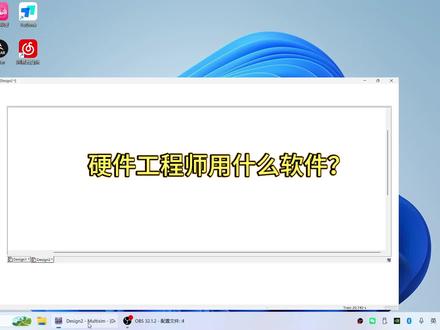 01:55查看AI文稿AI文稿
作为硬件工程师,你们都用哪些工具啊? hello, guys, 我 今天跟大家分享这个是仿真软件啊,你们一般会在日常工作的时候用哪些软件?我自己是用这些,我给你们呃,大概看一下,一个是那个阿里狗的一个呃原理图 capture c i s, 还有 pad stack, 还有这个呃 pad s 的 一个呃 logic, 还有 load, 还有 layout, 这是同一个软件,这是同一个软件啊。再一个就是这个仿呃那个主框设计的 a c i 九千。 然后再一个就是这个 multi sim, 这个软件也很常用,这个是一个模拟量的一个仿真软件,就是这个我今天跟大家讲的就是这个东西,这个其其实上手非常简单,你看他基本上 啊,看一眼就就会了啊,这上面什么电阻、电容啊,还有电感啊,这些常用的软件都有。然后再一个就是二极管,你看二极管也有,包括发光二极管,还有这个,呃,三极管, 包括这间复合管,其实都有的。然后再一个就是一个模模拟的气垫,就是这个运放啊,比较器啊啊这些东西啊都有,而且只要把它调进来,然后直接点一下这个连线就可以了。比如说我给大家演示一下,这个基本上啊点一下连线,哎,他基本上你看点到这个这个气垫这里,他就可以可以开始连了 啊,连完之后就调这些仪器,右边这些仪器把它给调进来,把它调到这个这个里面来就就可以了,然后调完之后你就可以啊点一下这个运行,点下运行,然后你就可以看到,就比如说我这个是个 包通啊电路,你可以看到它频率。截止频率是多少?截止频率,就比如说我们一般看负三 d b, 负三 d b 的 话大概就是三百三三百赫兹左右的一个截止频率啊,大家可以用这个示波器来看一下当前的波形是个怎么样的,是不是 啊?然后如这个是模拟量的,同时我也那个推荐一下那个如果你是单片机的一个仿真,那我们就建议用这个,这个软件叫 pro tier。 呃,对, pro tier 应该这样写吧。啊?然后它这个是一个仿真,那个单片机的它就很方便。它那个模型都是现成的啊,今天分享到这里。
194怀乡思源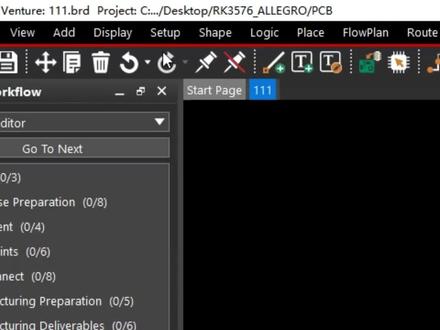 00:39查看AI文稿AI文稿
选择 setup 和 cross section 菜单命令,或者点击这个图标,进入叠层管理器进行相关参数设置。鼠标放 bottom 处,右击选择 add layer pair above 选项,可以进行添加层操作。 添加层对时,可以通过 add layer pair above 向上方添加和 add layer pair below 向下方添加两种方式实现。 具体使用哪一种,可根据当前鼠标所选中的位置灵活决定。双击相应的 name 可以 更改名称,一般可以改为 top, g, n, d 零二, sign 零三, sign 零四, p, w, r 零五 bottom 等,即采用字母层序号的形式,这样方便读取识别。
 00:43查看AI文稿AI文稿
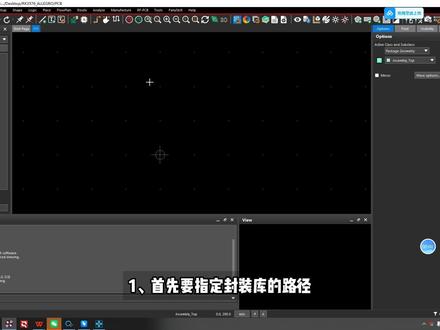
一、首先要指定封装库的路径,选择 setup 和 user preferences 菜单命令进行参数设置,展开 pass 选项,接着选择 library 选项,进行封装库指定。二、网表导入,选择 file 和 import 还有 logic netlist 菜单命令 导入网表的类型,选择 design entry size。 下面的导入路径需要选择文件夹路径,一般网表的存放路径都是 allegro 文件夹, 这里选择 allegro 文件夹才可以。将网表导入的路径及参数设置完毕后,点击右上角的 import 按钮,就可以将第一方网表导入 cadence allegro 软件中了。三、查看网表导入结果,执行菜单命令, display 和 status。
 00:54查看AI文稿AI文稿
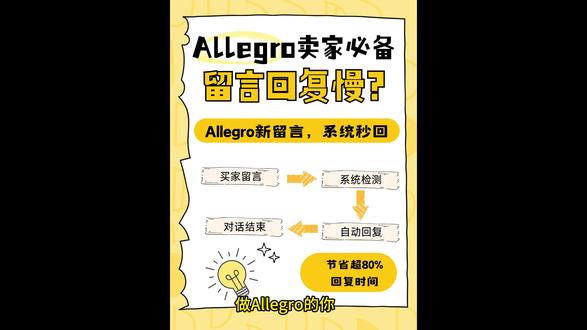
做 lego 的 你还在手动回留言吗?平台考核回复时效慢了,直接拉低店铺评分,影响流量,无忧易受。 erp 上线, lego 智能自动回复新留言,进入系统自动秒回,永不超时, 同一对话只回一次,不尴尬不骚扰。模板自动带出顾客名,订单号、跟踪号回复像真人 一键翻译波兰语沟通无门槛,把重复回复交给系统,你把时间留给更重要的事。下面教你怎么设置。一、进入客服自动回复规则,添加自动回复的模板内容,可引用顾客名称、平台单号、跟踪号等信息,可设置用中文编辑内容, 系统自动翻译为波兰语发送,零外语基础也能专业沟通,支持按店铺设置不同模板,多店运营也能个性化。二、设置完成后,当有新留言进入时,系统会自动发送模板内容,可在客服的 lego 留言管理页面查看所有自动回复记录。
![第6章节-导入原理图网络表 [Cadence Allegro完整2层板PCB设计视频]#小哥allegro#小哥pcb设计#PCB培训](https://p3-pc-sign.douyinpic.com/image-cut-tos-priv/9e2668e8225b52eff8f20c67985df01f~tplv-dy-resize-origshort-autoq-75:330.jpeg?lk3s=138a59ce&x-expires=2094987600&x-signature=IwyH3GlGlzi4gZh39xwc3cHPDKs%3D&from=327834062&s=PackSourceEnum_AWEME_DETAIL&se=false&sc=cover&biz_tag=pcweb_cover&l=20260524210851FEC999E9B866C98038CF) 03:02查看AI文稿AI文稿
03:02查看AI文稿AI文稿接下来我们导入网络表,选择导入,选择第二项 capture 单机, 记住这里一定要双击,这里显示空白,但没关系,一定要双击,很多人他是单机一下,注意看一下啊,我如果是单机, ok 是 这种情况,但后面没有阿里狗, 如果是双击,再来看一下, ok 会是这种情况,后面既有阿里狗, 所以一定要双击,如果不双击,后面导入网页表会提示找不到文件,这个细节啊,需要特别注意,单机导入好,这里提示成功,提示成功之后,我们可以把这些键快速的放置进来,选择 play 菜单,选择 quick place, 那么默认设置,我们直接点击 place 就 可以,那么像这个 top 就 表示它要放在板框的上方,如果勾选右侧就是上方跟右侧都放,点击 place, 可以 看到这里变为零就表示没有放置的器械数量为零,但就 ok, 这样的话器械就可以快速的放置进来 保存。导入进来之后,如果你觉得这个颜色不好看,或者你不喜欢, 你可以更改 subclass 的 颜色,如果你喜欢,你可以使用这个看各点爱好,那么像这里我们将它的 subclass 的 颜色我们设置一下, 我们可以单机这个图标,这里就是取消锁费线,右边这个就是显示费线, 将光标放在上面,这里右键就可以选择颜色右键,然后左键单击就可以选择右键。 如果说大家以前做过两三百就可以快速复用,像这个步骤就不用重做,在这里我是完全从零给大家进行演示, d r c 选择黄色, 其他的诗意我们也顺便设置一下, 把一些常用的 subclass 颜色设置一下。 好,我们先设置这些,关注我呦。
![Cadence Allegro制作不规则PCB焊盘 [小哥Allegro X 24.1中文版视频教程]#小哥allegro#小哥pcb设计#PCB培训](https://p3-pc-sign.douyinpic.com/tos-cn-p-0015/ogIeDfgUBEKEQJxEbETAFCq2Qf72ARy83BZrGk~tplv-dy-resize-origshort-autoq-75:330.jpeg?lk3s=138a59ce&x-expires=2094987600&x-signature=39pyDSo4vQnSqSBNTuQ%2FXn6BWhw%3D&from=327834062&s=PackSourceEnum_AWEME_DETAIL&se=false&sc=cover&biz_tag=pcweb_cover&l=20260524210851FEC999E9B866C98038CF) 09:02查看AI文稿AI文稿
09:02查看AI文稿AI文稿这章节讲解怎样创建不规则焊盘。首先说一下这个软件的操作逻辑,制作不规则焊盘需要先在这个界面中创建不规则图形, 创建好不规则图形之后,然后再在这个界面中导入刚才创建的图形,从而制作不规则汉文是这样一个逻剪啊,可以看到这里是设计层, 然后这里啊就会有 shift, 也就是不规则图形是这样一个逻剪啊。接下来演示一下粘贴新建设账路径,选择类型, 点击确定选择这个菜单,接下来输入命令,空格 回车可以追到这里,提示超出图纸范围,也就是我们需要设置可操作区,我们看一下默认设置, 如果说你没有这个提示就可以不用理会,也就这个地方,这个 x y 就 表示可操作区域。左下角这个点的值,由于我们刚才坐标有负值,也就是零点啊左下方,所以我们需要设置为一个负值 啊,这里我就设置大点啊,好操作按键确定。设置好之后,我们重复刚才的操作,这里是有空格的,要注意一下 输入命令过程中啊,可以慢一些,以免出错。输入好之后,回车 i x 十五就表示 x 方向向右移动十五秒,是这个意思。 i y 空格负十五就表示 y 方向,也就是纵向向下移动十五秒,是这个意思。这里可以解释一下,每输一次命令就回车 右键完成。来看一下,这样的话,这个不规则图形就创建好了。保存制作好这个图形之后,接下来我们还需要创建一个图形, 但是这里我们采用一个技巧啊,我们这个图形干嘛用呢?用于开窗用 啊,所以我们可以根据这个文件,我们将这个铜皮外扩一点啊,这样的话就可以快速 达到这个效果啊,就不用重复输入坐标,因为你要将它外扩一点的话,输入坐标又需要重新计算,会很麻烦,但是可以使用这个软件外扩的这么一个技巧,很方便, 这里直接念存,我们将名称改改, 选择形状,选中它右键。好这里我们这里输入二点五, 点击加号,可以看到整体外观保存 选择式,这样的话就会很麻烦, 这样的话这两个图形我们就已经处理好了,接下来通过这个界面制作不规的汉盘,但是在制作这个汉盘之前啊,要注意一下, 我们等会儿需要导入这个图形的,那么需要提前设置这个过路键 括弧键的方法啊,在这里设置比较容易,就是需要设置这个 pad 和 p s m 这两项啊,这里我们已经设置好,如果没有设置好重新设置就可以, 这个需要提醒一下, 或者这个界面新建, 然后接下来我们选择类型脚贴的,点击确定,点 击这里下拉条选择这一项, 然后这里可以看到就是我们刚才创建的 git 图形,点击确定可以注意到这些参数又显示出来, 接下来设置主函数粘贴,这里单机 选择,这个也就是刚才我们外扩的这个图形没看到。接下来设置钢板层, 钢板层尺寸啊,跟焊盘的尺寸是一样的,所以选择这个, 这样的话这个不规则焊盘就创建好了。这里需要强调一下啊,这个软件的操作逻辑,首先需要在这个界面创建不规则图形, 然后通过刚才演示的外扩技巧,再创建另外一个图形,用于制作主焊层,然后设置封装过渡器。 接下来回到这个界面,创建汉牌,导入斜坡图形,也就是形状。把这个逻辑搞清楚,这个软件制作不规则汉牌就会很方便 啊,包括后续在制作其他封装的时候,当我们遇到汉牌是一样的时候,我们是可以附用汉牌的,这是这个软件的优势。 比如说你使用同样的不规则焊盘或者是规则焊盘,不管是表贴的还是通孔的,如果尺寸一样,名称一样,不同的封装是可以用同一个焊盘的,这是优势 啊,刚才就演示了怎样制作不规则汉盘啊,以及强调了它的操作逻辑以及注意事项啊,这也掌握了不规则汉盘的制作其实是比较简单的, 关注我呦。
![第9章节-PCB走线 [Cadence Allegro完整2层板PCB设计视频]#小哥allegro#小哥pcb设计#PCB培训](https://p3-pc-sign.douyinpic.com/tos-cn-p-0015/oARPaiIPiikIWwgIdJwhRQNFAXaBA09BCIkJC~tplv-dy-resize-origshort-autoq-75:330.jpeg?lk3s=138a59ce&x-expires=2094987600&x-signature=1CbN87akPzfvh55WgTlX0mCtHJI%3D&from=327834062&s=PackSourceEnum_AWEME_DETAIL&se=false&sc=cover&biz_tag=pcweb_cover&l=20260524210851FEC999E9B866C98038CF) 10:10查看AI文稿AI文稿
10:10查看AI文稿AI文稿好,那接下来我们来进行手线啊,首先我们可以处理这一部分的电源, 选择同皮 top 键,然后右键单击一下,那么这里就会自动变为五伏, 可以注意到这里自动变为十字花连接,这里我们可以改为全连接, 把表的键盘改为全键,像通孔的我们单独改,为什么?因为我们后面的渐 d 通孔拐角,我们需要使用十字花 这一选项,右键选择参数, 单独选择全连接,这样的话这个设置只会针对这一块铜的生肖,为什么他需要使用全连接,然后这个 d 需要使用四支花,因为我们的 d 管角在多层板中或者两层板中,我们会习惯性每一层都铺地铜,所以他真正连接铜的面积会比这个会比较多, 因为这个只有一层连接,包括像扁的焊盘,它也只有一层连接,所以我们需要散热慢一些,慢一些会更好焊接,如果说你散热太快就不带好焊接, 这里我给大家操作慢一点。接下来我们来铺输出, 那铺铜皮尽量好看一点点。 板子虽简单,但是我们要做一个精致的建筑公司, 好像这边是这样的,这边是这样的,我们可以做成统一, 首先,然后这边双击打孔, 然后这里我们可以使用删除命令,选择线将这个删除,这样的话会显得好看一点, 然后使用主线命令,在后面我就都使用快捷键了,这里输入二十, 可以注意到这里有小疙瘩,有小疙瘩,主线会有小疙瘩,如果不想有这个小疙瘩,右键不勾选这个选项,就可以 返回键连到输出键的末端, 这里右键选择,下一步就可以继续走线啊,这边我们可以继续打孔,也可以使用复制命令都可以,那么这里我就来演示一下复制命令。 复制选择孔,这里可以勾选就表示保持过孔的网络,我可以在这里放三个孔,这是一种方式,你也可以直接通过走线命令打孔,也都可以, 那么这里我就刻意来进行演示。接下来不同我们将这个 d 不 同 保存, 那我们在走线的时候尽量不要产生锐角,像这个就是九十度,像这种就是锐角,不要产生锐角, 好像这里我可以使用最简单的打孔方式,也可以使用复制来看一下线根孔,点击末端粘贴, 想旋转也可以旋转,然后这里也可以写成选择旋转的角度,九十度也都可以, 我们将这里删除这段话,选择显得比较美观整齐,继续打孔。 好,接下来我们来连这边的线, 那么这里我来使用这个快捷键来看一下,比如说我直接点击下显示单个飞线,刚才讲了是对应这里的, 所以大家如果说一百三十二点视频看的比较熟的话,可以先把快件设置好,所以我在这一套视频中我是尽量使用菜单或者使用工具栏图标, 可以看到刚才讲的二十就已经比汉文快,我们一般不要超过汉文宽度,所以设置个十五, 在刚才我们在这里设置了一个最大的长度值两百,所以他不会报错,如果这里要是没有设置的话就会报错的。 有空间之后我们就恢复为默认的, 大家可以看一下我使用快捷键的一个直线速度, 好像这边主线比较拥挤,那我们怎么办?我们可以把这个直接往右边再挪动一下,再挪动十秒, 我们再来检查一下,可以打开数据线,可以注意到,那么目前就是还剩下我们的 d 还有这个电源没有连接,那么像这个电源我们先把这些比较顺的 top 层的线连完了,像这些我们就需要走 bottom 层 关注我呦。
 03:26查看AI文稿AI文稿
大家好,欢迎来到今天的小胡课堂,今天我们讲如何设置叉分线,假设我们想把 d 幺四跟 d 幺五设置成为叉分线,那首先我们要打开规则管理器,然后这个 fit 口的第一个,我们要创建一个叉分规则, 这名字就写个 different, 然后我们这里要观察它是一个线宽,就是我们叉分对的一个线宽,它是限制为七,最大也是七,然后就是那个模式的一个线宽四,那个模式最大长度五百, 然后这最小线宽那就是四,然后这是插排队的一个间距,也就是线线的 l gap 设置成五,然后这里主要就是设置主抗, 主抗的话我们这里是随便设的,但如果说你想要控主抗,例如关口控一百, usb 控九十,那你可以通过 si 九千去仿真, 然后如果说你不想仿真,你也可以交给厂家去调整,我们可以把这个我们要控的主控跟厂家说,例如我要控九十, 那厂家会根据他的一个叠层材料,然后一个铜箔,然后等等的一个因素,他们有一个仿真软件,然后他们会给你自行的调整线环线距, 然后这是主控,那我们除了叉分线还要空一个等长,等长的话在这个第二个啊 root 里面这里有个叉分队啊,我们刚刚还没有设置叉分队,我们回到 fj 口,找到了我们刚刚说的 d 幺四, d 幺四跟 d 幺五,我们点击第一个,然后 ctrl 点击第二个,创建一个插排队,名字无所谓,二十一都行,关闭。然后我们刚刚把那个规则 输给这个插排队,然后它的线宽就变成了七,然后它们两个的线距就变成了五, 然后我们还设一个等长,那我们找到长横队,然后这个第二一,然后又又又又又到这里,看到没?这里有个允许的两个最小的一个, 一个间距让我们设置一个十,也就是他们的等长在十秒以内是不会报 d r、 c 的。 然后设置完之后,我们主控和等长都设置完了之后,我们就给它关了,已经设置完毕了, 我们在内层走线,然后我这里都是用快捷键啊,快捷键之前的视频已经讲过了, 如果想用快捷键的话,就翻下之前的视频,自行可以去设置。像这种飞线我也是用快捷键打开,就不需要,就不需要那个一个一点比较方便。然后我们点击连接,然后发现这个插灯已经设置好了, 然后为了检验,我们可以检验一下它的一个线距,对吧?线距就是五,然后看一下它的线宽, 线宽在这里点击这个线,线宽就是七,没问题。然后我们还用一下刚刚用的那个那个模式,那个模式在 b j 里面去连,可能是四四四去去连,然后我们点击这个,然后选择那个模式,就会发现它可以走那个模式。
57PCB小胡![第11章节-添加地孔 [Cadence Allegro完整2层板PCB设计视频]#小哥allegro#小哥pcb设计#PCB培训](https://p3-pc-sign.douyinpic.com/image-cut-tos-priv/e648e82bea10ddb0ac7292576622a39f~tplv-dy-resize-origshort-autoq-75:330.jpeg?lk3s=138a59ce&x-expires=2094987600&x-signature=3AICjTMJ7C4TdSCTFTylJn0T1kc%3D&from=327834062&s=PackSourceEnum_AWEME_DETAIL&se=false&sc=cover&biz_tag=pcweb_cover&l=20260524210851FEC999E9B866C98038CF) 03:44查看AI文稿AI文稿
03:44查看AI文稿AI文稿同笔处理好之后,接下来我们来进行添加地孔,添加地孔我们先在板边添加一下,然后板内如果有空间或者有需要,我们也可以添加,添加地孔的目的可以加大不同层地的连接, 这里我们可以使用复制命令,单机一个空,然后放在板边, 好,然后差不多一百五十没有左右,然后我们来放置一下,这是一种方式,那么这里我教大家一个快捷的方式, 比如说这里我们可以选择随便输入数值,然后一百五左右,我们在这上面再点击一下,可以注意到就是一百五左右了。好,右键,当我们可以把这个重复的删掉,把这些删掉, 这个是不是比较方便?那么接下来你又可以使用复制命令,然后框选,你可以把这些再给复制一次,这也可行, 好,撤销。刚才在复制的时候,我们这里要取消选择一,否则的话它就是会把你这边的九个过孔乘以十 好,单机一下,再使用复制命令。我这里全部是单机图标来键处理的,没有使用快捷键,如果使用快捷键啊,大家可以看一下,直接复制单机 可以这样处理 好,这个时候我们这里也可以设为一个值,比如设为六好,一百五好。同样的技巧, 选择 off, 往上点击一下,可以看一下这个孔就会自动打好,我们把这个多余的删除掉,这是个小技巧。 好,大概的我们听下这些保存, 关注我呦。
 01:14查看AI文稿AI文稿
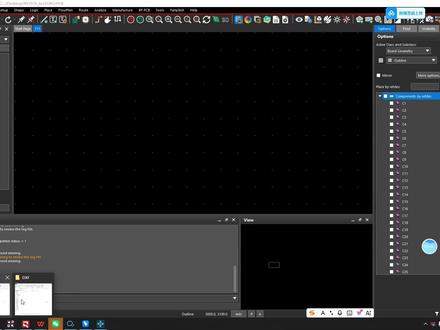
很多消费类板卡的结构都是异形的,由专业的 c a、 d 结构工程师对其进行精准的设计, p c b。 布线工程师可以根据结构工程师提供的二地图进行精准的导入操作。在 p c、 b 中定义版型结构。首先依次选择 file import、 x f 菜单命令,在弹出的对话框中 进行设置对应参数。在 d x f file 框设置 d x f 文件路径 d x f units, 对 话框设置 d x f 文件的单位,如 d x f 文件的单位是毫米,则选择 m m。 随后勾选 use default text table 和 incremental addition 选项。设置完成后,单机 edit view layers 按钮进行导入层叠信息的设置。 在 map selected items 选区中,在 class 下拉列表中选择需要导入 d x f 文件的层,一般选择 board geometry 层。在 subclass 下拉列表中 选择需要导入 d x f 文件的小层。一般新建层方便查找,点击 new subclass 按钮新建即可。 一般命名的方式是 d x f 单机 mac 按钮,将已经选择好的 class up class 映射到所选择的 d x f 图层中。单机 ok 按钮,单机 import 按钮,即将所选择的 d x f 文件导入 pcb。
 01:24查看AI文稿AI文稿
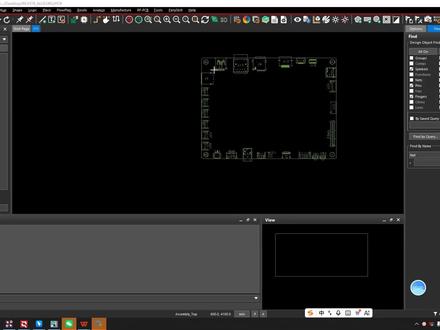
当你从 autocad 等机械软件导入 d x f 格式的板框时,它通常以一组线段和圆弧构成。为了在 allegro 中将其定义为有效形状,并基于它生成布线禁止区原件禁止放置区,所以必须将这些离散的线段合并成一个闭合的形状。 一、执行命令 shape 和 compose shape 在 options 面板中将 d x f 图形转换到对应的层,此处可直接设置为 design 和 outline 层。 随后在 p c b 中选中需要转换为板框的线段,完成后右键选择 down 板框完成。在转换板框时,尽量避免直接框选整个区域,这是因为某些线段上可能带有小圆圈,软件会自动选择一个闭合区域生成板框。 如果你再次重复操作,软件提示你板框已经存在,导致板框生成存在问题。二、生成禁止布局布线区域 第一步,线禁止区二十英里 l 执行 edi 和 z 减 copy 菜单命令,在 options 面板中设置对应的层和间距,一般是二十英里 l。 随后在 pcb 中选中板框,即可完成禁止布线区域。第二,原件禁止放置区四十英里 l 执行 edit 和 z 减 copy 菜单命令, 在 options 面板中设置对应的层和间距,一般是四十英里 l。 随后在 pcb 中选中板框,即可完成禁止布局区域。
![设置8层板DEFAULT物理规则[8层板PCB设计视频·中文菜单界面]#小哥Allegro #小哥PCB设计](https://p3-pc-sign.douyinpic.com/image-cut-tos-priv/830ca4930d2337ae2c7c165fe0bf644a~tplv-dy-resize-origshort-autoq-75:330.jpeg?lk3s=138a59ce&x-expires=2094987600&x-signature=VZSzXBf5%2Ftb7arzsYuYKqh%2FImi4%3D&from=327834062&s=PackSourceEnum_AWEME_DETAIL&se=false&sc=cover&biz_tag=pcweb_cover&l=20260524210851FEC999E9B866C98038CF) 09:33查看AI文稿AI文稿
09:33查看AI文稿AI文稿接下来设置规则,首先说明一下,为了方便学习者的学习,方便查找相关的视频内容,在接下来的讲解中,会将相关的规则设置拆分成多个章节进行讲解录制, 点击这个图标可以进入到约束管理器这个章节,设置 default 规则, 点击这里可以进入到物理规则栏目,默认情况下它会有 default 规则, 那么在设置过程中,我的习惯会将五十欧姆主控的规则和 default 规则设置为一样的, 那么一般情况下,我们的单根线的主框啊,是五十亩,那么如果在项目中有的单根线没有主框要求,我们也可以将它设置为 default 规则,也就是五十亩主框要求 啊,因为它没有主框要求,我给他赋予了五十亩主框,它也是没有关系的,最主要的话,这样的话我们就不用再重复创建一个物理规则, 以及在实际 pcbc 的 过程中,可能对有的一些线是否做五十亩主抗可能拿不准啊,或者说你问一家工程师,一家工程师他可能也不知道,或者问客户,客户他也不知道, 那么这个时候我们如果统一赋予五十 m 主抗,那么这样的话可能会更好啊,这是一个设计上的一个技巧,所以总的而言就是习惯性会将 default 的 规则和五十 m 主抗的单根线规则 归为一体,也就是一个规则啊,这里特意说明一下, 我们单接这里可以看到,这里分为了 conductor 和 plan, 可以 注意到啊,我们这个一三六八这四层就是 conductor 属性, 那么我们走线一般就会走在这四个主线层,然后下面的 d 层和调研层啊,我们一般就是不同不走线,那所以像这里面的线宽你可以不设置,可以只设置上面的,这样也是可行的。 那么上面这些线框我们怎么填呢?那么刚才说了啊,我们这个 default 的 规则就是五收目主框对应的单根线宽规则。我们在做高速板的时候,会提前让板厂算好主框对应的线宽, 单根线宽包括插分队的线宽以及插分队的线距都会提前算好给我们,他提前算好给我们之后,我们 输入到约束管理器里面,那么这样的话,我们的走线就是按照板厂提供的线宽以及插缝内线距去进行设计的。 最后出胳膊之后,板厂拿到对应的胳膊资料直接生产就行了,不用再对胳膊中的线宽或者线距进行调整,因为这个约束管理器中的数值是板厂提前算好的,是我们已经提前告知他的。 如果说你没有提前让板厂算好,你自己输了一个线宽,那么最后出的胳膊中的线宽和板厂的 加工工艺对应的线宽可能不一样,这样的话他就会去调整,那有的时候可能调不出来,那有的时候就算调出来了,可能会影响间距,加大干扰,这都是有可能的。 所以最好的方式是让板厂提前算好主抗对应的线宽以及插板内的间距啊。你可以告诉板厂,你是几层板,你的板厚是多少,哪几层是走线的,包括你的主抗值要求等等等等。 因为你提前让班长算,或者你后面去生产的时候再让班长算,其实班长都会去计算一遍的啊,所以我们就可以提前让班长算,这样的话对他方便,对你也方便 啊,这是设计上的一个流程问题啊,这里特意强调一下,这一点很重要 啊,那么这里啊,我们提前让板场计算好五双目主框对的线宽,那么这里我们就来输一下,那么 top 层啊,这里我们就输入数值 啊,这里有个双击,你也可以单击啊,然后鼠标去选择再更改也可以 啊,这些方式大家都可以尝试一下, 然后电源层和地层我们就不进行更改了,那么设置好最小线宽之后,我们接下来还需要设置这个瓶颈模式下的最小宽度,那么这个也就是之前版本中的 like 模式的线宽, 那么这里啊,我们常规给填入一个比较小的字是没有 啊,这个瓶颈模式呢,就是在空间不够的情况下,也就是使用最小线宽进行走线了,它空间还不够啊,比如说像一些 bga 封装区域, 它空间不够,按照这个线宽的走不出来,可以右键选择那个模式,也就是这个瓶颈模式临时使用小线宽走出来, 那么当你走出来之后,你再右键取消这个 lag 模式,恢复成正常的线宽去进行设计,它是这样的应用场景啊,这里需要说一下, 那么后面这个最大长度值,最大长度值的意思就是说啊,你使用这个 lag 模式,也就是瓶颈模式,允许它走多长啊?这里有常规,我们先可以停,停个两百秒 啊,不宜填太大啊,因为你填小点了,可以起一个提醒作用,因为有的时候啊,你忘记切换成正常的相宽了。 可以注意到啊,刚才我是一项一项填的,那么可不可以直接在上面填呢?也是可以的,回车这样也可以,也可以,那么下面我们一般不会在 d 层或者 d 层走线,所以下面你可以不填,那我能不能直接在这里直接输入呢?也可以, 那所以这里呢,我就特意将这些进行了讲解啊,比如说有人说我就想更改一下,比如说我也把这里更改为四,可以注意到他可以直接更改同样的更改啊,我这里就是为了演示, 所以将这里输入了。那么常规在初期的阶段是可以不进行设置的 啊,刚才就演示了啊, default 规则的设置要设置哪些选项?那么在这里啊,这个最大值设置为零啊,这就是特殊的地方,那这个地方设置为零,就是表示这个限宽是无限大 啊,这里我强调一下,是这个地方啊,不代表其他地方设置为零也是无限大,在这个地方设置为零,就表示限宽无限大,没有上限啊。以及刚才讲解了, 在多层板设计中,我的习惯,以负的规则和五十二摩主抗规则我是归为一体的 啊,包括它的原因,包括它好处。刚才也进行了讲解,那这里啊,再多谈一下啊,为什么我们在布局之前进行了规则设置 啊?有的人可能不清楚这里面的原因,有的人可能会想,我可以先布局啊,那布局之后再来设置规则行不行?那么针对这种带 b j 封装的板子啊,是不行的,因为针对带 b j 封装的板子,一般我们在布局的时候需要先散出, 也就是先打孔,那么如果说你的线宽规则没有设置好,那么你删除所有的线宽,那就是错的,那么后期更改这样的话也就浪费时间,那所以我们需要提前处理 啊。再者你前面设置也是这么长的时间,你在后面设置规则也是这么长的时间,所以我们前期设置好会更好啊,所以把这个原因也提前说一下 啊,因为我们要做 ppt 设计啊,最好是知道前因后果啊,包括一些经验,一些习惯,这样的话我们才可以跟其他人拉开差距。 所以刚才啊,就详细讲解了怎样设置敌方的规则,那以及相关的一些流程介绍, 关注我呦。
 01:09查看AI文稿AI文稿
波兰电商平台 allegro 第一季度国际业务暴涨百分之四十六,其中超过两千两百万的月活用户以波兰语为母语。为了迎合主流买家,平台明确鼓励卖家需提供波兰语客服,这能显著提升与本地买家的沟通效率和店铺转化率。 不少中国卖家都在纠结,究竟是在国内组建波兰与客服团队,还是外包给 bpo 公司。今天我们就从成本角度直观对比这两种模式的花销差距。在中国一线城市,掌握小语种的客服薪资溢价高达百分之一百五十, 再加上社保招聘成本,每人每月需两万人民币以上。而外包给 bpo 公司同等时长的服务,仅需约百分之六十到百分之七十的费用,卖家一年可轻松省下十万人力开支。 与其自己费心费力搭建管理波澜与客服团队,不如选择专业成熟的跨境 bpo 服务商合作。我们能提供 c 级语言水平的波澜与客服,不仅精通本地买家的沟通习惯,卖家还无需承担招聘、培训、场地等固定成本, 关键是按需付费,能灵活调整,小卖家也能轻松实现降本增效。
![Cadence Allegro制作PCB表贴焊盘 [小哥Allegro X 24.1中文版视频教程]#小哥allegro#小哥pcb设计#PCB培训](https://p9-pc-sign.douyinpic.com/tos-cn-i-dy/b29a553104494e208cde2162372a0a7c~tplv-dy-resize-origshort-autoq-75:330.jpeg?lk3s=138a59ce&x-expires=2094987600&x-signature=vN0oncez7LTQDp4NW4FjwSOEuzY%3D&from=327834062&s=PackSourceEnum_AWEME_DETAIL&se=false&sc=cover&biz_tag=pcweb_cover&l=20260524210851FEC999E9B866C98038CF) 02:19查看AI文稿AI文稿
02:19查看AI文稿AI文稿这张结演示表贴汉堡的制作,通过开始菜单,打开汉堡层叠编辑器这次界面,然后选择新建, 点击这里可以更改汉堡的目录,点击我们这里还是选择这个路径,输入名称, 这是汉堡的名称,这里选择汉堡的类型,这里我们演示表的汉堡的制作,选择这个类型按键确定, 这样的话这个汉堡就心情好了。接下来注意一下选择类型,这里是 s, m, d 就 表示表的汉堡, 然后注意下单位的选择,我们这里使用 male 音质单位,所以不用更改。接下来点击这个选项卡,输入汉盘的尺寸, 矩形,输入宽度,然后输入高度, 再点击这个选项卡,设置我们的 soul mask 层以及 past mask 层,也就是我们的主汉层和钢网层。同样的方式,点击选择形状, 这里输入数值,有我们的焊盘尺寸啊,这里我们打了四秒 按击同样的方式,刚完成的尺寸我们和汉盘设置为一样, 检查一下 按击保存,这样的话我们这个表的汉盘就制作好了。 关注我呦!