60秒get飞机滑屏开场剪辑教程
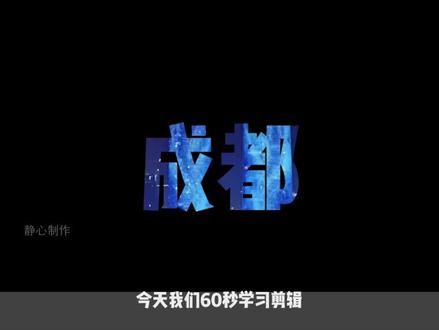
教你如何制作飞机,划开屏幕的开场效果,一分钟教会你!一、添加飞机贴纸并设置关键帧动画导入飞机贴纸,在开头打关键帧,将飞机移到屏幕左侧外,在中间位置 打关键帧,将飞机移到屏幕右侧外,这样飞机就有了从左到右的移动动画。二、添加白底素材并设置蒙版动画, 新增画中画,导入白笔素材,给他添加内原始脚型蒙版,将蒙版移到左边并拉到最小,再开头打关键针, 在飞机移出屏幕的位置, 将蒙版放大到屏幕边缘,再往后一点,将其铺满屏幕,形成拉幕效果。三、添加旅拍素材并设置混合模式。再次新增画中画,导入旅拍素材, 将其混合模式改为正片叠底,使画面融合。 四、添加文字并调整层次, 最后添加文字,我们出发了,并将文字呈现拉到最底部, 这样就完成整个效果的制作,你学会了吗?

粉丝11.9万获赞57.8万
相关视频
 00:58查看AI文稿AI文稿
天,我们六十秒学习剪辑飞机滑屏开场视频,小白也能轻松上手。首先在剪映官方素材库导入一张纯黑底素材,接着新建文字,输入自己喜欢的词语,调整字间距为七,放大到合适大小,并挑选喜欢的字体。随后将文字和素材时常对齐,再右键新建复合片段,并拉到上方空白层级。 把准备好的视频素材拉下来,裁剪掉多余部分。然后选一张自己喜欢的飞机贴纸,添加到轨道,缩小到适合大小,再把飞机往左边移出画面,打上关键针,在两秒处移出右边画面,他会自然打上关键针。接着选中复合片段,打 开混合模式,使用正片叠底。最后打开蒙版,在高阶蒙版位置选择内圆四角形蒙版,把蒙版移到最左边,在飞机出镜的位置缩小到合适大小,并添加关键帧。等飞机飞出画面时,把蒙版右边肩部放大到飞机尾部, 如图所示。再把时间线往后移一点位置,将蒙版参数宽和高调到最大,点击反转,最后添加飞机声音音效。
159默默(真心) 00:59查看AI文稿AI文稿
今天我们六十秒学习剪辑飞机滑屏开场视频,小白也能轻松上手。首先在剪映官方素材,导入一张纯黑底素材,接着新建文字,输入自己喜欢的词语,调整至间距为七,放大到合适大小,挑选自己喜欢的字体。 随后将文字和素材时长对齐,在右键新建复合片短,拉到上方空白层级。把准备好的视频素材拉下来,裁剪掉多余的素材,选一张自己喜欢的飞机贴纸,添加到轨道,缩小到适合大小,再把飞机往左边移出画面,打上关键针,在两秒处移出右边画面,它会自然打上关键针, 然后选中符合片段,打开混合模式,使用正片叠底。最后打开蒙版,在高阶蒙版位置选择内圆四角形蒙版,把蒙版移到最左边,在飞机出镜的位置缩小到合适大小,添加关键帧。等飞机飞出画面时,把蒙版右边肩部放大到飞机尾部,如图所示。 再把时间线往后移一点位置,将蒙版参数宽和高调到最大,点击反转,最后添加个飞机声音,音效就好了。这样氛围感十足的旅行开场就至死了。
787ᯅ 对方已拒绝 (互)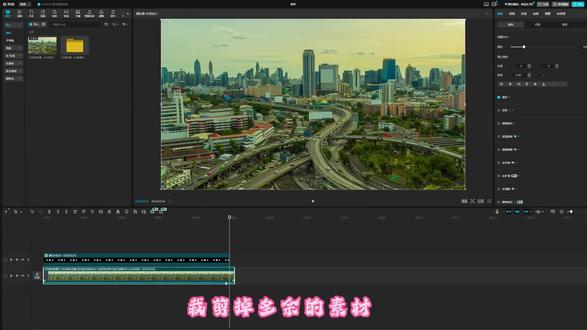 01:00查看AI文稿AI文稿
今天我们六十秒学习剪辑飞机滑屏开场视频,小白也能轻松上手。首先在剪映官方素材,导入一张纯黑底素材,接着新建文字,输入自己喜欢的词语,调整至间距为七,放大到合适大小,挑选自己喜欢的字体。 随后将文字和素材时长对齐,在右键新建复合片短,拉到上方空白层级。把准备好的视频素材拉下来,裁剪掉多余的素材,选一张自己喜欢的飞机贴纸,添加到轨道,缩小到适合大小,再把飞机往左边移出画面,打上关键针,在两秒处移出右边画面,它会自然打上关键针, 然后选中符合片段,打开混合模式,使用正片叠底。最后打开蒙版,在高阶蒙版位置选择内圆四角形蒙版,把蒙版移到最左边,在飞机出镜的位置缩小到合适大小,添加关键帧。等飞机飞出画面时,把蒙版右边肩部放大到飞机尾部,如图所示。 再把时间线往后移一点位置,将蒙版参数宽和高调到最大,点击反转,最后添加个飞机声音音效就好了。这样氛围感十足的旅行开场组织起来。
549@小蒙要努力(互关))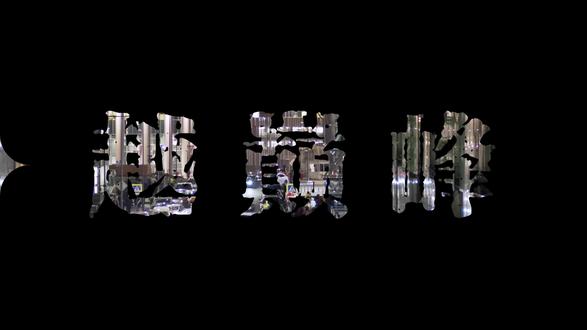 01:00查看AI文稿AI文稿
今天我们六十秒学习剪辑飞机滑屏开场视频,小白也能轻松上手。首先在剪映官方素材,导入一张纯黑底素材,接着新建文字,输入自己喜欢的词语,调整至间距为七,放大到合适大小,挑选自己喜欢的字体。 随后将文字和素材时长对齐,在右键新建复合片短,拉到上方空白层级。把准备好的视频素材拉下来,裁剪掉多余的素材,选一张自己喜欢的飞机贴纸,添加到轨道,缩小到适合大小,再把飞机往左边移出画面,打上关键针,在两秒处移出右边画面,它会自然打上关键针, 然后选中符合片段,打开混合模式,使用正片叠底。最后打开蒙版,在高阶蒙版位置选择内圆四角形蒙版,把蒙版移到最左边,在飞机出镜的位置缩小到合适大小,添加关键帧。等飞机飞出画面时,把蒙版右边肩部放大到飞机尾部,如图所示。 再把时间线往后移一点位置,将蒙版参数宽和高调到最大,点击反转,最后添加个飞机声音音效就好了,这样氛围感十足的旅行开场就制作完。
17扬十一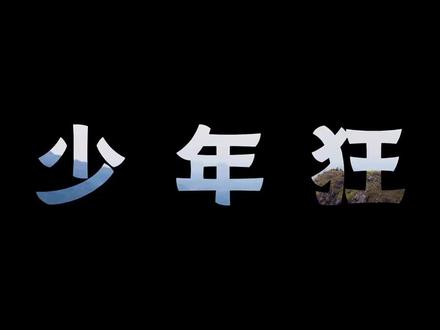 00:58查看AI文稿AI文稿
今天我们六十秒学习剪辑飞机滑屏开场视频,小白也能轻松上手。首先在剪映官方素材,导入一张纯黑底素材,接着新建文字,输入自己喜欢的词语,调整至间距为七,放大到合适大小,挑选自己喜欢的字体。 随后将文字和素材时长对齐,在右键新建复合片短,拉到上方空白层级。把准备好的视频素材拉下来,裁剪掉多余的素材,选一张自己喜欢的飞机贴纸,添加到轨道,缩小到适合大小,再把飞机往左边移出画面,打上关键针,在两秒处移出右边画面,它会自然打上关键针, 然后选中符合片段,打开混合模式,使用正片叠底。最后打开蒙版,在高阶蒙版位置选择内圆四角形蒙版,把蒙版移到最左边,在飞机出镜的位置缩小到合适大小,添加关键帧。等飞机飞出画面时,把蒙版右边肩部放大到飞机尾部,如图所示。 再把时间线往后移一点位置,将蒙版参数宽和高调到最大,点击反转,最后添加个飞机声音音效就好了。这样氛围感十足的旅行开场就制作到了。
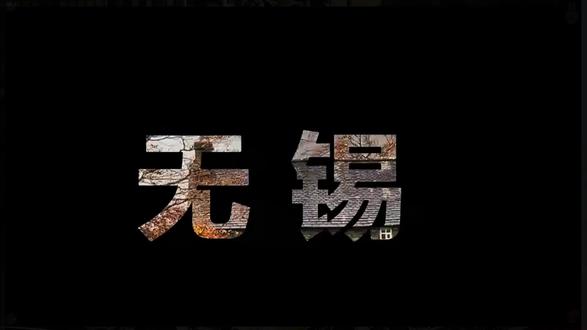 00:55查看AI文稿AI文稿
今天我们六十秒学习剪辑飞机滑屏开场视频,小白也能轻松上手。首先在剪映官方素材,导入一张纯黑底素材,接着新建文字,输入自己喜欢的词语,调整自间距为基,放大到合适大小,挑选自己喜欢的字体。随后将文字和素材时长对齐,再右键新建复合片段,拉到上方空白层级。把准备好的视频素材拉下来, 裁剪掉多余的素材,选一张自己喜欢的飞机贴纸,添加到轨道,缩小到适合大小,再把飞机往左边移出画面,打上关键针,在两秒处移出右边画面,它会自然打上关键针,然后选中符合片段,打开混合模式,使用正片叠底。最后打开蒙版,在高阶蒙版位置选择内圆四角形蒙版, 把蒙版移到最左边,在飞机出镜的位置缩小到合适大小,添加关键帧。等飞机飞出画面时,把蒙版右边肩部放大到飞机尾部,如图所示。再把时间线往后移一点位置,将蒙版参数宽和高调到最大,点击反转,最后添加个飞机声音,音效最好,这样更为感十足的旅行开场就制作完。
1星星 01:01查看AI文稿AI文稿
今天我们六十秒学习剪辑飞机滑屏开场视频,小白也能轻松上手。首先在剪映官方素材,导入一张纯黑底素材,接着新建文字,输入自己喜欢的词语,调整字间距为七,放大到合适大小,挑选自己喜欢的字体。随后将文字和素材时常对齐, 再右键新建复合片段,拉到上方空白层级。把准备好的视频素材拉下来,裁剪掉多余的素材,选一张自己喜欢的飞机贴纸,添加到轨道,缩小到适合大小,再把飞机往左边移出画面,打上关键帧。在两秒处移出右边画面,它会自然打上关键帧。 然后选中复合片段,打开混合模式,使用正片叠底。最后打开蒙版,在高阶蒙版位置选择内圆四角形蒙版,把蒙版移到最左边,在飞机出镜的位置缩小到合适大小,添加关键帧。等飞机飞出画面时,把蒙版右边肩部放大到飞机尾部,如图所示。 再把时间线往后移一点位置,将蒙版参数宽和高调到最大,点击反转,最后添加个飞机起飞音效就好了。这样氛围感十足的旅行开场就制作完成了。
0云奕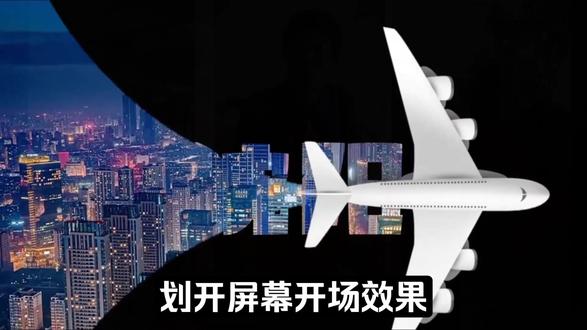 01:16查看AI文稿AI文稿
一分钟教会你学会最近爆火!和飞机划开屏幕,开场效果。你就先导入一张黑色素材,不小心点击文本,新建文本,手一滑,输入文字,放大到合适位置,选择一个你喜欢的字体,用不小心导出备用。再重新导入一段素材, 画中画导入刚才的备用素材,裁剪至与视频对齐,双指放大至合适位置,不小心点到混合模式,手一滑又碰到了正片叠底文字镂空效果就出来了。 这时候你碰巧从贴纸中搜索飞机贴纸,导入一张飞机贴纸,对其放大到合适位置,对其本视频手一抖, 再开头添加了关键帧,又把飞机向左移出屏幕外,进度调移到中间,将飞机向右移出屏幕,这样就得到了一个飞机从左往右飞行的效果。找到画中画素材,添加内圆字 角形蒙版,反转蒙版,然后在飞机出现的位置打上关键针,然后在飞机出现的位置打上关键针,飞机飞出屏幕外的位置再打一个关键针, 同时将蒙版放大对齐飞机尾部,再向后再打一个关键针,再把蒙版放大到屏幕外。恭喜你解锁了飞机!划开屏幕开场效果。
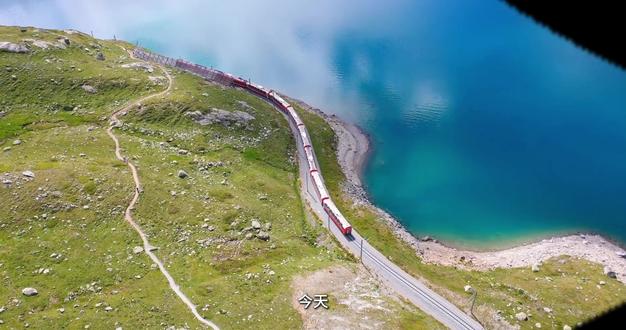 01:23查看AI文稿AI文稿
今天我们六十秒学习剪辑飞机滑屏开场视频。首先在剪映官方素材,导入一张纯黑底素材,接着新建文字,输入自己喜欢的词语,挑选自己喜欢的字体,调整自间距,为期放大到合适大小。 随后将文字和素材时长对齐,再右键新建复合片段,拉到上方空白层级。把准备好的视频素材拉下来,裁剪掉多余的素材,选一张自己喜欢的飞机贴纸,添加到轨道,缩小到适合大小, 再把飞机往左边移出画面,打上关键帧。在两秒处移出右边画面,它会自然打上关键帧,然后选中符合片段,打开混合大小,使用正片叠底。最后打开蒙版,在高阶模板位置选择那个四角形蒙版, 把蒙版移到最左边,在飞机出镜的位置缩小到合适大小,添加关键间。等飞机飞出画面时,把蒙版右边肩部放大到飞机尾部, 如图所示。再把时间线往后移一点位置,将蒙版参数宽和高调到最大, 点击反转,最后添加个飞机声音音效就好了。
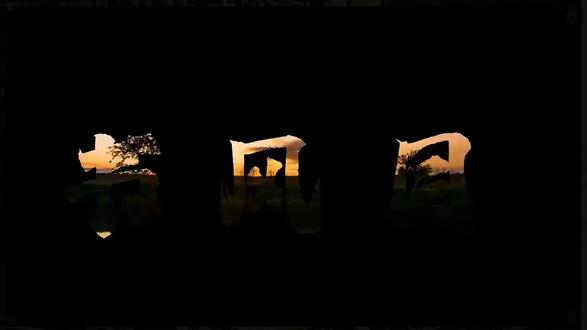 00:54查看AI文稿AI文稿
今天我们六十秒学习剪辑飞机滑屏开场视频,小白也能轻松上手。首先在剪映官方素材,导入一张纯黑底素材,接着新建文字,输入自己喜欢的词语,调整至间距为七,放大到合适大小,挑选自己喜欢的字体。 随后将文字和素材时长对齐,在右键新建复合片段,拉到上方空白层级。把准备好的视频素材拉下来,裁剪掉多余的素材,选一张自己喜欢的飞机贴纸,添加到轨道,缩小到适合大小,再把飞机往左边移出画面,打上关键帧。在两秒处移出右边画面,它会自然打上关键帧。然后选中复合片段,打开混合模式,使用正片叠底。 最后打开蒙版,在高阶蒙版位置选择内圆四角形蒙版,把蒙版移到最左边,在飞机出镜的位置缩小到合适大小,添加关键帧。等飞机飞出画面时,把蒙版右边肩部放大到飞机尾部,如图所示。 再把时间线往后移一点位置,将蒙版参数宽和高调到最大,点击反转,最后添加个飞机声音,音效就好了。这样氛围感十足的旅行开场就制作了。
31九尘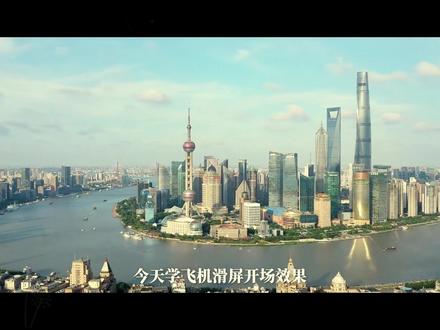 03:30查看AI文稿AI文稿
ladies and gentlemen, welcome to shanghai 今天学飞机滑屏开场效果上课添加素材到主轨道,添加黑场到上方轨道,添加文本,输入文字,调整字体大小。自编剧 选择黑场合文本, alt 加 g 新建复合片段,将复合片段的混合模式调整为正片叠底,文字的镂空效果就做好了。接下来在贴纸库中搜索一架你喜欢的飞机,调整飞机的大小,拖到屏幕左侧外 时间线,在零秒处给飞机打上位置大小的关键帧,此时可以调整一下可是画面的大小,方便后面的操作。时间线拖到两秒处, 将飞机拖出右侧屏幕外,关键帧自动生成,这样就有了飞机飞行的效果。选中复合片段,进入蒙版,选择高阶中的内圆四角形放到屏幕左侧, 将蒙版放大,铺满全屏。时间线移动到三秒飞机飞出的位置,打上位置关键针。时间线移动到飞机飞入屏幕的位置,将蒙版大小宽高调整一和零,检查关键针自动打上 时间线移动到飞机飞出屏幕的位置,大概两秒处,将蒙版宽高调整为四千左右,检查关键针自动打上,点击蒙版反转, 添加音乐,这样飞机滑屏开场的效果就做好了展示。 ladies and gentlemen, welcome to shanghai step into china's world of advanced 今天我们六十秒学 习剪辑飞机滑屏开场视频,小白也能轻松上手。首先在剪映官方素材,导入一张纯黑底素材,接着新建文字,输入自己喜欢的词语,调整自间距为基,放大到合适大小,挑选自己喜欢的字体。随后将文字和素材时长对齐, 再右键新建符和片段,拉到上方空白层级。把准备好的视频素材拉下来,裁剪掉多余的素材,选一张自己喜欢的飞机贴纸,添加到轨道左小到适合大小,再把飞机往左边移出画面,打上关键帧。在两秒处移出右边画面,它会自然打上关键帧,然后选中符和片段,打开混合模式,使用正片叠底, 最后打开蒙版,在高阶蒙版位置选择内圆四角形蒙版,把蒙版移到最左边,在飞机出镜的位置缩小到合适大小,添加关键帧。等飞机飞出画面时,把蒙版右边肩部放大到飞机尾部,如图所示。再把时间线往后移一点位置,将蒙版参数宽和高调到最大,点击反转,最后添加个飞机声音,音效最好,这样更为感十足的旅行开场就制作完, 今天我们学习镂空文字开幕效果。导入一张万能黑底素材,新建文本,输入想要的文字,还有一组拼音,放在文字下方,给它们换上喜欢的字体。在屏幕上调整一下位置大小,将两组文本都添加一份放大的动画, 然后把视频导出备用。随后新建创作。导入一份旅行素材,再点击画中画,选择新建画中画,导入刚刚做好的文字素材,将它放大铺满。全屏 混合模式改成正片叠底,时长缩短到两秒。将文字素材复制一份,拖动到下方轨道。选中上方的文字素材,添加一份限性蒙版,再选中下方的文字素材,同样添加一份限性蒙版。这份素材的蒙版旋转角度要拉到一百八十度,最后给上边文字素材添加向上滑动出场, 下方素材添加向下滑动出场,添加一个合适的 bgm 视频,到这就做好了,是不是非常简单?
1飞歌动漫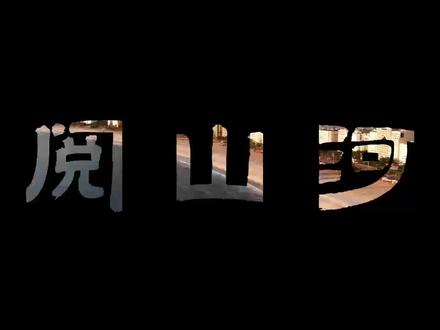 00:59查看AI文稿AI文稿
今天我们六十秒学习剪辑飞机滑屏开场视频,小白也能轻松上手。首先在剪映官方素材,导入一张纯黑底素材,接着新建文字,输入自己喜欢的词语,调整至间距为七,放大到合适大小,挑选自己喜欢的字体。 随后将文字和素材时长对齐,在右键新建复合片短,拉到上方空白层级。把准备好的视频素材拉下来,裁剪掉多余的素材,选一张自己喜欢的飞机贴纸,添加到轨道,缩小到适合大小,再把飞机往左边移出画面,打上关键针,在两秒处移出右边画面,它会自然打上关键针, 然后选中符合片段,打开混合模式,使用正片叠底。最后打开蒙版,在高阶蒙版位置选择内圆四角形蒙版,把蒙版移到最左边,在飞机出镜的位置缩小到合适大小,添加关键帧。等飞机飞出画面时,把蒙版右边肩部放大到飞机尾部,如图所示。 再把时间线往后移一点位置,将蒙版参数宽和高调到最大,点击反转,最后添加个飞机声音,音效就好了。这样氛围感十足的旅行开场就制作了。
109桑榆 (关必回) 01:00查看AI文稿AI文稿
六十秒学会飞机拉幕开场开场效果,先导入一张黑底素材,输入文字,选择喜欢的字体导出备用,再重新导入拍摄好的素材。 画中画导入刚才做好的素材,双指放大至全屏,选择混合模式,正片叠底,文字镂空效果就有了。在贴纸里面添加飞机开头,添加关键帧,把飞机向左移出屏幕,在中间再打一个关键帧,将飞机向右移出屏幕,就得到了飞机从左向右飞行的效果。 点击画中画素材,添加内圆四角形蒙版,反转蒙版,将蒙版缩小移动到飞机尾部,打上关键针,飞机飞出屏幕,再打一个关键针,放大蒙版对齐,飞机尾部 向后移动一点,再打一个关键针,把蒙版放大至全屏。恭喜你学会了飞机开场效果。
2浅蓝 01:00查看AI文稿AI文稿
今天我们六十秒学习剪辑飞机滑屏开场视频,小白也能轻松上手。首先在剪映官方素材,导入一张纯黑底素材,接着新建文字,输入自己喜欢的词语,调整至间距为七,放大到合适大小,挑选自己喜欢的字体。 随后将文字和素材时长对齐,在右键新建复合片短,拉到上方空白层级。把准备好的视频素材拉下来,裁剪掉多余的素材,选一张自己喜欢的飞机贴纸,添加到轨道,缩小到适合大小,再把飞机往左边移出画面,打上关键针,在两秒处移出右边画面,它会自然打上关键针, 然后选中符合片段,打开混合模式,使用正片叠底。最后打开蒙版,在高阶蒙版位置选择内圆四角形蒙版,把蒙版移到最左边,在飞机出镜的位置缩小到合适大小,添加关键帧。等飞机飞出画面时,把蒙版右边肩部放大到飞机尾部,如图所示。 再把时间线往后移一点位置,将蒙版参数宽和高调到最大,点击反转,最后添加个飞机声音音效就好了,这样氛围感十足的旅行开场就制作完。
594閆某人 01:25查看AI文稿AI文稿
今天我们六十秒学习剪辑飞机滑屏开场视频,小白也能轻松上手。首先在剪映官方素材,导入一张纯黑底速,接着新建文字, 输入自己喜欢的词语,放大到合适大小,挑选自己喜欢的字体。最后将文字和素材时长对齐,再右键新建复合片段,拉到上方空白层级。 把准备好的视频素材拉下来,裁剪掉多余的素材,选一张自己喜欢的飞机贴纸,添加到轨道,缩小到适合大小,再把飞机往左边移出画面,打上关键针, 在两秒处移出右边画面,他会自然打上关键针。然后选中复合片段,打开混合模式,使用正片叠底。最后打开蒙版,在高阶蒙版位置选择内圆四角形蒙版, 把蒙版移到最左边,在飞机出镜的位置缩小到合适大小,添加关键帧。等飞机飞出画面时,把蒙版右边肩部放大到飞机尾部,如图所示。再把时间线往后移一点位置,将蒙版参数宽和高调到最大, 点击反转,最后添加个飞机声音音效就好了,这样氛围感十足的旅行开场就制作好了。
0一睿传媒 00:59查看AI文稿AI文稿
今天我们六十秒学习剪辑飞机滑屏开场视频,小白也能轻松上手。首先在剪映官方素材,导入一张纯黑底素材,接着新建文字,输入自己喜欢的词语,调整至间距为七,放大到合适大小,挑选自己喜欢的字体。 随后将文字和素材时长对齐,在右键新建复合片短,拉到上方空白层级。把准备好的视频素材拉下来,裁剪掉多余的素材,选一张自己喜欢的飞机贴纸,添加到轨道,缩小到适合大小,再把飞机往左边移出画面,打上关键针,在两秒处移出右边画面,它会自然打上关键针, 然后选中符合片段,打开混合模式,使用正片叠底。最后打开蒙版,在高阶蒙版位置选择内圆四角形蒙版,把蒙版移到最左边,在飞机出镜的位置缩小到合适大小,添加关键帧。等飞机飞出画面时,把蒙版右边肩部放大到飞机尾部,如图所示。 再把时间线往后移一点位置,将蒙版参数宽和高调到最大,点击反转,最后添加个飞机声音,音效就好了。这样氛围感十足的旅行开场就制作了。