三星S26Ultra锁屏键怎么更改
最近啊,总有老铁问我同一样的问题,今天呢,我就出一期视频,他说三星手机的快捷面板,他说特别特别的难找,而且呢就是说的从左上角往下滑,他是显示通知栏的,然后呢从右下角往下滑呢,他是显示面板的,还有很多就是自己用不上的东西呢,今天我就教大家怎么设置快捷面板。首先啊,打开快捷面板, 然后呢点击这个铅笔,点击面板设置,点击合并显示,现在你不管你是从哪往下滑,都是快捷面板, 特别特别的简单啊。然后还有一说,老铁说了有很多的就是快捷面板上也应用用不上,咱可以进行一个删除,点击铅笔进行一下编辑,然后点击减号,都可以进行删除的,你也可以就是说的把这个快捷面板自己调试一下子,上下左右什么的都可以进行一个调试。老铁你学会没?怎么设置三星手机的快捷面板,学会了赶紧操作起来。

粉丝1372获赞5.7万
相关视频
 01:59查看AI文稿AI文稿
如果说你的三星 s 二六入手之后还不会设置,或者说还没有设置的话,可以先看下我这期视频,设置完可以让你手机更加好用。首先呢我们来到设置这里,他今年呢是有一个防窥屏的效果,那我们在显示这里呢,找到这个 防窥模式点进去,然后我们点击开启,这样开启之后呢别人就是不能看到你的手机了。 下一步就是找到这个屏幕刷新率,点进去之后我们把它改为一个一百二十赫兹,如果说你是用六十赫兹的话,可能你屏幕使用起来呢就是,呃不怎么流畅。下一步我们继续返回,我们在 设置这里找到一个电池点进去,然后我们把这个电池保护呢开启。接着呢我们找到一个充电设置,我们把这个加速充电和无线加速充电也打开,接着呢我们继续返回,我们点击一个电话,我们把那个 通话录音给打开,我们点击这右上角的三个小点,点进去之后我们点开一个设置,然后呢我们找到一个录制通话, 我们把这个自动录制通话呢打开,这样子呢你就是听电话的时候会有个录制通话的效果。接着呢我们继续返回到桌面,我们往下滑找到 这个显示这里,我们点击这个笔记,然后我们点击一个面板设置,点进去之后我们把这个里改成个和 b 显示,这样子呢你通知 和那个主键就是合在一起了,然后像这个新手机到手呢,然后像这个手机屏幕呢,我也是给它保护起来了,贴了一个迷彩钢,我们上去给你们看一下外面,我觉得是挺大的,可以很好的保护到这手机屏幕, 然后屏幕显示效果也是比较好,而且他这个反馈效果呢,也是挺不错的。最后如果说还有什么不懂的问题可以评论区问我。
102土豆不柠檬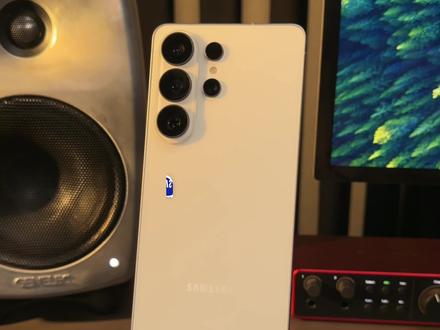 01:40查看AI文稿AI文稿
三星 s r 十六 ultra 保姆级用机教程第一期新机上手以后,这些设置非常重要。首先是屏幕,这虽然是二 k 屏,但默认开启的是一零八零,我们打开手机设置,点击显示,进入屏幕,分辨率选择右侧的 q h d 加 屏幕会清晰细腻很多,虽然会增加一些电量消耗,但我觉得对三星手机来说非常值得。如果你觉得这块屏幕有点偏黄,关闭这个自适应色调,屏幕就不会发黄了。如果觉得调完之后屏幕还是不够给力,那可以在显示设置里检查一下有没有开启全局防窥。新的防窥模式固然安心好用, 但是多少会牺牲一些屏幕亮度。为了获得更好的显示效果,强烈建议大家使用条件,开启,先勾选一些重要的有存隐私的应用,再打开输入密码时和收到通知弹窗时使用防窥,这样日常使用时,防窥模式不会自动开启, 我们可以体验到更好的屏幕效果。关键时刻,比如使用指定应用时,或者输入密码有消息弹窗时,防窥模式会丝滑无感的自动开启。那在顶部的状态栏其实可以实时显示网速,我们打开设置,点击通知, 再点状态栏,打开显示实时网速即可。那三星的这个左滑呼出可以快速切换应用的测屏幕面板,其实远不止这一种玩法,我们打开设置,点击显示,进入测屏幕面板,再点面板,这里有七种显示场景,推荐大家勾选工具,天气和剪贴板,这样再次呼出时,左右滑动即可切换场景。 我们回到设置,点击通知,再点通知,弹出窗口风格,这里有一个添加灯光效果,有七种不同的动态效果,它会和消息弹窗一起显示,特别有趣, 颜色、透明度、持续时间都可以自由调节。 ok, 这个系列的教程视频还会持续更新,大家可以点个关注,我是小袁,关注我,咱们下期视频不见不散。
2064时明元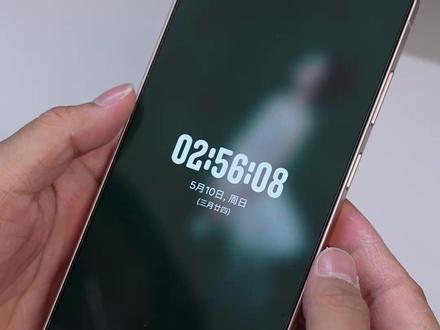 04:32查看AI文稿AI文稿
嗨,大家好,我是官官,这是三星 s 二六欧爽作为先行者,并且选择了官方限定色,那目前部分官方渠道呢,价格已经降了一千多元,这个价格对我来说呢,已经是无法抵御的伤痛了,那这款手机到底该如何评价呢? 三星的手机的缺点和优点啊一样明显,但是我最喜欢三星的四点外观,影像屏幕,还有高度自适应系统, 这也是我近些年来一直使用三星的原因,这几点在三星 s 二六 ultra 上可以得以延续。在外观方面呢,三星的质感一直很到位, s 二六 ultra 不 管是在什么角度什么光线下,都非常的好看,非常有高端机的感觉。但这一代三星 s 二六 ultra 在 外观设计上却越来越圆润了,越来越脱离了 note 方方正正的影子, 不知道大家喜不喜欢这样的改变呢?那机身边框呢,由钛合金降级为了转角与边框,但在边框的处理上,手感呢是非常光滑,质感也依旧不错。 背部的呆口延续了前几年的设计,在现在各家凹叉机器越来越厚,呆口越来越凸起的今天,三星真的是一股清流。整体机身纤细轻薄,镜头呢,也不过度突出,影像能力的强大,不需要过度的镜头模组来呈现啊。 在影像方面呢,如今三星 s 二十六凹叉的影像在安卓阵营里不算突出了,没有人像直出的算法调教,没有相机品牌的加持,没有独特的影像算法, 但那给我的感觉就是一个字,稳。不管是超广角、广角、长焦、夜景,都能有着不错且非常稳定的一项表现,视频呢,最高能够支持到八 k 三十帧,支持 hdr 十加,支持 log 模式,我想很多人应该没有什么概念啊,我放个视频大家可以看一下, 对比其他手机呢,三星指数的色彩饱和度高,非常讨喜, 哎,终于到屏幕了。如果让我说三星指数的色彩饱和度高,非常讨喜,哎,终于到屏幕了。如果让我说三星 s 二五凹槽, 但最让我兴奋的呢,却是三 c s 二六 ultra 这块具备硬件级防窥能力的屏幕,它可以实现区域级别的上下左右各个角度的防窥,也是近年来手机场上少有的创新。但不难发现,三 c s 二六 ultra 屏幕整体会偏白一点,在正常模式下呢,如果很靠近看屏幕,屏幕的颗粒度会比较明显。 开启了防窥模式之后,屏幕画质呢会进一步下降,整体亮度会降低,泛白会加重。那防窥模式到底能够起到多大的作用?我想这是大家一样都很关注的一点。可以看到手机放在桌面上,通过左右移动,大致可以判断出一个可识范围,如果人站在正后方,屏幕还是可以看到的,想做到全部无死角的防窥还是非常困难的。 但如果是在开会或者是地铁,大家这种并排坐的情况下,双击电源键就可以快速打开防窥,确实可以更好的保护隐私,这对我来说还是非常重要的。但说实话,虽然三星 s 二六 ultra 在 屏幕基材上有了较大的提升,但视觉感感还是不如 s 二五 ultra 的, 而且有不少人觉得防窥没有用,却损失了画质,倒不如三星出货可选的版本,是不是也是一个不错的建议呢? 系统方面呢,三星真的是独树一格了,可以说成也望而远,败也望而远,我真的是非常习惯三星系统的超高度自定义桌面图标呢,支持超级自由的拖放移动,结合小组建以及壁纸,可以打造一个专属于自己的三星痛击。个性化的三星键盘呢,也支持不同的配色,按键效果,音效 以及超好用的一指禅,可以快速打开应用,切换应用,打开快捷菜单等等操作,怎么用的习惯就怎么进行设置,那每个三星用户的手机都是不一样的,但是啊,要是刚开始用三星的用户,那也确实真不喜欢,不会设置的话,消息通知不及时啊,部分软件的强制锁帧, ui 功能阉割等等,再加上高昂的价格, 会有一种他的用户体验实在是配不上他价格的感受。但是喜欢用他的人那是真喜欢用啊,所以难怪三星用户呢,确实是只有一小部分群体 在其他方面啊,电池是祖传的五千毫安时续航,使用一天够用了。有线充电速度呢,终于提升到了六十瓦,这个感知还是比较明显的,充电速度呢,会有一个三点零的提示,充电速度会明显加快。 还有呢,之前网传的这台 s 二六 o 叉和砍掉的 s pen 还好没有, s pen 可是 o 叉的灵魂啊,虽然没砍,但也没有加回蓝牙功能,不支持遥控操作。整体笔身呢,也更细更短,我觉得更细的笔呢,手感不太好,还是更喜欢以前笔的质感啊。 对来说呢,如果就三星 s 二六 r 叉这台机器本身来讲它真的很不错,它的影像屏幕、机身质感、 s pen 等等都是行业标杆的存在,很多人选购三星呢,也是因为这些原因,但一万多的价格确实是不香,如果让我再次选择,我还是会选三星,因为三星这些优点以及系统带来的习惯确实让我喜欢, 有喜欢也有吐槽,只要价格到位,这款手机确实足够香。好了,以上呢就是关于今天三星 s 二六 out 的 分享,大家觉得这款手机怎么样呢?欢迎在评论区交流。
462关关师傅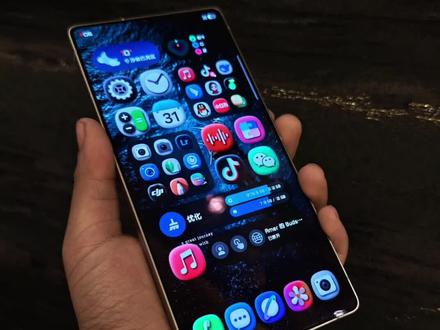 01:49查看AI文稿AI文稿
这期给大家分享三星手机如何自定义这种图标,桌面、锁屏界面和控制中心都是干货,大家先收藏后观看,防止以后找不到。 先打开 good luck, 打开主题公园图标,点开新建,这边我们可以把图标改各种形状,但是建议大家直接点第一个默认形状, 然后点开效果,里面有五重效果可选,我推荐第一个浮雕效果,因为应用适配度最好。点开以后里面有四种调节条,看自己的喜欢条就行了,我爸都直接拉满了。还有如果你有第三方图标包,直接在这里面可以导入。 设置完以后点击这个保存图标,随便写个名字,然后点击应用就可以了。然后到了桌面布局设置方法, 打开设置,点开主屏幕,点开主屏幕,网格选择四乘七就可以了。大文件夹直接长按改成大的, 然后添加小组建,双指缩小屏幕,点开小组建,选择自己喜欢的小组建,改大小就可以了。然后就是控制面板的设置方法,点击这个小笔的图标进去,拖动这个角,可以改大小。形状我改了简约风,不经常用的都去掉了, 需要添加点这个加号,添加控件就好了。然后就是最后一个锁定屏幕设置方法,打开设置,点开壁纸和风格,选择第一个,点开时钟,这是我最喜欢的变形时钟,里面可以调时钟粗细和时钟颜色, 我建议直接选这个水滴的图标,改成类似模糊玻璃,质感最好看。拖动时钟可以自动按照壁纸主题来改改变形状,调到合适位置保存就可以了。这期视频就到这,喜欢我这期视频的宝子们关注一下博主,每天分享三星手机设置和拍摄方法。
 02:44查看AI文稿AI文稿
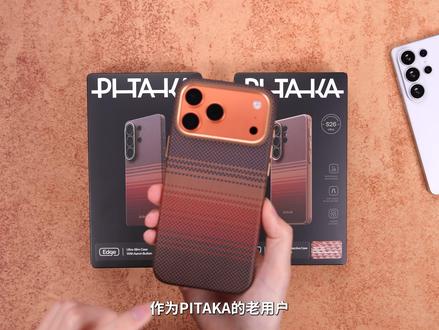
作为皮卡拉的老用户,今天我们来开箱一下三星 s 二十六 ultra 全新的带着 iron button 的 两款手机壳。首先来看一下这款 ultra slim case edge, 这次的包装呢,需要从这边撕开 to iron 信息是一种权力,就像其他所有权力一样,总有些人想要把它垄断,为自己服务。这一次的 iron button 也就是一键触达所需应用与操作,这是 iron button 的 设置指南, 一张说明书,这一带确实做的非常精致啊,下面还给了三个定位贴。这款配色依旧是皮卡卡最经典的日落,这是它的半包款 edge, 里面写的是 carry lighter live now, 它的音量锁屏做了镂空,而它的锁侧三个按键全都是 air button。 如果对防摔有要求就想要凯夫拉的话呢,就可以选择皮卡卡。另外一款硬核防摔款手机壳,我们来开箱,这款卖的会更贵,然后它的开盖方式也会更加高级,它是一个磁力吸附的,从这边打开,从这边 抽出来,很明显的感觉就是这一款防摔确实更加的厚实,变成了全包,它的按键做成了一种类似于金属风格,另外一侧 air 按键更加的分离,里面的材质是这种绒布的质感, 正面屏幕这种全包展现的也是非常的淋漓尽致啊,一看就是非常的安全耐摔,而且它的 air 按键是可以按下去的, 我们安装了 iron button 之后,就可以用这款软件去定义我们三个 iron button 的 功能,这个就非常方便了,提升工作效率,轻松设置他默认给到了打开应用,支付宝扫一扫,微信扫一扫,这些功能还可以调用你的微信付款码、收款码, 然后截屏连接蓝牙手电筒,比如说我们要快速开启手电筒,点一个获取指令,然后我们只要按一下上面这个按键,长按 它就可以了,它就已经写入了这个 nfc 标签,你知道长按它就可以打开,再一长按 就关闭了,这功能真的是非常方便。在社交这边呢,记录与分享生活,默认是给你一个 instagram 和 tiktok 拍照模式,这个你就可以设置一些什么其他的模式,与日常程序的一些指令 差不多,这些就是艾伦巴特 app 的 所有功能。当我们设置好这三个所有的快按键之后呢,这个手机壳就是真正的一个非常好用的,非常快速的,有高效的皮卡卡的手机壳,而且防护性 做的还不错,整体的手感你看相当可以,这种半包的我们也可以选择这种全包的,会更加安心一些。
43洛海同学 00:57查看AI文稿AI文稿
hello, 大家好,今天继续给大家讲一下我们的 s 二六系列升级到 winu i 八点五系统之后有哪些改变,有感兴趣的朋友可以关注一下。我先先讲一下我们的电池背景吧,我们点通知点状态栏 显示电池背景,这个关闭这个胶囊就没有了。还有一个是我们锁屏壁纸可以随意调节了,接下来教大家怎么操作。 首先设为壁纸锁屏和主屏幕,然后如果我们怕这个时间挡到人物的话,我们可以把人物往下挪一点啊,您随意调节都可以。然后点击完成, 看一下我们的锁屏壁纸。最后说的是我们的相册添加了一个私密相册, 我们只要设置密码,把私密照片放进去就 ok 了,你学会了吗?
31三星小梁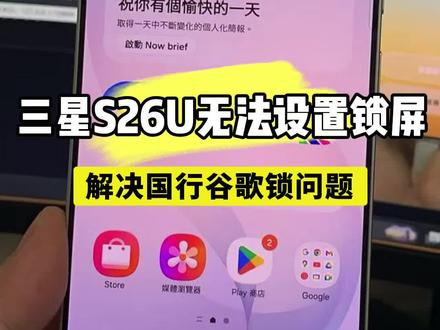 00:30查看AI文稿AI文稿
粉丝的三星 s 二十六 ultra 港版自己刷国行系统后无法设置锁屏密码,马上安排处理。首先刷回港版系统, 然后使用魔法,再按提示会制上次的锁屏图案,然后就可以一路跳过进去桌面。最后测试可正常设置锁屏密码,同时也提醒粉丝刷国行系统前要退出谷歌账号。
22普罗刷机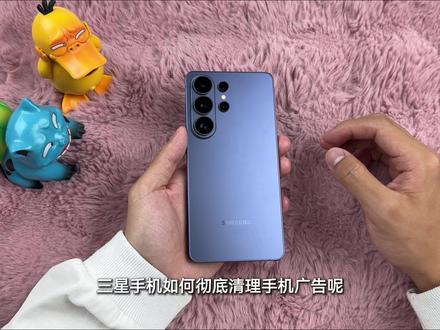 01:46查看AI文稿AI文稿
新手机如何彻底清理手机广告呢?跟着我的步骤一起来,让你的手机轻松无广,全程干货。那首先呢,我们先点击我们的浏览器,然后点击我们右下角三个点,然后找到我们的一个设置, 然后主页,然后给它改为新标签页, ok, 那 现在呢,我们的一个主页面就变得很简洁了。第二步呢,我们返回到主屏幕,然后打开手机设置,然后点击三星账号,然后我们给它关闭掉,然后确认停止。我们回到手机设置,然后点击壁纸和风格, 然后点击更换壁纸,然后滑到最下面,找到获取更多壁纸,然后点击菜单,然后点击右上角的一个设置,然后把这获取新闻和特惠给它关闭掉,然后再点击个性化服务,然后把这些所有的一个 app 全部给它关闭掉。 这就我们返回到手机设置,然后找到我们那个高级功能,然后把这个点击 big boy, 然后把这个获取新闻和特惠给它关闭掉,然后我们依然回到手机设置,然后点击通知,然后点击应用程序通知, 这里呢把这只要打开重要的一个软件,比如社交软件的通知即可。那最后一步呢,因为是新手机嘛,那肯定要给他做好保护,毕竟手机不便宜,刮花还是很心疼的,所以说我就买了一个钢化膜,然后是尼卡熊家的,但不知道能不能适配到我这个三星 s 二六凹槽的一个屏幕啊,那所以说我们上机看下效果, 那现在贴完了,感觉还不错啊,它的一个覆盖面积是真的很大,几乎是覆盖了整一个屏幕,而且呢边缘不会出现漏光,也不会硌手,没有这种问题, 听筒呢,还增加了防尘网的一个设计,这点设计确实很不错。那接着呢,我们再来看屏幕效果,视觉效果呢,看的是挺透挺清的,而且呢滑动起来了也没有啥毛病,不会出现卡顿或者不跟手的一个问题。那 本期这个三星手机广告设置那到底已经结束了,如果大家还有什么不懂的可以在评论区告诉我,然后我会给大家做一一解答,那我们下期视频再见。拜拜。
125多夺笋 00:31查看AI文稿AI文稿
hello, 大家好,我来啦!都说三星手机可玩度特别高,那下面我们来看一下 s 二六还有什么更多的可玩度呢?下面为大家来介绍一下。首先我们下拉菜单点击编辑,我们可以收放我们的各种小图标, 在下面我们点添加,你看你平时需要用什么,就可以给它添加到我们的下拉菜单里,它有好多功能都可以进行自由的添加,是特别方便的。
12三星 02:30查看AI文稿AI文稿
s 二六 ultra 新机到手的必要的几个设置,第一个就是屏幕分辨率啊, s 二六 ultra 之前的那些 ultra 系列呢,我都会建议你把这个二 k 分 辨率打开啊,但是呢, s 二六 ultra 的 这块屏幕呢,它因为加入了这个防窥的这个功能啊,所以说它这个屏幕像素的物理模式呢发生了变化,然后 呢,你打开这个二 k 分 辨率之后呢,就会出现这种文字过度锐化,然后呢,让你看着有种这种头晕或者刺眼的情况,如果出现这种情况呢,我都建议你把这个分辨率调整到幺零八零 p 的 分辨率啊 啊,因为这个三星从 s 二五 ultra 开始啊,它的屏幕上具有了这个 pro scanner 技术,是从三星电视屏幕的下放的一个技术,就是可以让幺零八零 p 分 辨率的显示效果呢,无限去接近于二 k 分 辨率啊,所以说你不用担心屏幕的这清晰程度会下降,然后你开启幺零八零 p 分 辨率,看上去跟二 k 分 辨率几乎你是看不出区别的。 第二个就是墨染像素啊,三星的 s 二六 ultra 呢,新增了一个两千四百万像素的新规格啊,这个像素它的这个成像效果呢,是比这个一千两百万像素呢还要好的 啊,照片呢,这个纯净度啊,然后还有就是锐化呀,还有细节呢,都是很棒的,但是呢,三星的默认的这个规格里是找不到这个两千四百万像素的啊,这个时候呢,我们就需要打开这个 camera scene 的, 打开它之后呢,向下划,找到照片这一栏,然后选择第一个两千四百万分辨率这个选项, 打开它之后呢,将里面的两个选项呢全部打开啊,然后呢你再回到相机选择这个像素呢全部打开啊,然后呢你再回到相机大小呢只比这个一千两百万像素呢大一照, 然后呢你日常就可以把这个像素呢当成你的这个啊默认的这个拍照的这个规格了。第三个呢就是扬声器啊,三星 s 二六 ultra 的 扬声器规格呢,虽然不算顶级啊,但是也绝对不弱。 呃,但是呢三星呢他的这个默认的音效呢,确实是没有发挥出这个扬声器本来该有的这个效果,这个时候呢我们就需要调节这个三星的这个均衡器了啊,打开手机的设置,然后呢找到这个声音和震动,然后呢在里面找到这个音质和音效这个选项,然后打开它里面会有一个均衡器,然后呢再点击均衡器选择这个自定义, 在自定义里呢你们可以设置我这一套这个啊均衡器的设置啊,然后呢你们可以听一下试试,然后呢他的这个外放的扬声器的效果呢啊,就会跟之前有非常不一样的感觉了。 第四个呢就是软件的后台消息推送啊,在八点五操作系统之前呢,三星的这个软件推送呢,一直是三星的一个很大的问题啊, 但是八点五操作系统之后呢,新增了这个啊通知的这个优化送达功能啊,然后具体的设置呢,大家可以看我的这个视频啊,然后上面呢详细说明了这个设置的方法,然后呢将这些设置打开之后呢,你的三星的 s 二六 ultron 将会变得比之前呢更加好用啊。喜欢这个视频的话点个关注吧,谢谢。
72rosevans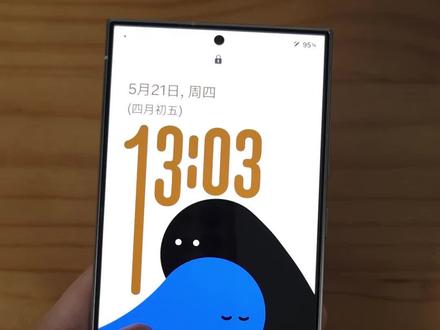 00:53查看AI文稿AI文稿
yui 八点五最喜欢的两个升级内容,锁屏界面、自适应变形时钟以及全新大文件夹功能,可以自由调节文件夹大小, 还支持直接翻页。下面介绍一下设置方法。进入壁纸设置界面,选择第二个时钟字体,可以自由调节壁纸以及时钟的位置,数字会自动根据图片的轮廓进行变形贴合,记得要搭配合适的壁纸才能触发效果。 大文件夹的设置需要打开 good luck, 进入 home app, 选择主屏幕里的大文件夹功能,尺寸选择第一个风速就可以了。下面还有几个其他选项可以进行设置。更多三星手机好玩好用的功能,欢迎关注交流。
3395果子酱 00:48查看AI文稿AI文稿
三星手机,哎,消息不亮个屏,谁能看见通知啊?我教你一招,就可以让你达到这个效果。正常我们收到消息呢?是这样的啊,它只弹出来一个小提示框,屏幕是不会点亮的。第一步呢,我们打开设置,找到通知 应用程序通知,我们把你想接收的通知要打开啊,然后点击返回,找到锁定屏幕和息屏提醒,点击息屏提醒,我们把这个显示锁屏壁纸,这个要打开啊, 核实显示选择用于新通知,然后返回。我们这个时候呢,再看看收到消息是什么效果啊? 看到了吗?
275饼额数码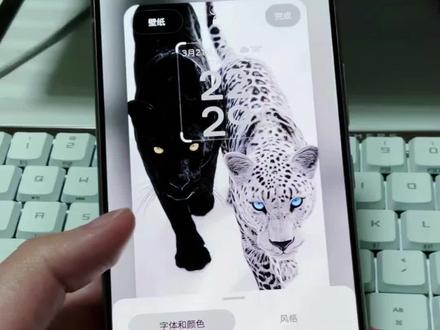 00:22查看AI文稿AI文稿
给大家看看三星锁屏的时钟设置,这里第二个设置选项有点意思,它能够依据图片内容自动计算出一个恰到好处的摆放样式,巧妙避开对壁纸的遮挡, 而且还会有一个小小的动画,效果还挺不错的。
44Dreamer📸 06:41查看AI文稿AI文稿
你手上的三星手机,它的锁屏界面和息屏提醒既可以使用便捷,又可以花里胡哨,这是怎么做到的?这期视频就来手把手的教会你。三星锁定屏幕和息屏提醒的自定义插件 lockstar 依然是找到我们的老朋友 goodluck, 然后找到 lockstar, 打开之后就会直接跳转到锁定屏幕,这个时候在锁定屏幕上就会出现一个 logstar 的 图标,我们点击它就可以看到全部的功能选项了。所有的功能选项大致分为实用功能和美化两大部分,那我们依然还是一个一个的完整详细的为大家来讲解。第一个功能是添加小组件。 小组建大家一定都不陌生,而三星手机系统默认只能在这个窄窄的一乘四大小的小组建区域内添加和编辑小组建。这个小组建区域跟 iphone 非常相似,虽然支持小组建的应用程序还算比较丰富,但是小组建的位置和大小相对固定, 并且数量最多也只能添加四个。相比之下,三折叠内屏得益于更大的显示面积,锁屏和息屏界面的小组建能够展示的内容就丰富的多, 并且还可以调整横向竖向的位置,它的体验明显会更好一些,但整体上位置和大小也是比较受局限的。好在无论是折叠机还是直板机,我们都可以用 look star 的 添加小组键这个功能来跳出这个小组键区域的限制, 我们可以在锁定界面的任何位置添加更多我们想用的小组键。添加了小组键的大小和形状也是可以随意调整的,不仅如此,小组键的透明度和圆角半径也都可以根据自己的喜好进一步的自定义, 直到我们看起来舒服为止。部分小组建还支持更多个性化的部件设置,比如相册小组建,可以选择我们喜欢的相册进行轮播展示,也可以设置图片显示的模式。日历小组建可以选择要显示的日历和调整日历小组建的背景参数等等。 这样我可以添加一个代办提醒事项的小组件,再添加一个收藏相册的小组件,让他们显示在锁屏和姓名界面。也可以把自己常用的功能,比如优化手机状态,放在锁屏界面,不需要解锁就可以直接看到自己日常频繁关注的信息,也可以更方便快捷的实现某些我们日常比较常用的操作。 三星支持锁屏小组件的应用确实非常丰富,但是优化的效果两有不齐,比如日立小组件的大小比例和显示内容混乱错配微信收藏小程序的秘制圆角遮挡等等。 第二个功能模块是收藏的应用程序三键系统的锁屏界面有两个快捷操作按钮,我们可以分别对这两个快捷操作按钮进行自定义,可以选择设定为常用的动作,比如手电筒、免打扰、省电模式等等。当然也可以设定为打开任意一个应用程序。 但大家应该也都注意到了,系统默认的锁屏界面快捷操作按钮只有两个,也就是说只能设置两个快捷功能,或者是应用程序。 这个时候收藏的应用程序这个功能模块就派上用场了。开启这个功能之后,我们可以添加最多六个应用程序或者是功能,还可以收起和展开,并且展开的排列方式有向左、向右和向上三种,收起的按钮也可以随意调整,位置放在你觉得顺手的位置, 整体的自定义程度很高。这样再加上系统默认的两个快捷按钮,我们就可以在锁屏界面上最多设定八个快捷操作按钮了,这绝对是够用了,甚至有点太多了。而我最喜欢的排布方式是左侧设置一个最常用的功能,比如修改声音模式 或者是免打扰按钮,而右侧的快捷操作按钮设置为无任何操作,然后把收藏的应用程序设置为数值展开模式放到右侧按钮的位置上, 这样就可以实现左侧最常用的操作一触即打,而右侧则可以展开更多的快捷操作,推荐朋友们试一下这样的设置。接下来第三个也是最后一个实用功能的模块是锁屏超时。这个功能其实很简单, 用来设置锁屏界面无操作多长时间之后,息屏的设置有两个选项,默认和最大。如果你选择默认在锁屏界面下无操作,五秒后就会息屏。如果你开启了息屏提醒,那就是锁屏无操作五秒之后自动切换为息屏提醒模式。除了默认时间,我们还可以选择第二个选项,最大锁屏超时时间 最大时长受到了系统设置显示自动熄屏时间的设置的影响,如果你在系统设置当中设置的时间是一分钟,那这里的最大时长也自然就是一分钟。如果你在系统设置当中的自动熄屏时间设置的是十分钟,那这里的最大时长也就是十分钟, 接下来就都是美化方面的功能了。首先是贴纸,顾名思义,你可以选择你喜欢的贴纸,直接托放到锁定屏幕的任意一个位置来装饰你的锁屏界面。贴纸的风格和样式非常的丰富,并且我们点击右下方的商店标志就可以看到三星提供了海量的贴纸,各种风格应有尽有, 一定有你喜欢的。并且还可以直接用三星相册把我们自己的照片抠图保存为贴纸,这样的贴纸放在锁定屏幕绝对是独一无二的。 然后我们还可以添加文字,只要是你手机键盘能打出来的内容,文字也好,表情也好都可以添加。添加后的文字可以设置字体修改文字大小,设置文本对齐方式,修改透明度和文字的颜色依旧还是三星的风格,自定义程度 直接拉满。再然后是帮助文字,在这里我们可以设置是否显示帮助文字,开启之后,系统的一些提示就会显示在这个位置,比如我开启了延长解锁, 当我的三星戒指在手机旁边的时候,手机就会保持解锁状态。开启了帮助文字之后,锁定屏幕下就会显示一个延长解锁的提示, 而且我们还可以对帮助文字的透明度和文字颜色进行自定义。接下来是锁定图示,也就是锁定屏幕上方显示手机是锁定状态还是解锁状态的图标,我们可以选择开启或者是关闭这个图标。如果选择开启锁定图标, lookstar 提供了五种预设的样式供我们选择,并且还可以对锁定图标的颜色进行修改。 不仅如此,我们还可以选择任意两张自己喜欢的图片来作为锁定状态和解锁状态的图标。很简单,点击左侧就会跳转到相册选择图片完成,这样就设置好了锁定状态的图标。那同样的操作,点击右侧就可以设置解锁状态的图标了, 你的三星手机就连锁定状态的图标都可以独一无二。然后是项目重新排序,当你的锁定屏幕上有两个以上小组建 贴纸或者文字内容时,这个选项才会出现。这个选项的功能实现也非常简单,当两个元素重叠的时候,层级靠上的元素就会挡住层级靠下的元素,那我们就可以通过这个功能来调整锁定屏幕上各个元素的层级,进而改变谁遮挡谁的关系。最后是 y y 八点五系统 新推出的功能,解锁动画开启之后,我们可以修改解锁时从锁定界面切换到主屏幕界面的动画效果。三星预设了十二种动画效果,分别是滑动、 展开、扩散、波浪、扭曲、连衣、马赛克、弹入、弹出、擦拭、绘画 故障、漩涡。所有的解锁动画效果都可以对动画的持续时间和插值器进行无级调节,并且插值器本身也提供了缓入、缓出现性和弹跳四种预设风格供我们选择。 就是说我们可以按照自己的喜好设定过渡动画的速度和节奏,而像滑动和漩涡这种有方向的解锁动画还可以单独设置方向,像扩散、马赛克、绘画和故障这几类动画也可以对形状、颜色和强度等等参数进行更进一步的自定义, 整体的自定化程度非常非常高。不过解锁动画是伴随着 y y 八点五系统推出的,各位可以等等自己手上的设备更新到八点五系统之后来试一试。
663宋可可她爹 00:33查看AI文稿AI文稿
哎,我这个破三星手机啊,我说我感觉划的时候有点感觉不跟手,怎么回事呢?我教你招,让他马上起飞,打开通话,输入星井二六六三井啊,进入这个,咱点一下这个啊, 它就会自动更新一下,如果说你带 s 喷的话,这个位置应该还有一个选项,你也可以点一下啊,在等待它更新完显示。 ok 了。然后呢,咱再点一下这个,把 wifi 这个刷新一下,它就重启了,重启完之后触控熄费了,你就试试吧。
3493饼额数码 00:50查看AI文稿AI文稿
y u i 八点五都有哪些新升级?首先是锁屏界面的自适应变形,时钟会自动根据壁纸轮廓变形贴合锁屏界面。还新增了一个天气特效的 ai 功能,下雪或者下雨的时候会有相应的动画, 下雨的时候甚至还有水滴在屏幕滑落的效果,细节做的非常到位。主屏幕的大文件夹功能全新升级,可以自由调节文件夹大小, 还支持直接翻页,实用性大大加强。快捷面板可以自由编辑,自由度更高了。 应用层面,计算器全新改版,细节优化更到位。 更多三星手机好玩好用的功能,欢迎关注交流!
207果子酱


