minor u 三点一是现在文档解析领域非常火的一个项目,如果你正在做 r i g 或者大模型训练,肯定会遇到怎么把 pdf, word, ppt 高质量转成 markdown 微给模型的问题。 今天我不讲虚的,直接带你走一遍 minor u 三点一的全流程实战。我们会从环境安装、引擎选型开始,一直讲到批量处理,到客生产部署,以及如何集成到 ai 工作流和处理常见的报错问题。先看环境要求, minor u 需要 python 三点一零到三点一三之间的版本, 为了避免环境冲突,建议直接用 conda 创建一个三点一一的隔离环境。创建好之后记得执行 activate 命令。进入环境安装建议使用 uv, 速度比 pep 快 很多,先安装 uv 工具,然后执行全量依赖安装命令。 如果下载超时,直接在命令后面加上清华园的地址。如果有代理环境,记得提前配置好 https 和 http 的 环境变量。 有 nvidia 显卡的话,建议配置 gpu 加速。先用 nvidia 微查看驱动支持最高版本,或者用 nvcc 查看实际安装的版本,根据查到的版本选择对应的 pay torch 安装命令。 如果是十二月一日版本就选 ceo 幺二幺的链接,十一月八日版本就选 ceo 幺幺八的链接,千万别装错了。 最后做个验证,直接在终端输入 miniro, 加上 help 参数,只要能看到帮助信息就说明安装成功了。选引擎的核心就是权衡精度、速度和显存排版模式,主打快四 gb 显存就能跑,处理合同报告这类文档绰绰有余。 如果你想要更均衡一点, hybrid 的 模式是大多数人的首选,精度和速度比较平衡。但如果你面对的是学术论文或者排版极其复杂的出版物,那就得用 v l m 模式。虽然它速度慢,对显存要求高,但能提供九十五分以上的顶级精度。 另外提醒一下,用 v l m 或者 hybrid 模式时,记得提前在磁盘留出二十 g b 左右的空间来存放模型权重。 拍拍模式非常适合处理大规模的日常文档。用法很简单,通过 pe 参数指定文件名或者文件夹路径,再用 o 指定输出位置。它的最大优势是硬件门槛极低,哪怕只有 cpu 也能跑,而且处理速度非常快。 但在处理那种带有跨越多栏表格的极端复杂排版时,它的精度会比 v l m 模式稍微低一点。当你需要处理学术论文或者那种公式和表格非常密集的出版及文档时,就要切换到高精度模式, 你只需要在命令后面加上 b 参数即可。如果你想要在精度和速度之间找个平衡,就选 hybrid。 如果你对精度有极致的要求,那就直接指定使用 v l m 引擎。 最后总结一下,处理日常文档,或者在没有 gpu 的 环境下直接用 pipeline 做学术研究。想兼顾速度选 hybrid, 如果文档非常复杂,追求极致精度,那就选 vm。 根据你的硬件和文档难度来做选择才是最高效的。 miner u 三点一的格式兼容性做得非常好,它除了支持 pdf 和图片,最新的三点一版本还补齐了对 word、 ppt 以及 excel 的 原声支持。不管你处理的是单个文件还是整个文件夹,直接用 mineru 命令指定路径和输出目录就行。 解析完成后,你会得到一个结构化的输出目录,里面主要包含三部分,一个是最终的 markdown 文件,第二个是包含版面信息的结构化,节省数据。还有一个 images 文件夹,里面存放着所有被提取出来的图片。 mine 里有的智能化程度非常高,它能自动识别标题层级,把复杂的表格转成保留行列结构的 html 格式,公式也会自动转成 a t k。 最厉害的地方在于,他能按照人类的阅读顺序重新排列正文,并且自动把页眉、页脚和页码这些干扰信息去掉, 同时把图片提取出来,并在正文中保留好引用位置。如果需要处理大量文档,可以直接把路径指向文件夹进行批量解析。 manu 三点零之后引入了滑动窗口机制,处理超长文档时能大幅降低内存压力。 如果是企业级的生产环境,我建议直接用 docker 部署环境隔离且方便管理。如果你有多个 gpu, 还可以配合 managerater 做覆盖均衡,实现高效的并行处理。 总结一下, minoru 三点一已经不再是一个单一的解析工具,而是一个完整的文档解析平台。它实现了全格式覆盖,提供了精度与速度兼备的三档引擎,拥有完善的 docker 和 api 工程化能力。最关键的是,它现在的 app 二点零协议对商业集成非常友好。 如果你正在做 r a g 或者大模型训练相关的项目, minoru 非常值得你尝试。 minoru 的 生态集成非常全面, 在 r i g 框架方面,它原生支持 lan chain, lama, index defi 以及 fast gpt 等主流工具。在平台里直接选 minoru 引擎即可。如果你是开发者,它提供了 python, go 和 type script 三种语言的 sdk 以及 rest api。 另外,它还支持 m c p server 协议。你可以直接在 cursor 或者 cloudescope 里通过简单配置实现对话式的文档解析。 在落地过程中,如果遇到报错,可以对照这几个方案。如果提示找不到版本,请检查 python 是 否在三点一零到三点一三之间。 如果保险存不足,最快的办法是换成 play play 模式,或者直接加参数用 cpu 运行。如果发现公式或表格解析不准,说明精度不够,这时候需要切换到 v, l m 或者 hybrid 引擎。如果遇到此盘空间不足,可以考虑只安装 minio 的 core 最小化依赖包。 最后补充一点关于商业使用的信息, manageru 三点一已经从原来的 agplv 三协议变更为基于 apache 二点零的协议了。这意味着对于企业用户来说,集成到业务系统里的法律门槛大大降低,不再需要担心协议的传染性问题,可以放心在生产环境中使用。

粉丝3893获赞1.8万
相关视频
 03:41查看AI文稿AI文稿
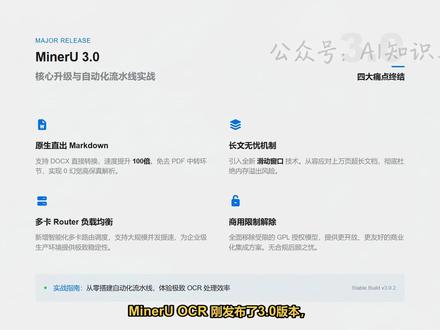
minor u o c r 刚发布了三点零版本,本次更新直击痛点,支持 word 文档原生指出 mark 等不再需要先转 pdf, 速度提升几十倍,且杜绝了幻觉内容。旁文档上了滑动窗口机制,上万页也不爆内存。 另外去除了受限的 g p l 模型,新增了多卡路由,覆盖均衡。下面直接进入从零搭建这套自动化流水线的实战教程。首先是环境准备的红线要求, 电脑内存十六 gb 起步,推荐八 gb 以上显存。这里有个致命坑点, windows 环境下绝对不能使用 python 三点一三,否则一定会报瑞依赖错误 导致安装彻底失败。 windows 用户请严格遵守要求,只能使用 python 三点一零到三点一二之间的版本。基础安装推荐用 conda 创建三点一二之间的版本,基础安装推荐用 uv 工具配合国内阿里云镜像源。一键安装。没得入,全家痛 照着敲这三行命令速度会比常规 pad 快 很多。安装完成后的必做步骤, mind you 首次运行需要下载大约两个 g 的 模型,很多人卡在这里,因为默认连接 hugging face 一 直超时失败。你必须通过设置环境变量,把模型员切换到国内的 model scope。 不 同系统的命令都在屏幕上了,建议大家直接把它写进系统环境变量里,一劳永逸。装好之后直接在终端实操 解析上,文件使用 miniro, 点 p 指定路径简 o 指定输出目录,不管是 pdf 还是 word 文档 都能直接抛进去。如果你要处理整个文件夹,只要把路径改成目录,系统会自动识别并进行混合批量解析。如果没有显卡才命令,最后加上减 b 拍出来就能强制开启纯 cpu 模式,实测精度依然极高,完全够用。 执行完毕后,在输出目录下,你会看到干净的 markdown 文件、结构化的 jason 以及自动裁剪好的图片文件夹,所有的排版、 latest 框、公式和表格都会被自动处理好。 如果你需要批量处理或者集成到自己的业务系统 api 模式更合适。直接执行这条 manual pe 命令,指定 host 为零点零点、零点零和端口八千就能在本地启动一个高性能的解析服务端点。 现在我们来写一个自动化的派送脚本,核心逻辑分为四步,首先让脚本监控再处理文件夹,一旦发现新文档,就调用 task 接口提交一步任务并拿到任务 id。 接着每隔几秒去查询任务状态,最后等状态显示完成,自动 把文件往文件夹里一扔,结果就自动出来了。这里要特别提醒一个内存避坑点,三点零虽然有滑动窗口机制, 但在十六 gb 这种主流配置的机器上,如果你同时并发处理多个超大文档,内存还是会爆掉。所以刚才说的脚本一定要走异步排队模式,让 a p i 逐个解析文件。这种顺序处理的方式,哪怕文档有上万页,也能保证系统跑得非常稳。 如果你手里有多张显卡,三点零新增的 minor rotor 能让你的吞吐量直接翻倍。配置分两步,先分别指定显卡序号, 在不同端口启动独立的 api 服务,然后再启动 router。 挂载这些后端地址以后,你的请求只需要打给八千端口, router 就 会像调度员一样自动把任务派给当前最闲的那张显卡。最后说下商用合规。 minoru 三点零已经移除了所有受限的 gpl 模型,整个项目基于 a gpl v 三协议。如果你是在公司内部搭建知识库使用没有任何合规风险。 但如果你打算把它包装成 sex 产品对外卖钱,那就必须遵守开源传染协议。这就是三点零的全部实战内容,建议大家动手复现一遍。
112AI赚钱研究社 16:23查看AI文稿AI文稿
哈喽,大家好,我是于白白,欢迎来到我的 ai 技术频道,那么在上期视频里呢,给大家介绍了一个关于在 web ui forge 里面利用 layer diffusion 生成透明背景编辑图片的这样的一个教程。 那么今天呢啊,我就来给大家介绍一下关于这个 forge ui 的一个安装的一个方法,以及啊比较全方位的去介绍一下这个 forge ui, 当然哈,这个 ui 的名字呢,应该叫做 stable diffusion wave ui forge 啊,只是我们习惯性的去称它为 forge ui 啊,那么后面讲 forge ui 的时候,大家就理解这是这个东西, 那么今天的视频呢,主要是分为 forgei 的介绍,它的安装设置使用以及我的一个简单的一个评价。那么首先啊,再来去简单的介绍一下这个 forge ui, 那么上期视频呢,已经简单的给大家去讲了啊,它其实就是一个加强版的 wib ui 啊,和我们平常使用的 wib ui 呢,没有什么 太大的区别啊,只是会有一些专属的东西啊,比如说他的加强就在于他的使用,显存的占用呢会比较小,然后他生成的速度也会更快,以及呢,他会有很多专属功能以及他的专属的插件, 意思就是说有了这个加强版的 wib ui, 就是有了这个 forge 以后呢,我们就能够利用它来去制作更多以前我们用普通的 wib ui 无法制作的东西,以及很多啊在 comfort ui 里面才能实现的操作,我们在 wib ui 里面也能做了,就是很多 操作呢,你不再需要去花时间来去学习 comfort ui 来去做了,它呢是可以适配绝大多数现有的 web u i 里面的插件和模型的啊,也就是说你平常是怎么去使用这个 web u i 的啊?我们安装了这个 forge 以后呢,你也是跟以前一样的去正常使用啊, 当然因为这两个东西他们是一个升级版的那种关系吧啊,所以呢,在使用的时候呢,可能还是会遇到一些跟以前外部 ui 遇到过不同的这样的一些报错啊, 但是呢,后面肯定这个作者肯定还是会慢慢的去解决这些问题的,所以说啊,遇到了这些问题的时候,大家使用的时候呢,也不要去着急,然后呢他呢可以与你现在的这个 rebui 共存,也就说你电脑里面可以装两个啊,一个普通你平常使用的 rebui 可以再重新额外去安装一个 forge, 也就是说,比如说你平常画图的时候,你如果对速度、显存这些东西没有太高的要求的话,你就用原来的 wib ui, 那如果说你想要去生成,比如说我们这个 focus 里面专用插件的这些东西,比如说呃生成透明背景的 png 图啊,或者是说呃用 svd 去生成视频等等,有很多其他的功 的时候,你就可以用获取来去做。很多人就会说这个到时候会有遇到一个问题,就是我模型是不是两边都得存呢?因为有些人的这个模型文件很多嘛,就像我,我有可能有几百个模型,那你不可能就分两个文件夹去存啊,那么这边呢,就会有 个设置呢,可以让他们去共用一个文件夹里的模型啊,下面我也会讲到,然后的话呢,这个 forgi 呢,它可以去运行这个 svd, 也就是 stable video diffusion 啊,然后比如说这个 layer diffusion 等等这样子的插件啊,就是在普通的 web ui 里面是没有办法运行的一些插件呢,在这个 forge 里面是可以去安装和使用的,所以说是一个比较好用的,而且我觉得是 后把 webui 变成生产力一个更可行的这样的一个方案吧。然后我们接下来讲一下他的安装啊,也就是我们今天视频的重点,他的安装的方法呢,有两种啊,这两种 方法呢都可以啊,一个呢是在这个官方 get up 去下载安装啊,如果说你可以访问到这个 get up 的网站啊,也就是你有这个工具能够去访问这个网站的话呢啊,比较建议这种方法来去安装啊 啊,当然你直接去下载也是 ok 的啊,就是你进入到这个主页啊,这就是我们这个 forgui 这个作者啊给到的这一个 k w 的主页,这边的话呢,会有很多的介绍,这里也补充一下吧,就是任何在这个 k w 上面的这些项目,你最好的话都需要在这个主页当中去多看一看这个内容啊,里面不仅有他的安装的方法,他的使用的方法以及整个的项目的介绍都会有啊,这边大概的去过一下的话呢,就是 呃,首先是介绍了一下这个项目的一些安装啊,然后前面的话是他的一个项目的介绍,然后这边的话呢,有很多小伙伴在弹幕里面会问,我 就是说我的这个翻译工具啊,这是一个叫 monica 的这样的一个 google chrome 的一个工具啊,你们可以在这边去搜索安装一下,叫 monica, 它是个插件里面,这边的话你可以点,点完以后呢,就可以直接 呃在原文的基础上进行翻译啊,他这边也会讲,就是不同的显存,他对于你的推理的速度,也就是画图的速度生成速度呢,会有不同的提升,你的 gpu 越弱,他的提升的速度的比例就越高。 如果你是八 g 的话,你的速度可能会提升百分之三十到百分之四十五,但是如果你是更弱的,比如说六 g 的话,它的速度会提升百分之六十到七十五, 也就是说这是一个对低显存的啊,电脑的用户来说是一个非常非常好用的啊,但是如果说你是四零九零,那他的速度只会提高百分之三到六,也就是说他本身的速度已经很快了,他的速度提升来 说已经比较小了啊,就是感官上来说比较小了,因为他本身已经很快了,对吧?你再快你也快不到什么地步去。再就是他会有支持很多新功能,比如说 svdc, 一二三啊等等等等这些东西。还有就是他的对现存的这个要求也会更低啊,这里有就是比如说在 显存中的使用的下降多少,比如说啊,如果是八 g 的话呢,会下降七百到一点三 g, 如果是六 g 的话呢,下降八百到一点五 g 的这个显存,就是你在画图的时候需要去扩大这个分辨率的时候呢,也会增加他的一个倍数啊,就不会爆显存。 om 就是爆显存的意思嘛,对吧? 好,那么接下来我们来看他的安装,这里安装的话呢,这里有啊,就是你可以直接点击这里,然后下载一键式的这个安装包,这里会有一个链接,或者是你在这个最上面,这里啊,这里有一个叫做 release, 在这里你直接点这里以后, 他也会弹到这个界面当中来,你直接去下载这个安装包就可以了,一点他就会右上角你的浏览器就开始下载了啊,这边我已经下过了,我就不下了,我们再回到这里来,这里也会有一个链接啊,点这个链接他也会直接进行下载,这里也会直接进行下载。 那么下载了以后呢?他这里也讲了,就是解压嘛,解压了以后他这里有说了一个很重要的,就是运行这个 update, 点 bat 是非常重要的啊,就是你下载到了页面以后的,你要先运行一下这个 update。 好,接下来我们来看一下啊,就是他的一个基础的一个操作,就是这样的,就是比如说我们下载好了,比如说我们把这个 七 z 的这个文件下好了,那你直接解压,对吧?啊?当然如果说有一些小伙伴没有这个七 z 的解压器,或者你不是 win 十一的这个系统的话,你可能要去先下载一个这个七 z 的一个官方的这个啊解压的软件来去解压一下啊,那么这边就会开始去 解压了啊,接下来再来去介绍一下其他的内容啊,就是他会有一个这个比较,这里有一个生成速度的比较啊,有些作者会提供一些数据来去说明他的一个生成速度的提升,还有一些后端的东西啊,就是他的一些代码 这里面的一些设置的东西,其实秋叶大佬之前也讲过,就是他不会在他的这个呃启动器里面去添加这个 forgy 啊,因为他也觉得就是他其实里面的这些速度提升也好,现存的提升也好,其实 主要还是这个外部 ui 里面本身的一些设置,这些设置如果说你是高级玩家的话,你在这个启动器里面也是可以去修改一些参数来进行设置的啊,所以他觉得完全没有必要去做这个东西啊,当然见仁见智吧,就是我从啊比较新手的这个角度来去看的话,我觉得 这个或者 ui 对我们这个日常使用的提升还是挺大的,因为不是所有人都知道怎么样去设置,去把这些啊浮点啊,什么什么这些东西去改掉,然后来去提升他的速度,对吧? 这些对于他们这些就是做开发的人员来说啊,他们可能自己改代码就能去做到这些事情,就能去提升速度,就能去降低这个显存的占用,但是对我们日常的使用来说 啊,这些东西难度还是比较高的。所以说啊,有这样的一个 forge, 它本身帮我们调好了所有的参数,我觉得对我们来说还是很友好很好用的啊,当然我也是一直在用秋叶大佬的这个启动器,所以说这两个我都会同时再去用,对吧?这边还会有一些其他的这个设置 啊,这些我们就看不懂就不管了啊,然后再往下去看,他这边会有一些啊,这个是生成这个视频的 svd, 对吧? svd 的话呢,其实他也就 都是上传一张图片啊,也就是说在这个 forge ui 里面呢,它的 svd 呢?它必须是图片生成视频啊。好,这边已经解压好了, 我们再来先讲完吧,就是图片生成视频,然后还有这个啊,接入一二三啊,就是根据一张图片来去生成他的不同视角的这个图,当然这个模型目前化来说呢,使用的效果还不是特别好,所以说后面我也不单独来去讲, 后面还有一些他的一些介绍,比如说他的这个 control net 的一些啊,跟我们普通的这个 control net 有什么不一样呢?就是它里面有很多的这个识别器里面,或者是说他的一处理器里面,他是可以对一张图片的某一部分啊,就是通过涂鸦的方式去选择一部分来去。 呃,进行你的这个 ctrl net 的设置的。嗯,比如说它可以去只控制图片的左半部分或者右半部分啊,它还 可以通过这个 ipo depth 把两个人画到一起去啊等等,这里有很多的这个简介啊,这个我们以后有空的话呢,再来详细的再去讲一讲。好,接下来呢,我们再看到啊,这个是官方 getab 的地址,这个地址的话呢,我也会贴到这里啊。 还有一个就是如果是你访问不了这个网站的话呢,我也把这个安装包上传到这个百度网盘了,这个地址的话,到时候我会把我的这个脑图分享给大家,大家可以在这里面去找到这个地址来,直接去下载这个解压包来,直接去安装好。我们根据作者提供的这个信息呢,我们先 要去运行一下这个 update, 就是要更新一下啊,运行完了这个以后啊,我们啊这里出现了按任意键继续的时候,我们再结束,结束了以后我们直接在这里可以直接点这个叫 run 啊,就是运行我们的这个 forgi 就可以了,然后他这边就会开始去各种 安装啊,第一次安装的话时间可能会比较久啊,跟两年前我们第一次去安装这个 sd 的时候 sdwi 的时候一样啊,他会有很长的一个时间各种下载啊等等,会花比较久的时间。初次运行的时候啊,那这边我就不等了,我就 跳过这里,因为我其实已经安装好了啊,我只是给大家去稍微演示一下啊,那么这个地址也会给到大家啊,然后我就直接先打开一下我的这个佛纸,这边还会有一个另一个操作呢,叫做同步模型的操作,就是我刚才也讲了吧,就是如果说你有两个 yby 的话,你怎么样去把它们模型同步呢? 我们来看一下啊,首先的话呢,如果说你初次安装你会得到一个这样的文件夹,对吧?我们需要在这里面去进行一些设置,那些设置的话呢,我们需要去找到一个,我们先来看一下吧,这个我的或就是打开来了,这是我已经 设置我好了的一个完全体啊,这边呢,我已经就是把我的日常使用的这些模型呢,都已经同步过来了,那么如果说你初次安装的时候呢,就是这个是我 初次安装的版本嘛,就是我们有同步的版本,我们找到这个文件,在这个 forg 的,然后这个 web u i 这里面啊会有一个叫做 web u i user 点 bat, 点击右键,然后呢在记事本中编辑啊,或者是说编辑啊,或者是其他的,就是在记事本里面去打开这个 文件的时候呢,就能得到一个这样子的文件,这个文件的话呢我们就需要去修改一下,那么你需要去做这个设置呢,才能把我们的这个日常使用的这个模型给同步过来啊,也就是说在 forge web ui 的这个文件夹里找到这个文件, 然后右键呢在记事本中打开或者编辑,把下面几行前面的这个 atrim 删掉,也就是在这里啊往下走 下面这个板块,从这里开始啊,从这里开始的这个 atrim 啊删了,把这些 atrim 都给他删了 啊,意思是什么呢?就是 atrium 的话,意思就是它是一个势力啊,就是如果你把它删了以后,它才会运行,才会去实现这些参数。删掉以后呢,这里有一个很重要的点,就是要把这一部分改成你原先的这个 web ui 的这个目录啊,比如说 我给大家看一下我已经改好的这个啊,哎,这个地址,也就是我自己目前原先的这个 sd webui 的这个地址,把这个地址的路径给他输入到这个后面把它替换掉, 把它替换掉就把这一段替换掉。这个地址怎么去获取呢?比如说你的原先的这个外边 ui, 比如说我的外边是在这里,对吧?那你打开这个主目录的文件夹以后呢,在这上面直接 点一下这里,然后 ctrl 加 c, 然后回到这里粘贴进去就可以了,但是呢这个时候我们要注意一下我们直接复制过来的地址,它的这个斜杠呢,跟这个里面的格式是不一样的,所以我们要要把这个啊往右的斜杠换成往左的这个斜杠,这样的话呢才能够正确的识别, 那就改一下,其实我们最主要的只要去改这个就可以了。当然有些其他的教程里面呢,会教你去改一些,比如说,呃 control net 的模型文件地址啊等等,这些我觉得没有太大必要啊,就是 control net 这些模型也不会特别大,你不行你就复制过去,再在里面去找一下就可以了。那么这就是我们目前 做的一个关于安装的和设置的这样的一个介绍。然后呢还有比如说我们的常用插件,常用插件的话呢,也不是占特别大的硬盘吗?对吧?除非你的 插件特别多,它跟模型还是没法比,模型的话一个就两三个 g, 大的就是五六个 g, 对吧?但是一个插件的话里面不会有特别多的这个文件,所以说你可以直接在你原先的这个 wiby 里面直接去复制你的文件夹存到这个 复制的插件的这个文件夹里面去啊。像我的话呢,就是直接在这个里面直接把这些插件的这些文件夹直接复制粘贴过来就可以了。然后你第二次运行的时候,他会自动的去安装好这些插件, 大部分都能兼容啊,不能兼容的,那你就直接回到这个 yby 里面普通的 yby 里面去使用就可以了。然后的话最后再来讲一下它的使用一些评价吧,反正基本使用的话呢,我觉得没有什么好讲的啊,就是它的一个插件的安装,然后它的模型的安装,它的模型的使用以及日常 画图都是一样的,只是说他这里多了非常多的这些,呃,不同的这个自带的这些脚本插件啊,以及里面会多一些 svd 啊,这一二三啊这些啊这些的话,都是我原先里面直接 拖过来的。所以说啊,有了这个以后,基本上就是用这个最新版的这个 fordy 了啊,除非他报错没法用了,我才会回到以前的那个版本当中去。 这个基本上使用的话呢,反正我是觉得没有太大的需要讲的了,然后还有他的一些专属插件也是一样的,那么接下来下一期的视频里面呢,我可能就会给大家去着重的去介绍这边有非常多的非常好用的这些专属插件 啊,以及 svd 的一些使用。那么最后再来讲一下评价吧,反正我是觉得它是 vivo ui 档的一个福音,因为它的现存,它的速度啊,都有使用上的一个提升,然后压力也会 变得更小,而且呢,它能做更多的这个复杂图像的一个操作,比如说它啊,就 layer diffusion 这个插件来说,我觉得都是 web ui 的一个 s d 的一个巨大的升级,对吧?它可以批量的去生成这种 透明背景的这样的素材贴图,比如说人物,比如说这个图标 logo, 一些特效等等等等啊,你能够去生成很多这样的直接可以用的素材啊,也是它 sd 脉象生产力的一个重要的一步吧,我觉得啊,不管是可以运行 svd 啊,还是说在这个 control nets 里面,你可以去 use mask 就去控制里面的不同的这个区域啊,这 都是对 sd 的一个生产力的一个巨大提升,反正我觉得,呃,有了这个 forge ui 以后,大家可以再花一点时间去学习一下了啊,以前一直觉得就是说这个 sd 好像没有什么东西可学了,那么有了这个 forge ui 以后呢,我们还是能够 再花一点时间来去学习好这个 sd 的,它的一个使用可玩性又会有一个比较大的一个提升。 ok, 那么今天我们的视频就到这里了,下期的话我们来去具体的再来细讲一下里面的一些特殊的专属的功能,然后今天的这个脑图的话呢,我也会在这边去分享给大家。嗯,大家可以 获取一下,然后去找到这些地址。好,那么感谢大家。今天的视频就到这里,如果说今天视频对你有帮助的话呢,记得点赞投币支持一下,然后一键三连或者是转发给你可能有需要的小伙伴们,你的支持就是我更新的最大动力,我们下期再见,拜拜。
81鱼摆摆喂 02:33查看AI文稿AI文稿
上期我们在 k 八 s 上部署了 sigma, 看到了开箱即用的八个仪表盘。但实际场景里, 你需要对数据做些定制处理,比如日制是原始文本,想提取字段,或者想用 sigma 替代 prometheus。 这期讲三个实用配置。第一个,日制管道, sigma 收到日制后,会经过你配置的处理管道, 在 ui 里创建一条管道,先设过滤器,比如只处理 dix 服务的日制,然后加处理器。比如 grok 解析器,用异形模式就能把 ip 请求方法、 状态码提取成独立字段。 json 日制,用 json 解析器,还能用 edit 处理器加环境标签,用 remove 处理器去掉敏感信息,处理完日制就变成结构化数据, 可以按自断搜索和聚合了。第二个,指标采集。传统 prometheus 需要主动拉取每个服务的 metrics 端点,还得配一堆 exporter synopsis, 两种模式都支持。如果你的应用已经暴露了 metrics 端点,在 hotel collector 的 配置里加一个 prometheus receiver, 写上 scrape 下划线, config 指定目标的地址和采集间隔。 siknos 就 能拉取指标,用法跟 prometheus 一 模一样。如果你想用更现代的方式 应用,通过 o, p, l, s, d, k 直接推送指标到 collector 一个端口四千三百一十七,同时处理 traces, metrics, logs 三种数据, s, d, k 还会自动采集运行时指标,不用额外装 exporter。 第三个, remote ride 平滑迁移。 如果你已经在用 prometheus, 不 想立刻迁移,可以在 prometheus 配置里加一段 remote 下划线, right, 指向 sigma 处理器的地址。 sigma 内置了 remote right 接收器, prometheus 采集的指标会写入 sigma 的 click house, 你 可以在 sigma 里继续用 prompt l 查询。 等数据都迁过来了,关掉 prometheus 就 行。总结一下,日制管道处理原始日制指标采集支持 pull 和 push 两种模式, remote write 实现平滑迁移。这三个配置让你的 sigma 从开箱即用变成量身定制。 下期讲怎么给自己的应用接入 o, p, l, s, d, k 实现代码级别的可观测性。
13代码让我兴奋 02:18查看AI文稿AI文稿
新手必学浪潮服务器安装 centos 七点五操作系统保姆级教程昨天我们给浪潮服务器做好 ready, 今天我们学习一下如何在服务器上安装 centos 操作系统。 插上我们做好的 centos 系统,启动 u 盘,按 f 十一,选择 u 盘启动,等待服务器启动, 出现了 sentos 七安装界面,选择第一项,等待系统加载,出现了 welcome to sentos 七,我们直接点 continue, 先配置 daytime, 选择城市上海,点击 software solution, 选择 server with key 新手建议把右侧软件都先选上, 回到上一级,点击 dump 关闭 enable dump, 点击 security policy apply security policy 选择 off, 下面开始分区,选择 installation destination, 选择需要安装的目标盘,点击 i will configure partitioning 进入分区界面,选择 startart partition, 点击加号。分三个分区,分别是 boot swap 跟分区。 点击 done, 点击 accept changes, 点击 begin installation, 系统就开始安装了。点击 root password, 设置一个 root 密码,输入两遍密码,点击 done, 安装完成,点击内部按钮重启服务器,重启后点击 license information 勾选接受完成安装。 默认点击 next 默认点击 next 默认点击 next time zone, 输入善嗨, 选择 skip, 建一个普通账号,输入两遍密码,开始使用 linux 系统,我们就安装好了,带图形界面,方便我们操作学习研究有关网络设置、防火墙配置等相关内容欢迎观看以后内容 欢迎关注、点赞、评论和转发,关注我,一起研究更多安防弱电知识和技术。
351弱电研究僧 02:53
02:53 00:31查看AI文稿AI文稿
今天教大家如何将 open core 部署到 u 盘里。首先我们打开这个软件,点击一键安装,等待它自动完成就可以了。然后我们把 u 盘插入电脑上,找到 u 盘的路径,双击运行即可。 这就是我们的 ai 智能体了,我们来让它写一个 ppt 大 纲吧, 你看这样就完成了,是不是很简单,有了它你就可以随时随地使用 open core 了。
 01:23查看AI文稿AI文稿
今天是 q v n 三点六 m t p 的 完整实操手册。先说结论,二七 b 跑到一百四十透可每秒, 三五 b 到 a 三 b 跑到两百二十透可每秒相比普通 g g u f 直接一点四倍,加速精度不变。 关键参数只要记住一个 spec draft is max 是 二就够了。官方测了,从二到四,接受率从百分之八十三直接掉到百分之五十多,猜反而慢。第一个坑 不能用 master 的 拉玛点 c p p, 要用阿曼的 p r 分 支库达,十三点二也别碰,官方确认有乱码 bug。 第二个坑很隐蔽, 接入 cloud code 时有个隐藏开关会让推里慢百分之九十, cloud code 会往请求里加 attribute header, 导致 k vatch 全部失效。用环境变量关掉,不管用,必须改 settings 点 jason 在 ev 段里把 cloud underscore code underscore attribute header 设为零。这一条我觉得全网最值得抄。 接好之后,本地三五 b a 三 b 跑 server 接 cloud code 足够。日常代码 a 阵我的建议是二十四 gb 显存直接上二七 b m t p q 四量化,这是现在消费级显卡的新甜点,不接受奥拉玛短版的用户也可以走这条拉玛点 c p p 路线。
84Ai 学习的老章


猜你喜欢
- 1046好创兴tv