剪映裂缝开场教程手机
剪辑的时候不小心在素材库里添加了一个裂缝素材,但是只有一个裂缝素材又显得太过单调, 没有思路的我在裂缝即将开始的地方点击了新增画中画,添加了一段视频,素材双指放大,铺满全屏,接着在下方工具栏里找到蒙版,选择镜面蒙版,将蒙版缩小到一条线,并调整角度,与裂缝重合 开头位置,打一个关键针,接着慢慢移动时间轴,随着裂缝一点点的张开,将蒙版线一点点的放大羽化,也适当的拉一点,就这样直到裂缝素材结束。画中画素材铺满全屏,最后在裂缝划开位置添加这个音效。那么此时此刻,恭喜你又学会了裂缝开场效果。

粉丝9375获赞7.3万
相关视频
 01:07查看AI文稿AI文稿
像这种裂缝开场的效果怎么制作,看似很简单,其实一点也不难。首先我们添加一段素材,接着来到官方素材搜索烟雾裂缝,添加这个十秒的到上方轨道裂缝素材开头有点长,可以把前面一部分删除,时间线到裂缝要打开的位置,点击这里分割素材, 时间线向后一秒左右展示出裂缝打开一部分的画面,点击抠像,自定义抠像,将裂缝抠像出来,点击应用效果,接着点击这里的反转,然后边缘缩放拉到最小,接着框选所有轨道,向上拖动一层下方素材,开头对其裂缝。素材分割处 时间线到光线刚要出现的位置,点击音频,点击音效库,搜索高频划过,添加音频到时间线处,时间线到裂缝素材分割处,搜索锋利的空间旋风,添加音效到轨道,音量适当调低一些,接着添加一首喜欢的音乐,最后将多余部分删除 好了,制作完成看效果。
1608小小的历程 00:54查看AI文稿AI文稿
今天教大家制作氛围感拉满的裂缝开场效果。首先把视频素材拖入下方轨道,然后在官方素材库搜索烟雾裂缝,选中这个十秒的素材,拖到轨道上,裁剪掉前面过长的开头,从裂缝打开的位置开始,再把时间线拖后一秒左右, 在裂缝打开的地方使用抠像功能,点击自定义抠像鼠标,在裂缝区域划一下选曲,然后点击应用效果,随后选择反转,然后把裂缝缩放调到零,这样裂缝轮廓更加清晰。 把视频素材拖到对齐的裂缝分割处,在音效库搜索高频,划过音效,并添加到下方轨道,再把时间线拉到素材的分割位置, 搜索锋利的空间旋风音效添加到轨道上,最后添加一首喜欢的背景音乐,把多余的素材删剪掉,裂缝开场效果就完成了。
1231曼波咔 01:15查看AI文稿AI文稿
抓爆全网的氛围感裂缝开场,首先导入你要做开场的图片或者视频,然后打开官方素材库,搜索烟雾裂缝,挑选一个你喜欢的添加, 开头比较长,自己去掉开头。接着把时间线拉到裂缝打开的位置,给裂缝素材分割一道,再把时间线往后拖一秒左右,找到扣像功能,选择自定义扣像,用快速画笔把裂缝轮廓抠出来, 点击应用效果,点击反转。接下来打开音效库,搜索高频划过,把音效拖到裂缝光线透出的位置, 再搜索锋利的空间线风,点击添加, 然后右上角的音量达到负二点五。好啦,现在看看整体效果。
49~川 00:58查看AI文稿AI文稿
一分钟教会你这种超有氛围感的裂缝开场效果!首先导入一份视频素材,点画中画,新建画中画,在素材库中搜索烟雾裂缝,导入这个素材, 放大至全屏。将时间轴往后移动两秒,点击分割,剪掉前面多余部分,然后将后面部分拖动,对齐开头裂缝即将打开的位置, 点击分割时间轴,再往后移动一点,点击抠像,自定义抠像,将裂缝给扣出来, 点击反转,将边缘缩放拉到最小。最后在开头位置添加这个高频划过的音效,时长拉到一点三秒,对其先前分割的位置再添加一个锋利的空间旋风音效,将音量调为六十。 那么恭喜你今天学会了裂缝开抢效果!
68Komorebi 01:11查看AI文稿AI文稿
一分钟教会你这种氛围感拉满的裂缝开场效果看似不难,实则真的很简单。首先导入一段事先准备好的素材,接着点开官方素材库,搜索烟雾裂缝,然后把这个素材添加到轨道上。这个素材开头有点长,我们把不需要的这部分裁剪掉, 再把时间线拉到裂缝即将打开的位置,然后分割一下,再把时间线往后挪一秒左右,再点开抠像,选自定义抠像,把裂缝抠出来,再点击应用效果,点击反转,把边缘缩放拉到最小, 让裂缝轮廓更清晰。再把我们的视频拉到对其裂缝素材分割处,时间线拉到光线快要冒出来的地方。接着打开音效库,搜高频,划过音效,把这个音效拉到时间轴上, 再把时间线挪到裂缝素材分割位置,继续在音效库搜风力的空间旋风,再把这个音效添加到裂缝分割处,音量调到负二点五。最后再配一首喜欢的背景音乐,把结尾多余的素材和音乐裁剪掉,这样就完成了, 一起来欣赏一下成品吧!
4050破碎的清欢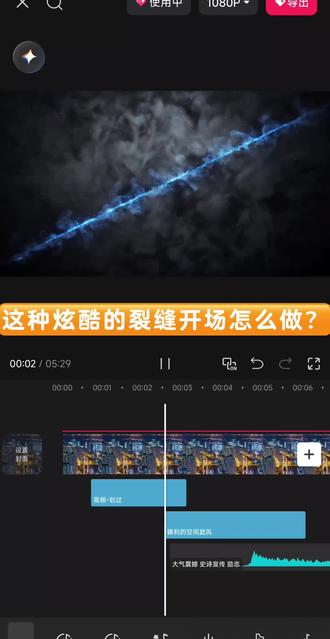 02:07查看AI文稿AI文稿
这种炫酷的裂缝开场怎么做?很简单,跟我一起做几步,教会你进入剪映,点击开始创作,勾选你的视频素材,点击新增化中化,点击素材库,搜索烟 雾裂缝,给它放大,盖过整个屏幕, 因为这个裂缝素材开头太长,找到素材准备打开的前几秒,选中这段素材,点击翻歌,点击删除, 把它往前挪,对齐,找一下裂缝要打开的那一秒,点击翻歌, 再把时间线往后移一秒钟,找到裂缝,打开一部分的画面,找到抠像点,自定义抠像点,快速画笔,用快速画笔将裂缝抠像抠出来,点击反转, 再把边缘缩放拉到最小,点击完成。完成了再来点音效,搜索高频划过并使用,把音效拖到刚刚素材的分割处。 ok 了, 搜索锋利的空间旋风,把它对齐到裂缝即将打开的地方, 就是这样的效果。 最后再来选个音乐,最后选择一个大气震撼的音乐, 把这个音乐让它对齐到裂缝打开的地方, 这样子就完成了,轻松搞定。
21冉婉 01:11查看AI文稿AI文稿
一分钟教会你这种氛围感拉满的裂缝开场效果看似不难,实则真的很简单。首先导入一段事先准备好的素材,接着点开官方素材库,搜索烟雾裂缝,然后把这个素材添加到轨道上。这个素材开头有点长,我们把不需要的这部分裁剪掉, 再把时间线拉到裂缝即将打开的位置,然后分割一下,再把时间线往后挪一秒左右,再点开抠像,选自定义抠像,把裂缝抠出来,再点击应用效果,点击反转,把边缘缩放拉到最小, 让裂缝轮廓更清晰。再把我们的视频拉到对其裂缝素材分割处,时间线拉到光线快要冒出来的地方。接着打开音效库,搜高频,划过音效,把这个音效拉到时间轴上, 再把时间线挪到裂缝素材分割位置,继续在音效库搜风力的空间旋风,再把这个音效添加到裂缝分割处,音量调到负二点五。最后再配一首喜欢的背景音乐,把结尾多余的素材和音乐裁剪掉,这样就完成了, 一起来欣赏一下成品吧!
115得鹿梦🐟 00:50查看AI文稿AI文稿
平时剪辑总觉得剪映里的扣像功能派不上大用场,一次随手操作导入裂痕撕裂素材,意外发现中间裂开的画面能做成创意转场。我点开自定义扣像功能,简单勾画就能精准选中需要保留的画面区域。再点击反转选项,直接把中间空隙位置全部镂空, 微调边缘缩放数值,优化衔接质感。接着导入新的视频片段,调换两段素材的摆放顺序,随后在视频末尾添加放大关键帧,做出顺滑的画面缩放效果。 前往音效素材库,挑选高频,划过音效放在视频开头,再把分立的空间旋风音效精准对齐,画面撕裂的瞬间,简简单单几步操作,炫酷又丝滑的裂缝撕开转场就顺利制作完成了。
31𝑪𝒍𝒂𝒊𝒓𝒆 00:53查看AI文稿AI文稿
一分钟教你做出氛围感炸裂的裂缝开场效果,上手超简单!先导入备好的视频素材,打开素材库,搜索烟雾裂缝,将素材添加到轨道, 裁掉熔长的开头部分,滑动时间线到裂缝即将展开的位置,完成分割。把时间轴往后拖动一秒,使用自定义抠像功能抠出裂缝画面应用效果后,点击反转,将边缘缩放拉到最小,让裂缝线条质感更利落清晰。 把主视频对齐,裂缝分割节点对准光影透出的瞬间,随后进入音效库,添加高频划过音效,再在分割处叠加上空间旋风音效, 音量调整至负二点五。最后配上适配的背景音乐,剪掉片尾多余片段,氛围感裂缝开场就制作完成了!
33佳童文史