无畏契约杀人闪屏怎么剪辑
今天我们来学这个,先看效果, 我们找到刀中机玩的地方,把它分割出来, 把后面多余的部分删掉,把分割出来的素材变速调成零点一,勾选智能补帧, 把其余素材删除,留下变速素材导出,导出完点击返回,点击撤销,把视频撤销回来,再把变速的素材删除,导入刚刚保存的视频,把它变速零点二,勾选智能补帧, 然后再新加个调节,缩短长度,在一秒以内把它移到变速视频对齐, 然后再调节开头、中间、结尾,各打个关键帧,点击中间关键帧,亮度三五左右,对比度三十五左右,光感五十,这样就有了闪光效果,慢动作。
粉丝2747获赞13.7万
相关视频
 01:39查看AI文稿AI文稿
先看效果, 这种闪屏慢动作用手机剪映就能实现,简单且实用,这个视频 手把手教会你。话不多说,我们进入教学,找到你想做慢动作的地方,分割素材,进行零点一变速。 注意我们先裁剪长度,再勾选智能补针,这里取疫苗即可。我们勾选智能补针,再添加运动模糊,模糊程度一百,融合程度五十。 这时候我们可以看到慢动作还不够慢,注意接下来的操作,删除前面部分,导出这份慢动作,帧率、马率、分辨率和我这样调即可。导出成功后别点完成,点左边这个返回, 再点击撤回,再将慢动作替换成导出的那份,我们开始将其再次慢放,达到一个二次慢放的效果。一样也是零点一变速,调节长度后,再勾选智能补帧, 可以看到我们已经获得一个很慢的慢动作效果。我们接下来做一个闪屏的过渡特效,只需要点调节就能完成。我们点白色拉高曝光,数值调为三十,饱和度调五十,对比度二十, 光杆掉二十五。我们在开头打上关键针,一秒左右,再打一个关键针,将所有的数值恢复,我们就能得到一个曝光到结束的过程。
2212P(接剪)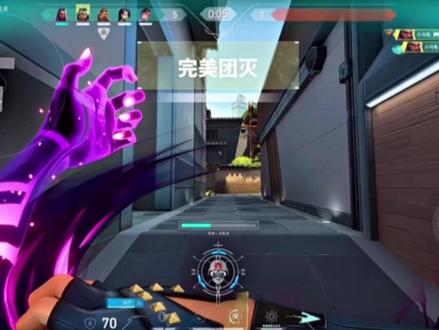 01:04查看AI文稿AI文稿
如果你也喜欢玩瑞纳,并且经常打出连杀素材,那么你一定要进回放录制一段第三视角,并且导入正片和第三视角,然后将抓忆的片段分割,将它做变速曲线跟着我拉。 记得勾选智能补帧,接着复制一份做倒放,并且继续做变速曲线跟着我拉。 接着第三视角,找到瑞娜抓一的位置,分割并删除前面部分,找到瑞娜最帅的一帧,定格,删除多余素材,回到分割点,添加特效,暗角和虚化,再加发光 a 七 d 二数值跟着我调节, 再加一个滤镜, i 值乘二数值三十分割点过渡特效,参考前面出过的黑白阵闪转场,选择推进,最后看看效果。
204nacoco🍪(教学)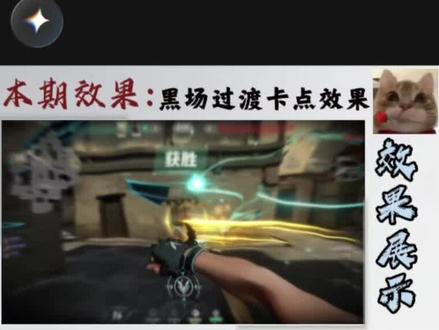 01:53查看AI文稿AI文稿
本期教大家制作这种瓦高手必备的黑场过渡风格。 先导入一段录制好的素材,添加一首自己喜欢的音乐,我们点击音频,找到节拍功能,在适合卡点的高峰位置添加节点, 添加好后,回到开始挥刀的位置,再开始挥刀的位置,分割后面有挥刀特效的位置,再分割一次,分割好后,把后面多余的删除掉,双指放大,找到刚刚分割的那一小段,点击,然后使用下方的定格功能,再把刚刚分割的那一小段删除掉。 我们找到与敌人碰面的位置分割视频,再把刚刚与敌人碰面的那一小段视频变速零点一倍,记得添加智能补帧。把变速的视频调节到一秒左右, 然后我们点击右边的大加号,点击素材库,导入黑色背景图,把黑色背景图也调节到一秒,然后再把卡点的音乐移回到那段对齐,我们再复制一张定格的那张图片,再把刚刚复制的图片切换到画中画,与主轨对齐。 使用抠像功能,把画中画图片里面的手臂、挥刀特效和击杀图片都抠出来。我们再添加模糊特效,模糊度调节到十五,我们再添加丁达尔发光特效,发光特效参数调节发光十五,大小二十。把特效放到音乐卡点位置, 发光作用对象选择画中画,后面添加一个关键帧,调整参数,发光五大小五, 在卡点位置打入关键针,发光零,大小零。再添加一个贪流冲击特效,把特效放在挥刀特效的前面, 贪流冲击特效作用对象调整为主视频,在调节功能里调节饱和度,时光感负四,锐化二十,阴影负十五,亮度负五,按脚十,调节好以后导出就可以了。
2681意界剪辑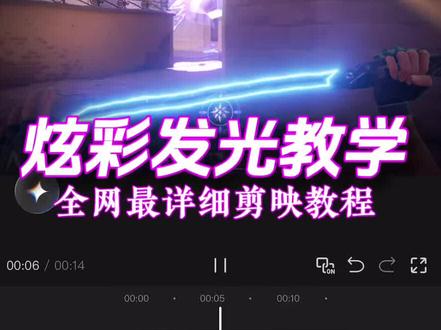 01:14查看AI文稿AI文稿
剪辑时突然发现这段击杀画面显得有些平平无奇,于是我将视频改造了一下, 这样的效果怎么做?下面开始教学。首先导入击杀素材,滑动时间线,找到切刀最帅的那一帧, 点击定格,接着把画面截图下来裁剪,接着打开剪映升级版,导入刚刚的图片,在资源库里找到 saber 路径,点击把刀身连接起来, 接着下滑,找到扭曲层,一把扭曲参数调整为零点零一,返回幺零八零 p 六十 fps 导出, 回到剪映,把定格素材删除,导入刚刚做的素材,添加喘流冲击参数,速度十五,扭曲二十模糊里,再把素材按角拉到二十五, 这样就做好了,认识一下吧,我叫印怯,不会的可以问我。想和你交个朋友。
101印怯 01:25查看AI文稿AI文稿
下十八年级是我最后的希望,你们竟然把他毁掉,太可恶了!太可恶了 呀!今天教你们很火的熊出没开场,后续有话剧调色的看数,看完我的教程,你一定能学会!首先导入我们的 bgm 歌名为 fever pitch, 并添加我们的熊出没素材。 这里我们拿杰峰的开场举例,首先在光头强要飞起来的位置将视频分割,删除后面多余部分, 添加杰峰入场动画。在杰峰刚飞进来的地方分割一次视频,删掉前面多余部分,并在音乐卡点处将音乐分割与转场对齐,并将它向前拉。这样做是为了让转场与音乐卡的更精确,这个小技巧宝子们可以记住了,很实用的。 转场处添加别画时长零点二秒。为了让视频更高级,我们给后半段素材添加歌坛滤镜参数,像我这样调 亮度负五,对比度十,饱和度十,光感二十五,高光五零,这样开场效果就做好了。后续就是添加剂虾素材了,这里我就不详细说了。 总结,两个素材衔接的一致是重中之重,运用叠化转场会更加丝滑。同样的方法可以制作出不同人物的开场,十分简单,一些是用不同人开场的。熊出没的素材我已经放在粉丝群了,想要直接进下课。
1756追忆.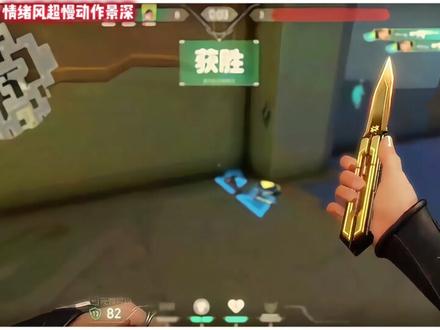 01:07查看AI文稿AI文稿
今天我们学这个, 首先我们先找到结尾,重击收刀处,点击分割,再分割删除后面收刀后的素材, 把素材常规变速零点一倍,勾选智能补帧。然后我们把前面素材先删除,把变速的素材单独导出备用,然后返回工程,把删除的素材撤回,再把变速的素材删除,导入我们导出的素材, 再次变速,选择曲线变速中的自定义变速,把后面的点都拉到零点一倍。接着我们把素材复制一份,把前面的素材切入画中画,点击下方抠像,抠出刀身和手臂部分,拉高与划合边缘,清除转场前一点位置,加入模糊特效, 作用对象改为局,层级放到最下面,开头打上关键帧,模糊调为零,往后一秒左右拉到二十,再加入梦幻灰光特效作用对象改为局,后面打上关键帧,把发光范围、柔光都根据素材拉低, 把锐化模糊拉为零。最后点击调节,整体加入,做一个情绪风调色参数,像我这样调,这样就做好了。
3395小埋爱剪辑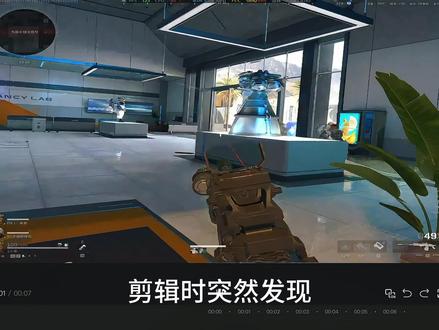 01:18查看AI文稿AI文稿
剪辑时突然发现,如果你有这样一段非常帅气的击败素材,还不知道怎么让这个素材变得更加高级的话,不妨我们试着在切刀的位置给定格,然后我们在画面特效加入一九九八效果,接着再调整它的参数,再将纹理拉到四十。 接着我们选中上面的素材,然后给他复制一份,到后面继续切换到画中画,接着把画中画对齐,定格片段,将预览线回到开头,选中画中画,找到抠像,自定义抠像,然后涂抹出手臂和刀身,如果不小心涂抹多了,就用橡皮擦擦掉,继续给羽化拉到四十, 然后再导入一个玻璃破碎的叠层,同样把它切换到画中画,再修改它的混合模式为绿色,然后时常也给他对齐结尾。接着我们把这个视频导出备用,再 再给这个视频导入到新的草稿中,然后我们找到特效出来的地方,给他分割一下,接着点一下空白区域,再选中中间的小白块,加入扭曲弹动的转场,再将时长拉到一秒。这个时候我们将预览线来到分割处,再从特效里加入一个吞流冲击效果,然后调整它的数值模糊,拉到二十,再把声音去掉。 接着我们选中后面的素材,再点击上动画,然后选择上下抖动的动画,将时长拉到一点二秒,这样我们就做完了。我们来看成片。
1098Ciqiu(剪辑教学)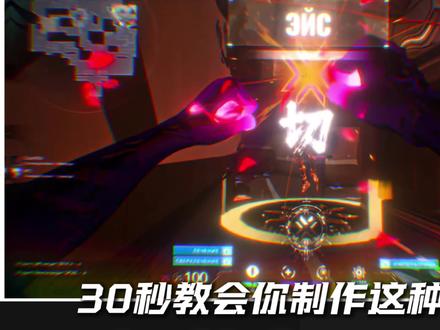 00:45查看AI文稿AI文稿
不管了,先看效果,三十秒教会你制作这种结尾。首先在卡点处点击定格,变速也没问题。然后点击特效,搜索震动和左右摇晃,把他们的数值全部拉低,这个看你们个人喜好。 我们再添加一个震动二动画,再去特效,加一个波浪特效,把水平位移调到五十,强度六十,把长度缩短,这样就有一个震动波纹的效果了。 然后再加一个团流冲击,这样子就完善很多了。再去画中画,导入一个花瓣飘落素材混合模式,选择变量,这个花瓣素材分享在粉丝群了。最后我们再一个个把歌词打上去,选一个偏古风的字体即可。
1413Ruby(剪辑教学)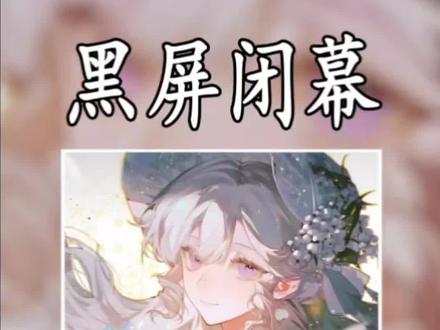 01:04查看AI文稿AI文稿
点击时突然发现这样的击杀加单曲的结尾显得过于单调,你不妨在敌人出现的位置点击分割后面一点,再次分割给它,变速零点一倍。 导入一首喜欢的背景音乐,根据古典卡好音乐的两个节奏点,让第一个节奏点对其转场,变速素材缩短到对其第二个节奏点。接着找到单曲稳定后的位置,点击定格,删除多余部分。 画中画导入黑底素材,开头打上关键针,不透明度拉为零,后面一点拉到一百。在第二个节奏点的位置再次打上关键针,后面十针左右,把不透明度拉为零。复制一份定格素材并切入画中画, 用抠像大致抠出手臂特效,加入模糊,模糊拉到十五左右,继续加入,按脚结尾这边继续加入镜影闭幕给开枪的那段素材,点击音频分离,拉长一下时长,让开枪的声音能够完整,那么看看效果。
684豆奶(剪辑教学)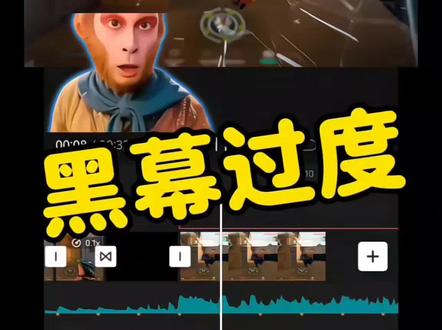 00:59查看AI文稿AI文稿
剪辑时突然发现,如果你有一段残局一 v 四的素材,你不妨在预瞄枪线的位置 分割出一小段画面,点击变速里的常规变速,拉到零点一倍,并勾选智能补帧,然后导入黑底素材,缩短为一点五秒。点击前面小白块,选择闪黑后面素材,找到出刀的位置,点击定格,删除多余部分, 复制一份定格素材。点切画中画,用抠像抠出刀身特效,找到模糊参数,拉到二十,再找到按角开头关键帧零,一秒后一百,再添加宽流冲击 画中画,导入玻璃破碎素材混合模式,选择绿色,再添加一个玻璃破碎的音效,最后给后边素材添加质感大片滤镜,那么看看效果。
1627今天猴🐒想你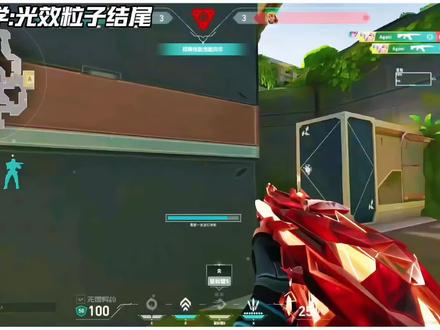 01:14查看AI文稿AI文稿
开始教学,首先将切刀位置点击定格,添加入场动画,冲撞 时长零点四秒,并对其音乐卡点复制一份,切入画中画,用抠像抠出刀身和手臂拉点羽化特效,添加吞流冲击作用对象,全局音量拉为零。主视频添加模糊特效参数十五、画中画添加发光二特效,两个参数全部拉满, 这样就有了紧身发光的感觉。为了增强效果,我们再添加一个波纹扭曲,增强运动感参数,这样调音量零锐化,零模糊,零大小和速度二十,强度十八,扭曲五,再添加一个音频粒子特效, 这个参数小伙伴们根据实际情况自己调,再给后半段素材添加质感大片滤镜,这样整体就做好了,将它帧率、码率都拉高, 导出备用。再新建一个工程,导入刚刚的素材,在切刀的位置分割视频转场,选择穿越三时长零点四秒,那么这个视频就做好了,你也快去试试吧!
140追忆.


