惠普6030打印机测试页怎么打
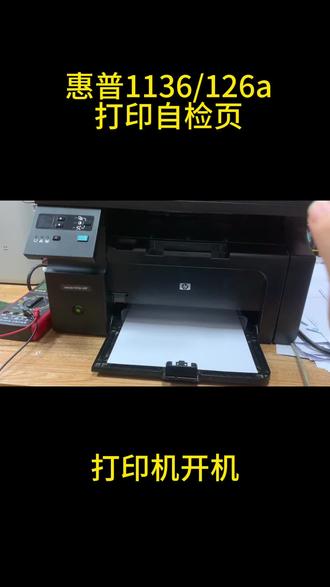
我们来打一张测试页啊开机 好亮了哈。这机子开机特别慢啊它在这上面呢进行这个一个一个的跳啊,跳了半天才出来,开机特别慢,预热也比较慢啊。 然后我们打一张测试页出来啊,看一下怎么样啊。现在处于这个测试状测处于这个自检状态, 这里面滚筒这里面一个一个滚在检测知道吧?滚筒特别麻烦, 别等它停下来 按住这个不放, 你看再套再套色哈哈哈。他他打一张黑色很快呜呜呜就出来,但打一张彩色套四次啊,套四次就等于是变成了每分钟只有四张,套完之后再禁止一次性打出来。 现在这个机子印出来有点脏哈然后我看这个感觉也是转运带啊转运带可能也有点问题啊。还有我的妈的这是另外一道字眼的翻译, 这是维修网页应该没有了吧还有 呃因为我因为我要这个整体都拆啊整体都拆,所以呢就是包含了拆电影器包含了拆电影器。呃这台机子拆电影器有个特别的地方就是他的电影器的齿轮, 呃面齿轮有个卡卡槽,他那卡槽必须转到上面他才能他才能拆电影器,所以就是呃我现在要拆电影我我整个要拆嘛所以电影器也包含在内,我现在就要把它卡槽转到上面去转到上面去。呃这个好像是按住这个这个键不放啊按住这个键不放 哦。看他已经好了吗? 怎么没感觉呀?关机了啊这是开关键。我知道, 我来看啊这个看不到啊看不到。呃 行,在家里操作,到时候我还是有办法啊,就是如果要不转的话,也是可以有办法把那个压力给它卸掉也是可以的。我先挂掉插头,挂掉。

粉丝618获赞1324
相关视频
 05:01查看AI文稿AI文稿
今天来维修的是一台惠普的这个幺二幺二的这个单打印的喷墨打印机,这一款的话是只能打印,没有这个复印和扫描的功能, 现在呢问题是打印机里面只有一个黑色的墨盒,然后现在这个彩色的, 呃,可能是用完了,或者说坏掉了,这个打印机也好长时间没用了。我们现在来这个安装一个全新的彩色打印头上去看一下这个打印机能不能正常打印, 这个就是打印头,也可以说是这个墨盒都行, 现在我们装上去一定要安装到位,安装到位之后他是会有一个声音的,合住前盖 好,我们来打印一张,看一下多朋友呢,就是不知道怎么去利用这个 电脑上面呢,就打印机的这个自带的这个程序来去平时像清洗打印头,然后一些打印测试一些基本的操作啊,像这一款惠普的呢,我们安装完之后,电脑上面他会在你的桌面他会显示这个 就是这样的一个图标,然后我们点开这里他就会出现这个对话框,这个对话框里面包含了一些常用的工具,像这个打印头校准,然后这个清洗打印头 啊,以及这个查看这个墨水的余量,或者说关闭这个呃墨盒的一些其他的操作都可以在这里。 那接下来呢,我们就这个打印一张喷头的质检液,然后看一下这个现在打印机的这个就是打印的有没有问题,可以直观的直接看出来。 打印机里面先放一张纸,在这个设备报告里面有一个打印诊断信息,我们点击打印, 通过这个信息呢,我们可以看到这个打印机目前的打印质量还是可以的, 然后这个黑色稍微有一点点堵头,但这个不影响打印,我们可以不用清洗,如果说是在这个打印的这个字上面已经有明显的这个呃效果不好的话,那就要进行这个打印头的清洗。 最后呢我们再从控制面板里面找到这个对应的打印机,然后点击这个打印机属性, 这里有一个打印测试页,点击打印测试页呢能够直观的看到我们的这个打印效果, 可以看到这个整体的打印效果是非常的完美,字迹清晰,好到此这台打印机就算维修完成了,有这个不懂的地方大家可以在后台私信我。 像好多粉丝讲的这个不知道如何打印测试液,不知道如何的打印这个质检液, 都可以到我的主页里面去翻一翻之前的视频,这样的话可以看到这个相关的教程, 然后跟着教程的话,有些小问题的话,自己动手就可以解决了,同时呢也非常的感谢后台有很多的这个抖音的朋友呢啊,去找我问一些相关的问题,然后购买一些相关的配件, 不管如何能够解决你们的问题,就是我最大的做这个视频的动力,因为呢出这些维修的视频呢,还处于这个摸索的阶段,再加上这个平时呢就是说啊,工作也比较忙 啊,尽量会在空余的时间,如果大家觉得视频哪个方面不够全面,不够到位的话,可以后台私信我, 尽可能的去给大家出相关的视频,也感谢大家的观看支持、点赞,然后和转发,谢谢大家,再见!
22格林电脑张工 00:51查看AI文稿AI文稿
首先找到我们要打印的文档,我们直接给他点开,这是安卓手机的操作步骤啊,然后点击右上角的三个点,选择用更多方式或者其他方式打开, 然后选择这个红色的 wps office, 这个你选本地的,选文,选那个云盘都可以啊。这个没有什么具体的说法,我们选择打开文档,打开文件,然后右上角的三道杠我们点一下, 然后右边的打印我们点一下,按照手机选择系统打印服务,一定是系统打印服务啊,然后进入系统打印界面, 然后我们在这里面呢,首次呢要选择一下打印机,一般情况下是幺九二点,幺六八点零点多少的,这个是对的,当然你有这个带数字的就可以,那个上面二三那个不要点啊,然后这个这个点这个打印机的图标他就可以可以打印了,但是招数多的话要等一下,然后点击打印即可。
 00:23
00:23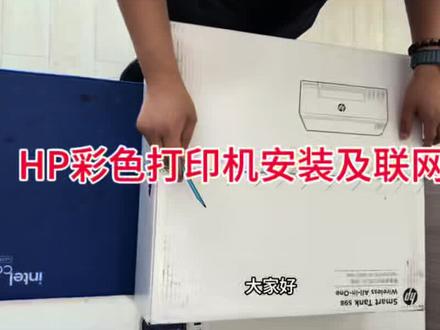 03:20查看AI文稿AI文稿
大家好,给大家讲一下我们新买的惠普打印机如何去安装调试。我们取出打印机, 取出打印机之后,我们先去掉外包装的蓝色胶条, 打开前面板,里边还有一个胶条,一定要把这个拿出来,打开扫描仪面板,把这个胶带拿掉,下一步我们需要加入电源,好加入电源,下一步我们开始加装墨水, 对应这个墨水的盖子,用力往下怼一下就可以。 加完墨水之后,你扣上墨墨它的盖子,然后关闭前面这个汤,大约等待五六秒,听到哐的一声之后,打印头就会聚中,我们先打开前面打,把这个橙色的胶条去掉,蓝色的卡子往下一压,把这个橙色的东西往前一提,下步我们是安装打印头, 这个是彩色打印头,去掉外包装芯片手尽量的不要去触碰这个芯片,芯片朝里这个是成,这个是彩色的打印头,位置这样平着往前一推,往上一提就可以了。同样的道理,我们再安装一下黑色的打印头, 好,然后我们把蓝色的卡子压下去,关闭前面的盖板,放上打印纸, 打印纸等待一会打印机会自动打印一个校准页,我们把打印完的校准页复印一下, 然后按一下闪烁的复印按键等待,这样我们的新机安装就已经全部完成了。新机安装完成之后,我们怎么把打印机连接到网络?首先我们的手机先连到家里的 wifi, 如果家里的 wifi 有 后置带五 g 的, 我们不要连这种带五 g 的, 连这种 wifi 连二点四 g 的。 连上之后手机下载一个软件 app, 叫 hp 的 一个软件, 下载完之后我们打开 h p 这个软件,点击右上角的加号,点击设置新打印机,然后就会搜到我们这款打印机,我们点一下输入 wifi 的 密码, 其实我们按一下打印机闪烁的信息按键,打印机面板的信息按键在闪烁,我们短按一下这两个随便选,保存, 点击继续继续全部接受,跳过打印页面,我们点击微信打印, 点击全部接受,正在使用外部服务,就是我们正在这台打印机正在开启远程打印,就是这种这款打印机呢,它有两种打印方式,第一个呢是微信的远程打印,第二个是 hp 软件的一个局域网打印,往期视频里边都有各种软件的打印方法,我们现在就是教大家如何去完成新机的安装以及联网, 这时候打印机会打印出一张带有二维码的一个 a 四纸,我们用微信扫描一下二维码,或者是在这个界面点击前往微信小程序,我们这样就可以绑定打印机了,直接操作开始打印就可以了。
 01:26查看AI文稿AI文稿
你好,我这个打印机能不能双面打印?嗯,咱们这个机器的话是惠普的四九二八这个型号,这个机器的话是不支持自动双面打印的,但是咱们能教咱们怎样实现手动双面打印?行,那你给我教教。首先打开咱们的小白学习打印,点击文档打印, 找到微信文档打印,点击立即调转,然后点击上传文件,找到你所要打印的东西,进行选择确认,确认导入, 然后点开这个更多设置,更多设置里面这里有个单双面打印,然后你点一下,点一下,选择这个双面打印, 如果你是上金质的机型,你就选上金质,如果你是下金质的机型,你就可以选下金质,这个四九二八的话是个上金质机型,然后就确认保存设置,然后你看本来是三页了,这会,然后打两页出来, 然后这两页打出来之后哈只需要把它扣过来,头朝下,然后再放到这个,嗯,纸盒里面,然后再点击继续打印,偶数页立即打印, 然后因为这个是个单数页的,所以,呃,里面这会留有一张没有出来,然后基本上这就能实现手动的双面打印了。
158邓州惠普曼姐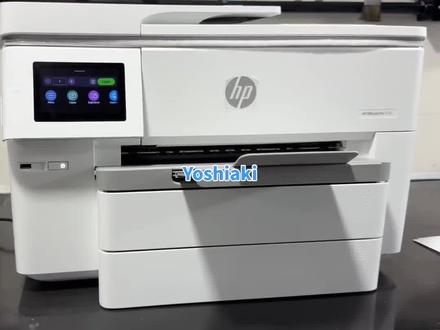 00:34查看AI文稿AI文稿
今天给大家讲解一下惠普打印机的质量检查如何查看。首先我们打开屏幕菜单,选择设置, 找到维护工具箱,点击质量报告,现在正在打印测试液,看一下效果吧,检查颜色是否断线,还可以查看使用章数, 是不是很简单呢?你学会了吗?
 01:33查看AI文稿AI文稿
对的,试了好多,试了好多好多都是这种废的,他废了通风都不行,还做了这种的,为了反应这么一点,浪费了多少纸,浪费了多少纸,又总结出了新的经验,都是纸的教训啊,都是不能用的,不能用的都是不能用的, 不能用,不能用,反面不行。打第一个的时候是可以的,打外面打的时候开始是可以的,开始都可以的,后来打打反面的时候,哎,就成这样了, 就成这样就不行了,你看全浪费了。这是啥呀?这这前面有点这个,这个不出字了,然后墨盒,黑色的墨盒我也吸了很多遍,都不行。嗯,然后这个地方还一直闪烁,就是这个灯一直闪烁, 然后我也按照那个弄这个无线的六到七秒,然后最后关了机,把纸放上以后又按取消,重新开始,怎么操作都不行,就一直闪送那么一堆的纸墨汁。 最后一次修好的原因是我摁了无线六到七秒,然后把纸装上去,摁了,取消,重新开始,然后我又把彩色的墨盒吸了, 又擦干了,然后就好了。
21泪索 05:32查看AI文稿AI文稿
惠普打印机不禁止是什么毛病?今天我把惠普全系列喷墨里的不禁止花费了四大力,四种情况,每种情况之间差别很细微,但是问题的根源却不一样。首先像这种开机就提示错误的,像这样的,这样的, 这样的等等,总之就是开机连自检都不能完成的,直接亮红灯提示错误的,这是机器有毛病,你按着机器的错误提示修对应的毛病,所以不能叫不禁止。 我今天做的不禁止是指打印或者复印的时候,机器有反应,有禁止的动作,但就是不禁止,然后机器报错提示错误或者是缺纸。但即使是这样,也分好几种情况,我跟你细致的划分成了四大类, 检查之前你得知道正常的禁止状态是什么样的。比如墨盒式的小白系列,看这个禁止的动作。 再比如这个 tank 墨仓系列,是很匀称的,匀速的就进去了,然后开始打印, 为了让你看的更直观一些,我把扫描台抬起来,你看一下,静止以后,指头首先到这个中间滚轴这个地方停顿半秒,然后打印头左右开始移动打印,同时白纸是一点一点往前递进的。 了解了这个特点和规律以后,咱先看第一种情况,机器有进纸的动作,你看这个纸,他是要往里进的,但就是进不去,你仔细观察会发现纸有点歪。把纸拽出来以后,你看这个直角,本来很平整的纸变得很折巴了。 再比如这个碳墨仓的,你看他这个纸想进去,但就是感觉里边像有什么东西挡着呢。你把纸拽出来看看,纸头同样被折巴的够呛,你看这个也是纸是歪着进去的,然后就提示禁止错误。像这种情况,你把白纸拿出来以后,你看看里边是不是掉进去东西了, 百分之九十九是里边有东西。如果你也找不到什么衣物,你还可以把整个扫描台拆下来,但是拆这玩意有点麻烦,又得拧螺丝又得拔线。 看这个机器拆了扫描台以后就好操作了。看这里边有东西,拿出来,你看看这恐龙还能掉里边了。另外大部分小型惠普的喷墨机,机器底部都有一个小门,你可以打开看看里边是不是有东西,比如刚才掉进去的恐龙,在这也能给他揪出来。 如果上下都检查了还是没用,你可以再进阶一下,把整个机架都给拆下来,这样检查的更彻底,一览无余。你看这个下边就有个纸团,而且卡的位置也很掉转,正好在这个角落里。所以像这种情况,你不管是取下扫描台还是打开底盘的小门,你都看不见它。 以上这是第一种情况,总结一下,准确的表述是机内有异物导致的不禁止。第二种情况是机器有禁止的声音,但是纸就是不动,很平整的停在那,或者是只能进去一点点。你把纸拽出来以后,看纸头的位置,可能还会有两个禁止轮的印记,这张纸是没禁止以后我拽出来的,重新放进去的 两个印记在这。再次放好纸以后,按禁止键或者反复几次,也许能勉强进去,只要进去了,打印什么的都一切正常。再比如这个碳和墨仓的,这是第一次禁止失败,没进去,我把纸拽出来重新放好了以后,按禁止键及其再次禁止,同样禁止失败。 像以上这些特征,你重点检查禁止的这两个胶皮轮,看看是不是埋汰。用湿巾或者是潮湿的抹布,一边转这个禁止轮一边擦。需要注意的是,这个禁止轮的杆有点松垮是正常的,而且是单向的,你最好是一直往下转, 往上可能是转不动,那是因为有齿轮组锁住的。如果说擦了还是不行,那你就得考虑是不是这个胶皮轮老化了。 还有一种现象是纸能进去,但是纸头还没走到位,打印头就开始打印了。像这种情况,把纸放好以后,开始打印的时候,你用手单独撇出来一张纸,在机器有禁止动作的同时,你用手辅助的往里推一下,你看看能不能禁止, 如果能进去,就说明禁止轮搓纸的力度不够,可以擦擦禁止轮。先试一下,如果更换新的禁止轮,这个架你如果不拆这个架硬抠的话,容易坏东西。 第三种情况是机器禁止正常,但是打印几行以后,机器就自动退纸。像这种情况退纸以后,你看一下屏幕提示什么,比如这台机器意思是这个彩色墨盒有问题,这种情况就跟禁止没有关系了。 所以只要纸头已经到达滚轴了,打印头已经开始打印了,禁止的任务就算完成了,剩下的一切问题就跟禁止没有关系,你可以根据具体的错误提示检查对应的问题。像这种情况一般都是用了劣质的副厂墨盒导致的,原装墨盒就不会出现这种情况,这是第三种情况, 第四种情况是禁止就退纸,或者禁止以后就提示错误。你确定纸张都放整齐了以后,而且机器里边也没有异物,禁止轮也没有磨损?那你就得考虑是不是禁止系统,比如齿轮组啊, 传感器啊,是不是有问题。重点检查这个禁止轮的支架,看看是不是有弹性,尤其是两边的弹簧,它容易脱落。 还有的机器用久了以后,废墨太多了,可能导致齿轮组污染拧死,所以就会导致各种错误提示。 以上就是惠普大部分喷墨机不禁止或者禁止后报错的详细检查方法,为了避免这类故障,尽量别用废纸,用新纸,用好纸机器在不用的时候最好用桌布盖好,一来防尘,二来防止掉进去东西,尤其是家里有孩子的朋友。 关注我,让你的打印机多用十年!
105丹东慧宇玩爆打印机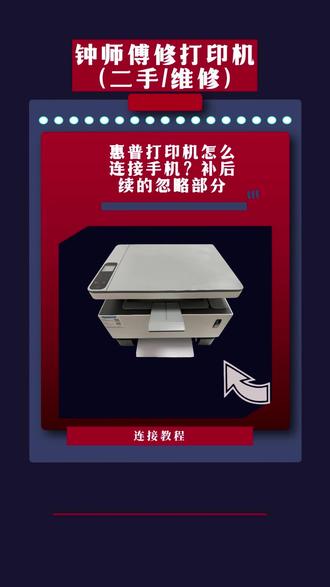 00:34查看AI文稿AI文稿
惠普无线连接教程,上期做的连接无线教程有忽略的部分,补漆一下,下面是点击无线网络出安全信息界面,点击网络 找到无线配置,点击显示详细信息,点击访问词网站,下面是打印文档教程,点击我们要打印的文档,点击用其他应用打开,点击更多,往下滑,找到惠普图标, 点击惠普图标,选择我们的打印机,点击打印就可以了。


