醉鹿键盘如何查看驱动版本
这个视频给一个粉丝修一把坠入的键盘驱动,你们能够识别所有的按键,没得反应, 拆开发现背面这个电容已经被腐蚀了,应该键盘有记忆,等一下我们再看下正面,我们看到正面的 w 键的或开关已经被腐蚀了,然后还有这个小浮头键, 我们把这个 w 的 霍尔开关放大看一下,看到上面有很多这种发霉的印记, 最后更换了一个电容,还有正面的 w 键的霍尔开关,雪佛特键的霍尔开关在通电测试,这个键盘的灯已经全部亮了,那么这键盘就维修好了。

粉丝1324获赞5186
相关视频
 01:42查看AI文稿AI文稿
每天一个磁轴键盘驱动小技巧,本期的键盘品牌是爱石头, ok, 那 我们以爱石头 mg 六八 pro 为例,我们 打开爱石头的网页,驱动进来之后,点击磁轴设置,右上角就有轴体校准,点击进去点一下,开始校准,把所有的按键点成黄色,按完点击上面已完成校准就 ok 了。爱石头这个驱动登上就是最新版本,也许是自动更新了啊,这点很好,那我们继续看磁轴设置,点击 w、 a、 s、 d 四 颗常用按键啊。点完看下面,把三个触发按钮全都打开,然后看左边的竖条,这个就是爱石头的 r、 t 精度调节触发和触底。如果你的键盘是支持到零点零零一,那你就调到零点零零五,如 如果你的键盘支持零点零零五,你就调到零点零一,如果你像我一样只支持到零点零一,那你就调到零点零二到零点零五之间总是给一点极限宽容度,游戏出现的问题能够大幅的减少。看这个绿色的条,这个不建议拉到极限啊,中间往上一点就行了,红色的这个条就是上下死缺,我们同样不能归零, 上下留一点就行,大概零点零五左右,设置完一定要保存,不然白设置了下一个灯光这一块自己去体验,那我们还是要看动作设置,我们随便点一个按键,比如 a 啊,就能看到很多的功能改键设置,红设置,这都比较简单。那我们重点要看一下 s、 o、 c、 d, 刚才我们点 a 进来,再点 d 保存返回,我们就已经看到 a、 d 已经设置好了左右即停,我们还可以设置一个上下即停,点 w 进去,再点 s 点保存返回,这样我们就能看到 s、 o、 c、 d 已经设置完成了。看基础设置防误处,这个可以打开 下面的 r t stop, 这个就不用打开了,会产生反应延迟,影响我们的 r t 触发配置管理这一块设置完成了,它是都会自动保存的,不用管。这回你就可以去放心感受磁州键盘给游戏带来的增益了,你学会了吗?
4880红点科技屋 02:29查看AI文稿AI文稿
每天一个磁州键盘驱动小攻略,本期的键盘品牌是达尔优,那我们就以比较火的达尔优酷六八为例。首先打开达尔优的网页版的驱动,此时老粉已经知道了,我们要先去更新固件, 点击左下角的设置,点击固件工具,发现达尔优自动更新了,很好,那我们点右上角退出就行。点击性能板块,我们再看左下角, 选择一下我们自己键盘的轴体,我这个是冰刃轴,那就点击冰刃轴,然后点击灰色按钮的校准模式,进来之后再点一下,开始校准,把所有的按键都按成绿色,再点击完成校准,然后再点击退出校准, ok, 第一步就完成了,我们看中间这一块,看到没有,为啥磁州键盘让你先设置驱动,再使用 r t, 默认都是关闭的。打开 r t 精度开关,然后我们点击 w、 a、 s、 d 四颗常用按键啊。往下看,这把键盘极限是可以开到零点零零五的,但是我建议直接调到零点零一, 不是不让你开到极限,你可以去试,要是键盘不断处,你也可以一直开极限。零点零一是一个保守的选择,稳定的选择下面的独立设置打开,然后点击右边的死区,设置上下死区都调到零点零一,不归零就行。再点击全区设置,同样打开 r t, 调到零点一 左右就可以,说白了高精度只给到那四颗常用按键,这样的话 r t 这一块就算是设置完了。下面点击高级按键板块,左下角往下滑,找到 s、 o、 c、 d, 直接点进去,点一下 a, 再点一下 d, 选择,最后输入优先级啊,这个选项是正常的急停逻辑,下面三个需要你有特殊的按键习惯才去选择, 比如说你在游戏中见到人总是下意识的往左闪或者先往右闪,如果你没有特殊按键习惯,正常就选第一个就可以了。点击保存就设置好了,点击设备功能的板块,回报率默认是一千赫兹,我们给调到八千赫兹啊。有这个条件咱必须得打开, 改完的话你可能会弹出去再重新连接设备,记得再点回来。下面这两个优化和较准的按钮一定要看一下是不是都打开了键盘灯效,这个的话自己玩点击按键配置的板块,跟大家说一下怎么样把数字按键改成 f 区,有些玩家确实能用到这个功能, 在默认模式下将下面的 f 一 拖到数字一上即可以此类推, f 一 f 二 x x 非常简单。这样的话一套磁轴键盘的驱动设置就完成了,我们的设置也都会自动保存在配置零里面,不用担心找不到,你学会了吗?
1.2万红点科技屋 02:03查看AI文稿AI文稿
每天一个磁珠键盘驱动教程,本期的键盘品牌是最录, ok, 那 我们就以最录 a 七五 master 为例。首先我们打开 最录的驱动,最录的驱动其实非常的简单,被分成了三个大板块,灯光性能以及按键指派,说白了就是改键设置。那我们重点来看一下性能模式啊。打开性能模式后,我们先来看触发点设置,先点击全选,我们采用 r t。 手动调节啊,我们先调到零点五左右, 能调的太极限,零点五已经够用了。设置完我们接下来再点击 wisd, 给四颗按键单独设置一下, 我们可以稍微的调的低一点啊,调到零点三左右就够了。我们在设置完成之后啊,一定要记得点击右下角保存到键盘,不然就白设置了。然后我们也可以直接去尝试驱动中自带的三种不同的触发设置, 但我更推荐的是手动设置。下面我们点开快速触发设置啊,依然是点击全选,看右边触发点我们就不用调了,我们重点看下面整体键盘的按键 r t 设置啊,不要太高,还是要调到零点 左右比较合适,毕竟游戏用不太到。那么下面点击 w a、 s、 d, 给四颗常用按键挂上 r t 上下 r t 啊,都调到零点零五啊,已经是很极限的数据啊,再往上调就要有断触的风险了,还是一样的,我们设置完要点击保存,这样的话我们整体精度调节就完成了。 下面我们去设置 s o c、 d, 就是 下面这个 last win 的 功能,上面的这个功能就是 dks, 但是 dks 总有罚站的问题,所以我更推荐使用 s o c、 d, 哪怕是 s o c d 啊,也不是所有游戏都能支持的。 点开这个功能,我们先点 a, 再点 d, 点击保存,这样 s o c、 d 就 设置完了啊。这里还要注意, s o c d 和下面的极速模式是有冲突的,那开了 s o c d, 就 把极速模式关掉。下面我们来看一下改键设置,也就是按键指派。有些玩家啊,键盘比较小, 比如六八配列,那你就可以利用改键设置来调整我们需要的按键。比如我们要把数字区改成 f 区,那我们就可以先点击左边的按键啊,再点右边需要更换的按键,然后点击保存,就实现改键了。呃, ok, 那 这样的话,最录的驱动就设置完成了,你学会了吗?
1001红点科技屋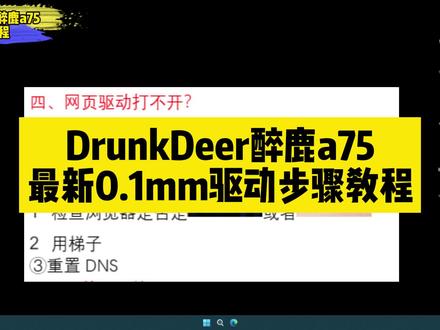 05:29查看AI文稿AI文稿
新的网源驱动啊,一定要用这个按器或者用谷歌啊,谷歌谷歌的浏览器,找到键盘上的 iphone 二和 w 键,同时按下,切换 win 模式,打开全文件,第二个 drunk, 第二驱动更新 bose sabe 解压,打开 online, 点击 store 这写入固键,然后 下载, 对吧?解压 解压的桌面,然后这里啊,这里一定要按住 f n i g 加 w, 把你的键盘切除,切成 windows 模式之后,然后再点击这里,点击一个 开始升级, 你看这里就会显示升级成功啊, 如果升级成功之后,然后就可以开始刷完固件,用谷歌或者微软自带的 microsoft id 浏览器,登录网站时杠杠 drop, 接按着 com, 使用网页驱动,鼠标右键翻译为中文字幕就行了。点发现设备,点链接 a 七五,再设置保存就可以了。 极速模式打开,快速触发模式打开,然后你需要调的界面在这里,一般最后设置是 w, a, s, d 都是 零点四或者零点二,零点一,零点一,看自己个人习惯,然后设置灯的话,你得先把极速模式关闭,然后点击灯效,然后比如说你要关灯,你点击关灯保存, 然后点击性能,极速模式打开,再点保存,然后你这里就调好了,就你的键 就所有的东西都调好了。那个,嗯,固件升级失败,或者说发现设备,然后 发现设备,这里没办法发现设备,就是发现设备之后出现的是另一个东西,不是 h 五,这个问题怎么解决啊?你在群里下载这个 温模式复原报,然后拖到桌面,然后点进来点这个复原, 这样就复原成功了,这样就复原成功了,然后你你看这里新渠度就用不了了,发现设备就会变成这样, 看到没?如果,如果说你这里复原这个程序的时候,它显示失败,你就下载这一个 mac 复原吧, 然后用 mac 复原棒复原一次。 我现在是 win 模式啊,我先用这个赴愿一下, 这里也会显示丑功。然后我我如果用这个 mac 模式复原之后,我的键盘现在就是 mac 模式啊, 这样呢,我如果要刷这个新的驱动,就这个,我要怎么做呢?我复原成功之后,然后点击 f n i 加 w, 想一下 现在键盘切换成 win 键了,看到没?我按这个 win 它是可以出来的。 如果你是用这个温模式复原包复原成功的话,建议也按一下 f n i 加 w 啊,然后 按键盘的这个文件,看一下能不能打开这个,如果能打开就说明你已经复原成功了,然后再去升级你的键盘, 这样就升级成功了啊。然后你看我这里发现设备看见没,又变成 a 七五了面积, 然后把我的这里的键都设置一下,保存至键盘,然后关灯,嗯嗯,保存一下,这样就好了。 嗯,还有就是这个驱动刷了之后不会移加你其他的键盘啊,那这个视频就到这里了,感谢大家的支持。
1228Drunk Deer官方旗舰店 03:02查看AI文稿AI文稿
有 r f n。 二在哪图片上标注出来了?你不要管你键盘上的键帽在标注出来的位置是写的什么,它就是一不检查浏览器是否是 microsoft out 或者 google chrome。
 04:24查看AI文稿AI文稿
醉路网页驱动固件教程与问题汇总,异味模式如何切换?按住 fn 二加刀背有二, fn 二在哪?图片上标注出来了,你不要管你键盘上的键貌,在标注出来的位置是写的什么,他就是 fn 二三、网页驱动地址在哪? drawndeer inteller dot com 四、固件如何使用?注意不要点击步 trigger exe 固件包解压缩,找到 right online update 为一点。二三 exe 文件双击打开,点击 start update 开始固件升级,对话框内发现 update 当年的四 south 固件升级成功,无网页驱动打不开。第一步,检查浏览器是否是 microsoft out 或者 google chrome。 第二步,种植低温 us。 第三步,魔法上网,每进行一步都要进入网页驱动,查看能否进入 进行下一步。六、网页驱动打开了,为什么链接不上?第一步,检查是否是 win 模式,按一下 win 键,看开始菜单能否弹出。第二步,确认是否更新了支持网页驱动的固件。截至二零二三年十月二十二日,支持网页驱动的固件有最新的 rc 三、 rc 二维他四, 没有更新的话直接去群文件更新。第三步,检查浏览器是否是 microsoft act 或者 google crown。 第四步,打开网页,点击中间的柯南迪又科普二了,网页弹出 drop dear a 七五,以配对为正确。链接上如, 如果已经刷了固件,但是网页弹出的不是这个 drag d a 七十五,就去群文件下载微模式复原包,刷一遍复原包,再次升级最新固件其网页驱动打开,点击中间的,看他 dook 不二了,为什么没有反应?如果是指定 浏览器中的一个,例如正在使用 microsoft 浏览器进入网页驱动,点击 cannot giocurbor 读反应,则切换至 google crom 浏览器进行尝试。 google crom 桶里把构件升级失败。先检查是否切换到无印模式, 按一下无影键,看开始菜单能否弹出,能不能弹出都是要下载无影模式复原包,复原后重新刷最新固件。九、为什么键盘灯光没了?在最新的网页驱动里,有一个模式叫做 极速模式,打开极速模式后,灯光就固定了,这里按照不同的固件版本讲解贝塔四固件需要灯光的,关闭极速模式去灯光调到自己喜欢的,然后打开极速模式。 rc 二、固件更新后,极速模式打开后,键盘中 将亮白灯组成字母, ko 档式 ko 灯不可调整,不可关闭。提示,现在是极速模式二 c 三、固件,固件更新后,极速模式打开键盘全键为亮红色。提示,目前为极速模式二 c 固件按 fn 二加 t 可以切换到普通模式, 普通模式灯光可调,完全关闭极速模式灯光,按 off n 二加向下方向键,手动把灯光关闭, 需要灯光时按 fn 二加向上方向键,手动调整灯光亮度。十、打瓦的最佳设置触发点设置零点二,按下零点一,抬起零点一,然后自己根据实际使用体验更改参数。比如你 w 按住,发现按着按着人不走了, 就把 w 抬起调高,你的手指只是放在地上没有用力,但是人向右边移动了,就把地按下 调高。十一、网页驱动设置好以后,想改设置还需要重新刷固件吗?不用,网页驱动设置好保存到键盘后板在储存在键盘上的。十二、换电脑还需要重新刷固件重新设置吗?不用,网页驱动设置好保存到键盘后 版载储存在键盘上的。十三、极速模式快速触发模式启用按键追踪要开吗?极速模式快速触发模式需要打开, 启用按键追踪不开。十四、极速模式对游戏有提升吗?优化键盘输入速度。十五、网页保存完之可以把网页退了吗?版载的关了就行。十六、为什么我打开网页驱动以后,我的极速模式打不开了?点一下打开就自动关闭了? 固件版本太老了,需要更新固件了。固件更新最新固件时期快速触发模式和按键灵敏度设置是什么东西?是 apple trigger, 就是 rt 功能。
226天灬舞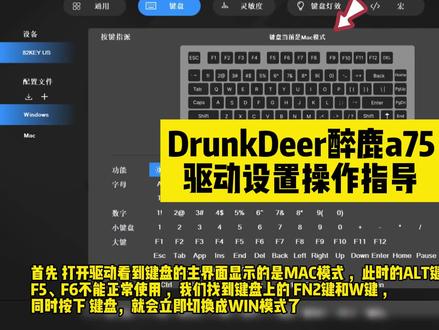 01:14查看AI文稿AI文稿
首先打开驱动,看到键盘的主界面显示的是 mac 模式,此次的幺幺 t 键焊微音键是相反的, f 五 f 六不能正常使用,我们找到键盘上的 f 二键焊 w 键,同时按下键盘就会立即切换成微模式了。 其次这边推荐的灵敏度方案是 f p s 通用设置 w a s d 按键按下触发零点八毫米,抬起中指零点四毫米, 开始跟踪按键行程,就是给你的建成出发可视化,方便调配,建成对性能、媒体声开与不开都没影响。最后就是 wsd 按键,一个个设置按下出发零点八毫米,抬起中指零点四毫米,设置好了之后点击应用就是板在模式了,不用再打开设置了,去哪里都能用。
1340Drunk Deer官方旗舰店 01:07
01:07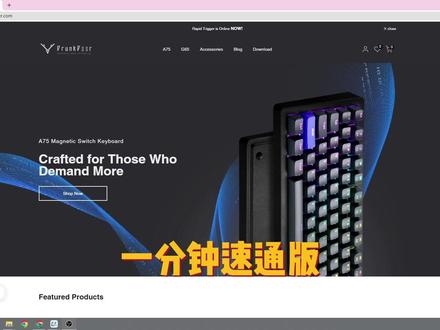 01:23查看AI文稿AI文稿
最录新驱动设置一分钟速通版首先我们打开浏览器,浏览器选择谷歌浏览器或者爱着浏览器,不然可能打不开网站,在地址栏输入网址, w w w dot drunk dear dot come 这里就是最录的官网。然后我们直接点击 download, 直接点击右边的登 load latest web for more。 下载完成后将压缩包解压, 打开文件夹,在点击安装前注意先按下 f 二加 w 键,确保模式切换到 windows。 双击这个安装程序,点击 start update 显示安装成功后关闭软件,回到官网主页,点击 a 七十五页面往下滑,点击 go to web driver, 继续按照 只是点击选择你的键盘,然后我们就进入到驱动设置界面了,右上角我们可以将语言切换为简体中文, 这里我们的触发点设置到零点二毫米,按键灵敏度设置到零点一毫米,你可以针对每一个按键单独设置, 然后保存设置就可以正常使用了。点击左上角可以切换到灯光设置,有非常多的模式供您选择,大家还有什么问题欢迎在评论区讨论哦!
2522是大腿外设屋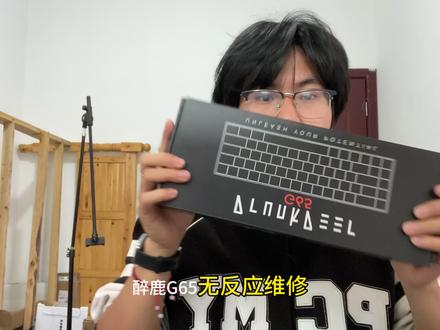 02:47查看AI文稿AI文稿
坠入 g 六五无反应维修,专业键盘维修,键盘维修找小卢!还有朋友们,今天主播又收到了坠入的 g 六五,这键盘就是坠入的通病,连上电脑驱动人识别,但是没有灯光,除非按键无反应。如果你的坠入出现了这个问题,可以找天台主播小卢啊,他是因为下面的货原件坏了导致的,我们一起来拆开看看到底什么情况。好的朋友们,我们一起来看一下这把坠入的 g 六五, 我们直接拆开取出键盘门体了,可以看到粉丝已经把所有的键盘给拆除了,给主播省了一些活啊,螺丝珠已经全部露出来了,我们把所有螺丝给打掉,就能把键盘给拆开,那我们现在直接开拆。 对了,主播还没有测试问题啊,我们现在先连上电脑测试一下, 哎,大家听见没有,连上电脑有提声音,但是所有灯光都没有,然后主播测试一下按键, 果然所有按键也没有反应啊,这就是对路问题通病的表现,连上电脑有提示音,但是所有按键都用不了,没有任何灯光。这个问题肯定就是下面的户外芯片坏了,我们直接拆开,把坏的户外芯片更换就行了,现在把所有螺丝给取掉了,找个盒子把装好, ok, 把 pcb 板取出来了,这一面的螺丝也要全部拆掉,继续拆,全部拆完把 pcb 板分开。我去大家看一下好多的灰啊, 好,把这个走起放一边,然后我们来仔细看一下哪一个霍尔芯片坏了,或者说哪几个坏了,非常多的灰啊,这个老主播发现了一个,这里有一个已经发霉了,大家看一下这个明显发霉的, 你再看一下其他的,这注意度非常容易进灰,进灰就会导致霍尔芯片损坏,所以说我觉得他的设计非常的不合理。好像主播发现就这一个比较严重啊,我们先清理一下来,把这个给换掉,看能不能恢复正常,把这个灰刷一下,灰太多了。 好灰,刷完再仔细看一下呢? ok, 没看见其他地方还有了,那我们就直接把这个给更换掉。 好,我们先成功拆下来,来把焊盘清理一下,换一个好的上去。 ok, 主播换了一个新的,我们先来测试一下,看能不能一次性点亮, 见证奇迹的时刻牛不牛逼?一次性点亮,那现在这个键盘应该就恢复正常了,最多就是只要灯泡能亮,那基本上就没问题了,因为他只要某一个灯坏了,他整个键盘都不会亮的, 如果全部都亮,那说明所有按键都没问题。我们先把它重新组装上,然后来进行一个测试。 ok, 组装完成,然后我们再帮粉丝把这个表面的灰尘简单清理一下。 ok, 就 这样简单清理一下,然后连上内奥测试一下,看有没有恢复正常,擦擦 灯光全部正常,然后测试一下按键,第一排,第二,第二排,第三排,第四排,第五排。 ok, 没有问题啊,那这把坠落的 g 六五已经被主播给成功修复了,如果你有键盘需要维修的话,记得找天才主播小鹿啊,咱们价格到位,技术优惠。那本期视频就到这里,拜拜,咱们下期见。
 04:33查看AI文稿AI文稿
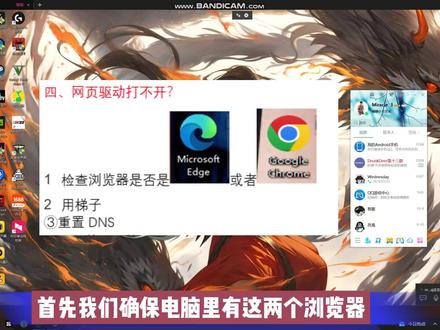
首先我们确保电脑里有这两个浏览器。第一步,先按分二加 w, 切换到 windows 模式很重要,这里可以尝试一下按 win 键,看看 windows 窗口是否能打开,能打开代表成功切换为 windows 模式。第二步,打开全文件,找到装第二驱动更新包下载, 然后打开 why online update 为一点二三 e i k 程序进行固件更新,更新完毕后就开始下一步。 第三步,打开浏览器,在群公告复制区 动网址 w 点装结,完成了 com 粘贴到浏览器上,回车打开网址。 第四步,鼠标右键翻译成中文,点击连接键盘左上角点击 a 七五连接。 第五步,进入到驱动页面,翻译成中文,设置 w a s d 建成设置零点二毫米,按下设置零点一毫米,抬起设置零点一毫米,这个设置容易 误处。最后设置是建成零点四毫米,按下零点四毫米,抬起零点四毫米急速模式和触发模式,打开保存设置,可以收藏网址,方便下次更改设置。 第六步,灯效设置,根据自己的爱好来设置灯光记得保存后。
 05:53查看AI文稿AI文稿
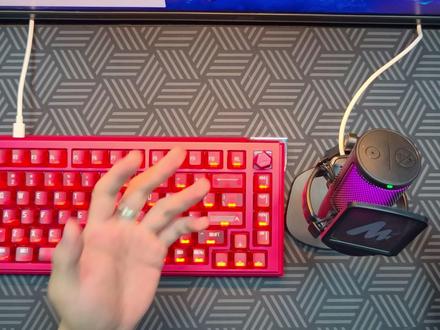
本期呢是一期超全面的磁珠键盘驱动教学啊,不管你用的是 a t k 脉,从微君还是一众大牌,看完包你理解底层逻辑的都会调啊以后。然后呢,我会讲解 d k s 跟 s o c d 的 区别,那么就拿我手上这把坠落 a 七五 out 给大家举个例子啊。然 首先呢,我们要找到我们对应的一个品牌驱动在哪里啊?比如说我们是坠落 a 七五小吗?我们就打个坠落进入我们坠落的官网,然后找到网页驱动,或者说有什么那个客户端驱动的啊,我们有网域驱动,肯定要用网域驱动啊,很方便,真的很方便。然后我们找到对应的一个产品设备啊,给 连接上,连接上进来以后呢,我们第一件事情就是要先去触发设置这个地方,然后校准一下我们的按键啊,初使校准这是一定要的,不然很影响我们后续的使用。然后点击开始呢,我们要一个一个按照我们平时正常的一个使用力度去给他每一个按亮,按完 不要太暴力的一下子全按了,或者一下按几个,这样都会影响我们后续的一个使用感受。 ok, 校准完以后我们直接停止校准。然后第二步就可以设置我们的一个触发行程,也就是我们的 r t 精度,像我这把最多 a 七五 o h, 它的 r t 精度最高能达到零点零 一,方案我个人觉得还是非常的稳定的啊。第一步我们一定要是要点击这个全选按键才可以开始我们的一个触发行程的一个 呃,校准,我们不要说一要一个一个去点啊,点这个,点完这个,然后设置完这个的精度,去设置那个精度,哇,这样太浪费时间了,兄弟们如果看到有全选按键,一定要给它全选上, 然后再设置我们的出发行程,也就是我们的 r t 精度啊,像我这把最多 a 七五 r t 的 最高支持零点零一的 r t 精度,他不像一些零点零零一的那些方案参数那么夸张,但最多自己家调整的方案确实调教的很好,很稳定。我使用过程中有没有断触什么的,然后我们把出发行程使用到我们的一个平, 是使用最舒服的一个地方就好了。比如说我个人设置到零点一五区间段,不管说是我按压的响应啊,还是说我平时使用,如果说碰到别的按键会被误触啊,也是没有这种情况出现的。所以说我们一定不要去拉到极限的二 t 精度啊,不然非常容易断触,像什么零点零一,零点零一,只要你一拉你抖下腿或者说震一下, 基本上都有可能把我们的按键给触发了。然后第二步就是我们的死区设置啊,一般的死区设置到零点一也不能设置太低了,设置低了也容易断触啊。然后底部死区可以 拉低一点零点零五,这个没问题,因为底部死区呢,关乎于我们这个快速触发啊,这个是很重要的我觉得。然后其实看我快速触发这里已经调整过了,首先呢把按下灵敏度跟我们设置的触发行程一致就行了,然后松开的灵敏度呢,我们要调到零点零五,当然我不知道为什么这个地方没有零点零五, 我们差不多调到零点零六也是差不多的。然后再把我们的连续快速触发打开啊, ok, 因为这关乎于我们行驶过程中的急停效果,很重要啊,连续快速触发,然后给大家看一下,我们先正常调完的一把键盘,没有设置任何 dks, 没有 s o c d 的 一个功能,来让我们看看时机打瓦他的表现是怎么样。 ok, 其实你不去设置那个 s o c d 啊,不去设置 d k s, 我 们现在正常使用也是没问题了。我们急停不管说还是移动过程中的急停去反打也是很准的,也是没问题,大家可以看到停得很快啊,很迅速。然后再讲到我们的一个高级键设置呢? 呃,首先如果说是直打瓦的兄弟,我是推荐开 dks 的, 如果说你有别的什么三角洲啊, csgo 的 一个需求啊,包括瓦也玩,那我还是只建议设置一个 s o c d 的, 因为像 dks 这种,我觉得它只适合在这种瓦这种吃松手机听的游戏里面适配啊, 你换到任何一个游戏上面,你用起来都会卡手,用的不舒服的。 ok, 然后接下来想设置 dks 的 兄弟们,直打瓦的啊,跟着我一步一步来调就好了。 ok, 那 么这样我们 dks 就 好了,就设置好了。然后打瓦的兄弟们一定要先再去游戏里面去把我们捆绑过的按键给重新绑定一下 啊,可以看到我这边已经是绑定完了,已经是绑定完了。然后我们再来看一下我们设置完 dks 我 们去打游戏是个什么样的表现。也可以看到设置完 dks 我 们的疾停会发现变得更平滑更稳定了啊。 然后我们再看一下 s、 o、 c、 d 怎么设置,然后首先我们要设置 s、 o、 c、 d 呢,一定是把 d k、 s 给关掉的啊,这两个是冲突的啊,我给它删掉 s、 o、 c、 d 就 很简单了,我们直接绑定 a、 d 两个键,触发优先级,灵敏度我们可以稍微调低一点,调到零点二 设置,最后输入优先级就好了,点击保存,然后再加一个 w s 去去作为我们的一个呃,对选按键,然后再给它拉到零点二, ok 呢,我们可以看到我们 s、 o、 c、 d 其实它是平滑度并没有 d k s 那 么高啊,但是可以发现我们开 d k s 还是会有一定的卡角啊,然后 s、 o、 c、 d 完全就是比如说你搜索疾停啊,你还是在左右疾停的过程中,它使用下来还是非常舒服的,嗯, 这就是我们的一个 dks 跟 s、 o、 c、 d 的 一个区别啊。然后还有兄弟平时会问什么我的键盘啊,老是断触怎么办啊?老是断触,其实你就可以把我刚才说的方法就说你 r g 精度别那么高啊,别把死区呢设置的到那么极限。最后呢,再检查一下,是我们的我们线材啊,容易晃动的一个原因, 然后去买一根好一点的行插线,因为我们有很多很多的一个键盘厂商啊,他送的原装线因为他跑不满八 k, 所以 说他特别不稳定啊, 还是用磁州键盘,兄弟们家中常备一根横叉线吧。 ok, 那 么本期的一个磁州驱动教程啊,到这里就结束了,如果觉得有用的话,记得给小马点点关注,点点收藏啊!感谢兄弟们收看,我是小马,我们下期再见!
1193小马外设


