三角形门窗画教程
今天我们讲解一下怎样绘制三角形。首先左上角点窗框,我们根据我们量回的洞口尺寸来输入三角形的框高尺寸 点确定,然后有了这个框架之后呢,我们鼠标点选一下窗框,当窗框变成红色的时候,鼠标右键,然后选择设置三角框选项, 这样一个三角框就生成了,出现了一个等腰三角形,如果我们想要的就是这个三角形,我就点右上角保存就可以,如果我们想要的是直角三角形,我们就双击。

粉丝1159获赞1206
相关视频
 01:09查看AI文稿AI文稿
大家好,我们今天来学习在库加勒里如何绘制三角形飘窗。首先进入到绘制户型的界面,在左侧工具栏画墙里面点击画房间,先根据尺寸绘制出需要的房型。墙体。绘制好之后,我们点击所需要进行做三角形飘窗的线段进行拆分。接着我们点击画墙, 选择墙内线进行绘制,绘制出我们所需要的飘窗大小及位置。绘制完成后,再根据需求调整飘窗的角度即可, 也可以直接导入 cad 文件直接生成。下一步,在左侧门窗里面点击窗户,放置到飘窗,在右侧基础参数栏调整参数离地五百,总高度为一万八千。接着我们切换到三 d 视角,接着在左侧点击行业库,打开全屋硬装工具。 打开后在上方工具栏选择直线工具,也可以使用快捷键 l 绘制出飘窗位置。绘制完成后,快捷键 电梯进行拉伸,拉伸五百,按住 shift 键,双击飘窗,选择重组。重组完过后,点击飘窗,点击复制按钮,选择一个顶点,直接拖拽到上方去, ctrl 加 s 进行保存。接着退出硬装。可以看到我们的三角形飘窗就绘制完成了。感谢大家的观看,点赞加关注,带你学习更多酷家乐小技巧!
16酷家乐情报官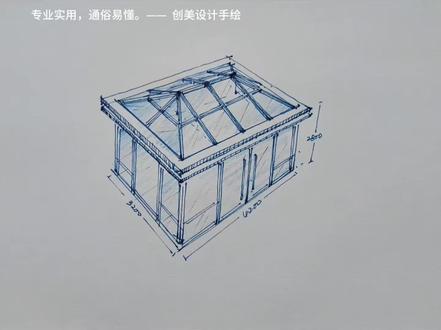 01:35查看AI文稿AI文稿
经常有粉丝问钻石顶的阳光房怎么画?今天我们就来一个,我们就从屋顶开始,先定出长度、宽度, 找出中心线,在中心线上定出这两个点,拉竖线上去确定屋顶的高度,然后将左右两头的三角形画出来,其实就是画了一个四坡五级的屋面基本的外形出来之后, 再去分出里面的格子,先纵向再横向,只要这个屋顶的架子画好了,你就已经成功了一半。接下来在这个基础上,把四周的边缘加出来,也就是四周给它围个边,并且给它加上厚度,这样看起来它就不是一块铁皮, 而是有厚度的。用同样的方法在下面再加一层,这样看起来就有 u 型板的效果了。屋顶完成之后,画出四个立柱,实际上我们只要画出三个, 因为后面那根是挡住的,两头的有了再把中间的加上去,其实就是把正面和侧面的门窗分出来。 具体格子怎么分,大家根据自己的设计需求来。为什么不用电脑不用软件呢?其实不是不用,而是看场合, 很多时候在客户面前手绘图会比电脑图更有说服力。关注我,每天分享点实用的手绘知识,有需要的同学也欢迎加入我们的学习。
959创美手绘 01:30查看AI文稿AI文稿
如果你会画三角形,你可以把它填充,在它的下面,再画个方框,再填充,再画个烟囱,填充,下面再画个长方形, 涂一涂,画上门把手,这里再画个框框,里面再画一个十,再到三角形那里画几条波浪线, 这里再涂几个圈圈,这样就得到了一个小房子。你还可以先填充一个背景色,再去画三角形,这样宽一个圈,或者画一个椭圆都行, 然后再给他画上两个角,填充就变成了两只耳朵。在现在图层画一个椭圆,停顿一下,填充在大椭圆里面再画一个小椭圆,再填充复制一个,在这里再画一个小小的三角形,这样就画出了鼻子,接着给他画嘴巴,在他的脸上点点点,接着给他画上胡子,左边三根,右边三 根,在他的眼睛上面画个小方巾,再给他交个心心和他作伴,这样就得到了一只可 可爱的小猫咪。如果你会画三角形,最简单的就是给它画一块西瓜,画好三角形之后,下面给它夹成弧形,再给它画出西瓜皮,再点上黑色的点点,画出西瓜籽,这样就得到了一块西瓜。如果你能画出三角形,给它填充,继续把它和椭圆形 搭配起来,把椭圆放在下面来,依旧是把三角形这里画成弧形,再给他画个尾巴,然后再给他画一颗星星吊着,然后在三角形上面画很多的星星,这样就得到了一个魔法帽。所以如果你能画出三角形,你会把它画成什么呢?
1947一只余 00:13
00:13 00:38查看AI文稿AI文稿
业主要看封窗效果,一分钟搞定,无需网络拉出框架,竖挺就竖着点,横挺就横着点,然后加拨扇,改框料颜色,一键打开,三 d 动画效果 数据单,报价单全部都有。量尺现场拿出手机,对着毛坯房洞口一拍,导入进来,然后把窗户导入, 然后拉到你想要的位置,调整一下角度,调整一下大小就可以了,非常简单,手机上就可以操作,省时省力。
96指尖绘门窗软件 00:36查看AI文稿AI文稿
cad 三维模型秒变三十图?当我们在 cad 画好门窗型材三维加工图后,可以使用一个命令直接出三十图,这个命令快捷键就是 viewbase。
 00:50查看AI文稿AI文稿
客户要看封窗效果,看我一分钟搞定!首先点新建门窗,拉出框架,竖挺就竖着点,横挺就横着点。 开扇尺寸,现场量多少填多少,加上拨扇框料、玻璃颜色自由调节,拨扇的开启方向,内开外开都可以设置,画好一键展示三 d 动画效果, 还可以一键展示报价单,现场量尺,一部手机拍张照即可呈现安装后的一个效果, 业主不满意还可以直接现场修改。比方说他想看推拉扇的效果,咱们就直接选中往上一点,轨道类型也可以自由更改,几秒钟搞定,是不是简单又方便?
22指尖绘门窗软件 00:59查看AI文稿AI文稿
今天我给大家讲解一下怎么引起主框名称选择。首先选择我们这个框型,选择矩形框,然后选择我们这个挺量横挺我们就加横挺,竖挺我们加竖挺,然后我们选择我们这个扇,选择拨扇, 像我们这个上下是它是可以移动的哈,左右上下都可以移动。然后我们现在这左右两边门窗是不对称的,我们这个尺寸它是可以更改的, 这边是六六五点二输入进去就可以了。这样一看我们是不是门窗左右就对称了,像我们这个标尺上面所有尺寸都可以分开,嗯,门窗也可以打开, 像我们画错了也没关系,我们上面有个删除键,点击撤销就可以回就可以了。
 01:18查看AI文稿AI文稿
今天带各位老板看一下,用软件画这个铝合金门窗到底是有多么的简单,多么的便捷。首先我们手指拖拉拽把窗户的框架画出来,横竖停料随意去添加,横停你就横着拉,竖停你就竖着画。接下来我们再去做这个开扇,选中拨扇,手指点一下, 画好一个聚影窗之后,这边我们再画一个圆弧窗框架画出来,点击窗户外框架红色方块往上一拉,圆弧的效果他就直接做好了,然后再像刚才一样添加好处填料,然后再去做这个开扇就可以了。想画一个什么样的造型都是可以支持你自己随意去设计的 尺寸,哪里不合适都是可以按这个挺料直接去调节的,都是可以的,操作都是非常便捷,非常方便的。调整完挺料的尺寸数据之后,我们接下来像刚才一样去做这个开扇就可以了。然后我们再画一个大小图的一个窗户, 像刚才一样还是画出这个框架来,然后这个时候呢还是点击这个窗口外框,然后按住这个红色的圆点往上拉,可以看到这个时候一个高低窗的效果,他就直接画好了,非常便捷,非常简单的 开扇,可以随意去添加,想做推拉的我们就选中推拉的手指点一下,这个时候可以看到三个窗户,是不是就直接画好了这个操作,这个效果你看他满意吗?
 00:48查看AI文稿AI文稿
客户要画这样的图,还要放实景,来,一分钟搞定框架,拉出来,改尺寸,点数字,直接进行更改,竖挺就竖着点,横挺就横着拉。 画图很简单,上手就会傻瓜式操作,所见即所得。选中波山点上去, 内开外开都可以设置,画好一键展示三 d 效果,简单又方便,随时随地都能够快速出图,还可一键报价,主打手机拍照,放实景,展示安装效果。
13指尖绘门窗软件 01:25查看AI文稿AI文稿
各位老板们大家好,这种三 d 实体门窗效果图怎么画?今天画一分钟教会大家。首先咱们点击这个新建门窗啊,有一个框形,手指拖拉拽,这样一个框形就出来了,想要加挺亮,横挺就横着画,竖挺我们就竖着画, 哎,想要加推拉扇,我们就点击进去,窗纱也是一样,作品做好之后保存,点击这个实景多窗,有一个背景,可现场拍照,也可以提前把你拍好的照片放入进去,哎,点导入作品,把你刚刚做好的作品放入进来, 上下左右前后旋转都可以做到的,就是不论你的洞口拍的有多歪,调整好之后他都能把这个作品放入这个洞口里面。这个调整好之后,我们不用再做新的作品,直接点击复制拖入到对应的洞口就可以了。 那你看非常的简单,包括你也可以现场先拍照,然后再在洞口上画这样的一个门窗 角度调节好之后,我们这个玻璃也配备一个万能调色板,蓝波,绿波、白波,无论是你想做什么颜色,里面有配备万能调色板,就算没有你喜欢的颜色,咱们也支持一键上传。 来看一下,这样一个门窗实景三 d 效果图就做好了,怎么样,是不是非常简单,不到一分钟的时间,看到这里的老板们赶紧点赞收藏吧!


