AI亚马逊套图教程提示词
今天你将学会零提示词做亚马逊套图。第一步,打开商品服装套图,上传产品图。第二步,点击这里的 ai 分 析,点开可以核对准确性。第三步,选择品牌基因、字体、颜色、语言、站点、平台。第四步,选择需要的图片类型与数量,点击生成。恭喜你学会用 ai 为亚马逊将本增效,十分钟一套图生成即上架,快去试试吧!

粉丝3.2万获赞2.7万
相关视频
 01:21查看AI文稿AI文稿
给大家看一个非常牛的东西,首先我们打开相机,随手拍两张照片,接着我们找到 lovelt, 在 这里上传你的图片, 然后输入这段提示词,我们在这里点击发送。看不到一分钟的时间,从主图到生活方式,卖点总览,场景图,材质工艺尺寸参数,整个亚马逊套图就做好了。 同样的提示词结构在这个调整的右下角贴进去,我们点击发送。你看一整套亚马逊 a 加商品详情图也帮你做好了。从主视觉海报、核心卖点分析、 场景应用展示,到产品细节、尺寸标注、文化价值,完完全全按照我的要求做好。而且你看它这个配色都是根据我们产品来的,所以 nano banana pro 在 这个设计的 agent 里面变得非常的丝滑专业。它解决了两个很麻烦的问题, 就是 ai 做图片往往不能分层编辑元素和文字,在这里你只需要选中要修改的图片和点击编辑元素, ai 就 会帮你一键拆解。 可以说无论是品牌商家还是电商设计,用好这个工具,你的生产效率直接拉满。关注包工头,我们下期再见!
18AI包工头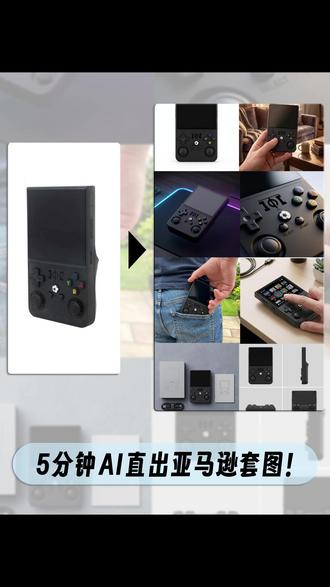 00:24查看AI文稿AI文稿
今天你将学会零提示词做亚马逊套图。首先,打开智能套图,上传产品 图,点击 ai 提取分析产品信息。第二步,选择需要的语言模型分辨率比例。第三步,点击立即生成得到套图。恭喜你学会用 ai 降本增效,不用写提示词,五分钟一套图生成即上架。
 00:38查看AI文稿AI文稿
ai 直出亚马逊套图和视频产品一致性大于等于百分之九十五,生成即上架。第一步,生成图片,上传白底图,点击 ai 分 析, ai 自己就写好了提示词,然后选择语言和平台,最后选择下图片类型和数量。第二步,点击生成加选图,你可以看到图片有写,根据哪条卖点生成,根据你的需求选择好下载压缩包就可以了。 最后一步,我们来做口播视频,将刚刚的场景图上传到这里,选择下语言, ai 会帮你写好三套不同风格的脚本,点击生成搞定。视频中用到的 ai 软件以及教程都整理好了,下期你们想看什么产品的详情页。
44领克的跨境工具箱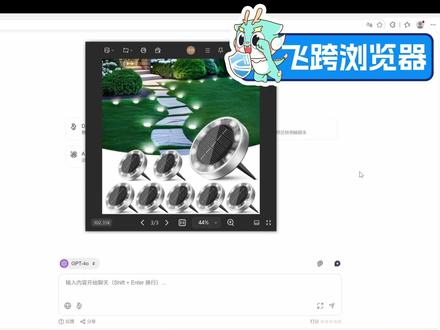 01:55查看AI文稿AI文稿
通过 ai 来做图确实很好用,但是大家有没有发现一个问题,就是每次他生成的图片他风格并不统一,有一点点不稳定,怎么能让 ai 生成的图片一直是我们想要的风格呢?老王又来分享干货了,内容都是实操, 建议各位点赞收藏好。首先我们先找上一张竞品图出来哈,这是我在亚马逊前台随便翻的一张竞品图哈,我们把这个竞品图上传进来以后呢,再给他来上这么一句话, 让 ai 帮我们把这张图片解构一下啊,这样 ai 就 会以这种形式帮我们拆解这张图片,包括图片当中的灯光、背景、镜头颜色、材质等等这一系列的,这就相当于是让 ai 帮我们建立了一个图片的 sop, 这样我们接下来做图啊,就不需要重复的写这个提示词了,我们只需要修改里边的内容即可啊,你要是有一点点这个代码基础的, 你就能看明白这是什么东西啊,但是看不懂不重要,我们不会创造,我们还不会修改吗?比如说这里边有六个产品,我们能不能改成七个产品?右侧放大一张图,我们能不能左侧放大一张图,对吧?石板路径我们能改成别的路径。庭院入口我们能不能改成别的入口,改一下是不是很简单, 对吧?然后我们再把这个原图和这个修改之后的那个 sop 发给他就行了,这样的话他就会保持原有的风格,替我们生成图片了。我为了有点对比啊,特意改成这个夜间的效果了,大家来看一下,再来对比一下之前的 看到没有,如果说你这张主图啊,在亚马逊测试出来的点击很不错呢。啊,你自己很满意,那我们就完全可以把这里边的这些东西啊改成自己想要的,以后就保持这么一种风格来给他生成这些同品类的图片呢。 看到没有,改的方式也很简单嘛,你就把你要的汉字改一下嘛。好的,方法很简单啊,大家可以下去试一试。
213亚马逊老王实战卖家 00:44查看AI文稿AI文稿
挑战,把家里的这些老古董卖到欧洲,征服那些喜欢 vintage 的 老外 agent 模式!把产品图丢给他,跟他说生成一张英文产品海报,点击生成手图搞定。卖点和文案都不用自己想了, 再点这个 ai 详情图,图片丢给他,直接点这个 ai 帮写什么产品信息啊,卖点啊,公益啊,他能给你写出花来。 选好语言和比例想展示的详情图内容,点击生成,它就会给你规划好一整套的详情页方案,还能自由编辑修改确认没问题了,点击生成。稍等片刻, 一套精致吸睛、轻奢大气的详情图就搞定了。不用费大脑,鼠标就这么点点点点到厌倦,几分钟搞定,产品上架。噗,家里这么一收拾,干净多了!
56爱创AI 00:29查看AI文稿AI文稿
g p t emoji 二可以生成电商图片 see you look at the french vintage vibe the 操作没啥难度,先把白底图传上去,把模型切换成 emoji 二, ai 会自动分析产品信息,确定图片类型,点击生成一套可以直接上架的电商图片就好。接着来到口播视频,你只需要上传场景图之一, ai 就 会帮你写脚本提示词,点击生成,不到五分钟,一套丝滑真实的代播口播就好。 seriously you need this for your next vacation click the link below and get yours now。
60小L在跨境 01:22查看AI文稿AI文稿
亚马逊买家秀,你不会还花钱请老外拍吧?这个是我用 ai 制作出来的效果,今天把这个方法分享给你。第一步,拆解提示词。 准备一段对标视频,或者自己想好要展现的内容。然后还有这段提示词丢给 ai, 让他帮你拆解出完整的提示词,场景怎么描述,光线怎么打。 第二步,生成分镜图。新建一个聊天框,把产品图和刚拆出来的提示词上传进去, ai 会生成对应的分镜图,所有镜头以此类推。第三步,排列分镜,把所有分镜图保存好,再一次性上传。 把提示词按镜头顺序排好,加上一句关键指令,保持产品和人物不变形。一张图对应一个镜头, 保证画面连贯。第四步,生成视频。把每张图的提示词复制下来,丢到视频生成工具里,选择对应的分镜图,逐条生成所有镜头,跑完之后做二次剪辑,合成 一条完整。买家秀就出来了,全套提示词和操作指令我都整理好了,有需要的老铁敲指令! oh my god guys the plush gorilla i ordered line a few days ago is finally here today honestly can't wait to open it let's do a satisfying unboxing together as soon as i pulled it out i saw this big fluffy head this is absolutely adorable。
 00:46查看AI文稿AI文稿
做亚马逊主图,别再找美工了!今天分享一个大麦都在用的玩法,有点黑科技,这就是生成出来的高质量套图。核心就一段提示词和 gift team 二算法。首先把产品信息全部填进去, gift team 二直接给你算出来一整套主图,设计方案, 场景、光影、构图全是按亚马逊。如果是算法偏好来的,就等于你把大麦和平台共同琢磨的那套东西搬到自己链接里了。然后叫 tim, 这直接出图,一张白底图,两分钟变成能上架的商品图,场景真实,产品形态一点不走样。 关键是你每一张图都不是凭感觉拍的,是算法帮你算好的。我是老黄,每天分享亚马逊小技巧。
 00:47查看AI文稿AI文稿
你们也不要去找复杂的提示词了,直接用这个工具就行,把门槛给你们打到零。用 emoji two 出这种专业的电商详情图,完全不需要复杂的提示词,你看六叔生成这个专不专业?接下来我全程给你回放我的制作过程,你们看有没有一句提示词, 我只是把耳机的图片上传给他,然后选择一个亚马逊产品套图的 skill, 再配套一个 emoji two 的 模型,然后这个 skill 就 会结合我的图片开始做分析,给我简单做了这些东西,剩下就看它自由发挥了,它就开始一点点的去深层对应的素材,图片就是这些东西, 你们可以看一下,然后我让他继续这些素材,帮我拼成一个完整的电商详情图,用中文就得到了这么一套专业的电商详情图,所有信息都有,而且这种细节你们自己看一看,你们也不要去找复杂题的词了,直接用这个工具就行,把门槛给你们打到零。好了,我是六叔,关注我,持续丰富你的家简护拜了个拜。
97六叔ultra 00:24查看AI文稿AI文稿
如何用 image 生成亚马逊详情页套图?想要生成高质量的套图,核心逻辑就是这段提示词,二十秒给你讲清楚。第一步,打开智能体,放入产品图,生成一个识别报告。第二步,不要离开页面,继续输入这段提示词,生成我们的套图提示词。 最后效果请看按照这个方法,每一张图都是有逻辑的,想要提示词的可以在评论区扣六六六,记得点赞关注哦!
840陈序 Sophia 00:53查看AI文稿AI文稿
三十六岁终登回老家,单挑亚马逊跨境电商,今天分享一下我是如何用 ai 搞定高品质产品图片,兄弟们,我正式宣布啊,跨境电商,你用这个模型去做图,基本上可以说谁用谁厉害,给你们看一下,其实基本上就两步,可以说有手就行了。首先呢,先把产品的图片扔进来, 然后我们在这个地方呢去写他的提示词,记住啊,就是如果你不会的话,这个提示词你就不要乱写,你可以在这里直接 ai 分 析,让他去根据产品的卖点,包括行业的信息去自己搞定提示词,你乱写的话,效果反而可能会不好。然后模型的选择上,我们来选这个啊,选这个,这样基本就 ok 了,让他去做就可以了。 其实现在你们可以看一下,就是图片呈现出来的质感跟真实感都很不错,就是不会有那种特别假的感觉。呃,其实我们之前上新品做图片的时候就已经是这样了 啊,不怎么用传统的方法去做图了,所以其实我越来越觉得大家未来在图片上差距不会特别大,真正能够拉开差距的还是说是选品,包括这个产品的迭代。所以啊,就是七分选品,三分运营,可能我觉得在未来会变成九分选品,一分运营。
149帽衫不上班 01:14查看AI文稿AI文稿
美工一觉醒来,哦,天真的要塌了!现在的 ai 作图真的越来越夸张,已经不只是亚马逊一个平台的商品图,虾皮、 t k, 甚至是国内电商,全部都是一键搞定。那给大家看我最近在用的这个东西啊,它和其他的作图工具啊,完全不一样。 ai spaces 是 电商人开发的 ai 深度工具, 它完全不需要任何提示词,不用你去整理产品卖点,只需要选好图片类型,再上传我们的产品图,确定平台和风格后,输入产品名称,几分钟的时间就做好了一整套商品图详情图。 每张图片它也是都支持单独编辑的,特别方便,等于整个流程。你只需要填一下产品名称,它就会根据它内置的各大主流平台的作图风格, 自动去试配你的产品,就这么简单哦,非常强大。而且它有个特别好的地方啊,就是你不用担心做出来货不对板,我们的积分呢?白白浪费了。它这里有个申诉积分可以直接退给你。那这也是目前唯一一个在 ai 深途工具上支持这么做的, 非常人性化。那更绝的是,它这里有个风格克隆,也就是说,任何你觉得不错的商品图详情图直接丢给他,就能一键快速复刻风格,就说牛不牛吧!所以 ai 做图净化的速度真的肉眼可见的吓人,我们都可以利用好这些工具,降低成本,提高效率,非常不错。关注番茄,我们下期再见!
5.7万捏捏番茄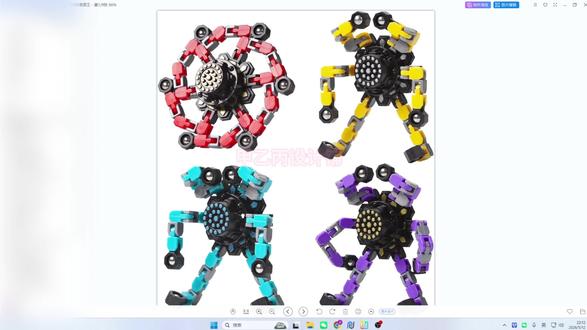 11:31查看AI文稿AI文稿
现在我们用这个产品,我们先用 ai 做一套主图看一下, 我写提示词的话就写,我写提示词的话就写你是一名亚马逊卖家,现在为这个玩具做一套亚马逊主图, 现在已经弄好,你看他思考了五十二秒,都是一分钟。我们看一下这个这套图吧。第一张是白屏,嗯,第二张是这个,第三张是这个。第四张, 第一张是这个白的图,白的图都还不错,我看一下他之前是哪,之前,哦,就是他可以变成这个形状,也可以变换形状,他这个是直接给他做了四个颜色,四个颜色都变了一个形状,跟他挺同意的。 好,它第二张就紧接着就说了它这个可以变化形状,然后这里讲了一下它的一个细节,带点细节,这个就弄了一下它的姿势, 就展示了一下它的颜色。好,这个就一个展示它的一个使用场景。 嗯,这个是一个小朋友,小朋友玩的一个场景,他这张图整体做下来感觉还是挺不错的。对比我们原版,原版的时候,他第一张是这个背景图,第二张是一个小朋友玩的一个图片,第三张是他的这个尺寸。 第四张也是一个小朋友使用的场景,一个变化的角度。第五张是在车里面使用的一个场景,第五张是在派对里面使用的一个场景,第六张他是一个。第六张他是一个就是成人使用的场景,多了对人在,嗯, 这张就是他一个解压玩具,这个因为他前面都是小孩,就是做了一个成人的,就是一个感觉,就是很快的多个年龄阶段。第七个哦,他可以做一个礼物,第八个也是做一个礼物, 现在我们看到它的字体,字体都是不一样的,颜色也是不一样的,都是不一样的字体。那我再给他一个指令,就说每张主图除以除以乘以商用。 咦,看一下这个的话啊,它这个边啊,刚才说错,先把它这个复制一下, 粘贴图片, 再优化一下。 我看上一个好像是思考两分钟,五十二分的话是思考四分钟,我们看一下它生成好它这个白底图会有变,白底图和之前不一样了,看一下我们这有没有图片, 现在开始统一了,至少感感官上是统一了。那我现在用原来的原来卖家的这个就是整个构图, 然后我把这个给他。好,我就先给他一个身份,就是他是一名亚马逊卖家,要为这个玩具设计套子。 然后我们第一张图的话是摆地图。第二张图的话是一个小孩玩陀螺的场景,旁边放着其他颜色不同姿势的陀螺,然后文案是这个。然后第三张是尺寸图,要标记一下尺寸,然后手机的宽度一个对比图,还有一个场景是放在口袋里表示方便携带,还有一个是作为手机支架,一个是文案,第四个是 应该是我先给他一,我们先给他一个身份,你是一个亚马逊卖家,要为图中的玩具设计一套主图。 第二张的话就是一个小孩玩陀螺的场景,我们就直接用这个图片的描述,用语言给它描述出来就可以了。一个小孩玩陀螺的场景,旁边画着不同,这是个陀螺,然后我们还是这个。第三张是尺寸图, 尺寸图,然后有这个尺寸给他说了他尺寸是多少,然后跟手机一样宽,然后还有一个场景是放在口袋里,还有一个是可以做手机支架。 第四个场景是一群小孩玩陀螺的场景,在图片的最下方,在最下方展示四个颜色的陀螺,在下方展示四个颜色的陀螺,还有一个是。第五张是小孩在汽车中玩陀螺的场景,然后旁边在汽车中 安静玩陀螺的场景,旁边书包上放的其他颜色的陀螺,这个是文案。书包上放的其他颜色的,这个是文案。第六张的话是还生日派对玩,还生日派对玩陀螺的场景,然后前方的桌子上放的这个不同颜色的陀螺,这个是文案。 第七张就是一个对比图,左边是一个烦烦躁烦躁的男生,然后右边是一个相同的男生,然后呃,左边是有图的,比较开心,然后这上面有什么烦躁的女生啊,什么男生啊这些,这个是文案。八张的话是一个圣诞场景, 圣诞场景,这个是文案,一个男生,哎,一巴掌。圣诞场景,小孩带着圣诞帽,开心的打开你礼物盒,发现里面是四个菠萝,四个颜色图。第九张的话是一个生日,一个小孩过生日的场景,妈妈送给他生日,小孩接过菠萝包装,这个是文案,然后写了一下他的文案的要求,哎,我把 字体也写一下, 这是他的一些事体,我们让他生成一下,看一下这次生成的是什么情况, 哦,它经过了三分两秒,然后就生成了一套图,我们看一下, 哦,它这个就跟我们参考图改了那个白地图一模一样。第二个一个男生玩陀螺的场景,然后展示了不同,然后它还增加了一些文案,把这些产品加上去了。 第三个它标记了词组哦,它增加了很多文案哦,可能把我们的那些描述它自动翻译成了,翻译成了,就是一些描述的文案增加了这个颜色哦,它就做了个代理图,手机支架,手机支架可能已经做了手机支架,做了一个三角头代理的这种 哦。一群小孩在这里玩这个托的 玩陀螺的场景,然后下面有一些不同颜色的陀螺。这第三张是,我看一下第三张,但是不同颜色的陀螺也是一样, 嗯,这也是一个小孩在车上玩,安静的玩这个陀螺的一个场景啊,他也增加一些这种场景。坐飞机的时候啊,还有什么坐,丰富了一下我们的玩。还有生日的时候哦,他玩陀螺的一个场景, 这个的话是一个蓝色。第五。第五张是对比一个烦躁的一个开心的哦,这个做的挺好的, 开心的哦。这个是圣诞树,一个小男孩收到打开一个盒子里面的音这个图案,圣诞树,哦,圣诞的一个场景,然后在小孩过生日的时候一个场景, 它现在生产的这个陀螺比较大,你看相对比较大, 但是我们这个实物相对来说比较小,我们修改一下, 看一下,缩小到三分之二最长, 那我看一下, 你想,我想, 嗯,小孩,我想还有互动的 我想还有互动的。我,你,你说你要多少个字? 给他缩小到,嗯,三分之一,缩小到一半吧,你缩小百分之五十,给你缩小百分之五十,我们让他优化一下, 哦。哦,他经过了两分钟之后,哎,他怎么哦?他只优化了有小孩的这几张,用了两分十二秒之后,他优化出来的这几张我看一下之前的时候是怎么多大?之前的时候是怎么? 哎?之前的时候是这么大,你现在它缩小了,缩小了一半,之前的时候就是, 哦,之前是这么大,然后它这也缩小,之前的时候是这么大。看一下小孩,哦,之前是这么大,现在小孩生日的时候是这么大, 帮我生成的时候是这么的,看见了缩小了,这么就没有变,哎,我看还有一张录它哟,这个是它原先图,我们先都过一下,看一下大家会更喜欢哪一套图?可以打在屏幕区哦。这个就是它原先的一套图, 这个是根据原先那套图改了尽量类似的提示词生成了一套图, 这个是改了它一句话,它直接生成了一套图。
 02:46查看AI文稿AI文稿
大家晚上好呀,欢迎来到亮亮老师的教学频道。今天呢我们来制作一个亚马逊的充电器的海报,那这个创意呢是非常好的,这个提示词呢我们给他已经做出来了, 和大家分享一下。我们首先呢打开这个 ai 魔法咒语和插件下的,这里呢有一个土和土提示词啊,大家找到这里有很多的一些案例,都是可以作为参考和学习的。 然后呢我们找到这里的提示词,这里呢有很多那个红色的,就是我们特别强调的,大家不要去修改啊,或者说他是可以修改的一些内容, 那比如说这个我们就不要去修改,这里呢我们可以去修改啊,那图中的充电宝你也可以换成手机支架等等, 它这个构图和创意都是不会变的啊,我们把它复制,我们呢把产品导入到 photoshop 里面,这个大家都会尽量的选择白底,那我们有一个要求,就是拍摄的角度呢和这个 呃最终的产品呢尽量保持差不多,不然它会出现一些问题啊。然后呢我们打开帮助查找栏里面会增效工具的 start air help, 这里呢我们找到 g b d 深图,先把这个产品呢我们从图层当中获取进来,然后呢我们输入刚刚的这个提示词,接着深图尺寸呢我们选择一比一就可以了,呃,大概是这个纸料选择高啊, 然后呢我们让它立即生成,这边我们就稍微等一下就可以了。 ok, 那 我们来看一下这个效果,这个效果还是非常棒的,那可能有一个它没有做好,那其实它这个难度还是比较大的,如果觉得不好的话,其实我们可以多生成几 次啊, ai 呢?就是有一定的的确定性。好, ok, 那 我们来看一下他这招明显就逻辑会更好一点。那这个只是没有冲到啊,这个已经冲到了,可以联想这根线从这边冲过来。呃,整体效果和一个氛围感都是非常的 ok 的。 好的,那我们今天的教学环节就到这结束了,如果觉得亮亮老师的教程有帮助的话,可以给我一个关注哦,我们下期再见了。
469安安酱 02:46查看AI文稿AI文稿
大家晚上好呀,欢迎来到亮亮老师的教学频道。今天呢我们来制作一个亚马逊的充电器的海报,那这个创意呢是非常好的,这个提示词呢我们给他已经做出来了, 和大家分享一下。我们首先呢打开这个 ai 魔法咒语和插件下的,这里呢有一个土和土提示词啊,大家找到这里有很多的一些案例,都是可以作为参考和学习的。 然后呢我们找到这里的提示词,这里呢有很多那个红色的,就是我们特别强调的,大家不要去修改啊,或者说他是可以修改的一些内容, 那比如说这个我们就不要去修改,这里呢我们可以去修改啊,那图中的充电宝你也可以换成手机支架等等, 它这个构图和创意都是不会变的啊,我们把它复制,我们呢把产品导入到 photoshop 里面,这个大家都会尽量的选择白底,那我们有一个要求,就是拍摄的角度呢和这个 呃最终的产品呢尽量保持差不多,不然它会出现一些问题啊。然后呢我们打开帮助查找栏里面会增效工具的 start air help, 这里呢我们找到 g b d 深图,先把这个产品呢我们从图层当中获取进来,然后呢我们输入刚刚的这个提示词,接着深图尺寸呢我们选择一比一就可以了,呃,大概是这个纸料选择高啊, 然后呢我们让它立即生成,这边我们就稍微等一下就可以了。 ok, 那 我们来看一下这个效果,这个效果还是非常棒的,那可能有一个它没有做好,那其实它这个难度还是比较大的,如果觉得不好的话,其实我们可以多生成几 次啊, ai 呢?就是有一定的的确定性。好, ok, 那 我们来看一下他这招明显就逻辑会更好一点。那这个只是没有冲到啊,这个已经冲到了,可以联想这根线从这边冲过来。呃,整体效果和一个氛围感都是非常的 ok 的。 好的,那我们今天的教学环节就到这结束了,如果觉得亮亮老师的教程有帮助的话,可以给我一个关注哦,我们下期再见了。
41安安酱 00:28查看AI文稿AI文稿
deepsea 加跨境就是王炸,随手给你家饮水机拍张实拍图,找到 deepsea, 让它帮你生成亚马逊场景图提示词。复制提示词,打开这个网站,上传原图,粘贴提示词, 点击生成,不到一分钟,一张专业亚马逊场景图就搞定。生成的图,完美还原提示词里的场景,想多做几张同系列的场景图也没问题,直接一键打包导出,拿来就能上架使用。
27喵星人 02:25查看AI文稿AI文稿
欢迎收看二十五届英届生实习到转正美工的一天, love! 哈喽宝子们早呀早九打工人已上线,六幺八节日活动快到了,作为一名电商美工,每天都在和时间赛跑, 今天带你们看看我的作图,日常新手小白也能轻松搞定整套电商图。我们先把产品图上传到这里,选择套图玩法,填写一下自己的需求,再选择这个新出的模型, 他就会根据我们的产品图片去分析,自动推导出一套亚马逊家的产品套图。 无论是白底图、细节图还是模特图,他都给我一次性完成了,不用一段一段写描述词这么麻烦了。图片质量也是肉眼可见的,产品一致性也保持的很好。 他还有个多角度功能,可以一张图片完成多张不同的模特图, 然后我们再把它们都选上,输入视频即可,一分钟不用视频就完成了,这视频完成的也太真实了。 我们如果想套模板的话,它的迁移功能也是很强的,喝杯水的时间就完成迁移了。 还有它的精准打点功能,指哪改哪,真的太方便了。 最重要的是,他还可以分解图层,保存 psd 格式,而且全部流程都是在一个画布里完成的,不用来回切换软件这么麻烦。这个新出的模型对我们电商人真的太友好了, 一整套操作下来,半小时不用,每张图都是高像素的。这套方法毫不保留的分享给大家了, 今天的分享就到这里了,我们下期再见。
147是小刘呀.

