插件dmt界面哪里打开

粉丝1292获赞1.8万
相关视频
 01:05查看AI文稿AI文稿
哈喽,这期视频推荐 wc 软件插件的四个功能如何使用?可以看下这两个视频。第一个打开专属命名,这里我把顶部改成了两个表情,给大家看一下效果。在插件顶部这里更改了图案和三行的文字。 第二个界面美化这里开启开关美化给大家看一下。 长按菜单美化,这里我设置了图片背景和一些参数,大家可以参考一下,在这里看下效果,也可以图标改色。 第三个布局设置消息时间显示,在这里我设置了出体文字和添加的表情,还有其他的参数也可以参考一下,看效果。 最后看下常用功能,它的消息直达是我觉得一直都挺好用的。关于这款插件的其他功能,大家也可以研究一下,感谢观看,拜拜!
71威威新鲜数码分享 01:01查看AI文稿AI文稿
rapper 必备插件来了,今天这期零基础快速上手 art 小 白看完也能直接会用!来到煮菜环节第一步,也是最最最最重要的找基调,我只推荐一个工具啊, key find 基调找不准, 你就像蹲坑没带纸,拉了一坨还难受。我错了。来到软件界面,首先看到上面的 key, 选择你的歌曲基调,如果后面不带小写 m, 就 选择 major 大 调,如果后面带小写 m, 选择 minor 小 调。截图保存这张基调对照表,下次直接套,然后左上角输入类型,男生选这个,女生选 这个。来到重点,我们录歌的时候想要实时听到我们的监听效果,那么这个齿轮里面的低延迟模式一定要打开,听不懂没关系啊,简单粗暴的两套餐数,你想重电音,你直接把左边这个拉满。如果想要类似于 drake 那 种微微电的感觉,那么你左边这个旋钮就拉到二十到 到市值这个区间,其他旋律不用动。哎,有人问我调对了为啥还跑调呢? alt 键,它不是那种一键锁头,全自动外挂,还是吃一点唱功的。我建议你们在练习的时候多去用拉长音,寻找音阶之间的电感变化,多练习之后,你的音就会找的很准。 ok, 贪多嚼不烂!关注加点赞, welcome rap 系列保持追更!
368我是迪思欧 02:51
02:51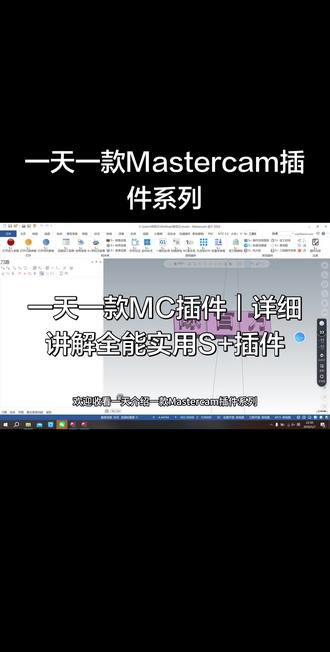 03:54查看AI文稿AI文稿
欢迎收看一天介绍一款 mastercam 插件系列,大家好,我是 cnc 陈百万,今天给大家详细分享的就是 s 加插件, 经常做 mastercam 编程的师傅都想找一款界面清爽、操作顺手、日常干活高效省心的插件。这款 s 加也是很多编程老师傅日常用下来口碑特别好, 上手就离不开的一款。它最大的特点就是透明对话式操作界面,整体页面干净简洁,悬浮透明面板设计, 平时画图、建模、编刀路的时候完全不会遮挡画面视野,看着特别舒服,长时间编程也不容易觉得繁琐。核心亮点就是自带透明助手功能, 不用反复点开一层层参数页面,也不用来回切换界面来回点,直接在软件界面上就能随时修改转速、晋级加工余量刀号和刀具补正, 省去大量重复操作,编程效率直接提上来。里面自带超多工厂日常都能用得上的实用功能, 一键调取各类加工参数,操作简单又快捷。还有外形坐标标注 n c 批量重命名、九宫格移远点坐标跟随一键孔排序,批量导入模型,一键创建毛坯,这些常用功能全都整合在内, 还搭配了刀路模板框架、风火轮、快捷操作面板,还有刀具重复检查、 wcs 面核对这些细节功能,能很好规避编程失误,减少加工出错的情况。 整体功能使用不花少,没有多余、繁杂没用的功能,运行起来流畅稳定,不卡顿,不拖软件速度,日常长期使用特别靠谱。版本适配 master cam 二零二四到二零二六高版本, 高版本编程师傅都可以放心使用,如果你也喜欢干净简洁的操作界面,追求丝滑流畅的使用体验, 想要一款全能又好用的编程辅助插件,那这款 s 加真心特别适合日常工厂编程使用。今天的 s 加插件就分享到这里,下期继续给大家介绍其他实用 m c 插件。
 01:07查看AI文稿AI文稿
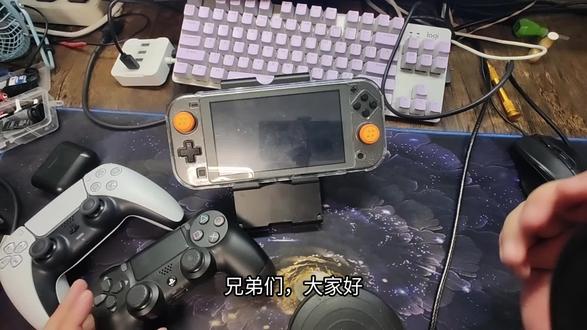
兄弟们大家好,我是掌机百科,咱们又见面了很久呢,没有分享第三方手柄插件了,今天呢咱们分享一个最新的二十二点一零,也就最新系统的蓝牙手柄插件,咱们先测试啊,其实把那个插件呢拷贝到你内存卡根目录覆盖就可以。 咱们选择到你的手柄界面啊,很简单,找到你的手柄界面,咱们选择找到你的手柄界面选择。这时候呢,咱们拿出你的 ps 五手柄,按住这个小点点,还有这个 ps 键,先按它,再按这个按键, 等到你的 ps 五闪烁闪烁以后,哎,自动就连上了。如果说我想连我的 ps, 它是一样的 ps 键呢,它是 s h a r e, 还有这个这两个按键一起按,还有 ps 键 让它去闪烁,哎,这时候发现没有,直接就能连上了,所以说咱们有多余的手柄,直接使用第三方插件就可以了。好了,本期视频就到这里了,咱们下期视频再见。
42掌机百科 04:21查看AI文稿AI文稿
最近的苹果电脑非常火,玩期货玩股票的人也越来越多了,但是有些老板说我用了一台 macbook, 我 出门带很方便,但是我不会下载这些啊,文化财经还有同花顺还有通达信,那这些软件应该怎么去使用呢啊?今天咱们一个视频给大家说清楚,什么叫做透穿 透传,就是把 windows 这个系统里面的这个软件啊,全部给你透传到 mac 系统里面,然后让你直接能够打开就能用了, 然后就不用去装那些虚拟机啊,双系统直接让你在苹果电脑上就能够直接原声操作。那有些老板说他原本用的虚拟机,但是完全不好用,原因就是因为虚拟机他没有办法去实时的呃,高频的收发那些 红色绿色的数据,然后呢,他就会不停的卡顿,然后你可能摸着电脑上会发烫啊,或者说是啊耗电啊,这些都是和他没有办法及时处理数据是直接关系的,所以说他会不停的发烫 发电,哎,这个耗电等等啊。所以说今天这套方案给大家来看一下在 mac 上面直接原声使用这些股票股票的软件啊,到底好不好用啊?这个是 w h 六啊,大家应该都比较熟悉啊,这是玩期货的嘛,然后给大家看一下到底流不流畅 啊,这个公式刚刚,呃,我先不要设置了,好吧,来给大家看一下。呃,我这里不做任何推荐啊,不做任何推荐,只是分享一些这个呃技术而已。好吧, 来我们给大家来画完整一点看一下啊,这是期货的一些图啊,但是有些老板他玩股票的,对这些可能不是很敏感,但是有些老板他用过虚拟机的就知道为什么你这个可以这么流畅。那咱们切换一下不同的, 然后他这边已经提示我,你是否要自定义一周期,像这些都是一些比较基本的功能啊,然后其实文化财经也是可以去玩那个呃股票的嘛,来给大家来看一眼啊,首先我们全部都是在桌面上去打开和关闭的,然后咱们看一下这个股票的这个页面啊, 稍等。哎,这个是期货期权啊,外牌等等啊,咱们直接切换一下不同的版面, 我不给大家看具体的内容啊,大家能够理理解我意思就行了。我们随便点开一个上某证啊,看一下他到底是不是流畅的, 然后包括他一些做。嗯, ctrl f 大家都知道啊,这个是公式编辑器,然后你们都可以自己去做,按照你喜欢的去做也可以。然后你去插入函数啊,这边也没有任何问题啊,这个是 ctrl f, 然后还有一些快捷键,像快捷键去做某单啊,去控制啊,片音量控制啊,那些都是可以的。 然后这个 ctrl m 就是 一个多某同屏吗?让你看得很清楚,你这个是分了六个屏啊,你可以去设置九个屏,设置二十四个屏,只要你自己能看清楚就 ok 了,包括你可以非常完美的去监测每一笔的强度 啊,他的这个某某的这个流向都没有任何问题。你自编的指标,你自写的公式都是可以直接去导入的啊,咱们看一下这个 ctrl f, 这个是指标编辑器吗?你这边你可以去按导出,然后这边是一些 啊自带的指标,但是我是不喜欢用的,我是喜欢用这些给大家来看一眼啊。呃,但是 这个大家,这个大家自己去理解啊。然后像我们直接去导入,导出看到没,直接这边你就可以在 macbook 里面去完成,所以说我觉得透传这个技术还是蛮好的,就是对于我们用 macbook 的 这些用户来说啊,我觉得是非常非常给力的, 像一些用 windows 电脑的,他带起来没有我们方便,对吧?而且我们一整天苹果电脑都不需要充电,然后他所有的这些软件全部都是在苹果的桌面上直接可以用的,然后包括你切换起来啊,都是看到没?非常非常丝滑啊, 这个是同花顺,这个是文化财经,这是通达信啊,这是同花顺。远航版现在很火啊,都是 ok 的, 我方案只发给粉丝啊,然后看起来用起来非常非常方便, 看到没?而且不用担心它的安全性啊,像这些软件它自己也自带的,这个反作弊系统还是非常非常强的,所以苹果电脑这个生产力不要把它闲置了啊,就是你可以省几千块钱买一台 windows 电脑,而且出门带着都非常方便。
 00:43查看AI文稿AI文稿
找到这个插件目录放进来就行了,我这个插件就在这嘛,增效工具这里有个要 ai 赛博单价,然后我一关,我再一开,就在这里云端部署,选择显卡创建实力确认,点击 com p y y 等待 它这边有一个云飞公模库这个 mod 四模型,然后全选右边有个同步,同步一下之后这个模型同步成功。 链接复制 ps 插件设置界面,复制链接会显示链接成功。好了。
 08:52查看AI文稿AI文稿
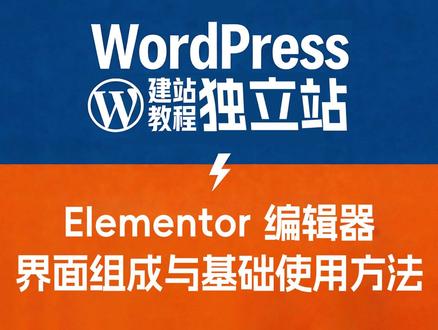
我们继续上一个部分,来讲一下德勒曼特编辑器的界面组成与使用方法。好,进入下一个设置,设置就是这个图标设置,页面设置,我们一般最常用的设置呢 是这个页面布局,这个 m n 的 全宽是没有 m n 的 画布,它是没有顶部,没有 heiden, 没有复特的, 然后这 element 全关就是有 had, 有 had 有 复特的。这个 element 的 布局我们一般如果用 element 的 话,就基本上就是这两个来回切换,根据自己的实际需要, 然后就是状态淘稿或者已发布,主要是用这两个特色图片,允许评论,也可以根据自己的需要去选择。 好进入下一个设备端的切换,再就扯轮的右边 a 轴设备端的切换,用来做响应式设置的, 电脑端、平板端、手机端。我们切换之后整个设置界面也变了啊, 你像我们设置这个的宽度,我们电脑端是十五,平板端它现在也是十五,可以改成其他的五十啊,只是 ps 来注意下单位我们要设出入百分比五十, 这下是七十,五十,他这里不是按照实际的啊,他是按照累计的和然后五十在这里面占比,所以我们这里实际上并没有到百分之五十的整个宽度, 假如我们这里改小一点,这里改成三十五,我们加起来是一百,就会实际按照他的设置的宽度来了。 像这里面的高度设置都是可以在不同的设备端去调整的。 然后是这个历史,历史也是我们比较常用的, 这里来这里点一下这个图标,然后出来就有历史,这是我们当前编辑器界面打开之后,所有的操作步骤方便我们回顾,切换回我们某一个时间点的 设置,就比如说我们在修改的时候,发现修改不是我们想要的效果,我们就可以点地址回到我们之前的状态, 这样呢就可以很方便的调试调试我们修改的效果结构,也就是编辑器的这个导航,点这个结构又出来这个导航, 如果我们找东西,找元素不好找的时候,我们就可以点这个结构,特别是层级比较多的,我们点这个结构就可以很方便的去找到我们的这个 可以很方便的找到我们对应的层级。 还有呢,如果要批量操作也可以,如果批量删除或者移动位置也可以在结构里面很方便的操操作。这时候这容器啊移动一下位置,或者我们要删除某个容器 删除,如果我们删除多个,按住 ctrl 再点鼠标是可以多选的,然后再点删除,就这样子操作的啊,结构的话,它是作为一个目录导航存在的,方便我们操作的。 然后这个预览,假如我们在做线上的修改测试,我们修改了之后呢,我们不知道修改出来的效果是什么样的,但是又不想直接发布,我们只可以点这个预览,这是个眼睛图标啊, 它就会出现我们编辑的这个效果,布局怎么乱掉了, 这就是我们的预览的效果,刚才呢, css 没加载出来啊, 如果这个修改的效果符合我们的预期,我们就点发布, 那么保存之后,这个的修改就正式上线了, 这是我们发布按钮啊,发布发布的话它需要注意一下,页面类的,它是直接点就直接保存了模板类的,比如说我们拍的,拍的就是一个所有页面共用的模板, 它这里模板类的都有应用范围。 display condition, 一 般情况下我们用整站就够了啊,如果要区分的很细致的,那一般是很高级的操作才会用到。一般用这个默认的整站或者其他的产品列表,默认的产品列表或范围里面的使用,这是 点击添加之后这个默认的,不需要修改,然后点保存就可以了。是这是应用范围, 发布的时候就是这两个地方,要注意页面类的直接发布, 模板类的要选择应用范围再发布。 还有这个另存为模板,我们前面也说过啊,容器可以另存为模板,这个 cbs template, 点这个也可以啊, cbs template, 然后整个页面也可以另存为模板。保存了之后呢, 就进入到文件夹里面的那个模板界面里,可以在里面插入,可以在这里插入这里啊插入, 这就是我们的模板显示条件,就是模板类里才有对应这个模板类的要设置显示条件。我们的 had 这里箭头有个 display condition, 如果我们是初设创建, 还没有保存过,还没有发布过,我们点发布的时候,它就会自动进入到 display condition 的 界面,就是显示条件的界面。 好点一下的 icon 删除,它就会自动选择一般情况下最常用的那个默认的显示条件里一般不是不需要改的,我们点这个 sim 就 可以了。好,这是整个编辑器界面结构的视频。 第二个部分呢是容器和元素的设置的界面结构, 我们进入到首页的编辑,我们先看一下容器, 容器它这里面分为布局样式和高级设置。布局样式,高级设置 容器门的布局,它这里呢一般就选这个弹性盒,不要改了。然后这个宽度,宽度是比较常用的,我们可以切换一下看下效果。 合适布局它就是可以内容是不是全宽的,点一下箭头就能看出来, 可以看到和其他的是有区别的。 全宽度 这个对比还不明显,这个比较明显,这个 它现在是全宽度的,然后左边还设置了编剧, 左边设置百分之六的边距啊,我们改成零之后就发现它是贴边的,就至全宽度,若果是合适布局呢,它就 它就是按照预定的宽度设置,我们点一下就发现它左边右边是有空白的,这就是全观图和合适布局的区别,合适布局这里可以调整宽度。
 03:30查看AI文稿AI文稿
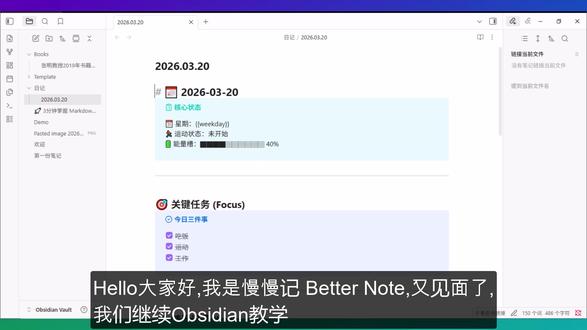
hello, 大家好,我是漫漫记 better note, 又见面了,我们继续 obsidian 教学,今天我们来介绍一下如何。嗯,在国内的网络安装第三方插件。 obsidian 有 很多优秀的插件呢,大家都来源于第三方的插件市场。嗯, 但是我们有时候会访问不到。嗯,那这个时候该怎么办呢?今天我就来告诉大家,我们打开一个叫做 picom 的 网站, 这个网站需要注册,它是一个免费的啊,我这里已经注册登录成功了,它这里有一个 picmer market 的 下载链接,我们点击下载,我已经下载好了,下载了之后是一个这样的 zip 包,然后我们只需要把它解压。啊,像这样把它解压出来, 会得到这么一个啊文件,然后它的文件夹叫做 obsidian。 系统中 obsidian 的 插件安装呢,其实都是文件的复制粘贴,那我们就需要去找到我们 abc 的 安装目录在哪里。嗯,也很简单,我们随便找一个笔记,然后点击右键,然后有一个在系统资源管理器中显示,我们点击, 那它就会打开我们 obsidian 的 目录。呃,在这里我们会看到一个点儿 obsidian 的 文件夹,如果你看不到呢,有可能它是 隐藏了,我们就可以在啊 view 里头试图里头去把这个显示隐藏的功能点开,就可以看到它,然后进来之后呢,有的时候我们会直接看到有一个显示隐藏的功能,点开就可以看到它,然后进来之后呢,有的时候我们会直接看到有一个网页加叫做 plugins 啊,那如果你没有看到这个文件夹也没有关系,你去右键新建这个文件夹,然后名字起的一模一样啊,就好了。我们点到这个 plug in 的 文件夹中,然后下一步我们只需要把我们的 obsidian pigma 复制过去粘贴就可以啦。然后这时候我们把 obsidian 关闭,然后再重新打开一下,让它重新启动,加载一下, 然后我们再到设置里第三方插件,这个时候我们会看到我们多了一个这个 pikma 的 插件,然后我们把它起用,然后呢左边会看到它已经起用了,做一个设置进入它的选项, 这里需要做登录,我们点击登录啊,因为我刚才已经登录过了,所以它就自动登录了,如果你没有登录过呢,它这里会弹出让你去登录一下。当你登录成功之后呢,这个 token 呢会自动写到,呃,这个位置你就不用管了,关闭它。 然后这个时候我们点击左边的图标打开,哎,我们就可以看到这个插件已经安装好了,然后我们可以在这里去下载我们需要的插件或者主题,我们只需要点击一下刷新, 然后就可以看到插件,然后主题刷新。那我这里随便选一个主题演示一下,然后下载最新版本可以安装。 哎,看到我们的主题就有发生变化了,对不对?今天就到这里,拜拜。


