剪映怎么给画面添加在公交车里的效果
粉丝4.1万获赞15.9万
相关视频
 02:43查看AI文稿AI文稿
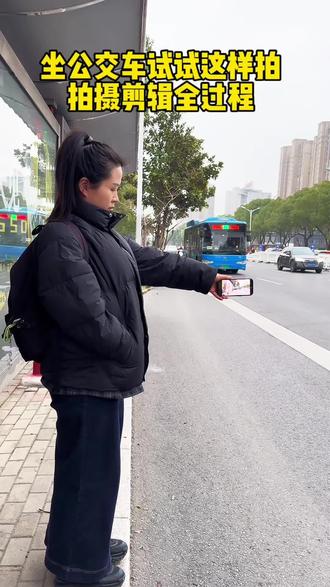
先拍公交车进站,再拍车窗外风景,再拍一下公交车拉环,最后拍一下公交车离开。 剪辑,点击开始创作,我们把事先拍好的视频依次给它添加进来。好,视频添加进来之后关闭原声,滑动的是视频条,白色的是分割线,下面的是工具栏。我们滑动视频条 好,看到公交车要进站的时候,点击视频条,点分割,前面的删除。好,我们滑动视频条,留个两三秒的时候,点击视频条,点分割,后面的删除。现在呢,我们给每段视频变个数,点击视频条,点变速,常规变速零点五点对勾 好,现在呢,我们给他选个比例,点击比例,选择九比十六点对勾。我们现在给他选个背景,点击背景,选择画布模糊,选择第三个点,全局应用点对勾 好,返回。现在呢,我们再给他加个转场,点击中间小白块,点击叠划,选择全局应用点对勾好,返回。我们再给他添加一首音乐,点击音频,选择音乐,选择一首提前收藏好的音乐,点击使用。好,我们滑动视频条 看在音乐条和视频条对齐,多余的音乐点击分割删除就可以了。好,返回,我们现在呢,把歌词给它识别出来,点击文本, 点击识别歌词,点击开始匹配歌词已经识别出来,我们点击歌词,点击右上角的小铅笔,选择样式,选择白色字体呢,选择心清连体点对勾 好,我们把这个字体呢往上,给他移到合适的位置,然后我们点这个小方块,然后给他放大。 好,点击小铅笔,我们给他选个动画,点击动画我选的是放大啊,然后这个给他拉满点对勾,好返回我们呢,现在呢,这段视频就做好了,我们点击幺零八零 p, 幺零八零 p 不 变帧率拉满,码率拉满导出,我们一起看成品吧。 我来到你的城市走过你 来想象着 你是怎样。
47锦楠 03:51查看AI文稿AI文稿
先拍公交车进站,再拍车窗外风景,拍一下公交车拉环, 最后拍公交车离开。好,我们开始创作,把我们拍好的视频按顺序导入进来,点添加, 首先关闭原声,这个可以拖动的是视频条,这个白线是分割线,下面是工具栏,我们开始剪视频。好,公交车到这里点亮视频条,点分割,把前面的删除 好,一个视频留三到四秒。点亮视频条,点分割,把后面的删除哦,到这里点亮视频条,点分割,把前面的删除,一样的,都是留有三到四秒哦,这个到这里点亮视频条,点分割前面的删除, 这是一样的。好,到这里点亮视频调点分割前面的删除啊,到这里点亮视频调,点分割,把后面的删除。视频剪好以后,我们给他给视频添加一个转场,点击中间这个小白块,点击叠划, 再点叠化,把数值调到零点二点,全局运用打对勾,这样每个视频中间都有个转场的效果。我们再给视频变个数点,点中视频条点变速,常规变速,把数值调到零点五。 好,每一个都是一样的啊。点对勾,变速变好,我们再给他选择一个比例,在下面工具栏找到比例,我选九比十六。打对勾,再给他选择一个背景点,画布模糊,选择第三个 点,全局运用打对勾,这样每个视频都有一个画质模糊的效果。我们再给他添加一个音乐,点击返回,点击音频,点击音乐,我选收藏好的,这个点击使用好,这前面 没有声音的,我们点中音乐条,点分割,把前面这一点删除,我们按住音乐条,把它往前拖,拖到视频条一样齐好,看看后面是不是一样齐视频条,再点音乐条,点分割,把后面的删除,我们再给 音乐识别一个歌词,点击返回,点击文本,点识别歌词,开始匹配。 好,我们把各自往上挪一点,把字体拉大一点。好,卷中上面的小铅笔, 给他选择一个字体,这有好多字体可以随便选,我选形楷简体,给他选择一个样式,这有黄色,红色,黑色,白色,我就选择白色吧。点击对勾, 我们再在工具栏里面找到双引字幕,选择英文,开始翻译好,英文也识别好了,我们也按住这个一样的,给他选择一个字体,我选第一个, 给他字体也拉大一点,样式都是一样的啊。点击对勾,我们再给视频添加一个滤镜,点击返回,在工具栏里面找到滤镜。好,我选清新滤颜,把数字调到五十,点击对勾。 好,这个滤镜条要贯穿整个视频,这样一个视频差不多就做好了。点上面的倒三角,幺零八零 p 不 变真力马力拉满点导出,看成品吧。
65四姐很努力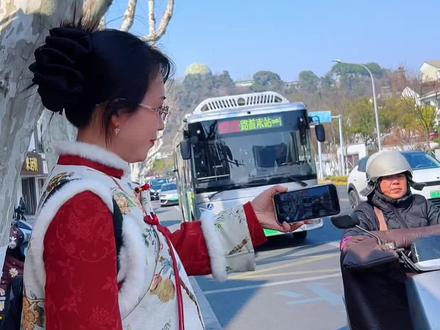 03:33查看AI文稿AI文稿
先拍公交车进站,再拍车窗外风景,拍一下公交车拉环,最后拍公交车离开。下面开始剪辑点开始创作,把我们提前拍好的视频按照顺序添加进来,添加进来之后首先关闭原声, 这个能够拖动的是视频条,这个白色的线是分割线,下面这一行是工具栏,我们往后拖动视频,当公交车快要进站的时候,在这里点亮视频条点分割,前面多余的删除,继续往后拖动,给它保留三秒左右的时间,点亮视频条点分割,后面多余的删除。 第二段视频呢也是一样的,给他保留三秒左右的时间。我们在这个运镜比较平稳的时候啊,前面分割可以把前面删除了,然后保留三秒左右的时间,然后点亮视频条点分割,后面多余的就给他删除。 然后下一段呢也是一样,给他保留三秒左右的时间。点亮视频条点分割,后面多余删除。然后最后一段也是一样的,然后公交车快要出站,然后点亮视频条点分割,前面删除, 保留三到四秒,然后点亮视频条点分割,后面多余的删除。然后我们再来把每一段视频呢从速度变更一下,点亮视频条点变速,常规变速给他调整到零点五,每一段呢都给他调整到零点五 好,调整好之后打对勾,然后为了两段视频之间连接的更加顺畅自然,然后我们点亮这个小白块点叠化,我们给他调到零点二或者零点三都可以,然后这里点一下全局运用打对勾, 然后我们再来给视频调整一下比例,在下方找到比例,选择九比十六,然后打对勾,然后我们再来点一下背景,选画布模糊,然后用第三一个全景应用打对勾。 好,接下来我们再来给视频添加一个音乐点,音频,我们在这里点提取音乐,我们选择 我准备好的这一个好导入,然后我们往后拖动,看音频条和视频条有没有对齐。好,这里多余的音频条我们就给他分割删除。 好,然后接下来我们给视频呢识别一个歌词,点文本。好,这里有识别歌词,开始匹配好歌里歌词,识别出来,点亮歌词右上角的小铅笔,给他点亮。我们选择一个合适的字体, 我们选择形卡简体,这里这些字体都是可以用的,选一个你比较喜欢的就行了。然后这里可以给他拉大一点,放到一个合适的位置,好打对勾。接下来再识别一个双语字幕,开始匹配。那英文识别出来之后呢,我们再来给他变更一下字体, 好,这边有英文字体,我们选一个自己喜欢的字体,然后把它挪到一个合适的位置打对勾。好,那么这样一个视频就做好了,我们来选择上方的倒三角分辨率一零八零 p 不 变帧率拉满,码率拉满,导出来,我们看一下成片吧。
148佳丽在努力 03:41查看AI文稿AI文稿
先拍公交车进站,再拍车窗外风景,然后拍一下公交车拉环, 最后拍公交车离开,好,开始剪辑,把拍好的视频按照顺序给他高清添加进来之后首先关闭原声,这个能滑动的叫视频条,中间这条白线是分割线, 下面这个是工具栏,好,我们开始剪视频,向后滑动,好,就在这点视频点视频点分割,删掉前部分,向后滑动,留三秒左右,就在这点视频点分割,删掉后部分,向后滑, 向后滑,好,就在这点视频点风格,删掉前部分有三秒左右,好,就在这点视频点风格,删掉后部分,好,继续滑,就在这点视频点风格,删掉前部分, 向后滑留三秒左右,好,点视频点风格,删掉后部分,好,这个就在这点亮,视频条推回来一点就可以 向后滑动,留三秒左右,点视频推回来一点就可以。好,剪辑完成之后,我们划到视频前端,给他添加一个转场点,中间这个小白块我们找到电话,电话时常我们给他调零点二原句应用 打对勾,我们给他变数一下,找到变数,常规变数调零点五,好,然后打对勾。第二条变数,常规变数变零点五,好,打对勾,每条都变啊,变数常规变数 变零点五,打勾最后一条变速常规变速变零点五,好,打对勾,变速完成之后我们给他调一下比例,工具栏里找到比例,选择九比十六,然后打对勾,点背景选画布模糊。 第二个全景应用,我们打勾,变速完成之后我们点返回,返回找到音频, 我们有提前准备好的提取音乐,这有导入视频声音,音乐进来之后,我们给他识别一下歌词,点返回,返回找到文本,这有识别歌词,我们开始匹配歌词,识别出来之后,我们给他放到一个合适的位置,我们点这个小笔头, 给他换一个好看的字体,我选择收藏里边的会幕体,然后我们给他添加一个动画冰雪瓢冻 时长,我们给他拉长点好,然后打勾工具栏里找到双语字母,我们选英文开始翻译。双语字母识别出来,我们也给他放到一个合适的位置, 给他换一个亮丽点的颜色,点这个小笔头样式,我选择这个黄色,然后打勾好,我们一个画面对应一句格式,这条视频我们剪辑完成,我们点幺零八零 p, 帧率六十马力,拉满,我们导出看成片。
794梅姐教拍摄 04:15查看AI文稿AI文稿
先拍公交车进站,再拍公交车拉环,再拍车窗外的风景, 最后拍公交车离开,再看。剪辑好,我们开始创作,将拍摄好的视频依次高清添加,添加进来之后,我们现在关闭原声,这是竖画线,是分割线,这里拉动的视频条,下面拉动的工具栏好,开始剪辑了。 好,点中这个视频条,点分割,将前面这一段删除,这视频大概保留三秒这样子的,然后再点中这个视频条点分割,将后面这一段删除,然后每一段视频都是这样保留三秒这样 好。视频裁剪之后,我们再返回第一个,再点中视频条,点变速,常规变速,然后将每一段视频都拉到零点五, 好打对勾,那再来给视频添加个转场,视频与视频之间的小排块,我们点中它点叠化,那么将数值拉到零点二, 这转场的作用的话,是为了视频和视频连接起来,在播放的时候更加丝滑顺畅,自然。 好,那我们再给视频转换的时候更加丝滑顺畅自然。好,那我们再给视频转换的时候更加丝滑顺畅。 在工具栏当中我们找到比例九比十六打对勾,那么现在已经转化过来了,再选择背景画不模糊。第三个好前景应用打对勾,那么再来给视频添加一个滤镜,然后工具栏当中点出视频条,在工具栏当中找到滤镜, 点击热门,我选择这个自然绿意。好,数值拉到五十左右。好前景应用打对勾,那么再给视频添加,添加音乐 搜索,我来到你的城市,好,点击使用。将音频条和视频条拉着对齐,再检查后面的尾部有没有对齐。 好,我们选中这个视频条,再选中音频条,点击分割,将后面这一段音频删除,再返回工具栏当中,找到文本,给音频条添加一个歌词,那识别歌词,开始匹配, 点击这个上方的小铅笔,那么这里有字体样式大小都可以在这里调,我选择这个白色,然后字体我选择这一个 毛笔行楷,好,给他套在一个合适的位置。动画,我选择这个并写飘动, 好,打推勾,再来给音,再来给歌词添加一个双语字母,英文,那英文开始发音也是一样,点击上方小铅笔,调整它的一个字体样式大小。啊,这里有一个英文, 那我选择第三个,好,给他拖到一个合适的位置,稍稍拉大一点点。 好,这样的话就做好了,现在点击上方的这个七二零 p r, 不 对,我们点中他手指要拉到幺零八零 p, 真率也拉满,马力也拉满,好,打出,我们一起来看看成品吧。
33三姐日常拍摄 03:22查看AI文稿AI文稿
先拍公交车进站,再拍车窗外风景,再拍手拉公交车拉环,最后拍公交车离开。我们现在开始剪辑,我们把拍好的视频依次添加, 首先我们关闭原声,上面可以活动的叫视频条,中间白色的分界线,下面可以活动的是工具栏,我们活动视频条。公交车就要进入画面的时候,我们点住视频条, 点分割,把前面不用的删除,然后先滑好,到这好到四秒的时候,我们点分割,把后面不用的删除,然后继续和随后滑好,把这我们点着视频调点分割,把前面不用的删除, 继续随后滑,保持四秒,我们点着视频调点分割,把后面的删除, 然后继续前后滑到这,我们点住视频条,点分割,把前面的删除,然后继续前后滑好,到这我们点动视频条, 点分割,把后面的删除,然后继续前后滑,到这点分割,把前面的不用的删除,有三到四秒的地方,我们点分割,把后面不用的删除好,我们把每段视频条给它进行一个变速,我们点中视频条点变速, 点常规变速,我们把它调到零点五,好,把这个每段视频条我们都把它调成 零点五,好,变完数以后,我们工具栏我们找比例,我们点九比十六,毕竟我们点画不模糊啊。这个工具栏中我们找音频,我们给它添加一首好听的音乐,点音乐,我们点最近使用 好,就这首我们点使用,我们点字幕,我们点语音转字幕,音乐开始识别好,我们字幕识别出来了,我们把每段视频对应一句歌词,从我们到多余的 音乐条点分割,点删除,我们点这种字母条,点上面的小铅笔头,再选择一个好看的颜色,点全景应用,好,打这个工具栏中我们找到双语字母, 我们点英语,点应用,点返回,点返回,我们找滤镜,我们给他找个超清画质, 把数字拉到五十左右,好打底勾,我们把滤镜条跟着视频条对齐。好,这个视频我们也做完了,我们点上面的倒三角分辨率幺零八零七,我们把真力拉满,把马力拉满,点做好了,到时候我们看结果吧。
155斌哥在山西 03:15查看AI文稿AI文稿
先拍公交车进站,再拍车窗外的风景,再拍一下公交车拉手,最后拍公交车离开。现在剪辑,把视频呢依次添加, 在剪辑之前先关闭原声,当车子准备靠站了,我们点亮视频条,点击分割,把前面的删除。 好视频,往后每一段视频呢,我们保留三到四秒就可以了啊。好,第二段好,点亮视频条,点击分割,把前面的删除,每一段视频呢都是把它掐头去尾,只保留中间的精华部分。好,第三段好,我们也给他保留三到四秒。 好,第四段,当车子准备离开了,点击分割,把前面的删除,同样的我们保留三到四秒。 视频裁完了之后呢,我们返回,找到视频中间的这个小白块,我们点亮,他给视频呢添加一个转场,我们选择这个叠化啊, 把数值呢调到零点三,应用全局,这样视频衔接的就会非常丝滑。接着我们点亮视频条,在下面点击这个变速,常规变速,把每一段的这个速度呢给他调至零点五啊, 我们在下面的工具栏里面去找到一个比例,选择九比十六,好,打对勾。我们继续往后,在后面找到一个背景,这里选择画不模糊,选择第二个应用全局。 好,返回,在下面的工具栏里面,我们找到一个音频音乐,把我们提前收藏好的音乐呢给他添加进来啊, 好,点击使用。音乐进来了之后呢,我们需要划到最后啊,多余的音乐和视频条我们都要让它对齐啊,这个视频比较长,我们点击分割,把它对齐,音乐好, 返回,在下面的工具栏里面,我们找到文本,好往后滑,这里有一个识别歌词,点击歌词出来了之后,我们点击这个歌词,点击小铅笔好字体,我们来换一个自己喜欢的,我就选择这个,把它拖动变大一点点,放到一个合适的位置, 旁边有个动画,我们选一个自己啊喜欢的动画啊,我就选择这个,点击对勾。好,继续在下面的工具栏里面,我们找到这个双语字幕,把英文识别出来,英文出来之后,我们点击英文,把它拖动到一个合适的位置。 好,现在这个视频呢,我们就整个做好了啊,最后一步的话呢,点击右上角一零八零 p 高清导出,分辨率是一零八零,帧率给他拉到六十码率拉到最大,这个就是高清导出了哈,来,最后来看一下我的成品。
176福宝在努力 03:38查看AI文稿AI文稿
先拍公交车进站,再拍车窗外的风景,拍一下公交车拉环,最后拍公交车离开点,开始创作。把我们拍好的几段视频依次选中点高清点添加。 剪辑之前我们先关闭原声,能滑动的这个叫视频条,竖线是分割线,下面这一排叫工具栏。我们开始剪第一段视频,我开到这个车开到这个位置的时候,点亮视频条点分割前面的删除。 好,视频保留三四秒就可以了。好,到这个位置点亮视频条点分割后面的删除。我们第二段 一样也给他保留三四秒就可以了。选中点分割后面的删除。好,第三段我们同样保留三四秒就可以了。选中视频条点分割后面的删除。 最后一段我们看到这个车已经往前走了,点亮视频条点分割,前面这点删除,同样保留个三四秒到这个位置,点亮视频条点分割后面的删除。现在我们选中中间这个小白方块点叠化,给他添加一个叠化转场 数值拉到零点二点,全局应用打对勾。现在我们点亮视频条,给视频调一个速点,变速点常规变速,速度调整到零点五,后面的每一段视频都调整到零点五,我在这里就不一一展示了, 现在所有的视频都变速完成了。我们从下方工具栏里面找到比例,选择九比十六打对勾,我们再给他添加一个背景点,背景点画布模糊,选第三个,选择全局应用打对勾, 点返回,我们再给视频添加一首音乐,点音频向后滑,找到提取音乐,我们把提前准备好的音乐给他导入进来,我们让一句歌词对应一个画面,我们看一下第一句,正好 第二句稍微有一点点长,我们给他往前拖一点。好,我们看第三句,第三句这里也有一点点多,给他稍微往回拖一点, 然后第四句到这里结束,点分割删除画面,我们也给他分割删除。下面我们把这段音乐的歌词给他识别出来,点返回,点文本,找到识别歌词,开始匹配 好歌词已经进来了,我们点住这个小笔头,给他修改一个样式,我选第一个字体,就选择形楷简体打对勾。好,我们把这个字 向上拖,放到一个合适的位置,然后找到双语字幕,点开始翻译好,英文也出来了,我们也给他向上拖,放到一个合适的位置。好,这样一段视频就完成了。我们现在点这个幺零八零 p 分 辨率,幺零八零 p 不 用动,帧率拉满,码率拉满,点导出看成果。
17叶子记录生活 04:07查看AI文稿AI文稿
先拍公交车进站,再拍车窗外风景,拍一下公交车拉完,最后拍公交车离开,好,来剪辑,点击开始创错,把拍好的几段视频按顺序添加进来。添加, 添加进来后呢,先关闭原声,这个可以拖动了。这一条叫视频条,中间这条白色的线叫分割线,下面这些是工具栏。好,我们开始来剪好公交车到这个位置,点中视频条,点分割,删除前面多余的。 好,继续往后到这个位置,我们大概留个三四秒左右就可以了。点中视频条,点分割,删除后面多余的。好,往后移, 点中视频条分割前面往后移,也是留大概三十秒左右就可以了。点中视频条分割三组,后面的。好,这个位置好,看到手手拉完这个位置到这里,点中分割三组,前面的 好一点。中视频条分割三组,后面的到后面,这里公交车离开一点。点这个位置,点中视频条分割三组,前面的 往后移。好,这个位置,点中视频调分割,删除后面的。好,我们裁完以后呢,返回来, 我们来给视频添加一个全场点中这个白色的小方块,找到叠袜,叠袜调到零点二就可以了。好,在这里有一个全级应用,点中点中点打勾好,再返回来,再给视频变数点中视频调点变数,常规变数 调到零点五。好,后面的每一段都是这样子,变速,变速,常规变速调到零点五。好,那这里我就不一一展示了。好,接着我们返回来,接着我们给视频添加一首背景音乐, 选中音频,先我提前收藏好的音乐,选中,导入视频音乐。好,音乐添加进来后呢,我们可以去听一下每一句歌词要对应上面的每一段视频。 好,这一句就对得上我们每一句,去听一下有没有对应的上,对应的上就可以了。 好,都对应的上了。好,我们返回来,在工具栏里面找到比例, 选九比十六点打勾,再找到背景,选画布魔无选第三个,这里有个全景应用点,全景应用点打勾好,返回来,返回来后呢,在工具栏里面找到文本,找到识别歌词, 开始笔背好,刻字出来后呢,点中这里,点中这个小笔头,我们来给他修改个字底下面这里有很多字底,我们都可以选择自己喜欢的字底,我选这个, 这个位置可以调大小,我们可以把它调大一点点,然后再点中他,移到合适的位置好点打勾,接下来我们在工具栏里面找到双语,这里还有个英文的,然后我们点开始好,英文出来了,点中他 这个英文呢,也是可以修改字底的点样式,这里字底下面也是有很多可以自己选择的字底,那我就选这个了。 好,把它调大一点点,移到合适的位置好点,打勾好,最后一步点幺零八零 p, 分 辨率幺零八零 p 不 变,真力拉满马力拉满点逃出。好,我们来看看整点吧。
26阿美在广西 04:18查看AI文稿AI文稿
先拍公交车进站,再拍车窗外风景,接着拍一下公交车拉环,最后拍一下公交车离开。好,我们开始剪辑,把提前拍好的视频依次给它添加进来。 添加进来之后呢,我们先关闭原声,我们拖动了这个视频条,竖着这一条是分割线,下面是工具栏。 好,我们拖动视频条,看到公交车进站。好,到这个位置,我们点分割,把前面的删除,接着往后滑 好,大概到这个位置,我们点分割,把后面多余的删除。第二段视频。好,前面镜头还是蛮平稳的,所以不用剪辑了,大概留个四五秒钟的时间。好,到这个位置,点分割,把后面多余的删除。第三段视频。好,大概留到这个位置, 点分割,把后面的删除。最后一个镜头。好,我们来看一下镜头比较平稳的位置。好,到这个位置,我们点分割,把前面的删除,接着往后滑 好,大概有个四秒五秒钟的时间。好,到这里我们点分割,把后面多余的删除。接着我们选中视频,调中间的小白框,给他添加一个叠化转场。好,速度呢,我们调到零点二,零点三都可以,然后这里有一个全局应用,我们点开它,然后打对勾, 接着我们在滑动工具栏里面找到比例,我们给他选一个九比十六竖屏比例好,打对勾,然后后面这里有个背景,给他添加个画布模糊好点。第三个点全职应用打对勾,这时候呢,视频就有一个画布模糊的一个背景。 接下来呢,我们选中视频调,给它调一下变速,常规变速,每段视频调到零点五好,第三段也是零点五 好,然后打对勾,接着我们再返回,找到音频往后滑,这里有个提取音乐,我们到相册里面去提取提前准备好的音乐导入, 我们按住他往前拖,让他和视频条开头对齐。好,接下来呢,我们要根据音乐的节奏来调整画面的长短,我们来听一下第一句歌词,来,第一句歌词到这里就结束了,所以音乐条呢长出来,我们在这里点分割,把后面多余的删除。好。第二句歌词我们来听一下。 好,这句歌词到这里结束。好,我们选中音乐调点分割,把多余的删除,我们来听一下第三句歌词。好,到这里就结束了。我们选中视频调点分割,把多出来的删除,我们来听一下最后一句歌词。 好,到这里就结束了。我们选中视频条,点分割,把后面多余的删除在这里呢,再对齐这个位置,我们选中音乐条也点分割,把后面多余的音乐删除。接着我们再返回,我们找到文本来识别一下歌词。 好,歌词呢就识别出来了,我们选中它,滑动工具栏,下面有个双语字幕,给它添加一个英文字幕。好点,开始 接着来编辑一下。好点,上面的小铅笔头,选一个你喜欢的样式。好,我就选这个白色的。字体呢,我就选一个我经常用的形楷简体。好,稍微把它放大一点点。好,英文字母也是一样的。好,把放上面移动一点点。 好,打对勾。好,我们再返回,返回我们给他添加一个滤镜,好,找到滤镜, 我呢就在收藏里面,我经常用的这个自然绿颜。好,参数呢,调到三十左右打对勾,然后我们按住他往后拉,让他铺满贯穿整个视频条。 这时候呢,我们视频就已经剪辑完成了,最后一步就是高清导出,我们点上面幺零八零屁,幺零八零屁不要动,帧率拉满,码率拉满导出,一起看看我的成品吧!
47大维在努力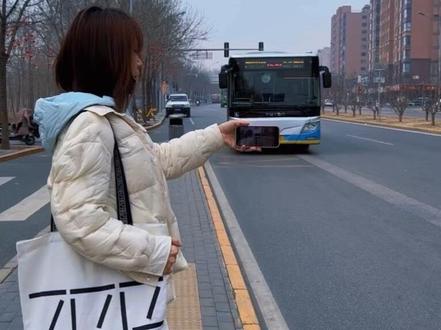 04:25查看AI文稿AI文稿
先拍公交车进站,再拍车窗外风景,拍一下公交车扶手,最后拍公交车离开。 好,我们现在开始剪辑,点开始创作。把拍好的视频依次选中,添加进来后,先关闭原声,可以滑动的这个是视频条,竖着的线是分割线,下面这个是工具栏。向后滑动视频条,在公交车靠近这里点亮 分割前面的删除好,向后滑,在公交车进站这里我们再点亮视频条,分割后面的删除好,再来剪第二条向后滑,我们选一段前面不需要的给它分割 删除,保留二到三秒左右。再点亮视频条,分割后面的删除向后滑,手部特写,我们点亮视频条,前面不需要的删除好,同样保留二到三秒, 后面的分割删除再来剪。最后一条,在公交车要离开这里点亮分割前面的删除,向后滑,在公交车走远这里 点分割后面的删除。全部剪好后,我们给视频变速点亮视频条,点变速,常规变速,将所有的视频变速调到零点五, 向后滑,再点亮第二条,向前推,推到零点五。好,我的边速已全部完成,选对勾,接着我们再来给视频调一下比例,工具栏里点比例,这里选择九比十六选对勾,我们再点背景选画布模糊选第二个 全局应用用到全部后选对勾。为了让画面衔接的更流畅,给视频增加转场,点亮视频中间的小白方块,点叠画,将它调到零点二。好,全局应用用到全部。选对勾, 再来给视频增加音乐,工具栏里点音频,这里选音乐,可以选择个喜欢的,我选择收藏音乐使用。音乐进来后,我们调整一下,前面没有波纹的是没有歌词,我们点亮分割前面的删除,再按住音乐条向前推,与视频开头对齐, 好,向后滑,我们让一段视频对应一句歌词。第一段视频有点长,我们在开头这个位置给他删下去一段,点分割,把前面的删除好,向后滑没问题,我们再来调整第二段, 第二段有点短,我们就摁住向后拉,与这一句歌词末尾对齐。好,再来调整第三段有点长,我们就摁住向前推, 最后一条有点长,我们就按住向前推,以音乐末尾堆齐全部调整好后,我们再来识别歌词,返回点文本,这里啊,选择识别歌词,开始匹配 歌词进来后,我们调整一下,点亮歌词,点小笔头,这里点字体,可以选择一个喜欢的,我选这个 缩放字体的大小,给他拖到一个合适的位置,我们再点动画,给他增加一个出场动画,我选这个好,选对勾,再来识别英文歌词,点双语字幕,这里是英文开始翻译英文歌词出来后,我们点亮点小笔头, 这里选字体向后滑,我们选英文,可以选择一个自己喜欢的,我选这个 缩放英文字体的大小,给他拖到一个合适的位置好,选对勾,再来给视频增加滤镜,返回工具栏里,我们点一下滤镜,选高清增强,将它调到七十左右,选对勾, 滤镜不够长,我们就按住向后拉,与视频条末尾对齐。到这里整段视频就做好了。点开上面的倒三角,分辨率幺零八零 p 不 变,帧率拉满,码率拉满,导出,一起看看成品吧!
219小章在北京(带学员) 03:46查看AI文稿AI文稿
先拍公交车进站,再拍车窗外风景,再拍一下公交车拉环,最后拍公交车离开。开始剪辑,点开始创作,把拍好的视频高清添加进来,添加进来之后先关闭原声,滑动视频条, 好,公交车过来了,点亮分割,把前面的删除。往后滑公交车进站的这里点亮分割,把后面的删除, 好,在这里点亮视频条分割,把后面的删除。每段视频留个三四秒左右就可以。点亮分割,把后面的删除。 最后一段视频公交车要离开了,点亮视频条,分割,把前面的删除。 公交车走远的这里点亮分割,把后面的删除。接着我们给每段视频变一下速,点亮视频条,点变速,常规变速调到零点五, 后面的每段视频都给它变速的零点五打对勾,接着我们给视频添加一个转场点,这个白色的小方块点叠画,点下面的叠画数值调到零点二。全景应用打对勾,然后工具栏找到比例, 选九比十六打对勾,接着给视频添加一个背景,背景画不模糊,选第三个全军应用打对勾,然后给视频添加一首音乐,返回工具栏,找到音频,点击音乐, 搜索一首合适的音乐,点击使用音乐条,前面这一段没有歌词,分割,把前面的删除,然后拖住这个音乐条,拖到前面和视频条对齐, 检查一下后面,后面音乐条比较长,分割,把后面多余的删除。接着我们识别一下歌词,返回工具栏,找到文本,识别歌词,开始匹配, 然后点这个小铅笔,选一个样式,下面这些颜色都可以选,我就选这个白色,然后选一个自己喜欢的字体,我选一个新开剪体,然后再给他添加一个动画, 我选这个,给它调到一个合适的速度打对勾,然后把这个字放到一个合适的位置,稍微放大一点。好,最后给视频添加一个滤镜,返回,返回工具栏,找到滤镜, 我选一个高清滤颜数值给他调到五十左右,打对勾, 拉住这个绿烟条,给他观察的整个视频,这样视频就做好了。最后一步高清导出,点击上面的幺零八零 p 分 辨率,幺零八零 p 不 变帧率拉满,码率拉满导出,看一下我的成品吧。
50红霞爱生活 03:32查看AI文稿AI文稿
先拍公交车进站,再拍车窗外风景,再拍一下公交车拉环,最后拍公交车离开。好,下面开始剪辑,点击开始创作,帮我们提前拍好的这个视频给他添加进来,添加进来之后呢,先关闭原声,我们慢慢往过滑动视频调, 我们看到公交车来到这里,点住视频条,点分割,把这前面的给删除掉。我慢慢往过滑,差不多公交车在这个位置点住视频条,点分割,把后面的删除掉。 第二段视频我们滑动视频条在这个位置的时候,点住视频条,点分割,把前面的给删除掉, 给他留个两三秒钟,点住视频条,点分割,把后面的删除掉。第三段视频看到人的手出现了,这里点住视频条,点分割,把这前面的给删除掉。 也是留个两三秒钟,点住视频条,点分割,把后面的删除掉。最后段视频我们慢慢往过滑,看到出公交车出现了一点的,这里点住视频条,点分割,把前面的删除掉。 等公交车过去了,差不多在这个位置点住视频调点分割,把后面的删除掉。下面我们给这个视频呢增加个转场,我们点到中间这个小白块, 我们找到叠画,给他调到零点二。啊,全区运用打对勾,下面给这个视频变个数,我们点到视频条,找到下面变速,常规变速给他调到零点五,打对勾。第二段视频呢也是一样,给它常规变速的零点五打对勾。 第三段视频也是一样,变数,常规变数给他变数到零点五,打对勾。最后的视频也是一样,给他变数,常规变数调到零点五,打对勾。 这个视频呢是个横屏,我们给他变个竖屏,我们找到下面有一个比例,我们选九比十。六打对勾,我们找到下面有个背景,我们选画布模糊,我们选第二个全景运用打对勾 下面给这个视频增加个背景音乐,我慢慢往过滑,看到前面有个音频音乐,我们把提前我们导入好的这个音乐呢给他提取出来,我们点使用 这个音乐,提取出来之后我们往过滑,看到音乐条有没有对齐,音乐条没有对齐,还有点长,我们点住他点分割,把这后面的给删除。下面我们把这个音乐呢给他识别出来,我们点返回找到文本,找到后面有个识别歌词,开始匹配 歌词识别之后我们点着视频条,点到上面铅笔头,我们选一个你喜欢的字体,我就选这个形楷简体样式呢,给他选一个亮一点的颜色,把这个字呢给他往上面拖一点。啊打对勾,我们往过滑,看到后面有一个双语字幕, 我们点着它开始翻译,字幕翻译出来之后呢,我们点着视频条,把它往上面拖一点,这个视频呢就制作完成了。最后一步呢就是导出,我们找到上面幺零八零 p 分 辨率,这里不动帧率拉满,码率拉满导出,我们看一下成片吧。 你的城市, 我的日子,你是怎样?
30琦琦记录生活


