pc剪映怎么改4宫格9比16

粉丝2465获赞14.4万
相关视频
 00:51
00:51 00:37
00:37 00:43查看AI文稿AI文稿
今天教大家如何看扁所有人,以及如何调整比例。首先我们先打开基础,接着关闭等比缩放,关闭后我们把高度拉到两百五十,宽度不用调整,因为他没有与看扁的羁绊,这样就有了看扁所有人的比例, 建议在做整活开头使用上。接着我们教下粉丝问过最多的问题,我录视频是十六比九,为什么导进去是四比三?如果不会调整的话,可以按我的步骤来这边导进去一个十六比九的素材, 怎么让它变成四比三?首先打开比例,选择四比三,可以看到有多粗的黑边,我们只需要关闭等比后拉下高度, 这样就有了一个四比三。比例反过来也是一样,就是将四比三素材拉长变成十六比九。
121云鹤Baek 01:38查看AI文稿AI文稿
电脑版剪映第三百一十一期九宫格开场 一分钟,教会你这个效果!首先点击导入,选中素材包里的所有素材, 点击打开,把第一段视频素材拖入到主轨道,拉长时间线,纸针从前往后移动六针,添加第二段视频素材到纸针后面, 后面就是重复操作时针,每移动六针就添加一段素材,直到把五个素材全部添加到时间线上。完成后点击动画 搜索九宫格,为每个视频添加九宫格,动画时针回到开始, 点击音频,点击音效库搜索链条齿轮,将音效拖入到音频轨道,在最上方轨道动画结束位置裁断音效, 添加背景音乐到音效结束位置,点击自动采集拍一,然后在第二个标记点位置裁断最上方轨道的素材, 添加新素材到纸张后面第三个标记点位置裁断素材,继续添加新素材到纸张后面音乐结尾处再裁断素材,最后导出即可。看一下劳动成果吧, you are the best!
633剪辑师袁大宝(剪辑收徒) 01:52查看AI文稿AI文稿
今天来教大家一个四宫格 vlog, 开场有手就会。首先我们导入素材并排排列好,接着我们将音乐拉出来使用添加标记中踩节拍移进行踩点,然后将素材缩小百分之五十, 依次在画面上陈列好。为了让每个画面存在明显的边框,我们可以将缩放调小一点,随后再对每个素材新建复合片段,当复合片段新建完后,点击第一段素材,选择蒙版,然后找到里面的现行蒙版。 在第一段素材的最开始打上一个旋转的关键帧,输入九十度,然后裁剪的位置打上一个关键帧,输入零度,我们就可以得到这样一个旋转的效果。第二段素材同样我们也这样处理,它的首尾关键帧分别是零度跟负九十度。第三段素材的首尾关键帧 分别是负九十度跟负一百八十度。第四段素材的首尾关键帧分别是负一百八十度跟负两百七十度。所有关键帧打完后就得到了这样的一个效果。 接下来我们来做中间的部分,再将中间的素材添加到轨道后,我们选择圆形蒙版,为了让画面之间更加的清晰, 我们添加百分之十的蒙版描边。接着点击基础的选项,在中间素材最开始处打上了零度关键帧, 在结束的位置打上三百六十度的关键针,这样中间的素材就跟着一起旋转,接着在旋转结束的后面一点打上位置的关键针,直到下一个卡点,将中间的素材拉满屏幕,打上关键针,最后再加贴纸,我们就得到最终的效果。
6探听雨 01:06查看AI文稿AI文稿
我是怎么快速剪辑出一条完整画质又清晰的 vlog? 经常有姐妹问我视频怎么这么清晰,是怎么剪辑配音的?预告是四宫格开头怎么制作,字幕音效怎么搭配。今天一条视频分享给大家。一、预告是开头制作,打开点开始创作,导入四个精彩的片段, 点右下方分屏排版比例选九比十六,导入后点这里,每段时长调整为三秒,再添加后续素材, 每个画面剪辑保留两到三秒。二、配音加字幕,点击文本,新建文本,把文案粘贴进来,点文本朗读,点不分句,选喜欢的配音,然后选中文案,点删除。点识别字幕,这是我常用的字体样式, 调整字幕大小,放在画面中下位置,跟着配音对应字幕画面。三、调色,这是我常用的调色参数,人物出镜可以选择美颜,媒体肤色选冷白。四、添加标题动画和音效,单独编辑四宫格标题,选择新思源粗黑字体, 添加打字机动画搭配打字机音效,文字就随打字机一个个弹出,增强视频网感。五、添加音乐即导出点音频音乐,添加背景音乐,记得音乐对齐,视频时长调好后导出就可以发布了,你掌握了吗?
1546小陈日常记 01:44查看AI文稿AI文稿
有人问,这条视频的教程我尽量做出来了。声明,这条原创是隔壁这位老师的,我套用的是这个老师模板,前往掘井地 拍摄背景一张,动作随意,视线调整好后,相机翻转九十度拍照, 导入刚才拍好的照片,选择裁剪。二、删除多余部分,添加背景占七个节拍画面比例,选九比十六、添加封面三张照片进行自定义抠像。调整位置,在第三个节拍打上关键帧,再移动到开头,把人物往外拖一点。 round four。 选择框是素材库里的白屏,取消等臂缩放后进行大小调整。四、点 e mail, 添加关键帧选择框,在鼠标关键帧 位置选中时,放大两边,再调回原本大小。调整曲线里颜色进行调整,透明度调整至八十, 添加特效,电影感化符范围三十,记下来,添加上下打亮的照片,共六个节拍,编辑占两个节拍。文本里添加方向符号和照片对齐编辑,复制一份后进行自定义抠像,让文本在其中间全部框选成复合片段。 转场选闪回应用局之后再把第一个转场改成闪黑入场动画选择渐显,添加特效模糊。十五、 round four。
315妙妙不可言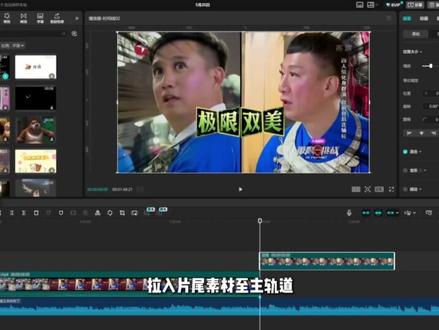 00:47查看AI文稿AI文稿
像这种熊出没搞笑片尾是怎么做的?三十秒教会你,你就先导入这首音乐,在第六秒音乐转折部分做个标记, 随后拉入一段素材,点击裁剪,将尺寸改为十六比九,在画面最搞笑处裁剪多余部分,随后让结尾部分对齐标记点点击定格,将定格图片移至上层。 随后在官方素材搜索熊出没片尾,拉入片尾素材至主轨道,点击定格图片,点击调整,将饱和度降至负五十,随后在图片开头激活位置大小,关键帧 向后移动一些,将缩放调至百分之六十,图片位置移到左边。这样熊出没搞笑片尾就完成了,你学会了吗?
29妙妙子学剪辑 01:32查看AI文稿AI文稿
被很多姐妹问到的 vlog 四宫格开头怎么做?今天来出教程了。首先想做自媒体的姐妹们一定要下载一个剪映,点击进来选择开始创作, 选择四个你认为精彩的视频,记住一定要选择时间长一点的,太短的到后面会黑屏,比如这种,欢迎收看重庆远嫁湖北在婆家带娃的日常 log。 四个视频选好了,点击分屏排版,点击比例九比十六, 四个视频可以随意调换位置,长按视频拖动调换,点击导入,点击这个小圆圈,关闭所有原声,你也可以选择不用关闭,全部关闭好了之后,点击文本,新建文本,输入标题,写一个关于你自己的文案, 标题文案太长,点击换行,文案写好后点花字,选择你喜欢的字体返回,点击文本朗读。 我一般都是用益智片南,点击确认,点击这个符号,标题一定要居中,不要太大,也不要太小,这样的四宫格开头就做好了,点击导出,重新点击剪映,点击创作,把你刚才剪好的四宫格片头和剪辑好的日常一起添加 四宫格尾巴太长没剪的,等这个文本朗读完,然后剪掉,点击视频,出现一个分割就行了,有什么不懂的下期可以再教。
23陶陶的陶🌸 03:44查看AI文稿AI文稿
大家好,我是猫咪。视频比例设置剪映三十秒搞定,新手一看就会,今天讲九比十六和十六比九的视频比例,下面请看实操。 我从素材库导入三段十六比九的视频素材,把每段视频时长都裁切为四秒。我们先把视频比例设置为九比十六工具栏,找到比例,点击它,再点九比十六打对勾, 关闭视频原声。第一段视频使用背景填充反点工具栏,背景点画不模糊,我选第四个样式,点击它,背景就填充好了。打对勾,返回,把时间轴移到第二段视频。这段视频使用分频法, 选中视频工具栏,找到基础属性,点击它,点缩放调整参数到百分之一百零六打对勾。 再把视频复制两段,把前两段视频切入画中画,选中画一工具栏,找到基础属性,点击它,调整 y 轴参数到负三百三十五打对勾, 选中画二点工具栏基础属性,调整 y 轴参数到正三百三十五打对勾,返回, 把时间轴移到第三段视频。这段视频采用 ai 扩展法,选中视频工具栏,找到 ai 扩展,点击它,点九比十六,点右下角开始生成,系统自动扩展,这里要一点时间,请耐心等待。 扩展完成后打对勾,给视频添加转场音乐,导出后播放,看看 是不是很棒。再从素材库导入三段九比十六的风景视频素材,把视频时长裁切为四秒。 这次把视频比例设置为十六比九工具栏,找到比例,点击它,再点十六比九打对勾,关闭视频原声。第一段视频也用分屏法 选中视频工具栏,找到基础属性,点击它,点缩放,调整参数到百分之一百零六,打对勾。再把视频复制两段,把前两段视频切入画中画,选中画一工具栏,找到基础属性, 点击它,调整 x 轴参数到负三百三十五打对勾,选中画二点工具栏,基础属性,调整 x 轴参数到正三百三十五打对勾,返回,把时间轴移到第二段视频。 这段视频还用背景填充法点工具栏,背景点画布模糊,点第四个样式,打对勾,返回,把时间轴移到第三段视频。这个视频继续用 ai 扩展方法, 选中视频工具栏,找到 ai 扩展,点击它,再点十六比九,点右下角开始生成,等待系统扩展完成后打对勾,给视频添加转场音乐,导出后播放,看看 是不是很完美。今天就讲到这里,觉得有用,点赞评论转发。下一讲剪映教学第四十三课关键帧旋转!
29猫銤剪辑 00:33查看AI文稿AI文稿
第一步,把视频导入剪映。第二步,比例选择九比十六。第三步,掐头去尾剪气口。第四步,加美颜加滤镜。 第五步,人声的音量调到最大。第六步,在醒图里面设置封面。第七步, 调整视频顺序。第八步,添加背景音乐。第九步,识别字幕,调整好大小。第十步,帧率拉到六十帧,最后导出发布。
510燕小燕 剪辑 01:51查看AI文稿AI文稿
如何把这种不同比例的视频素材合并成一段统一比例的视频?一分钟学会。首先我添加了四段视频素材,每个视频的比例都是不一样的,接下来如何去统一它们的比例呢?我们先关闭原声,接着点击比例, 我们先确定好它的比例,我选择横屏十六比九打勾退出。我们首先看第一段素材,它没有发生改变,上下全部都是填充满了,说明它本身就是一个十六比九的视频比例,所以第一个视频我们不做调整,我们看一下第二个视频, 我们看到第二个视频画面明显小了,左右两边都出现了黑边。首先选中视频素材,滑动工具栏,找到 ai 扩展,点击它,我们也是选择十六比九的比例,选号之后点击下方的开始生成,生成完成非常好看, 这样它就自动帮我们补充了两侧的黑边。我们现在看第三段视频素材,工具栏点击背景,点击画不模糊, 选择第三个模糊程度,然后稍微把画面把它放大一点就可以了。我们看一下第四个素材,首先选中视频,给他复制两份,并把复制出来两段视频切入画中画,和前面对齐, 然后把两段视频分别往左右移动到合适的位置,形成一个三分频视频效果。接着工具栏点击背景画不模糊,选择一个模糊背景,打勾退出,我们看一下成片效果。
494皮皮剪辑 03:55查看AI文稿AI文稿
像这种视频在像素怎么制作? 点开模板创作,在照片里选择张九比十六图片,点视频模板,照片添加进来后默认三秒钟,这里我给他拉长到四秒钟。首先确认照片比例是不是九比十六,工具栏点裁剪,选择九比十六。 第一步,先给图片复制,复制完把第一张给他切到画一轨道,为了大家好操作,点亮主轨道图片,给他移动至边框外 背景,我选择一个红色背景。第二步,点亮画一轨道工具栏,向左滑动,点击蒙版,选择爱心蒙版,给蒙版给他扩大,扩至上下,不要超出边框。按住蒙版往左边移动,移动至爱心中心点对准左侧边框处, 这里看不准的话点蒙版中间的三道杠,看它的位置, x 轴保持在九百九十九, y 轴保持为零,调整完成,点右下角对勾确认, 再次点亮画一轨道工具栏,点击基础属性点缩放,缩放至调整为百分之四十五,给画一轨道复制一份,复制完之后按住它移动至画二轨道,与前面对齐。点亮画二轨道工具栏,向左滑动, 点击蒙版,按住爱心蒙版往右边移动,让爱心的中心点对准照片的右侧边缘处,如果手动感觉调不准的话,点蒙版中间三道杠,直接点开位置信息,看 x 轴是不是九百九十九, y 轴是不是零。 为了下面好操作,工具栏点贴纸,点田景贴纸,放大镜,搜索十字,任意选择一个贴纸,默认中间位置,这时点亮画一轨道,按住它平行的往右边移动,让它的左边竖线对齐十字线中心线。再点亮画二轨道,移动,它往左边移动,让它的 右边竖线对准十字线中心线,这时把时间刻度给它缩小,缩成三个人物。时间移动至两个人物中间地方,给画一和画二轨道各打上一个关键针。时间线移动至开头地方, 点亮画一轨道,点击出属性点位置,滑动 x 轴,往左边滑动数值,把爱心移动至右侧边框外,这里要看一下它的数值是多少。点亮画二轨道工具栏,点击出属性 点位置,滑动 x 轴,往右边滑动数值,把图片移动至左侧边框外,刚才是二百四十三,这里调整为负二百四十三,时间线继续往后滑,滑动至第二个人和第三个人物中间地方,点花二轨道工具栏,点击属性点位置 滑动。外周要调整,上下移动的话,外周是上下移动,这个图片可以往上滑动,也可以往下滑动,我给他往上滑动,滑动外周,往右边滑动,滑动至爱心尖尖地方,对准十字架中心点地方。 点划一轨道点,记住属性位置,同样滑动外周往左边滑动数值给他往下滑动,这里数值我调整为四十八,调整完成时间之后滑滑动至视频结尾地方, 点亮画一轨道,按住图片给他移动至右下角,让他的左上角虚线对准边框右下角 时间线不要动。点亮画二轨道,按住图片移动至左上角,让图片右下角虚线对准边框左上角。 点亮主轨道图片给他移动至原来中间位置。摆放,这里不确定他摆放正确不正确,点击出属性,看他两个位置,如果都在零的话,就是在正中间位置。 主轨道结尾打上一个关键针,往前移动,移动至画一轨道倒数第二个关键针,地方工具栏点击出属性点缩放,把缩放值调整为零,把这个红色背景给它取消掉,换成模糊背景。现在预览看成品。
327平平淡淡815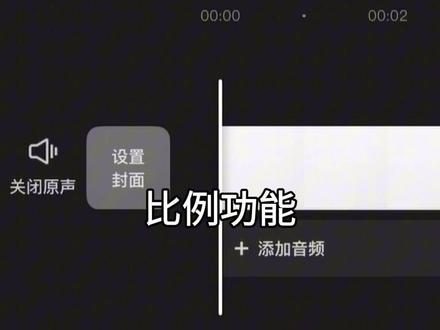 00:14查看AI文稿AI文稿
想要更改视频画面尺寸,很简单,打开底部的比例功能,里面有很多常用比例,根据自己的需求选择就可以了。日常短视频我们常用九比十六,横屏作品可以用十六比九。
219阿哲剪辑教学


