ccswitch切换路由状态教程
给 qqcode 切换模型,你是不是还在用手动改环境变量的方式呢?实际上点一下就能切。这个工具叫 cc switch 开源产品,专门管理 qqcode 模型供应商 zipcode, g o m kimi 全都能塞进去,随时切换。要安装它只需要一行命令,或者来到官方网站点击免费下载。偏好命令行的同学还可以通过 brew install 命令在 markos 完成安装, 咱们复制它,在控制台输入 blue install 执行就好。我已经完成了安装,这里呢我就不再执行。 完成安装后,启动 cc switch, 点击加号,添加新的供应商。咱们以 deepseek 为例,在目前的应用中已经提供了默认的支持,我们只需要选择 deepseek, 点击 add 添加,点击 save anyway 保存。接下来我们还需要配置 a p i t。 来到 deepsafe 后台创建新的 ipad, 将密钥复制 回到 c c switch。 在 deepsafe 这个选项,点击编辑按钮, 粘贴 api key, 咱们再往下翻默认呢。目前的模型映射是这样的, sonnet opus 对 应的都是 deepsea v 四 pro, 嗨酷对应的是 v 四 flash。 如果大家需要对模型进行调整呢?对应的在这里修改就好。 左侧这一列是前四名,右侧这一列呢是实际的模型的 id。 如果大家希望使用一百万 token 上下文窗口呢?在这里勾选一百万这两个选项就好。那咱们就点击 save, 保存 在列表这里,我们选择 deep seek enable 启用它。现在我们回到终端,启动一个 call 绘画,在绘画的提示信息这里可以看到,模型使用的呢是 deep seek v 四 pro 切换已经完成, 是不是非常的方便呢?我们来提个问吧,介绍一下你使用的模型, 根据当前绘画的环境信息,他告诉我使用的底层模型是 deep seek, 类似 pro, 这样咱们就完成了切换。 不仅仅是 deep seek, 我 们还可以通过添加新的供应商,比如智普的 g o m 以及 kimi 模型,都可以在这里进行配置。如果在这个列表中没有找到自己的服务供应商,咱们还可以来到 universal 添加自定义的服务商,比如我们可以自定义网关。在目前众多的模型中,我想 deepsea 是 一款非常具有性价比的模型。 感兴趣的朋友或者日常已经在使用这款模型的朋友,不妨参照我们的 c c switch 的 使用方式集成到 qq code, 看看是否能够帮助你更好地驱动这款编程智能体。好了,我是小木头,今天的分享就到这里,感谢大家收看,咱们下期再见。

粉丝4807获赞2.1万
相关视频
 02:26查看AI文稿AI文稿
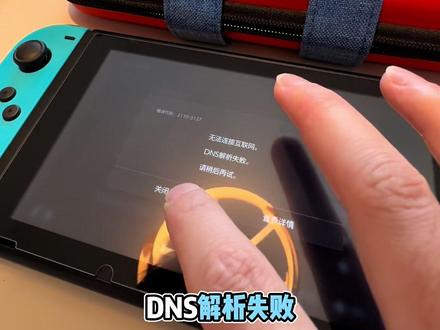
好,直接连,连接失败,无法连接互联网, dns 解析失败。这不是你机子坏了,是北京的一位粉丝寄来他的国行,所以去破解双系统, x k c 已经给他破解好了,并且装满了游戏。呃,今天给大家演示一下 破解完双系统是什么样的。每次开机有这个界面,点启动可以选择虚拟破解或者正版系统,我们可以看下正版系统,现在国行的这个正版系统已经连不上 wifi 了。呃,为什么呢?因为任天堂的系统,它 他这个连 wifi 之前需要经过任天堂的服务器,现在国行的服务器已经关闭了,所以就连不上了啊,国行的系统还在十九点零点二,如果这个时候你连 wifi, 你 连 wifi 是 连不上的,他会提示那个什么 dns 错误。 好,直接连,连接失败,无法连接服务器,联网, dns 解析失败。这不是你机子坏了,是是这个国行的任天堂服务器关闭导致的。然后你之前下的正版游戏都是能打开的,比如说他在玩的这个移动的游戏 都是可以打开的,存档都是在的,然后这,然后再重启进入虚拟系统,给大家看一下 两个系统互相隔离的啊。然后如果你是港版和日本的话,双系统还是可以连接任天堂服务器的,然后你说会不会关机?不会关机的啊,他这个虚拟系统,呃,把把这个叫什么,呃,机器的序列号啊,信息全部都屏蔽了,然后任天堂服务器的 dns 也屏蔽了,就是根本,嗯, 任天堂根本不知道你,你破解了。好,进入虚拟系统以后,进入虚拟系统以后可以随便安装游戏,只要他出过的游戏,网上就会有资源,一般出的当天或者第二天就会有资源。 可以随便装,装一个游戏大概几分钟就能装一个,然后这种二 k 幺六 nba 二 k 幺六比较大,可能要装个几二二十分钟啊。好嘞,然后装游戏很方便,这里有个插件,点个 dpi 连接,然后用数据线将数据连到电脑上, 然后我会告诉你在哪里下载游戏,直接把游戏拖进来,会智能安装,非常方便。然后装的游戏直接就能打开,而且都是中文版的, 非常方便啊。然后大家如果也是国行正版系统没法联网了,可以这个快递给我,我帮你破解一下。 我收到当天破解,第二天装游戏,第三天发货,效率非常高啊。然后你可以自己买内存卡一起寄过来,也可以找我买内存卡。呃。寄过来。呃。找我买内存卡。一次直接寄个机子机子就好了。呃。手柄也不用寄,直接寄一个这个机身就好了啊。再见。
637宁波贺道华数码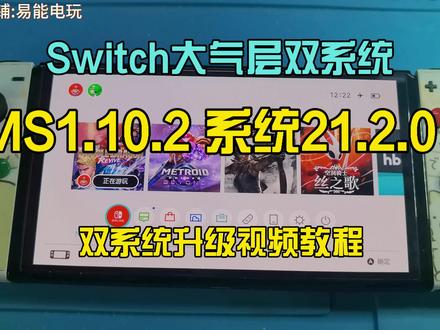 04:32查看AI文稿AI文稿
大家好,这里是异能电玩本期视频呢,给小伙伴带来的话呢,就是支持二十一点二点零的最新的大气层,一点十点二的最新组合包, 此款组合包的话呢是集成了大气层超频插件的,超频插件的呼声方式呢是 l 加下键,包括在线金融指还有帧率显示超频呢,都是正常使用的。这边呢已经把小伙伴全部测试好了。好,首先的话呢,我们把 switch 关机, 关机之后把内存卡拔出,通过读卡器插到电脑上,我们切换到电脑的画面。好,切换到的画面之后呢,左边是我们的内存卡的目录,我们把所有文件呢全选, 然后我们取消掉 emmc 和 nns 天堂两个文件之后的话呢,其他文件我们可以右键删除。当然如果说你内存卡当中有浩瀚补丁 mod 及金属纸文件的话呢,记住一定要提前保存,那我这里没有直接删除了。 本期视频所提供的整合包的话呢,我会上传到视频的最后方,有需要的小伙伴呢可以自取。那那右边的话呢,就是支持二十一点二点零的最新的大气层,一点十点零的最新整合包,我们把所有文件解压之后的话呢,全选,然后右键复制在内存卡的根目录呢,右键粘贴。 有需要自备主机改机,购买整机或者维修的小伙伴呢,都可以私信我,也可以在淘宝的直接搜索易能电话四个字呢,也可以找找本店,那在本店改机维修或者购买整机的话呢,都会做到本人的一个亲自焊接软件上呢,也会做到本人的一个永久的用必打,售后无忧。 拷贝好文件之后的话呢,我们再把内存卡呢在电脑当中弹出,然后我们切换回 switch 的 画面,切换回 switch 画面,我们把内存卡呢重新插回 switch, 然后我们切换一下开关机键开机,开机之后我们选择左边启动,我们进入第一个大气层虚拟系统。 那这里升级系统的话呢,跟小伙伴讲一下啊,也就是我平时用哪个系统升级哪个系统就可以了, 当然如果说你像我一样正版系统也有用,虚拟系统免费玩游戏的系统呢也有用,那我们双系统跟着视频教程操作全部升级就可以了。 进入系统,我们进入相册,然后我们选择第三款 diy 开头的,我们选择上面选项安装,然后我们选择 switch 二十一点二点零点两次所有的选项呢,我们选择右边重启, 重启之后我们再次选择左边启动,我们进入第一个大气层虚拟系统。进入系统, 然后我们进入设置左边拉最底下点一下主机,我们可以看到呢,如果说你跟着我操作的自此的话呢,我们的虚拟系统呢,已经升级到最新的二十一点二点零了,大气层版本一点十点二结尾的一呢,这边是虚拟系统。好,接下来的话呢,我们升级我们的正版系统,把 switch 呢长按三秒, 然后点选项重新启动。重启之后我们选择左边启动,然后我们进入第二个大气层单系统。在进入第二个大气层单系统之前的话呢,你的正版系统呢,一定要开启飞行模式,或者把你的 wifi 呢进行删除进入系统,然后我们再次进入相册, 我们选择第三款 diy 软件,然后选择上面选项安装,再次选择 switch 二十一点二点零点两次,所有的选项呢都选择右边的, 整理好之后我们选择右边重启,重启之后我们再次选择左边启动,我们进入第三个机身重码系统, 进入系统,我们进入设置左边拉最底下点一下主机,我们可以看到呢,这个时候你的正版系统呢,已经升级到最新的二十一点二点零了。好,这个时候呢,我们就可以把我们的 wifi 呢可以开启, 然后我们连接一个 wifi, 连接好 wifi 之后我们可以进一下商城。 好,自此的话呢,我们的正版系统呢就可以正常联网游玩正版游戏啊,包括金商城去购买正版游戏都是可以的啊。好了,那如果说你是跟着视频操作自此的话呢,我们的双系统呢,也全部升级为二十一点二点零最新的系统版本了。 好了,那有需要自备主机改机,购买整机或者维修的小伙伴呢,都可以私信我,也可以在淘宝呢直接搜索易能电话四个字呢,也可以搜索本店,那在本店改机维修或者购买整机的话呢,都会做到本人的一个亲自焊接软件上呢,也会做到本人的一个永久的有问必答收无忧。 好了,那本期视频呢就到此结束了,感谢大家的观看,喜欢的小伙伴记得点赞评论加关注,谢谢大家,我们下期再见。
1373易能电玩 04:37查看AI文稿AI文稿
你是否也遇到过因为 cloud code 对 国区的严重封锁而导致无法愉快使用?你是否也因为需要频繁切换模型 而使用 cloud code 时极其不方便?你是否也因为各种配置问题很难正常开始?今天让我用一个视频来带大家快速通过 cc switch 工具搭配 cloud code 进行快捷大模型路由以及下载安装。那就让我们快速开始吧。 由于网络问题,我们很难通过官方文档的下载链接进行下载,因此我们在此处使用 node js 进行下载。我们进入 node js 的 官网,并按照指引进行下载。 下载完成之后,在桌面输入 windows 加二键,输入 cmd, 并输入以下两行命令,如果正确输出了版本号,那证明安装成功。 这个时候输入我们的 n p m 下载命令,如果和视频中的回复一样,那就证明安装成功了。 我们输入 cloud version 正确输入了版本号,这证明我们成功安装了 cloud code。 接下来我们来安装 c c switch。 首先我们来到 cc switch 的 发布页,这是一个方便与模型路由和 skills 管理的工具,使用它,我们可以在不用使用命令行手动更改系统环境变量的情况下快捷切换大模型。 我们点击 cc switch 的 发布页,找到对应的 release 页面,按照系统版本下载对应的安装包。 由于博主这里已经下载了 cc switch, 所以 说会显示现在这个页面,第一次下载安装只需要按照指示正常安装即可。 接下来我们进入 cc switch, 在 这个页面中,我们点击右上角的加号导入 api。 这里我们以 kimi 为例,在 kimi 开放平台找到 api key 管理,创建一个新的 api key, 放入 cc switch 中, 点击添加,点击切换。这样子我们就完成了模型的设置。我们也可以通过测试按钮来测试模型的连通信是否完整。 接下来我们验证是否可以正常使用 clod。 我 们打开命令栏,输入 clod, 接受此文件夹。此时我们可以看到模型已经被换成了 kimi k 二点五,我们输入一段提示词,模型正常回复,说明我们完成了安装。 如果我们需要更换模型,我们可以在 cc switch 页面中导入其他模型,直接点击启动后重启 cloud code 即可完成切换。接下来我们安装浏览器的插件,让它可以使用浏览器进行搜索。我们打开 curl, 在 扩展程序页面中找到 cloud 并安装插件,登录完之后直接关掉页面即可。 我们可以再次打开 cloud, 试图让它通过浏览器打开 b 站, 可以看到此时我们已经成功地打开了 b 站,说明浏览器插件正常运行。我们打开 vs code, 在 插件中搜索 cloud。 安装完成之后,可以看到右上角出现了 cloud 的 标签,我们点击标签即可在 vs code 使用 cloud。 在 c c switch 中,我们可以进行 skill 的 管理和下载。我们通过 c c switch 下载一个 skill, 并在管理中启用。 可以看到我们对应的目录出现了对应 skill 的 文件夹。到此,我们完成了 cloud 的 安装以及一些必要相关工具的安装。接下来你可以愉快地使用 cloud 进行编程了。
847Shiro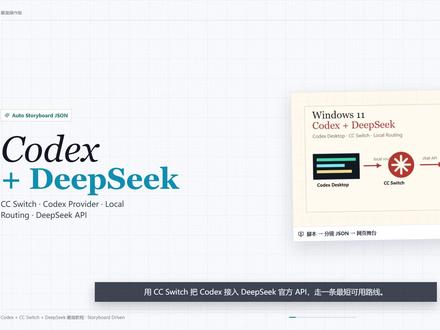 02:23查看AI文稿AI文稿
这条视频演示一条最短可用路线,在 c c switch 里添加 deepseek 供应商,把它接入 codex, 并通过本地路由完成协议转换。配置完成后, codex 就 可以在本地项目中使用 deepseek 官方 a p i。 先打开 c c switch, 切到顶部的 codex 图标,这里会看到已有的 open ai official 和 default open ai official, 标记为不支持路由,保持默认即可。 这次我们新增一个 deepsea 供应商,点击右上角加号进入添加新供应商,上方选择 codex 供应商,然后在预设列表里找到 deepsea。 选择预设的好处是地址、模型规则和路由要求都已经提前配置好。 在配置页里供应商名称和官网链接保持预设。把 deepsea platform 生成的 api key 粘贴进去, 实际录制或分享时, key 一定要打码,避免泄露账户额度。继续向下配置模型。 deepseek 属于需要本地路由映设的供应商,所以这里要保持映设开关开启。点击获取模型列表,看到 deepseek v 四 flash 和 deepseek v 四 pro 后,就可以保存这个供应商。 供应商配置完成后,进入设置里的路由页面,展开本地路由,打开路由总开关,并在路由奇用区域打开 codex, 这样 codex 的 请求才会先进入 c c switch, 再由 c c switch 转发到 deepseek, 回到主页面,再确认顶部的本地路由开关是绿色开启状态,这个开关相当于总入口,后面只要它关闭, codex 就 不会通过本地路由访问 deepseek。 在 供应商列表里选中 deepseek 养眉,让它成为当前使用的 codex 供应商。 卡片会提示需要路由顶部也会显示 d c 运行正常,看到这个状态就说明 c c switch 这一侧已经连通。最后打开 codex, 进入一个本地项目,发一句最小测试请求,比如让它解释当前项目结构, 请求能正常返回,并且 c c switch 里的状态或统计有变化,就说明 codex 到 deepsea 的 链路已经跑通。 到这里 codex 加 cc switch 加 deepsit 的 基础链路就完成了。后续排查问题时,优先看三处 deepsit 供应商是否启用本地路由和 codex 路由是否开启, codex 测试请求是否有返回。
188耀合契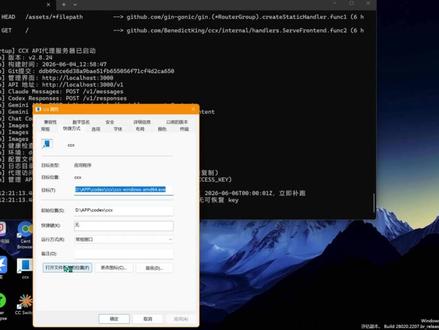 06:20查看AI文稿AI文稿
今天教大家 codex 另一种接入方式,首先还是先将安装好的 codex 关闭,先配置,打开安装好的 cc switch, 先添加一个,这里我们直接选接入对应的模型名字。今天我们是接入小米的 miimo 模型, 我们只需要添加迷模的 api, 这里我们再添加一个模型, 然后直接保存即可。记得起用一下删除原有的。打开设置,选到路由,这里可以设立本地地址和端口,已办默认即可。 将本地路由两个开关都打开, codex 这个也开,然后就完成了。重新启动一下 codex, 因为我已经使用过了,所以有对话记录,这里可以看到我们显示 mimo 的 模型了,来测试一下, 没啥问题。这种方法有个缺陷,就是你界面换成中文就不显示模型名字了,给大家演示一下,重启一下 codex, 其实这种就是使用了 cc switch 的 本地路由,如果你只使用单个模型,直接使用这个方法也可以, 可以看到我们界面换成了中文,但是模型名显示成自定义,没有名字了,但是也是可以正常使用的, 还是老样子。先把装好的 codex 关闭, 然后先启动 ccx, 这里要配置这个 f 文件,不知道的可以看我之前的视频, 访问一下本地的地址,进入配置页面,选到 codex 页面,把原有的先删除, 再重新添加新的渠道,切换详细配置,这就和接入 deepsafe 配置差不多了, 先去米某官网拿一下 a p y k 吧, 创建一个, 然后复制进来添加, 这里配置重定向模型,最好把列表有的都配了,加速一下, 把这开关打开, 再配置 c c switch, 这里我们先进入设置,把本地路由关闭,我们这个方法不需要打开本地路由的。 重新添加一个 这里的 api key 是 c 级 x 中安抚中配置的 key, 注意这个切记不要打开 启右,然后把旧的删除,确认一下配置没问题, 重新启动 codex, 这就进来了。可以看到我们是英文界面,也是有显示模型名字的,测试一下 没啥问题。我们再来验证一下,变成中文界面会不会模型名字消失,还是重启 codex。 可以 看到我们界面换成了中文模型名字也是正常显示的, 再来测试一下, 没问题。点个赞再走吧,谢谢了。
193星仔极客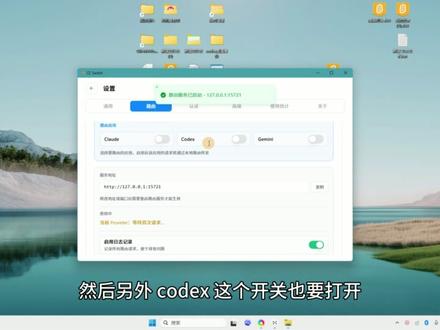 03:51查看AI文稿AI文稿
codex 五小时额度不够用?这期视频教给你怎么给 codex 接住 d c v 式模型,再也不用为 codex 的 额度不够而发愁。我们来看一下演示的一个效果, 可以看到我们现在打开的这 codex 的 界面,它,呃,右下角这边其实显示的模型是一个自定义,就说明我们已经成功接入了 dc 的 一个模型。我们演示一下用 dc 模型能否正常工作。 帮我制作一个类似淘宝的电商网站,首页 余额是八块九,然后等运行完这个项目之后,再看一下我们这个余额有没有变少。 ok, 可以 看到不到。呃,三分钟的时间,这个 dc v 四已经帮我们把这个淘宝的一个网站的首页给做出来了。然后我们来看一下 dc 这边 token 的 一个型号从八块九变成了八块八,就说明已经有用到了 dc v 四的模型了。一些具体的一个步骤, 呃,其实挺简单,就四步,一个是安装 cc switch, 然后添加 dc 的 一个供应商开启本地路由,另外就是切换 dc 的 一个供应商,呃,其最核心一步就是一个开启本地的路由, 这也是为什么 codex 能够接入 dc v 四的一个原理。 首先 codeast 的 客户端会发送请求,他会以为是发给 openai, 其实是通过 c c switch 的 本地路由拦截到了,拦截到了之后,他把这个请求转发给那个 dc 的 api 服务, dc 的 api 服务处理之后,把这个结果返回到了 c c switch, 又把这个结果最终回传了 codeast, 所以就是呃, codex 以为是跟 open air 交互,其实就是被第二包走到了呃 dc 的 一个 api, 所以 整个它的最核心的原理就是这个实操, 首先我们把这个 code desk 给关掉,我们安装了 c c switch 之后就切换到 open ai 这个项目,然后再 啊右上角这边有一个添加供应商,然后我们的 api 可以 粘贴进来,然后点添加,这时候就在这边可以看到呃 d c 的 一个供应商的一个显示,然后接下来我们又去设置路由, 在这边设置路由,本地路由这边呃这两个开关默认是关闭的,我们又把它打开,然后另外 codex 这个开关也打开,又启动它。 啊,可以看到我们现在这边就是右下角已经显示了自定义的模型,说明我们已经呃成功切换了到了 d c 这个模型。
92码洞大开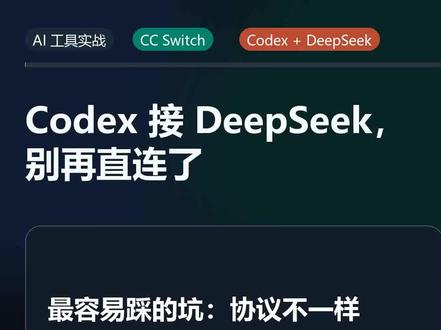 00:49查看AI文稿AI文稿
最容易踩的坑协议不一样,新版 codex c i 面向的是 openai responses api, 而 deep seek, kimi, minimax, silicon flow 等很多供应商实际暴露的是 openai chat completion 形态,也就是 chat completion。 cc switch 的 做法是让 codex 是 中联本机路由仍以 responses api 发送请求路由,在内部识别当前供应商是否是 chat 格式,再把请求改写成 chat completion 发给上游,最后把 chat 响应转换回 response 形态,返回给 codex 实际配置。第三步,添加 deepsea 预设并填 t, 打开本地路由和 codex 接管,然后启动供应商并重启 codex。 如果四百零四或模型列表不对,先查 config tabal 路由开关和当前供应商想要完整配置清单,评论区打路由。
 01:03查看AI文稿AI文稿
你的 codex 是 不是只能用官方 gpt 模型,费用又贵又烧钱?这个近十万 star 的 开源神器,能让 codex 一 键接入国产大模型, kimi、 deepsea、 智普全都行,切换还特别简单,托盘里点一下,瞬间省一半钱。 先看看操作有多简单。打开这个开源项目,左边选中 codex, 点添加供应商,五十多个国产大模型预设随便挑。 deepsea、 智普、 kimi 全都有,粘贴 api key 一 键导入,最后点启用系统,托盘里秒切换回到终端。 codax 直接用上国产模型,全程不用手改一行配置。 它在 github 上已经拿下近十万 star, 完全开源,免费一个桌面 app 就 能管住 codax、 cloud、 code、 jimmy c l i 等七款主流工具,内置五十多个服务商,预设国产大模型, 挑好就能用。以前想换个模型,得手动翻出 jason tommel 配置文件,一行行改错一个字母,整个工具就崩了。现在他帮你一键搞定,托盘里点一下就切换,谁便宜用谁,谁好用切谁。我已经整理好了详细的学习教程,感兴趣的话可以直接分享给大家。
95IT小圈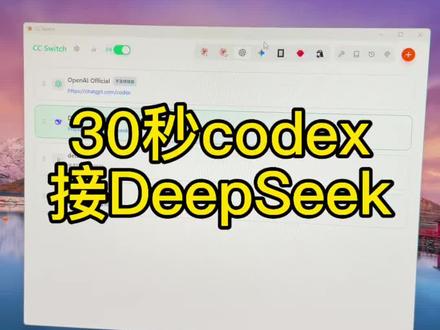 00:26查看AI文稿AI文稿
codex 借 deepsea 首先你的 c c switch 需要更新到最新版本,在这里检查更新就可以了。然后更新到最新版本之后,点右上角添加,然后点这个 deepsea 呃,因为 c c switch 更新到新版之后,这个你只要填一个 key 就 可以了,把你的 key 粘贴到这里,这个要打开,需要打开这个,然后你直接添加,然后保存就可以了啊。注意的话,左上角这个本地路由你要打开,然后你重启 codex 就 可以了。
1066李文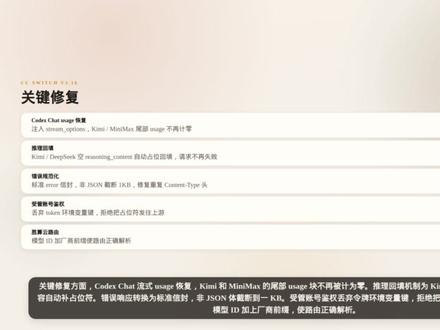 02:49查看AI文稿AI文稿
cc switch v 三点十六点零正式发布,本版本的核心是让 codex 通过 chat completion 路由接入二十二个第三方供应商代号,纪念五个 cloud max 订阅的牺牲,共一百零一个,提交二百二十一个文件变更,新增二万七千行代码。 四大升级方向,一是 codex chat 路由让 deep seek、 kimi g l m 等国内供应商在 codex 中直接可用。二是第三方供应商身份统一到 custom 统,历史绘画不再因切换供应商而消失。 三是受管 c l i 工具管里面板一站管理 cloud、 codex、 gemini 等六大工具的安装和升级。四是生态模型刷新,新增六个合作伙伴,预设 cloud opus 默认升级到四点八, gpt 升级到五点五。 chat 路由方面, c c switch 本地代理把 codex 的 responses 请求转换为 chat completion, 再把 j s o n 和 s s e 流逝响应重建回 responses 形态,沿途保留推理内容、工具调用和绘画续接状态。 reasoning 自适应会自动识别上游推理接口,注入正确的思考参数。二十二个供应商预设全部佩戴显示模型目录,包括 deep seek、 智普、 timi、 minimax、 silicon flow 等等。 基础设施方面,关于页面升级为六大 c l i 工具的管理面板,支持静默安装版本检测、冲突诊断和按安装来源铆钉的升级。 新增六家合作伙伴预设,包括 a pike fum api、 nebula atlas、 cloud pseudocode 和小米 mymo talking plan。 默认模型矩阵全面升级, cloud opus 到四点八, gpt 到五点五,实时用量看板在代理预制写入时及时刷新。 关键修复方面, codex chat 流逝, usage 恢复 kimi 和 minimax 的 尾部, usage 块不再被记为零。 推理回填机制为 kimi 和 deep sick 的 空推理内容自动补站位符错误响应转换为标准化风。非 j s o n 体节断到一 kb, 受管账号健全,丢弃令牌环境变量键,拒绝把站位浮发往上游。 圣算云的模型 id 加上厂商前缀,使路由正确解析升级到 v 三点十六点零。很简单,从 github releases 下载 linux x 八六的 dev 包,执行 pseudocode 历史一次性迁移,原文件备份在 c c switch 备份目录下。
738全栈二把刀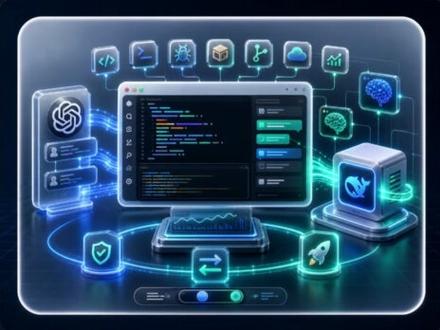 02:02查看AI文稿AI文稿
cc switch 终于支持 codex 接入国产模型了。以前你想把 codex 接到 deep seek 这类第三方模型,经常会卡在一个地方, 协议不一样,必须额外装 ccs 或 ecoboost 才能接入。 codex 现在主要面向 open ai responses api, 但很多第三方模型提供的是 chat completion 接口, 所以你直接把 deep seek 的 接口填进 codex, 很 容易出现四零四四零零模型列表不刷新或者流逝,输出解析失败。 这次 c c switch 三点一六点零之后,关键变化就是给 codex 做了本地路由,你可以理解成 codex 还是照常发 responses 请求,但它先发到本机的 c c switch, 再把这个请求翻译成 deep seek 能理解的 chat completion。 deepseek 返回后, c c switch 再翻译回 codex 能读懂的格式,配置也不复杂。第一,装好 c c switch 三点一六点零以上版本和 codex。 第二,打开 c c switch, 在 codex 标签点击右上角添加供应商。第三,选择 deepseek 预设供应商,拉到下面填写 api key, 添加保存。 第四,回到标签页,进设置里的路由页面,打开路由总开关,在路由启动里勾选 codex。 第五,回到供应商列表,起用 deepseek 重启 codex, 再用看一下模型是否切过去。 这里有两个坑。第一个,切 provide 之后,之前的 session 或上下文可能不会自动继承,不一定代表记录没了,也不一定代表配置坏了重要上下文手动带到新绘画更稳。 第二个,如果模型没切换成功,可以先关路由总开关,切回官方模型,再切第三方模型,然后重新打开路由并重启 codex。 这波最有价值的点不是换个模型这么简单,而是把 codex 的 桌面端体验、插件生态和 deepsea 这类模型的可用性接到了一起。你想要低成本可切换,还能保留 codex 工作流的 ai 编程环境,那这个方案值得试一试。
325星刻途途 01:11查看AI文稿AI文稿
今天给大家讲一下 codex 接 deepseek 最新的方法,我们只需要一个最新版的 c c switch 就 行了,大家在这里把 c c switch 更新成最新的版本, 然后点击 p t 的 图标,点加号选择 deepseek。 大家在这里填入 deepseek 的 apikey, 然后点击创建就行。 这里我已经填好了接下来最关键的一步,点开设置路由,把这些选项都勾选上。 最后我们重启 codex, 这时候就会发现已经显示的是 deepseek 的 模型了, 正常对话也是可以的。
2360咕嘎谈ai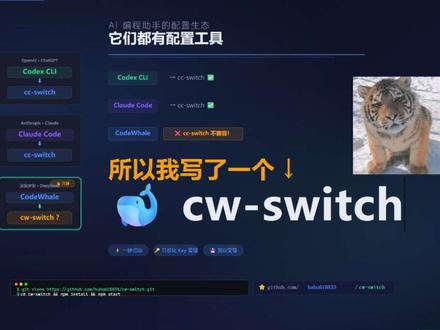 02:09查看AI文稿AI文稿
给大家分享一个跌踏不上的开源项目,可以帮助大家给 codeview 配置 api 和切换模型。先给大家介绍一下 codeview, 它是一个 agent 工具, 用抠抠 view 的 同学有没有这种感觉?打开窗口默认是 deepsea 杠 v 四 pro 的 模型,想要更换模型,想接到 flash 模型省点钱,你得敲命令或者改文件。然后如果你想换个 provide, 配个 apikey, 又是一顿操作。 ccc 机里没有 code will 的 接口,所以我就写了这个小工具, cw switch, 我 把它放到 github 上面了,大家可以自己按照这里的文档下载。这期视频主要展示 cw switch 的 一些功能,下载过程不做演示,按照文档说明,我们下载好后,双击这个点 bet 的 文件,然后就会自动弹出网页。进来之后最直观的就是这几个快捷操作按钮, 我们可以在这里更换模型,然后点底部的应用更改就搞定了,或者直接切 flash, 切 pro, 直接一键搞定。每次配置成功都会有绿色的提示,如果出现红色就是配置失败了。更换完模型之后,我们可以看看效果。我们重新打开 code wheel, 在这里可以看见模型已经更换了,我们可以在这里问 c w 你 现在是什么模型, 可以看到我们已经更换到 flash 了。当然了,这个工具还有其他功能,比如在这里调整推理强度, 在这里配置 api。 具体的功能大家可以看文档说明。这就是 c w switch, 一个让 cody will 配置变得跟点外卖一样简单的工具项目,完全开源 github 链接在这里,如果你再用 cody will, 不 妨试一下,说不定能省下不少事,觉得有用的话给个四大支持一下,大家有其他想法可以在评论区聊聊。
17小宝 04:19查看AI文稿AI文稿
同时用三个 ai 编程工具, cloud code codex、 hermes、 skills 各装一份,提示词各写一份, mcp 各配一份。哪天想升级,三个地方都得改。你们是不是也这样?我是老张, 四十岁转型学 ai, 让 ai 搞定 ai。 上一课用 cc switch 配通了模型。今天告诉你, cc switch 真正的价值不止于此,它是一个总控台。 cloud code codex, hermes 这些 ai 编程工具统一在它一个面板里,管第一件供应商切换。我的日常分工很清楚, 编程用 glm 写代码做架构,效果稳。文本量大的用 mini max 整理改写,批量处理,量大管保便宜很多。为什么要分工? 方法论的第十五、十六十七课,我专门讲过三张分工截图也都给你了,回去看就懂。 这一刻不重复。在 cc switch 里, g l m minimax、 cloud 原声模型全列在一个面板上,点一下切换, cloud code codex, hermes 同时生效。第二件 skills 管理, 我手里十几个常用 skills ppt 生成网页,抓取设计内容创作。 每一个都希望 cloud code 能用, codex 能用, hermes 也能用。以前手动复制三份儿更新得改三个地方, c c switch 里添加一次勾选要应用的工具,一份儿 skills 同时挂到三个工具上, 想装新的,直接在面板里搜 skills, 点 h h, 点一下就装好。第三件提示词模板, 这一件最香,每个工具认的文件名都不一样, cloud code 读 cloud mead, codex 读 agents, mead, hermes 读自己的配置文件。之前做项目得来回复制粘贴,多打个点后缀,写错 ai 就 找不到提示词。 c c switch 的 做法是,你在它里面配好几套提示词模板,点开关,启用它,自动写进所有工具对应的文件,一个不落,一字不差。老张提个醒, 这套思路再往前一步,就是后面要讲的 e c c 配置包,把一整套规则记忆命令子代理打包发布, cc switch 负责一键挂载。这个咱们留到后面,专门一节课展开,先记住这三个字母。第四件, mcp 统一。 mcp 是 ai 编程工具连外部能力的接口, 以前一个 mcp 要在三个工具里各配一次,配错一个参数就调不通。 cc switch 里配一次勾选要同步的工具, 一键写入常用的 mcp, 还有预设模板,填个名字,点两下就好。第五键,用量统计,我同时用 glm、 minimax、 cloud 原声,三家收费不一样, 谁便宜谁贵谁省,全靠数字说话。 cc switch 的 用量面板里 token 消耗、使用趋势、缓存命中率三样都有,缓存命中率为什么?重要?方法论里我专门讲过, 做得好能干到百分之九十五以上,省下来不是小数目。这一刻不展开,记住一句话就行, cc switch 能看到你每家的用量和缓存率,心里有数才能做选择。老张收尾, cc switch 本质就一件事, 让一个面板管所有 ai 编程工具,工具多了不是问题,管不好才是问题。下一课我们继续往里走。 提示词,模板怎么配?一套模板适配多款工具,再也不用反复改文件。喜欢我的视频请点赞、收藏、转发,你的支持是对我最大的鼓励,我们下期见!
15140岁开始学ai的老张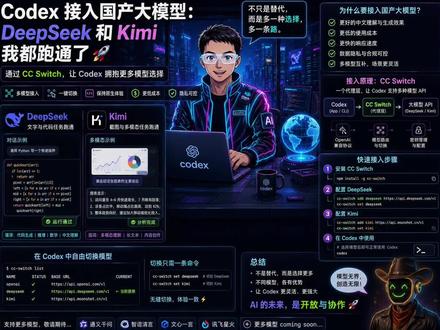 02:46查看AI文稿AI文稿
我把 codex 的 模型底座拆开了,官方线路之外, deepseek 和 kimi 也能接进来,而且真的能跑 codex 最怕的不是模型不够强,而是你的工作流只有一条模型线路,支付额度、网络账号,任何一环出问题后面都停。 这套方案不是让你绕开 codex, 而是把 codex 模型切换器和国产模型分成三层。先理解 c c switch 是 什么, 它不是模型本身,它更像一个模型线路切换器。开始之前,先准备三样东西, codex、 c c switch, 还有你要接入模型平台的 apikey。 我 建议先用 deepstack 跑第一遍,它更适合代码长文本文章整理这类任务成本压力也相对低。 deep seek 接入的流程很固定,进入开放平台确认余额,创建 api key, 然后先保存。 这里最容易犯的错是把普通聊天页面当成 api codex 调模型靠的是接口、模型名和 key, 不是 网页对话框。拿到 key 后回到 cc switch。 添加模型时,最容易填错的是接口地址、模型名称和 api key。 cc switch 测试成功,只代表它能连到 deep seek, 回到 codex 后还要做一次最小验证。 deep seek 跑通以后再接 kimi。 kimi 更适合补多模态,尤其是截图页面和图片。理解 kimi 的 接入逻辑和 deep seek 一 样,进开放平台充值小额余额,创建 key, 回到 cc switch。 配置测试 最常见的卡点是路由没有启动,模型添加了,测试也像是通过了,但起用时还是失败。排错要有顺序,别一出问题就删模型,重建 key, 这样只会越来越乱。 deep seek 和 kimi 怎么选?不要先问哪个模型更火,先问这个任务的输入是什么, 模型只是其中一层,真正决定体验的是 codex 怎么读项目,怎么改文件,怎么验证结果。更稳的实践方式是先小后大,先用 deepsafe 跑通一条主线,再接 kimi, 再考虑更多模型。 这套方法最值钱的不是接入了某一个模型,而是模型变成了工作流里的可替换零件。最后压成四句话, codex 不 一定只能走官方模型线路, cc switch 可以 接国产模型, deep seek 跑文本代码。 kimi 补截图多模态先别追求复杂,先跑通一次,只要这条链路通了,后面接更多模型,就只是重复同一套方法。
173沐晨AI笔记 04:37查看AI文稿AI文稿
观众朋友们大家好啊,今天给大家讲什么呢?讲这个这三个系统的区别,这看到了有虚拟系统、虚拟系统、真实系统和正版系统 啊,咱们先说这个最简单的那个正版系统,这个就是原版系统,没什么可讲。 嗯,之前讲这个升级系统的时候也说过,不要联网升级啊,双系统机器,嗯,正版机器无所谓,他也没有这个。然后第二个咱们讲这个真实系统进去, 好,真实系统啊,跟正版系统其实是一个系统啊,他们是在一起的捆绑的,为什么老不让你动这个真实系统呢?你这里改的数据,正版系统也会改, 好比说这个相册里啊,这个相册,这相册里有这个工具, 能不能看到工具啊?工具啊,看见没有工具,你把它打开之后有删除用户选项,看到没有删除用户,那这个删了之后, 你正版账号里的账户也会删掉,就这么厉害,很神奇。还有一个说,那你这个相册你打开都是软件,你相册怎么看? 摁爪啊,摁爪,摁错,摁爪,点相册,这是 l 吧,摁错了,不好意思啊,摁爪, 点点相册,你看这就进来了,这就是这么进来的。相册说怎么切换系统啊?怎么切换系统? 长按开机键,那上面那个圆的看到没有?这个圆的长按,按住 电源选项重新启动,这这就好了,这就是怎么切换系统。 然后咱们再讲最后一个,说虚拟系统啊,就第一个,咱们一般买完之后 进主界面选这三个系统,这个虚拟系统咱们平时下游戏啊,一搞这些稀奇古怪的创作,你不是往里边搞 model 呀,你还是做主题呀,你还是做一些魔改呀。都是在这里啊,你不要去真实系统去整 扳机啊,在等着你在虚拟系统。虚拟系统咱们是做了这个屏蔽的啊,你看主机,主机虚拟号信息, 你看迅雷号信息,都是零啊,那有人买回去一看,迅雷号说不对呀,你这个迅雷号怎么跟你的条形码对不上?这是虚拟系统做完了这个屏蔽啊,就是全是零啊,就可以联网,但是 尽量啊,不连啊,再说玩游戏的时候你不要连你不要也不要在虚拟系统里边打开商城,你是打不开的,打开那一刻也就有问题了。嗯, 再就没什么了啊,以后下个咱再讲别的。这一个视频已经挺长了啊,先这样,然后说怎么进到那个选系统的界面啊,我再给你演示一遍, 看到没有?启动啊,这启动这么大个箭头启动啊,这就来了,点虚拟系统就可以了, ok。
 00:50查看AI文稿AI文稿
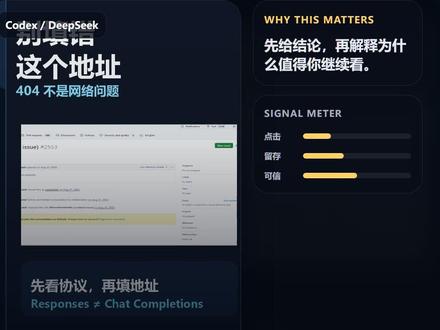
你如果把 deepseek 的 官方地址直接填进 codex 报四零四真的不奇怪。坑不在网络,而在协议。 codex 现在走的是 responses api, deepseek 这类接口多数是 chat computations, 也就是说一个说的是 responses, 一个说的是 chat c c。 switch 文档里真正关键的不是填替,而是本地路由。让 codex 先连本机代理,代理再把请求转给 deepseek。 记住三个检查点,第一,不要把 deepsea 官方地址当成 codex 直连地址。第二,打开本地路由和 codex 接管。第三,保泽后重启 codex, 让模型列表刷新 之前那条只讲了能接这条补上真正容易填错的地方。想要配置清单,评论区打路由。

