三星w26手机录屏功能在哪
三星手机录屏设置下拉菜单,再拉的话能够看到文字的,这里录屏工具点一下的话,它是可以快速可以设置你要录屏的区域,然后音频可选择没有声音或者有媒体,或者媒体和麦克风都有,设置好了直接点开始录制就可以了,他他这里有一个倒计时, 然后的话这里可以快速的一个暂停或者结束,这里的话这个人还可以开前置摄像头,你可以关掉,这里有个笔可以边录屏进行一个一边编辑,然后这里点颜色可以换颜色,换笔的一个粗线, 如果下拉菜单长按录屏工具或者是截屏的话,长按它可以设置截屏的状态格式,还有保存路径,或者是你要录屏的视频质量,视频大小,这里还有途径都可以选择。

粉丝4618获赞2.7万
相关视频
 00:56查看AI文稿AI文稿
咱们来教一下大家这个三星 g p 手的他怎么录屏?首先打开设置,然后找到这个高级功能,然后往下滑,找到这个屏幕截图和录制视频, 然后他这个录屏质量怎么把它调高呢?点击这个找到这个视频质量,然后把它给调到高。然后咱们来测试一下, 首先录屏,然后这个可以媒体还有麦克风,就是咱们外边说话他也可以录进去。然后咱们现在还有这个闲尸电机和触摸,现在打开之后咱们录一段看一下。 好,我这已经录完了,然后咱们看一下他这个,嗯,效果 也是非常的流畅啊,学会的点关注,下期见。
 00:29查看AI文稿AI文稿
当你的三星手机想要录制屏幕的时候,然后往下滑,这里有一个录屏工具,如果我们想把我们的声音也录制到上面,我们可以选择媒体和麦克风开始录制, 这时候如果我们想把这个前置摄像头也打开的话,可以点击这里,这样的话我们人就会在这里面冒出来,包括如果我们想在这上面备注的话,或者圈选的话,做一些标志的话,也可以通过这个进行一个改写,非常的方便使用起来。
 03:42查看AI文稿AI文稿
没想到三星手机的快捷面板可以添加图片背景了,按钮的自由调节度也变高了,并且录屏也可以只录制框选区域了, 电池的背景图标可以消失了,相册的 ai 编辑功能也更加强大了。哈喽大家好,我是阿新,关于 i 八点五系统终于是来了这期视频,我们一起来看一下有哪些新增好玩实用的功能。 首先就是快捷面板终于可以实现个性化编辑了,我们点击右上的铅笔,向下滑动,之前无法移除的四个没用小组件,现在我们可以直接将它移除掉了。然后回到桌面,我们打开 google 设置, 进入 quickstar, 打开开关,选择编辑面板样式,这里可以设置快捷面板菜单的背景图案,比如我们选择按钮背景,选择一张你喜欢的照片,选择裁切,我们选择最佳画面,将它设置为我们的快捷面板背景。 下方的媒体播放器亮度、音量也是同样的设置方法。设置好以后,通过右上角下拉菜单,我们就可以看到不一样的图案样式了。面板里的这些图标都可以单独编辑图案样式。我们回到设置菜单,点击按钮菜单,比如这里我们给 wifi 和蓝牙添加背景图案,点击加号,从相册当中选取喜欢的图片。 设置完以后,相应的按钮图标也是替换成我们的照片内容。为了更好的判断这个开关是否开启,我们还需要进行一步设置。选择轮廓,将显示边框开关打开, 这样当开关开启以后,它就会显示一个边框,你就能一眼看出这个开关是否开启了。然后返回设置首页,选择高级设置,打开编辑横屏布局, 下拉菜单,现在这是一套竖屏布局,当你将手机横屏过来以后,又可以单独设置一套横屏布局,非常实用。强烈建议将第二个选项显示调节条数值开关打开,这样你在调节音量或者亮度的时候,下方会显示数字数值更加精准。 第三个则是这次升级的重点,我们打开调节面板项目大小我们以 wifi 按钮举例,之前的调节大小收线,现在你可以随意调整了,而且自由度非常之高。 打开系统设置,打开通知选择状态栏,现在八点五系统可以关闭电池背景了,当我们关闭以后,电池背景图标就会消失,开启以后又会出现。 现在你在使用录屏功能时,可以选择全屏录制,也可以选择部分屏幕录制,只需要框选录制的区域,就可以进行区域录屏。 随便打开一张照片,我们点击下方的 ai 标志,点击右下角的创建,你可以在这里描述你想要更改图片中的哪些内容。 比如这里我说把盘子里的蛋糕换成一份西瓜,然后我们点击生成来看一下效果。手机精准识别到了蛋糕,并将蛋糕变成了西瓜。我们还可以显示先前编辑来查看之前的内容,不满意还可以点击继续编辑,进行更深度化的自动改造和创作。 比如这里我再说消除盘子里的所有内容,换成一份糖醋里脊,我们可以看到它的创作质量还是非常高的。同样我们还可以查看之前编辑的内容,你可以选择继续编辑或者保存副本,当我们保存照片以后,在照片的左下角往往会有一个 ai 标识,看起来非常影响照片的协调性。 这里我们就需要用到对象橡皮擦了,很多人升级到八点五系统以后找不到对象橡皮擦,功能很简单,进入相册以后,点击菜单选择设置,选择图片编辑器设置,然后把对象橡皮擦这个选项给开启。 现在我们打开照片,点击下方铅笔,选择右下更多菜单,选择对象橡皮擦圈,选需要消除的区域,点击彻底删除, 现在我们的 ai 水印就被消除掉了。另外我们在选择创建时,右边还有一个相册选项,我们可以从相册当中选出一张照片进行融合生成,点击直接生成或者是添加一些生成建议都是可以没有问题的。 那么你会给这个生成效果打几分呢?我感觉还是非常完美的。好了,那今天的视频到这里就结束了,我主页还有更多三星手机使用技巧,欢迎订阅关注哦!
 01:02查看AI文稿AI文稿
这期视频教大家如何用三星手机制作 gif 动图。 首先我们先找到事先选好的一个素材, 然后打开右手边的侧屏幕面板, 点击最上面的 ai 截图, 它会自动识别区域,选定好需要选择的区域后,点击这三个点,选中创建 g i f, 等到你想要的截图的部分,点击下面是录屏即可。 录屏完成后,点击右边的下载箭头, 这样一个 g i f 动图就已经制作完成了。
16数码爱好者 00:50查看AI文稿AI文稿
哈喽,三星的宝宝们抽着我要上班,这个时间给大家再介绍一个小技巧,我今天早晨起来的时候刷到了一个直播间,这个姐姐呢,一直在告诉大家,我告诉大家怎么样去操作,大家打开录屏功能,大家打开录屏功能, 然后结果整个飘屏全是录屏,怎么打开?录屏怎么打开?今天我就告诉大家三星手机的录屏功能有三个好用的选项, 来跟我学起来吧!下拉主屏幕工具栏,找到屏幕录制工具,点击后跳出 录制声音选项卡,无代表不录制声音媒体代表只录制手机系统,声音媒体和麦克风代表手机系统和环境声音都录制。 显示,点击和触摸开启,点击屏幕时会有显示,是不是很简单,录制一个发评论吧。
56寧采臣 00:29查看AI文稿AI文稿
三星 s 二六系列支持部分录屏啦!下滑找到录屏, 选择部分录屏,点击开始录屏, 可以调整录屏的区域,调整好后点击开始, 来看看录制效果吧!
6斯琴70 02:51查看AI文稿AI文稿
y y 八点五的控制面板终于可以更改了。大家好,我是川薯愚公。三星 s i 六 auto 保姆级玩机教程第三期,干货呢,有点多,建议先点赞,后收藏,找教程。你不迷路,下拉戳小笔,不需要的模块就可以删掉了。像这些附近的设备, smart thing 很多人用不上,删掉就可以了, 其余的可以随意的调整,随意的摆放,默认音量和亮度调是横的,你甚至可以把它竖向排列。底部这里还有一个添加控件, 可以根据自己的需求进行添加,这个后续是会下放的。老机型。稍微等一等, s i 六 out 终于带来了隐私相册,以前很多人喜欢把这个私密相册放在安全文件夹来回调取,也不是很方便,现在在相册里面点击菜单就可以创建私密相册了,相当于是在相册里面 加了一个安全文件夹,更加的方便好用。提到安全文件夹,如果你还没有用过,那你的三星手机就白买了,这才是三星手机真正的灵魂。我先给新朋友解释一下, 所谓的安全文件夹,相当于是你手机里面的第二个系统,安全文件夹里面可以独立安卓 app 所有的数据和主系统, 它是相互独立,互不影响。它在三星 nex 的 加持下,企业级的加密数据安全的级别更高。如果你想要硬挤,那么会导致物理溶断,所有的数据都会彻底的消失,无法恢复。那怎样才能开启安全文件夹?很简单,设置安全与隐私, 这里有更多安全设置,然后你会看到一个安全文件夹就可以直接创建了。创建好了以后,这个安全文件夹还可以进行各种伪装,比如重新给他命名,这个命名网友的脑洞比较大,也可以更改图标,简单的演示一下。这是主系统安全文件夹,这 是第二系统,使用起来就像是日常打开其他的 app 一 样方便。你还可以把主系统的 app 直接添加进来,两个是可以并存的,也可以直接删掉主系统里面的 app, 保留安全文件夹的。如果你想把相册里面的隐私照片 或者是视频移动到安全文件夹也很简单,右上角这三个点移动至安全文件夹,照片视频就会从手机主相册消失,只存在于安全文件夹中。这功能可还行, 它和前面的这个私密相册是有区别的,私密相册是存在于你的主系统相册里,而移动到安全文件夹的照片视频,它是和主系统的相册分开的,相对来说安全文件夹更保险一些。 还有一个功能,只有 y y 八点五才有,可以局部录屏了,下拉动态栏录屏工具,你会发现和之前的界面不一样,多了一个局部录屏大小 位置可以任意的调整。对于喜欢录屏的人来说,这个很实用,这个功能放心,后续老机型一样会下放的。以上就是三项 s i 六 ultra 第三期保姆级玩机教程的全部内容,我是川叔愚公,您的支持是我不解的动力,我们下期视频再见!
2349川蜀愚公 00:32查看AI文稿AI文稿
哈喽,大家好,我们新版本手机新增了一个部分录屏工具,有感兴趣的朋友可以关注一下我。今天我教大家怎么用这个录屏,前提是只有我们新版本手机才有这个功能。首先我们下了菜单, 点录屏工具,点部分屏幕,点击开始录制,然后我们可以选择录制的一个区域, 然后点击录屏,你学会了吗?
49三星小梁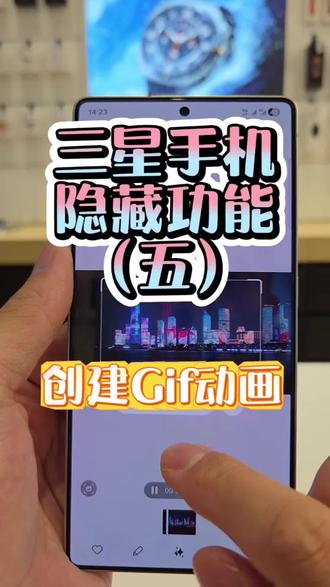 00:51查看AI文稿AI文稿
hi, 大家好,今天继续为大家分享我不说你不知道的三星手机隐藏功能,今天给大家分享怎么通过截取视频来创建 gif 动画,以丰富我们的个性化分享。首先我们先打开一段视频,然后通过侧边栏呼出 ai 多截图功能, 点击,我们随意在屏幕上进行圈画,选出想要创建 gif 的 视频的窗口大小,点击右上角的菜单按钮,点击创建 gif, 那 就可以看到视频播放起来的话,我们就可以点至录屏来进行一个视频的截取, 我们点击停止之后,可以发现截取这段视频就变成了一个 gif 动画,我们可以把它下载或者直接分享到社交平台,通过这种方式我们可以创建个性化的表情包以及个性化的动态分享,大家都学会了吗?赶快去试一下吧!
91柯南找不到北🥕 00:54查看AI文稿AI文稿
哎呦,三星这功能太实用了吧,只要你升级万元八点五都可以实现,我教你怎么弄。首先需要升级到万元八点五啊,然后呢?打开这个,然后打开这个控制中心,我们找到这个录屏工具,点击他就有一个部分录屏, 点击开始录制。你看我们打开抖音吧,正常这个只有这么一个试图,如果你录全屏的话,发过去比例是不对的,这样我们就可以调整,调整到这个 完美的比例开始录制。你这样的话只录制屏幕局部的这一部分,或者说你这个界面有一些不方便发送给别人的隐私,都可以避免只把有用的地方录屏,这样的话 既省心又省事啊。录完屏打开相册啊,这不就是刚才我们录制的这个屏幕吗?甚至是你还可以横屏展示,如果说你录的是竖屏的话,那比例就完全不对了。
166饼额数码


