华为matex7怎么投屏希沃一体机
大家好,当我们老师采购完我身后这一款一之后,那我们右上方的话,他会有一个传屏码,那老师问会有什么样的作用?今天的话通过一个视频给大家去讲解一下,我们这个设备的话,它自带我们这个无线传屏软件啊,双击打开, 打开完之后我们可以看到这个设备的话,他这是什么电脑投屏,还以及我们的手机投屏,那这个地方为什么会出现一个传屏码呢?他这个传屏码其实我们是可以隐藏,如果说我们老师不想用的话,我们点击这个地方我们可以看到有投屏码,然后点击 点完之后有投屏时隐藏或是隐藏或者长线,如果说我们老师想把它隐藏起来,我们点击隐藏 就可以了,那这个时候的话我们可以看一下哈,我们桌面上这个投屏码就已经没有了啊,所以说就是为什么我们桌面上会有一个传屏码,那如果说大家还有一体机方面的问题,欢迎大家前来联系我。好的,谢谢大家。

粉丝2277获赞4522
相关视频
 01:24查看AI文稿AI文稿
大家好,今天给大家讲讲吸物一起投屏的方式,他有两种,首先的话我们要下载呃,西项传屏软件和西柚百般物,那这个时候需要您在你的手机端去下载这两个软件,我们接下来一步给大家展示一下。好,那我们可以看一下,这个时候我的手机上已经下载好了,我们点击打开西项传屏。 好,那我们点一下这个地方,我们可以看一下,这个是验证码九三五九,我们输入进九三五九点确定。好,那这时候的话我们就联系成功,我们里面有屏幕镜像,视频播放,图片展示以及文件共享。那我们这时候点击开始传屏,我们点击开始直播, 可以看一下,那这时候的话我们屏幕就传上去了,我们可以在上面您看一下,这个就是第一种的一个传屏方式。那 第二种方式的话就是我们要下载 cf 白板软件,我们可以看一下啊,点击打开,那这个时候需要您的 cf 白板舞,我们和我们的手机要登录同一账号,那我们点一下,里面有英文档,有课监库,还有就是我们的工作台, 我们点一下工作台,我们可以看一下里面有一个呃,拍照上传,还有手机投屏,然后我们点一下这个手机投屏,这个时候我们可以看有传屏或者是摄像。好,那这个是我们点击开始传屏,我们点击开始直播, 到这个时候的话我们就连接成功,这就是我们的一个投屏方式。如果说大家对我身后这一款应用机感兴趣,老师都可以来联系我。好的,谢谢大家。今天的视频就给大家分享到这里。
 00:48查看AI文稿AI文稿
hello, 各位老师大家好,今天来教我们老师们如何运用无线投屏。点击无线投屏扫码,这边会弹出一个验证码,零三七七确定就可以对我们的一体机进行图片视频上传。 点击图片展示四 k 高清画质,细腻饱满,还可以共享摄像头,开始共享,跟随摄像头实时摄像。还可以远程控制屏幕控制,开始控制屏幕,同意远程控制桌面,任意操控, 在手机上拖动图片漫游,轻松实现版书书写批注,以上就是无线投屏的运用,老师们点点关注学习更多知识吧!
109希沃教学一体机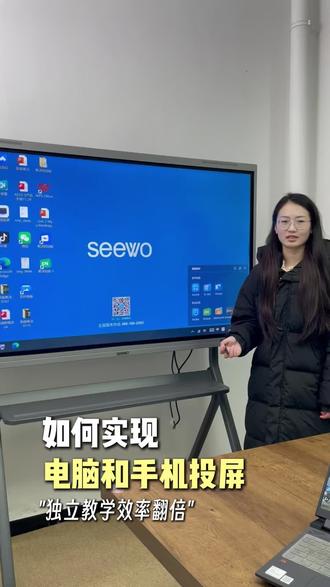 01:45查看AI文稿AI文稿
大家好,当我们老师采购完我身后这一款仪器之后,如何实现电脑投屏和手机投屏?我们新握的话给大家一装的一个软件就是无线传屏软件,我们双击打开, 打开完之后我们可以看到这个时候有电脑投屏,还有手机投屏,那我今天的话就给大家演示一下。那首先的话就是我们电脑投屏,这个时候我们需要在电脑端去下载一个软件叫息向传屏,双击打开。 哦,打开完之后这个地方有输入我们的连接码,那我们可以看一下,这个地方就是我们的一个投屏码,我们输入进去。 好,那这个是我们连接好,那这个时候我们屏幕上的话会出现一个验证码,八零三九。好,那你可以看到在这个时候有一个就是家用传屏, 我们可以看一下,这个时候的话我们的电脑就投屏到我们这个一体机上,你像我们平常的一些,呃,教师研讨呀,我们的会议都是可以来进行使用的。那第二种的话就是我们的手机投屏,我们提前在手机端去下载息像传屏软件,然后我们点击打开, 打开完之后这个地方有个附近设备,我们点一下,那此时的话大屏幕上会出现一个验证码,三八九九,我们点确定啊,那这个时候我们就连接成功,下面有一个开始传屏,我们点一下开始传屏,点击开始直播, 我们可以看下,那这个时候的话我们手机就投屏上去了,那这个就是我们的电脑投屏和手机投屏的两种方式。如果说大家对我身后这一款设备还有什么想了解的?欢迎大家前来咨询。好的,谢谢大家。
 00:44查看AI文稿AI文稿
我们将电脑上的画面传送到大屏上,只能通过这样的数据线吗?不是的,我们可以采用无线传屏软件, 那么我们在电脑上打开 cwo 电脑助手,然后在这样的界面点右下角这里的传屏,在这输入我们大屏上的传屏码,点击连接就可以把电脑上的画面传送到大屏上了。 首先我们在大屏上是需要下载一个这样的软件,就是西向传屏,那么接下来我们电脑跟大屏是要连接在同一个网络之下的。 最后也就是我们刚刚所需要的一个投屏码,直接在这就会显现出来,直接输入进去,我们的电脑的画面就会传送到我们的大屏上了,它两个是同步的。
150智慧教育 02:17查看AI文稿AI文稿
大家好,最近有很多老师在问,那我们采购完一体之后有哪些功能比较实用呢?我给大家整理了三点,然后今天的话主页给大家去讲解一下。那第一点的话就是我们的拍照上传,其二的话就是我们的手机投屏,呃,第三的话就是我们手机实时摄像的一个功能,那接下来的话我给大家去演示一下, 那比如说我们老师想要展示学生的一些优秀作业或者是试卷,那我们就可以通过手机里的拍照上传到我们这个一体机上,我给大家去演示一下, 那我们首先的话要打开我们手机里下载后的喜我白板,然后点击这个地方有个工作台,那我们这地方有一个拍照上传,这个时候的话我们通过手机里的拍照上传,把这些作业通过拍照,然后点击上传, 我们可以看一下,此时的话我们大屏上就是已经上传完成,我们点击插入吸物白板,我们可以做到一个放大来进去缩小,包括我们点击这个笔它的一些颜色呀,都是可以来做到调节,然后我们可以在上面做到批注啊,以及我们在旁边也是可以来进去书写的。 那第二点的话就是我们的手机投屏,比如说我们老师想把手机的课间视频或者是图片啊,想要投屏到我们的一体机上,让全班同学看的清清楚楚,那我们就可以借助我们手机里面有一个手机投屏功能,我们点击打开,然后点击传屏,点击开始开始直播 啊,我们可以看到这时候的话,我们手机啊就投屏到了我们的一体机上,那我们全班同学都能看的非常清楚,老师的话我们上课也是比较方便的。 那第三点的话就是我们实时摄像的功能,比如说我们一些教书法或是教美术的老师,那我想要让学生看到我画画或者是我写的一个过程,那我们这个时候就需要借助我们手机里面的一个摄像功能, 那我们点击这个摄像,然后点击立即开始,我们可以看到哈,那这个时候的话,我们老师画画的一些过程已经展示到大屏上的,那这个时候的话我们全班同学都能看的非常清楚。 那你像我刚刚讲的这些功能,基本上都是我们老师天天能用到的一些功能,那你像我们老师选 c 握真的会省心很多。你像 c 握的电脑配置呀,以及他的一个书写流畅度都是非常高的。大家如果说对我身后这一款以及还有什么想要了解的,比如说功能呀,价格以及配置方面,大家都可以来联系我。好的,谢谢大家。
 03:22查看AI文稿AI文稿
这个是我们干嘛呢?咱们跳舞。哈喽,大家好,今天呢这条视频依然不是退货视频,这个是我们干嘛呢?咱们跳舞 是教学视频,咱们在用到这样的大屏一体机的时候啊,呃,有的时候可能是需要用到一个投屏功能, 这个是我们干嘛呢?投屏功能呢?咱们无非就是要下载软件,投屏软件或者就是用高清线去连接,用高清线呢,线短了 也不行,线长了拖来拖去的,人走来走去的也麻烦。那我们怎样在不借助这些辅助工具的情况下,用它自身的一个系统,咱们来达到一个无线图片的效果? 今天咱们讲的就是这个,好好记,好好学。首先呢,咱们点左下角 windows 图标,然后打开设置,然后找到投影到此电脑, 现在是关键了啊,投影到此电脑过后,咱们点可选功能, 就是这个可选功能啊。点可选功能过后,然后这里有一个添加功能,咱们点它,点它完之后呢,不要急着去点别的东西,这上面有一个查找,咱们 输入一个无,然后出来一个无线显示器,点它,点它完过后,左下角有个添加, 咱们等它添加完成,这个时间会稍微有一点点漫长,这个时候我们干嘛呢?咱们跳舞。 经过咱们一番无聊的等待,他添加完成了,添加完成了过后呢,我们继续点投影到此电脑,这个时候呢, 他就会出来很多选项提示,但是我们不用点启动连接,因为你点启动连接的时候,你就立马就得去连接了啊。 然后咱们把当你同意时,部分 windows 和安卓设备可以投影到这台电脑,这个始终关闭,给他点到所有位置都可用, 这下面还有一条可以重新命名你的电脑名称。命名你的电脑名称过后呢,就是方便于你在投影的时候,在投屏的时候能更快的找到你这台设备,然后咱们设置好过后 点重新启动,这步完成了过后,那咱们就已经基本上彻底的完成了。然后等他重新启动过后,咱们就可以拿着咱们的笔记本电脑去试一下, 我们只试过笔记本电脑台式的,没有试过。如果你是用手机或者是平板去投屏的话,在那个 c o 白板五里面, 秀版本五里面它是有一个投屏功能的。然后今天的视频呢,咱们就讲这么多,有小伙伴有别的问题的话可以在后台私信我,我看到了都会一一解答。好了,咱们下期再见,拜拜。
 00:23
00:23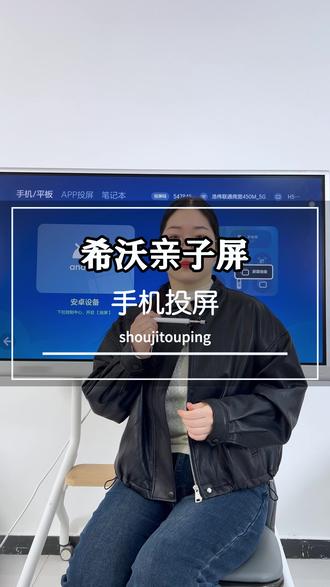 00:45查看AI文稿AI文稿
很多家长问亲子屏能不能实现手机投屏,那么这个是可以的,它支持手机电脑平板进行通过 app 投屏。那么今天呢,给大家进行演示一下, 点击全部,然后点击无线投屏,然后点击开始投屏,在我们手机端的话,然后下滑找到无线投屏,找到我们对应的型号,可以直接进行投屏, 是非常非常方便的啊,不用下载任何软件。那么手机投屏的需要我们的手机和我们的亲子屏在同一个网络就可以实现,已经到手的家长们可以去试试,有想了解更多功能的家长可以点击关注。
 01:11查看AI文稿AI文稿
大家好,今天给大家讲讲我们关于一体机投屏这个问题。那你像这个设备的话,我们支持手机、电脑、平板都可以投,而之前的话没有给大家拍过视频,手机和电脑是如何投屏到一体机上的,那我们今天给大家演示一下我们的平板或者 说我们的 ipad 它是如何来进行投屏的。首先的话需要在我们这个平板或是 ipad 上去下载软件,下载我们这个西项产品或是西握白板都可以。我们接下来的话就用这个西握白板, 这个时候的话需要我们 ipad 上和我们的一体机上要登录同一账号,那我这个时候已经登录完成,这个地方有一个呃工作台,还有就是我们的客厅库,我们点一下工作台。接下来的话我们这个地方有一个手机投屏,我们点一下手机投屏,这个地方有传屏,还有摄像功能,我们点一下传屏,点击开始传屏, 开始直播,这个时候我们平板上那些内容就投到媒体机上了,比如说我想播放一些视频,播放一些文件啊,这个都是可以的,我给大家打开一个视频,大家可以看一下效果, 这的话就是我们平板投屏的一个方法。如果说大家对我身后这一款一体机还有什么想要了解的,欢迎大家前来咨询。好的,谢谢大家。
 00:39查看AI文稿AI文稿
笔记本接上高清线, ppt 内容投屏到西沃大屏和十台华为平板来看看。同步的整体性和延迟大小, 视频同步的效果也给大家呈现。
12德恪一键投屏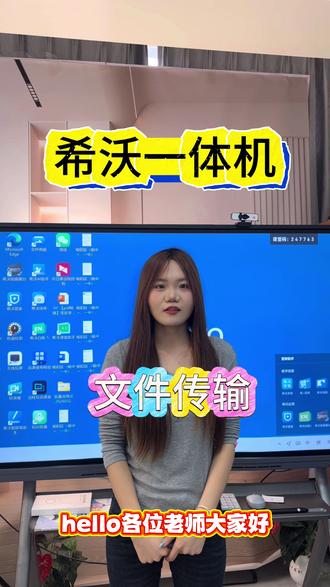 01:10查看AI文稿AI文稿
哈喽,各位老师大家好,今天教老师如何运用 c 握一体机,一键文件传,点击侧边栏,这里有文件传输的功能,就可以来进行一个扫码连接,扫码完成之后,我们这里可以有到一个拍照上传, 点击拍照上传图片,一键上传到一体机上,我们可以对它进行两指放大缩小, 也可以在图片或左右两侧进行批注书写,还可以撤销我们的上一步操作,还可以旋转我们的图片,他的笔记是会跟随我们这个图片来旋转的。也可以一键清屏,可以手机投屏, 点击转屏就可以把我们的手机的屏幕上传到一体机上,同时我们这个界面也是可以对它做到一个缩小的移动,可以来点击上传我们的文件,打开文件进行教学,还可以保存文件到一体机中, 这就是我们的文件传输的功能,老师们学会了吗?那想学习更多内容点点关注吧。
17希沃教学一体机 01:30查看AI文稿AI文稿
只需两步,超高清手机投屏 o b s 支持声音,手机要用 o b s 直播,还在找工具吗?今天推荐一款可能是全网最简单的安卓手机投屏 o b s 工具 就是这个 o b s mate pro 下载地址,我放评论区了。安卓手机打开开发者选项,按 usb 调试模式, 设备列表里点击启动,再点击拷贝 mate 码。下一步打开 o b s, 新建一个媒体源, 在媒体源设置里面不要勾选本地文件。把刚才拷贝的 mate 码粘贴到下面的输入框中,然后确定这个时候需要滑动手机屏幕,多滑两下手机屏幕就投屏到 o b s 了。 可以把画布宽高改成旱手机一样,这样手机屏幕就可以铺满画布。 然后我再把手机声音也投送到电脑,点击这里的安装音频服务,手机上需要授权安装,安装完成再点击开启音频,同样手机需要授权, 然后手机声音就投送到桌面音频了。怎么样,是不是很简单,赶快去试试吧!
70游戏小野喵


