如何修改UU远程的设备预览图?
u 远程隐私屏迎来新升级,支持自定义隐私屏屏保。以前用 u 远程开启隐私屏在宿舍床上玩 game, 电脑屏幕确实是黑了,但电脑主机仍然亮着,稍微了解你的室友都猜得到你在干嘛。 而现在,你可以在远控电脑时,给电脑戴上一张完美的面具。系统更新、蓝屏、故障、虚假桌面,甚至各种趣味图片,总有适合掩盖你推掉的壁纸。 设置方法也很简单,手机对电脑成功发起远控后,在侧边工具栏点击操作安全,找到备控端防窥模式,选择设置隐私屏保。 电脑端则是点击右上角的控制中心进入安全。在被控端防窥模式里选择设置隐私屏保。 优远程预设了九张隐私屏保图片,方便大家直接选用。当然也可以发挥脑洞, 自己设置心仪的隐私屏保,只需要上传分辨率不低于一九二零乘幺零八零、大小不超过两 mb 的 jpg 或 png 图片即可。注意,违规图片无法过审,还请大家规范使用。把隐私屏保设为系统更新的画面之后, 就可以安心回到床上,用手机继续推掉剧情了。大家也不妨更新至新版本,设置你的专属屏保,同时也欢迎各位分享自己的独特屏保,让大家抄抄作业。

粉丝1.6万获赞16.9万
相关视频
 03:38查看AI文稿AI文稿
欢迎收看你评论,我来测系列视频。粉丝在评论区反映华为的没 pad 在 使用于远程的时候,鼠标操作有问题。首先我们去华为应用商店下载安装 就有远程,目前还没有鸿蒙原声版本可以看到,这里直接就让你安装卓翼通的版本下载。安装好 u u 远程后,我们登录就可以看到同一账号下的所有电脑了,点击在线的电脑就可以进行远程控制。 我这里先测试了一下粉丝说的鼠标,我这里的鼠标使用没什么问题,这里演示使用的鼠标型号是裸机 n 七二零, 不只是鼠标,屏幕触控我也试了一下,没有问题。 matepad h 键盘的触控板我也试了一下,也没有问题。但是这华为的 matepad h 键盘在又远程下无法使用,不只是远程控制时无法使用, 就连用远程登录账号时,这个键盘也是无法使用的。虽然原装的用不了,但是第三方的蓝牙键盘可以使用,我这里使用逻辑的蓝牙键盘试了一下,建议粉丝可以尝试更换一下鼠标或者键盘试一下。 既然鼠标键盘都撤了,也别等粉丝吹了。手柄也测一下这里测试的手柄模式啊,为安卓模式,好消息是 u u 远程的设备中可以正常识别手柄,坏消息是在 steam 中安卓模式的手柄无法正常使用。另外这手柄接收器的 xbox 模式和 switch 模式华为系统无法识别,所以也无法使用。 希望 u u 远程官方能早一推出纯血红龙版的 u u 远程。 网络延迟也给大家看了一下,不知道是卓一通的问题还是什么问题?这个网络延迟确实有点大,使用一远程这么久,在安卓 windows 还有 ios 系统都没有出现过这么大的网络延迟。 还给大家试了一下全屏显示,可以将平板设置为全屏显示,使用平板的分辨率。测试到这里还没有完,聪明的小伙伴们肯定会说,华为的 matepad and 则是鸿蒙系统,不是还有 windows 虚拟机吗? 我也给 windows 虚拟机安装上了 uu 远程,但是遗憾的是使用华为 matepad 还无法远程控制电脑一致显示这个优化连接路径。这个肯定不是 arm 版 windows 系统的问题,因为在小米平板无 红米 k 二十 pro, 一 加七 t pro 等等可是昂邦 windows 系统的设备上我都测试过优优远程可以正常使用。并且我测试了一项,使用电脑来远程控制华为 matepad 这 windows 虚拟机是可以的。 于是乎我就有了个想法,返回鸿蒙系统,使用左一通的又又远程能控制 windows 虚拟机吗?你别说,这样的操作还真可以。粉丝们还想看折腾点啥的可以分享在评论区,我们下个视频,再见,拜了个拜!
26金镶宇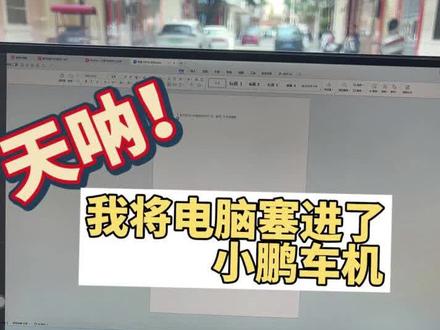 01:12查看AI文稿AI文稿
小鹏车机还能连接电脑玩?我们先演示一遍,看看键盘的操作, 再看看鼠标的操作,是不是觉得临时要电脑办公不慌了?我们看看教程是怎么实现的。首先电脑端下载 u u 远程,手机端也同步下载 u u 远程。 最后就是车机下载的步骤,打开 xpad beta, 搜索 uu 远程, 点击第一个下载,等待安装完成, 用手机端的 u u 远程扫码登录一下操作电脑如果需要同时用到键盘鼠标车载录像,我们可以使用 h u b 扩展口插上,同时将我们以上设备插在 h u b 上,就可以键盘鼠标同步操作了。另外还支持手柄 连接,速度是跟你的网络质量有关,这样我们就可以远程家里或公司的电脑了。好的,本期视频教程就到这里,如果有其他不明白的朋友可以评论区解答哦!
28ljzsedcx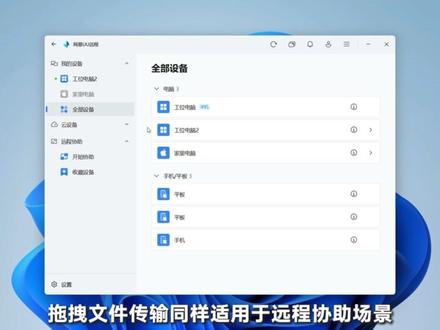 02:17查看AI文稿AI文稿
使用 u 远程时,如何实现文件跨设备传输?今天就把三种方法一次性给你说清楚,不管你是远控自己的电脑,还是远程协助他人时,都一定能用的。上 一种是最新上线的拖拽文件传输功能,更新至最新版本后,当你需要向被控端传输文件时,只需要将主控端选中的文件直接拖动到被控端窗口内, 松开鼠标后就能实现文件传输,而传输完成后的文件也会出现在刚才松开鼠标的目录下。 当你需要向主控端传输文件时,系统监测到鼠标选中文键后,屏幕右下角会出现一个文件传输悬浮窗,将文件拖拽到悬浮窗区域内并释放文件,即可实现从背控到主控的传输。拖拽文件传输同样适用于远程协助场景, 唯一的区别是使用前需要被协助方前往设置安全里打开被远程协助时允许文件互传的权限,开启后即可通过拖拽的方式向被协助方传输文件。第二种是直接复制粘贴 在远控同账号下的设备时,其中一端选中文件、文件夹或文本时,只需要按下 ctrl c 复制,然后在另一端按下 ctrl v 即可实现粘贴完成文件、文件夹或文本的跨设备传输。而在远程协助场景下, 只要被协助方打开了被远程协助时允许文件互传的权限,同样可以通过这个方法进行文件传输。 最后一种则是直接使用设备主页的文件传输功能,只需要在 u 远程主界面我的设备里选择需要互传的设备,点击进入文件传输界面,勾选需要传输的文件并点击发送,即可在两台设备之间进行文件互传。 这个方法目前仅支持远控同账号下的设备时使用,但传输速度最快,还支持断点续传, 就算传输中途突发断电断网恢复后也能接着传。推荐传大文件时使用。以上就是关于远程文件传输功能的三种不同方法啦,赶快升级到新版本,体验拖拽传输的魅力吧!
87网易UU远程


