中望cad被包围了倒角怎么画
在 cad 里面如何导角?在学习导角之前,我们先了解一下导角的分类,它主要分为两类,一类是圆角,还有就是斜角,它们的快捷键分别是 f 和 c h a, 下面我们就来学习如何导角,我们先学习如何导圆角,我们输入快捷键 f 空格,看命令行,继续输入 r 二空格,五空格,然后分别选择这两条边, 这样半径 r 五的圆角我们就会织出来了,下面我们来导这个斜角,它两边的长度分别是五和二, 我们输入快捷键 c h a 空格,看命令行,我们输入 d 空格,先输入第一个长度五空格, 再输入二空格,然后我们先选择这条边,再选择这条边,这样这个斜角我们就导出来了,你学会了吗?

粉丝17.9万获赞63.3万
相关视频
 00:30查看AI文稿AI文稿
c、 d 当中的三种导焦方法,第一种,导直角,输入 f 空格,按着上档键不松手,点击两根线直角完成。 第二种,导圆角,输入 f 空格 r 空格,设置一个半径,比如说二二空格,选择两个直线圆角完成。第三切角,输入 c h a 空格, 输入 d 空格,输入横向的距离,比如说二十二十确定,输入竖向间距,比如说三十三十确定,选择两根线切角完成。
64CAD室内设计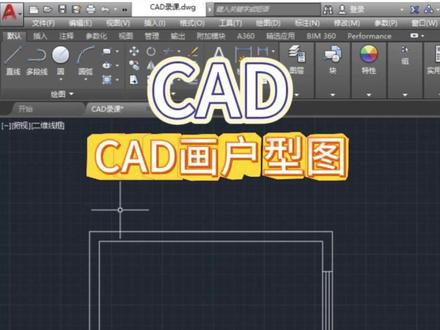 02:21查看AI文稿AI文稿
今天来学习在 cad 中画户型图,这样的一间房怎么画? 首先我们用 l 画线的快捷键,然后空格确定,左击点一下,然后往右边拉,按尺寸去输数,四五三四,然后就是七六零,往上七六零, 然后就是窗户 c w 就是 窗宽,然后咱们输一七四零,然后再输七百四, 向左五四八四,然后再向下三二四零,然后再向右一百五十, 这样一间房就画完了。然后我们把墙体偏移出来,这里用到了 o 偏移快捷键, o 确定,然后输入偏移多少二百次,确定向外偏移, 偏移完之后用 f 倒角把线连起来, 这里可以用空格重复上一次命令, 空格重复上一次命令,然后再空格重复上一次命令, 再把门窗画出来。 o 偏移,空格确定,然后这里偏移八十,确定 偏移两下,然后取消命令,再用 l 画线,把窗户的上端和下端都封住,空格取消线段,然后空格重复上一次命令, 然后把门画出来,也是一样,空格重复上一次命令,与下面对齐 和下面对齐,这样一间房子就画完了,你们学会了吗?
140周口蓝航设计培训招生号 00:59查看AI文稿AI文稿
这绝对是 cad 中极少数人才会解决的一个问题,也就是大家有时候会遇到很头疼的一个问题,导角工具 f 无法使用,我们看一下,正常输入 f 空格,我们选择这两根线,它应该是可以完成一个导角, 同样我们输入 f 空格看这两根线,他没有办法去完成,看到没有,他跟我们显示什么直线不共面,这是什么情况呢?也就是说不在一个平面,我们选中这根线,大家看一下,按 ctrl 加一这边他的一个坐标点,大家看一下,没有问题啊, 然后我们选他。好,大家看好了,看他的话,他的一个起点看到没有,他的 z 坐标是五就不对了,而他是零,所以他们不在一个平面,我们给他改为零啊。 好,回车确定一下我们再来再来,通过 f 空格即可完成。好,那本讲就分享到这边,点赞加关注,学习更多技巧!
 01:42查看AI文稿AI文稿
学会这二十个命令,可以玩转 c, a, d, c, h, a 导斜角,输入快捷指令 c, h, a, 点击空格, 再输入 d, 选择我们要导斜角的距离,比如说我们导斜角要导三百,输入三百,点击回车,第二个导角的距离也是三百,输入三百点回车,选择第一条直线,再选择第二条直线,我们这角就完成了。导好了。 f, 导圆角,输入快捷指令 f, 再输入半径 r, 可以 选择我们要导这圆角的半径。 嗯,比如我们要导入三百,就输入三百,点击回车,然后再点第一个边,再点第二个边,我们这个角变成圆角了。 r o 旋转,旋转,我们要旋转的物体,输入可以指令 r o 指定一个基点,比如说我拿这个点去作为旋转的点,旋转九十度,就输入九十,点击回车,我们这个旋转的物体就旋转好了。 x, 分 解它现在是一个整体, 我们要把它分开炸开。选中我们要分解的图形,输入快捷指令 x, 它现在就是被我们分解开了,分解成三条直线,三条个体。 m i。 镜像,选择我们要镜像的这个物体,我们要把它镜像到这个直线的另一边,输入快捷指令 m i。 指令镜像的第一点, 点击鼠标左键是否删除原对象,我们点是他就会把这个原来的原删掉,否的话就不删除原来的对象,我们选择否,就保留了原来的这个原。
153艺造学社 00:51查看AI文稿AI文稿
cad 每日一练,今天练习倒角命令的三种方法,在我们做施工图的时候,这些倒角方法一定要掌握的。第一个就是快捷键, f 空格 r 空格, 零空格,然后选择第一条线,选择第二条线,这样就打好了一个直角,第二个倒圆角 f 空格二空格,输入一个十空格,选择第一条线,选择第二条线。好,这样他就打好了一个圆角,我这个圆角比较小,那重新打一个,打个一百 f r 一 百空格,第一条线,选第二条线,这就是导圆角, 第三个导斜边 c h a 空格 d 空格的第一条线,选择第二条线,这里就打好了一个斜边。
 01:06查看AI文稿AI文稿
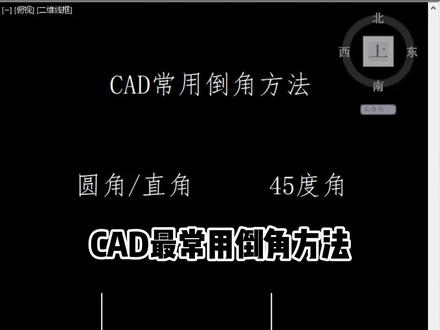
c a d 最常用导角方法,想要导一个半径为十的圆角,我们输入快捷键 f 空格,输入 r 空格,将半径设成十 空格,点击第一段线,点击第二段线圆角完成。那我们想要导一个直角怎么办呢?我们输入快捷键 f 空格,按住 shift 键 点击,点击就能够导直角。那我们想要导一个四十五度的斜角怎么办呢?我们输入快捷键 c c h a 空格,输入下方二级指令 a 空格给它的长度,比方说是十, 给他的角度为四十五度空格,点击第一段线,点击第二段线倒角完成。这些方法你学会了吗?关注老师,学习更多 cad 小 技巧!
47Cad沈老师 01:13查看AI文稿AI文稿
倒角和圆角这两个词大家应该不陌生吧,它是 cad 设计环节中的一个还挺关键的细节,那倒角是将棱面呢?切斜切成斜面,主要是用于机械零件,便于装置去除毛刺。那 那圆角呢,则是做成圆弧过渡,能有效分散受力,防止开裂,并提升手感和美观度。那那在设计中呢?倒角一般侧重实用功能,圆角兼顾安全与体验。有时候工作中大家需要来回的切换倒角和直角, 以前可能还需要打开电脑,使用专业版的软件来处理倒角和圆角的问题,那现在用我们浩辰 cad 看图王手机版就能解决,非常的简单。那接下来我给大家演示一下,大家有什么别的问题呢?也可以发在评论区我,我们也会拍摄视频发给大家,或者是点击主页加入我们的粉丝群。大家可以关注一下 cad 看图王 app, 打开图纸,点击编辑菜单栏,点击圆角功能,在面板中输入半径,大家根据实际需要填写即可。点击两条线段直接变成圆角啦, 再来试试导角功能,同样根据自己的需要输入距离一和距离二,然后点击两条线段直接变成导角,建议大家都自己手动操作一下试试。
26CAD看图王 01:50查看AI文稿AI文稿
大家好,本节课我们学习倒角命令,倒角的快捷键是 f, 它的图标在这个位置, 鼠标放在这里不动,大家可以看到倒角的英文的首字母是 f, 所以 把 f 作为倒角的快捷键。倒角分为倒圆角和倒直角, 现在这里有一个道路的十字路口,比如我想把十字路口的四个角倒成圆角,此时可以输入倒角的快捷键 f 敲击空格,然后大家可以看到下方的命令行有一个半径的选项,在这里可以输入半径的快捷键 r, 敲击空格,然后在这里输入一个半径,比如输入一个一米,在这里我们输入一千,敲击空格,然后根据命令行的提示选择第一个对象,也就是选择一条线,然后根据命令行的提示选择第二个对象,也就是选择第二条线,此时大家可以看到 刚才的直角就被我导成了圆角。好,我再次敲击空格,重复导角的命令,然后鼠标左键直接点击第一条线,再点击第二条线,大家可以看到,那么这个直角也被我导成了圆角。 好,我再次敲击空格,点击第一条线,点击第二条线,再次敲击空格,点击第一条线,点击第二条线。好,此时大家可以看到 这个十字路口的直角就都被我导成了圆角,假如我现在想要把这个圆角再导成直角,此时我输入导角的快捷键 f, 敲击空格,然后选择第一条线。此时大家注意,我们需要按住键盘上的 shift 键不松手, 然后点击第二个对象,也就是第二条线,大家可以看到此时这里就变成了直角,然后把这个圆角删除即可。好,我们再来练习一下导直角,输入导角的快捷键, f, 敲击空格, 然后选择第一条线,按住键盘上的 shift 键不松手,然后选择第二条线,然后把这个圆角给删除掉。好,以上就是倒角命令的用法,本节课就到这里,欢迎大家观看下节课的内容。
30建筑师王大白 03:28查看AI文稿AI文稿
大家好,我是超越机械步法培训中心的陈老师。那今天给大家带来的是导角的命令,在 cad 里面它有两个导角,一个叫导角, 就是直角,一个是倒圆角,那么倒角他就是倒直角,那么直角的情况下,通常是我们这样的一个形成一个直角的边进行去倒直角,这种情况下我们去倒角的时候呢?注意一点,点击倒角命令的时候,他刚开始的时候,当前的倒角距离是一或者是二,是不是距离二等于零, 看到没有距离一等于零,距离二等于零,那这个时候如果说我们直接点击他的时候,他是无法进行倒角的,为什么?因为我们距离没给他,他都是零,我们就是无法进行倒角,所以说这个时候距离是刚开始的时候一定要给他。就比如说我们现在我们通常标的角度都是,比如说是一乘四十五 或者二乘四十五,是这样子,是不是?所以说这个时候我们要选择不要选择距离,选择角度这个命令,输入 a, 点击空格,那他这个时候教你干嘛?教你指定第一条直线的导角长度,那么长度是多少? 你就看标准或者看图纸,或者看什么,通常是一至二都有,但是其他情况也都有,那你想多少长就多少长,那比如说我们是两个毫米,就输入二, 点击空格。接下来教你干嘛?教你指定第一条导角直线导角角度看到没有,角度通常都是四十五度,那都没关系,我们点击空格就好了。他教你干嘛?教你选择第一条直线,这个时候就跟我们上一个命令对上了, 他是什么?指第一条直线的导角长度以及它的长度,是不是这两都是我们设置好了的?那我们接下来直接点击第一条直线,鼠标点的这条线点过来,这就是我们的导角就出来了。 那他刚刚我们说的数值是指什么意思?他就比如说第一条直线的导角长度是什么?是我们原先的这一条, 是指这一段距离等于二,这段距离等于二是我们什么?接下来是什么?他说第一条导角直线的角度,那就是指这个角度了,是指这个角度,也就是我们说的角度,去测量一下, 拉出来成四十五度,看到没有?这就这个角是四十五度,因为我们现在 我们现在它这两条直线是呈直角状态的,是不是?所以说它选择角度四十五度,那它这个三角形就是等腰直角三角形,这个时候我们选择 每条边作为第一条直线都没关系。但是有些地方的时候,我们的角度他可能是特殊角度斜一点的,这个角度可能要达到六十度,这种导角的时候我们怎么办?我们记住方向就不能错了,所以说输入 a 长度还是二角度,比如说六十度, 这个时候第一条线跟第二条线就不能点反了。如果说先点这条再点这条,你会看到吗?它形成的是这样的一个导角, 那么他这边形成的是什么?是指我们的这条边跟这条边形成的夹角是多少?六十度 看到没有?那如果说我们反过来点点导角,点这条线,再点这条线,你看到没有?是这样子的,这两个导角线是完全是不一样的,完全是不一样的,所以大家要注意一下,当然在四十五度的时候就没关系了,就不用去注意这么多。
 00:25查看AI文稿AI文稿
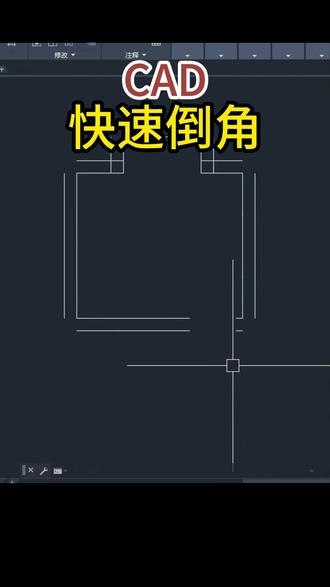
在 cad 中如何进行快速导角呢?首先我们先输入导角的快捷键 f 空格,在下方找到多个 m, 这样就可以导多个角了,不用每次都点击空格, 把每一个角都导一下,这样的话就做好了。你们学会了吗?学设计,找洋翻。
 01:38查看AI文稿AI文稿
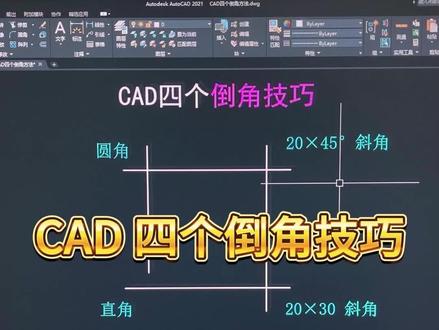
cad 四个导角技巧导圆角,我们找到圆角的快捷键 f, 输入快捷键 f 空格,设置圆角半径 r 三十,选择两条直线, 导角成功。导直角,同样输入 f 空格,按住键盘上的 shift 键,选择两条直线导直角,成功。导二十乘三十的斜角,我们找到导角的快捷键 c h a, 输入 c h a 空格,输入 d 空格,设置第一个倒角距离二十,第二个倒角距离三十,选择两条直线倒角成功。 我们标注一下倒角后的尺寸,倒二十乘四十五的斜角,同样输入 cha 空格。这里我们输入角度 a 空格,设置第一条直线的倒角长度二十第一条直线倒角角度四十五,选择第一条直线,选择第二条直线, 标注一下距离和角度。常用 cd 快 捷键你还记不住?那我推荐你使用这款 cd 二维加三维的快捷键鼠标垫,它包含了绘图修改 标注功能,三维建模以及图层矢图等。常用的 cd 快 捷键一百四十个,并且每个快捷键后方还有图标显示。我把它放在视频左下角的小黄车里,你可以点击把它带回去。
21CAD教学_宝哥 00:23查看AI文稿AI文稿
cad 每日一练,今天练习快速倒角的技巧。我们在画户型的时候,你还在用 f 空格一个一个一个的去这样倒角嘛?那今天给你介绍一下 f x 空格,选中我们所有要倒角的地方,然后按右键确定那快速倒角。
 02:45查看AI文稿AI文稿
大家好,我是王老师在 sketchup 里面导入的 cd 图纸,如果有问题,我们应该如何快速的修改?今天这个视频要给大家讲的是在 sketchup 里面修改二维图形的四个工具,这四个工具在幺零幺工具栏上,第一个呢是导圆角,这个导斜角, 这个是延伸,这个是偏移。首先呢我们看第一个啊,导圆角,先选择它,然后选择两条边, 那么在这里可以设置导角的半径以及细分的数量,细分的数量就是段数,导角的半径呢设置为三百,然后细分数量设置为十二 点。好,使徒调大,看一下,这里已经做了导角,而且呢它的段数是十二,曲线很光滑。 然后接下来呢,我们看一下这个倒斜角,现在呢切换到俯视图,打开平行投影,选择倒斜角, 选择这条边,再来选择这条边。这个工具跟 cad 里面倒斜角的用法基本上是一样的,第一次切角的距离,比如我给他设置为一百, 然后第二次切角的距离设置为三百点。好,再来看一下,我们可以标注一下尺寸啊,这段距离是一百,然后这段距离呢是三百。 重新选择到斜角,选择两条边,两个切角的距离,我们都给它设置为三百, 然后再来标注一下尺寸, 这两段距离都是三百。接下来我们看延伸,选择延伸,选择一条边,然后呢再来选择另一条边,它延伸到哪里,我们就选择这条边,继续选择这条边, 然后再来选择这条边,那么这条线呢,它就延伸过来了, 这个是偏移,选择偏移,首先设置偏移的距离,设置为三百, 然后呢选择边线,再来移动鼠标,确定它偏移的方向,光标放到这一侧单机,那么它就偏移过来了。好的,今天这个视频我们就分享到这里,谢谢大家。
34云棋教育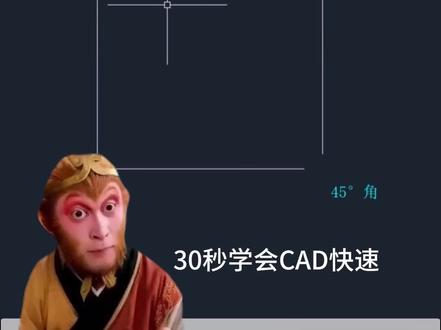 00:51查看AI文稿AI文稿
三十秒学会 cad 快 速画图的四种导角方法,第一种,导直角,输入 f 空格,按着上档键,点击两根直线直角,完成。 第二种,导边角,输入 f 空格啊空格设置一个半径,比如说一百五确定,再去点两根直线圆角,完成。 第三种,倒斜角,输入 c、 h a 空格,输入 d 空格,给个距离,比如说一百确定一下,再输入第二个倒角距离,比如说一百空格,选择两根直线斜角,完成。 最后一种,四十五度角,输入 c h a 空格,输入 a 空格,给个倒角长度,比如说八十八十确定,再输入角度,四十五确定,点击两根直线四十五度角完成。这四种倒角方法你都学会了吗?
114室内留白艺术家 00:33查看AI文稿AI文稿
如何快速导圆角?像这样的一个长方形,我们如何快速的导四个圆角呢?你是怎么干的?你是输入 f 空格, r 空格,五空格,然后一个个选择的吗?这样太慢了,下面我教大家一个快速的方法, 我们还是输入 f 空格, r 空格,五空格。这边我们注意命令行有一个二级命令,多段线,我们继续输入 p 空格,然后选择这个长方形,这样四个直角直接倒角完成,你学会了吗?
352CAD课堂


猜你喜欢
最新视频
- 1.1万优育模型