三维家怎么画云朵洞洞板

粉丝9392获赞4.1万
相关视频
 10:30查看AI文稿AI文稿
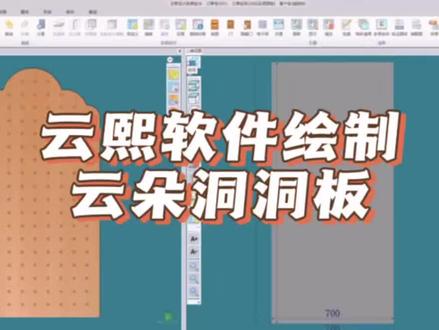
大家好,今天我分享一下用云溪软件借助 cad 来绘制这样一个云朵动动板的流程啊。好,首先我把绘制好的这个动动板先给它进行恢复 好,恢复完了以后,第一步就是我们画完柜体的第一步是导入 d 叉 f 图形,生成 d 叉 f, 然后的轮廓线, 然后命名为洞洞版,命名洞洞版,然后保存,然后就得到了一个带有洞洞版名称的 d 叉 f 文件,然后双击打开, 打开之后进行缩放 好,缩放,缩放完了以后就找参考文件,参考文件我之前从网上已经截图好了,就是这一个啊,然后复制,复制到 c、 a、 d 里面 粘贴,然后对准基点, 嗯,粘错了, 然后再来一次,把那个名称粘紧, 对准左下角,然后再对准右下角角度输入零移动,选中以后再移动。走啊,绘制参考线 再来一遍,会指参考线第一条,然后第二条, 这个是第三条,第四条,然后再会指垂直的参考线一二三, 然后绘制圆弧,圆弧第一个, 第二个,第三个, 这个好像弧的多一点。第四个 我先给他炸开,看一下尺寸,看一下尺寸,家具内部标注,然后是置位当前确定关闭 七百,然后高度应该不太对,高度刚才短了一截,到这 高度原来是一五零零,一五零零需要拉伸一下, 我先打开正标,然后往下拉伸,幺八,这个原来的轮廓就不要了, 然后洞洞是一二三四五六七八八列,然后多少行?一二三四五六 七八九十十一,十二十三十四十五,十六十七十八,十八行, 一五零零十八行。 输入分等数,八加一十九,然后这个是十八加一十九,设置一下点样式点样式 点样,这样应该可以点样式点样式搜索 p t, 然后选择一种点样式好,然后确定,然后就显示出来了,然后打开正交,正交打开, 画一个垂直线,画一个垂直线,然后指定洞洞版,指定洞洞版的半径如果是十五的话,半径是七点五毫米。 好,然后删掉,然后设置属性,属性洞洞版的深度负的十七点九, 七点九。以后啊,复制啊,复制指定基点,复制几个?复制八个, 这样复制指定一个基点数量需要八个,然后复制到最右边这一个, 然后再选中这一行,继续复制指定基点,往上往上十八个 对齐完了以后就可以删掉多余的部分啊, 多余不要的部分都删掉, 删 掉, 然后修修,剪一下靠边的不要,这样就会制完了。会制完以后把图形删掉,然后保存,保存到能找到的位置。我一般都保存到桌面, 然后桌面洞洞板还是叫洞洞板包村,然后再打开云溪,然后就是导入 d 叉 f, 找到这一块洞洞板,打开,然后预览一下应用关闭,这样就导入成功了。 这个说之前画的, 然后拍样就会得到一块这样的啊,然后用 t 五打孔,然后深度敷十七点九的洞洞板,异形洞洞板, 然后把生产线关掉啊,生产线关掉,然后删掉任意的孔位是否保存,保存一下,需要删掉任意的孔位,然后再 新建一个。嗯 i o t 加五,然后这个是第二十九确定,然后恢复成矩形,继续编辑 cad 里面, 然后把中间这个删掉, 中间这个删掉,不要保存 动动版零零二保存,然后返回到生设计段,编辑形状,导入 d 叉 f, 导入 d 叉 f 图形,动动版零零二打开, 我们预览一下,中间这个就没有了,关闭应用关闭,然后 cad 先不管,这样就没有了,然后就跳转生产线,拆单确定, 然后计算排量, 这样这一块中间就没有,中间就没有洞洞了,这样我通通过这种方法我们就可以绘制任意形状的洞洞板。 好,今天的分享就到这里,感谢收看。
 03:39查看AI文稿AI文稿
好,单独出来了个动动版的一个啊,这个不需要排样,直接出路径的,选择了图形,比如说小熊啊,云朵啊,这些就可以直接出路径啊,演示一下啊, 板宽,比如说幺米,一米二是吧?板高然后是两米啊,这么大的一个对吧?这么大一个,呃,这样个洞洞就自动出来了啊,因为这里都填了默认的参数了, 对吧?都千万默认。他说了啊,这个安装孔你可以要也可以不要啊,不要的话就直接打就行了,要的话可以在这里加啊,因为安装孔跟那个普通的洞洞的孔深度不一样,然后看一下图形啊,这个也就说你不需要去画 cad 了。 对啊,不需要画 cad 啊,我这里都内置了,然后你需要更多的图形你就可以联系我啊,如果说你有图形的话,我可以给加进去,也是任意的图形都支持任意图形啊,云朵对吧?你看这个都都支持的啊, 波浪形对吧?左波浪右波浪都可以啊,圆形 云,云朵的,对吧?所以说这个,呃,也就是说你不需要说等别人给你画 cad, 然后你就可以做各种形状,而且可以改尺寸,尺寸随便改 一千,对吧?那只能就改过来了,比如说这这个地方改个二四四零是吧?随便改的哈,比如说八百啊,改了之后呢,这些洞洞都是很准确的啊,对吧?它就会自动填充啊, 改成四四五五,对吧?所以说这个是可以随意弄啊,然后道具设置, 刀具设置的话这里是有几把刀。然后呢?你这里的话,这里有左上角,右上角,就看你的开料机。你的开料机是原点在哪里?是在左下角还是左上角还是在右上角?右下角都可以啊, 对吧?都可以出出路径的啊,比如说这个地方,我给出个路径,你看一下啊,然后出个左上角的路径吧。哎,我刚才没配置,是吧? 左上角,咱们就以左上角为例啊,保存,然后生成个路径。这是左上角的啊,我放到我这里吧,随便写个地方,这个地方。 好,这个路径在这里点 ok 之后,它会自动的打开,自动的到这个路径下,它会选中这个文件,你看会选中这个文件啊,所以说你直接把这个文件拷到你的开料机上就可以生产,我这里就直接打开给大家看一下路径啊。 好,路径就这个样子的啊, 对吧?然后看复制图吧。嗨,有点小啊,这样子,对吧?这个这个就是你看这个外头是复制,因为它的刚才设置了它的原点是在左上角啊,也是机器在左上角原点这样做出来的啊。 好,左下角的一样啊,然后自己自己生成一下就行了。好,感兴趣的联系啊,感兴趣的联系。好,这样吧,谢谢啊。
 16:07查看AI文稿AI文稿
啊,下面的话,我们,哎讲解一下这个小洞天怎么做出来啊?比如这个小洞天,然后 这三款啊,那这种这种怎么做出来的啊?首先我们直接打开我们软件画个户型, 这个是用是微四点零来做啊,等一下微五点零也一样的道理啊,先把它画出来之后点定制按 v 或者点漫游,也可以 点点墙,然后直接跑进去 双击两下点,然后这个做法的话,是先把 把这个小冬天的尺寸做出来画个矩形,先放收冰条,先放收冰条,然后的话直接 直接把这个矩形画个矩形啊,比如两个啊,两个小洞庭的话,这边这个是啊四百, 那四百乘一米二,你就把这个尺寸做出来啊,四百回车,这里改成一米二 回车。好,做好之后的话,这嗯做出要做出这个样子的话,该怎么做呢?我们首先这里有个倒角外圆角 外眼角,之后的话把这个全部都倒的这个批量修改啊,写上,比如四百的你就改一百九十五差不多, 那他就会变成这个小洞天的这个圆角,然后这个边数可以写大一点哦,他的圆啊,不能超过十,那这是最大的,然后离顶把它控制一下, 好,可以看到他就已经挖出来这个样子出来了啊,然后 再点一下它封面编辑自由。嗯,这个旁边要出这个光的话,你其实说白了这就是一个型材呢,你也可以用铝 量或者用收边条都可以直接放上去就好了,比如这个放到这里就直接把把这个 这个放上去就好了,你可以,比如放这个也可以,然后放到这个位置这样子放,放了之后点灯管,圆形灯管放上去。放到哪里?放到这里 好,这个厚度的话,你觉得太厚了,你就在这里的话,把把这个尺寸来点他一下, 把把它做薄就行了,比如二五他就是可以了。 好,如果这个灯光要变颜色,在这里有个强度太不够亮的话,你把强度调高十五到二十五之间,这个暖光你就调黄颜色,暖光的颜色啊,这样子就好了啊,那 如果边上要放板怎么办啊?要用参数画的板啊,这小冬天就已经做出来了,然后把板子用参数画的这个板子啊, 直接把这个板子直接放上去,怎么放呢?你就直接旋转,你是放到哪里,你就先把这个挖出来,点外面这一层直接放上去,好,可以看得到,他就已经放上去了,那这小重轻 现在就已经做出来了,灯光还有那个他就出来。如果里面的板子的话,你就直接里面有小洞天,里面有有个其他板,那你就对准里面,那选中里面,把它放到里面去,这就是那 这个里面,你就把里面的这个板放进去,那他就跳色了啊,就这样子。好,如果其他尺寸的话,同样的道理,反正你就画个矩形, 画个矩形,比如二二七七的,你就把二七七改了,那如果是小的这种二七七八五五的这个尺寸是 根据你实际情况自己来做啊,然后这个倒角把它倒弯眼角, 然后你这个二七七除以一半,那就你算幺三零差不多了,那他就倒倒圆了,倒圆之后的话,然后离顶控制一下, 说白了就是一个二级顶,嗯,然后把把这个板放上去, 那把板子放上去连续直铺,再把线条跟刚才的做法是一样的,那把选中它自由, 然后把把那个洁面裤,把这个线条放上去,放到这里,然后把灯管放上去, 放上去,好,他就好了, 好,这个线条的这个深度的话可以自己改一下啊,不要那么宽的话,你就改改窄一点啊,这样就好了啊。然后我们 啊另外一个啊,这个是平顶的,比如这种二级顶的,这种的话,其实说白了这个就相当于三级、四级顶嘛的做法来做嘛,你就把把它,把它这个框 做出来嘛,那首先我们 把这个矩形做下去,顶着 这个位置做出来,在边上的话由你决定。比如这里一百。好,然后放放线条,那比如这个是放个吕梁上去 放灯光,放灯光之后的话,然后在里面再再画, 也可以用嘴型的方式啊,然后你把这个距离说出来啊, 这个地方的话一样的做法,直接把它偏移,偏移出来这个尺寸的话自己可以输啊,要偏移多少你就输多少, 那他就出来了。出来这个之后的话,然后你点控制一下, 再把吕梁放上,说白了就一级顶、二级顶、三级顶,做个三级顶出来这个就反切梁,那把它放放上来,然后把把灯放上去, 电管再放上去。好,他就已经出了一个一一正一反一正一反, 把这些后面的话另外再做啊,放板子最后再做,你可以看得到那这个是侧面的,然后继续这里的话,再画出小冬天的那个矩形, 那比如四四百乘一米二的好输这个地方的话就直接输成四百。 好,这里一米二回拆好,这里离顶控制一下,然后倒圆角,因为你 三 d max 怎么行?做进去的话他那个落差感不会做,做不出来的啊,也就是那个层次感做不出来,所以你就这样做就好了。然后再把喷边结,再把这个铝梁放上去,用自由点,自由, 然后放到这里,然后把这个地方改一下,让他变窄一点嘛,你要窄一点你就窄一点,要宽一点就宽一点,可以把这个手解开就可以了啊, 然后这个再把灯光放上去,最后再铺板, 好,放到这里,然后最后再铺板,比如我就用这一块吧, 放上来,然后旋转把它放到这里。好,他自然就好了啊,也可以,我这个拿块大大一点的吧,拿个一米五六乘一米六, 把这块放进来,这个做这个的话你就要算好啊,这小东一块整板大概多大就行了。来放进来。好, 已经好了,然后里面如果小冬天里面的是另外一款颜色的,你就一样的,就把它放到里面, 那把它塞进去就行了,那这里外就不一样了啊。 然后小冬天里面如果还要放射灯,你就继续放就行了,那里面如果要放射灯,放筒灯啊,其其他的你就直接找到这个筒灯射灯就行了。 那把它放放进来,把它放到这这个里面去,这一层又一层,说白了就是板子继续开孔。 好,放进来之后也可以用右键功能 连续直扑,直扑的时候你可以选择间距,比如六百的间距放一个,那你就放了两个,那这样就好了,那这个灯就已经放好, 好,就这个就四点零的做法啊,也就是老版本 v 四 v 五该怎么做?我们直接也一样的道理,先画户型, 把户型先画出来啊,稍微有点卡了, 然后把定制点开,点墙, 然后直接点漫游,先把这边关了, 双击两下,那这个就是新版的,新版的这个是在上方,然后我们一样的先把碎冰条先换了,做法是一模一样。 那收根条, 然后画矩形,把小冬天的那个尺寸画出来,那这里有个矩形, 画出来之后这个改尺寸的话,他是这样子的,点边 那点边,点边的话,比如你是试版回车,那这边一样的, 那点这个边改这里回车,然后选中它, 选中他之后的话,你可以直接右键中心对齐,让他放在中心,全选到圆角点这个,然后把半径写上 好,然后再把落差调上, 然后透明编辑,再把这个放上,这个做法是一模一样的啊,跟刚才的直播室位置不一样。 找到这个地方,把这个拖拖到这里来, 那拖到这里,然后把这个 这个尺寸要小一点,你就调小一点呐,他可以调啊,也可以把这个手解开啊,我这里就直接把它解开算了呐,一样的道理 啊,这里必须要露出来,也就是下面的板子的厚度。把灯管放上, 拉进来 那把把这个灯管先拉进来啊,那 放到这里好,那他这个, 然后再把板子铺上就可以了,然后再把板子铺上, 铺到这里就 ok 了啊,你旋转 huh 整体就是这样做的啊,更多更多的话可以关注我抖音啊,三维家电服装。好就讲到这里。
47三维家★令狐冲 03:20查看AI文稿AI文稿
今天咱们来圣春苑西区安装一个东东板啊,师傅已经到了,咱们给师傅送一点帐管,咱们用的这个帐管都是汇于的长帐管,八公分的啊,这个东东板面积比较大,用这种大帐管结实安全第一。 哎,开始搬这个货装到这个位置是吧? 再张齐一点。行,对,白色,纯白色 差不多都一百二吧,一般这个图纸上尺寸走就行。咱们上四个荷叶,这是一个荷叶镜,四个荷叶的位置 三三十三,三十三公分,能不能稍微往上一点点?能,能就透,一透就拉不通。对对,贴上这个镜片 手办滑,前两年努力红棉花,新港扶人。为什么现在都是往那个什么多什么的? 只要你是品牌的,全屋定制全是颗粒板,颗粒板平整度高,这表面贴的这个纸三聚氰胺纸,这个有国产和进口的,平整度高,然后颗粒板里边的胶水好, 你像生态板实木板拼的都是,就类似于这个原来的那种白乳胶。肯定白乳胶好,就尿泉胶那种胶一块块拼的。他那个胶可没有颗粒板里边的胶。你要是做一个颗粒板的,这个板的工厂我估计得几千万是 吗?得几千万,但是你要是做一个生态板的工厂,几百万都能。设备要求要求好啊,实木板容易开裂,会装饰一下, 没事没事,扫一下,我拍个照片来,假个假个。这个对,这是个装饰,这个是一个云朵造型,加了一个三百的荷叶镜。 呃,长的火柴棍就是放这个层板的啊,然后有可拆卸的。有有有,长层板,有短层板,放一些摆件什么的,用的时候这火柴棍是吧?稍微转着插不上它。行,那我拍个视频啊 啊?这个不是,这个可以整。对啊,套进去。那我拍个视频啊,效果行吗?姐啊?行行行行,谢谢啊。然后业主在咱们家选了一个苹果造型的,加了一个小苹果装饰,然后这边是三百的一个合页镜, 然后因为这个空间比较深,然后业主把这个镜片贴到了盖板上面,然后家里装修也非常好看啊,配上咱们这个云格洞洞板好了,安装完成。 生辰院的洞洞板装好了啊,咱们现在回家。
37洞洞板艺术家 10:32查看AI文稿AI文稿
好,三米的动动板怎么做?分割,然后并且能够排样出入镜啊?演示一下。新建一个啊,新建一个客户啊,三米 这样三三三吧,告诉啊啊啊,我就随便想怎么快怎么来啊。这是这个动动板,然后整个异形,对吧?这个小小云朵,然后分割, 分割的时候比如说左边一千二是吧?然后右边中中间你也可以算啊,然后也可以直接算右边啊。右边的话一千 一千够吗?一千一千二幺幺幺三。那行可以啊,因为料的话是幺二幺二零的,是吧?这样的话就可以分割了,分割了之后,呃,就可以切割保存一下啊。 好,稍等我一下啊,还还得培养啊。没,没事啊,然后保存保存,保存完了之后然后就可以进入生产, 这是咱们刚才保存那个啊,培养好,这是这是三块板,对吧?因为分割了嘛。分割成三块板了啊,培养 好,这样的话就出来了啊,这一块这三个排量的啊,然后可以出入镜, 我待会演示一下更复杂的啊, 先先整个简单的,因为刚刚也没有掏洞,也没有啥的,现在这个分割的话是可以直接切洞的,洞也能切, 对吧?像这个,这是这个这个啊,应该没,这这个是没有问题的啊。好,这个这个你们看不到吗?拖到正中间来,对吧?这是路径,这是第二个 bug 路径。 好, 这是第二步的路径,对吧?这个这个都没问题啊,都测试过了啊,大小就对啊。好, 这个我再演示一下比较复杂的吧,然后反正这这节其实主要就是说了这个这个啥呢?这个分割的这个啊, 然后我再演示一下分割动的分割,包括这些,比如说我想全部拍呀,你也对吧,因为这一个是可以有选择性的拍呀,比如说你一天花了几十个,花了几十个之后去拍呀,都可以的啊。 然后我这没有啊,这这这个是那个啥了?因为这是用了之前的。等一下吧,删了, 我多建两个哈多建两个啊,刚刚才删了一下,多建两个, 然后随便写吧,五五五五,然后这个形状 不好看了,这个摇一摇吧,这样子啊,对吧。这个洞,然后切开个缺口吧。外盖的,外盖的剧组啊,你们也量吧,这个得客跟客户量才行,比如这个是剧右的吧, 这个形状这样的剧右,对吧?添加好,这样的话这个这个距离也有啊,三三四四啊,然后点保存一下了,也可以加两个。我加两个吧 加两个啊,白盖的,然后上面上面有点大了,然后继续一百八啊一一百块钱啊,这样子啊,添加对吧。这两个啊,保存, 然后再建再建一点啊,这这里就有两条了啊这是前面两个,然后继续建两个。多多建两个。 宽度长度给我大一点吧,一米二。这个然后是整个小人啊,点个波浪型的吧这个吧, 然后加个镜子吧加个镜子啊,左波浪左, 这样子吧,镜子高一点,好看啊,就就就就就就就先这样了啊,加个镜子,然后确定啊,这是镜子啊这是后面的洞啊。底下那层是后面的洞啊?不是那不是后面的洞, 是那个啥是那个镜子,就是这个矩形的。是镜子啊,然后最外面这个是一个盖板啊,是这样子好点保存啊 啊就先这些吧,应该可以好多一一块培养比较好啊 好,这个对吧,这样的话就可以排出来了啊。因为我建的这个都比较大啊,比较大之后他占的空间太大了,其实平常你建的时候有可能建就建不了这么大,对吧? 然后你像这个洞,对吧?这这是小板,这这些东西都可以嵌进去啊,然后可以出路径,这路径都没问题的啊, 你只要设置好刀具就可以了,一般的话东东版需要的刀就三把刀。哦对,还有安装孔,我把安装孔也演示一下吧。就三把刀啊,因为刚才说了那个安装刀安装孔了,他这样的话就一把切割刀,比如说这个这这个安装孔的话可能得好几个比如对吧? 这个安装孔还没来就来这个吧,这个大啊这个大看看着舒服一下啊。安装孔 啊,刚才说的啥呢?刀的话三把刀,一把是切割刀,另一个就是打这个孔的刀啊,打孔的刀十五的嘛,对吧?然后又还有一个安装的啊,安装的自己定一下这个就行了。安装的比较简单啊,点添加点添加之后你就这样夹就行了啊 对吧。这个我现在做的不是很明显啊,但上面是有个红的啊,就有个红圈啊,我后面做成实心的,因为因为他这个缩的,我是幺米二幺二零乘以二二二二的一个版,所以说他会缩小,缩小之后这个孔啊,这个线就太细了就看不见了啊, 然后就这样点一下就行啊,点点一下这四个孔就出来了,上面是发红的,你是不是可能看不清?这无所谓了啊,就就这意思啊,我后面都做成实心的红红色的孔,看清楚一下然后删除的话也行啊,这样的话删删除 对吧?这样的话你看它上面的话它会点上的啊,你删就行了,这样子对吧?删了之后你再加也行, 对吧?然后中中间再来两孔,这样不就可以了对吧啊六个孔太长的话六个孔就行了啊,然后点击保存,保存了之后后面就会有安装孔啊,对吧?所以说三把刀就完了。然后 我再说一下那个切割吧,切割的话啊,咱咱们还拿第一个来列这个局吧。第一个例子比如说是这样的啊,掏动我掏到中间来了,这切割照样能切啊, 哎照照样能切,然后开孔宽整个二二二,然后二二二啊二二 恰好在这个洞里,我想把这往上挪一下幺幺幺幺,哎对这样的啊,对吧,这样的话就切到这个这个缺口了,这样的话也是可以做分割的啊,没有问题啊,有任何问题都没有的啊。然后这里我再加个盖板吧, 添加好。这样的啊,这是外盖的啊,显显字啊外盖的。然后这个时候保存好咱们再再排下样啊,再排个样 还还是这三个吧,这先去拍吧。还刚刚才说添加啊,这个到时候我做成两种选择吧,因为他会追加啊追加,所以说我这里到时候会做就加两个按钮嘛,一个就是说追加排量,另一个就是呃清空排量 或者是重重新排量,对吧?就选择这个,因为现在是追加排量,所以说啊你必须得先清掉之后才能排, 看这个对吧?也就说这个缺口没有任何问题啊,就说这东西你在缺在缺口上去去给他做做分割都没问题啊, 对吧?你看你看到这块板了啊,这块板左边的话是有个是个洞的,你看它对应的这个板啊,对,这个板,对吧?所以说这个是没有没有问题的啊。 咳咳,哎,这一个弄不过去了啊。对,这样子, 这样,这样是对的啊, 这个是弹的啊,可以可以,拉下来往上涨一下就行了啊,你这这东西不需要自己怎么摆的,咳,是吧。 啊,好啊,今天说这些功能吧,这个有有啥有啥问题都可以跟我聊一下,聊一下之后然后我给大家做演示,对吧?都可以啊。 好,谢谢啊。
 02:24查看AI文稿AI文稿
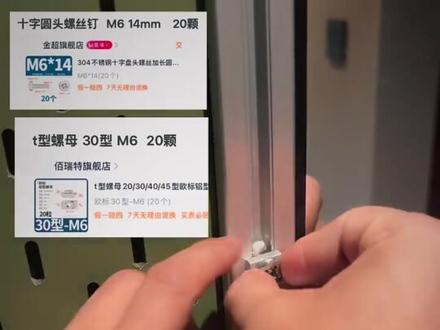
前两天分享的旅行才玄关洞洞版,好多朋友都很喜欢,索性做个详细点的教程供大家参考。讲解过程中我也会同步回答大家关心的一些问题,并附上配件清单及我的购买途径。视频有点长,建议先点赞收藏。话不多说,我们开始 我这里选择的是三零三零型材加五毫米厚的木质洞洞板,首先往型材内放入内置脚槽,脚槽置于洞洞板下方,用于承托,注意脚槽的方向朝下,如果朝上洞洞板就卡不进去了。确定好位置后就锁紧顶丝。 接下来就将用型槽条预埋进去,目的是让洞洞板在型材槽里面更牢固不晃动。装槽条前需要把里面的胶条撕掉,要不然洞洞板是插不进去的,槽条是软的。购买后自己根据需要长度剪裁,长度不用太精准,比洞洞板短一点最好。 然后就可以安装洞洞板了。很多朋友在问洞洞板的尺寸怎么测量,我的经验是 先测量整体可放置洞洞板的宽度,两边最好各预留五毫米的余量。接下来计算洞洞板材的宽度, 因为洞洞板插入三零三零型材槽的深度大约在七个毫米,那么洞洞板的定制宽度就是总宽度。剪掉两侧预留的各五毫米,再剪两边型材的宽度各三十毫米,再加上两岸插入型材槽地的深度各七毫米。 光轴装在这里有两个作用,一是横向锁定两边的型材,二是美观还能挂东西。光轴是靠立式固定座,安装在型材上的,十二毫米直径的光轴就选 s k 十二的固定座,并通过十字盘头螺丝加船形螺母进行固定, 光轴安装的位置没有约定,根据自己的需求和审美安装即可。这样整体架子就搭建完成了。 两根形材现在上下都拧上脚杯四个端,拧上脚杯后就可以上墙安装了 调整脚杯的螺母,直至上下完全紧固为止。顶天立地的安装虽然是靠摩擦力固定的,但依然非常牢固。打完收工,再次附上配件清单,拜了个拜!
3697彤妈在家 00:41查看AI文稿AI文稿
像这种动作版的效果我们应该怎么做?打开电脑我们来演示一遍。首先我们先打开我们的 c、 d、 r, 画一个矩形,然后给他设置一下黑色,找到我们的渐变工具,给他调整一下我们的渐变的一个方向,在这个效果里面,然后我们找到这个什么 p、 o 这个开头的,打开它,调整一下我们那个数值,比如说像它的密度,这个数值我们给他调整好之后, 给它调整到圆形,我们点击应用,这样黑色的洞洞版这个效果我们就已经做好了。如果说我们想要图案的那种洞洞版的效果,我们应该怎么做?我们先拖入一张我们需要做洞洞版的一张图片,比如说像这张地图, 这个是我们刚刚有设置好的参数,如果说你不想动的话,也不需要动,我们直接点击应用,我们这样的洞洞版的效果我们也做好了。
62疯玩展台的曹同学 00:20查看AI文稿AI文稿
还有好多朋友会问动动板好不好安装,其实安装孔我们都是提前预留好的,只需要对准安装口,在墙上打孔,然后用螺丝上紧就可以了,最后再把各种配件依次安装好。恭喜你大功告成了。
 00:17查看AI文稿AI文稿
动动版置物架,看火柴棍在三维加如何设计呢?右键增加功能键,在通用功能键库找到横向功能键,将置物架拖拉至空间内, 在右侧可修改两孔间距,还有火柴棍挂钩可选择放置哦。快来三维加试试吧!
90三维家小纯


