小米笔记本15.6怎么改

粉丝21.6万获赞97.0万
相关视频
 04:43查看AI文稿AI文稿
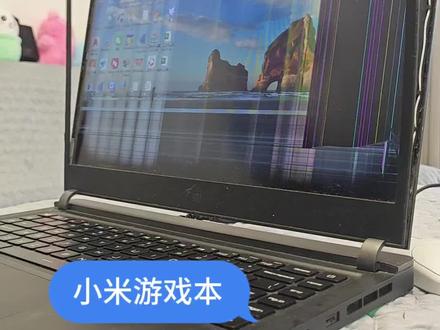
笔记本放在沙发上忘了收了,结果被宰一脚踩坏了。咱们别的不用,还是用指甲把这个边这里扣开,划一圈, 划一圈,边框基本上就下来了。 把这个屏幕这一圈割一圈之后,这个屏幕就下来了,然后这里有两个排线, 把它拆下来,这个屏幕就可以拿下来了,非常的薄。 新品搞过来了,来拆开来更换一下。用屏幕的盒子还是挺好,很结实,不容易碎的工具一套垫的也是非常的厚,最后拆出来就在这个袋子里面了。 这个屏好像有点小厚,这个后面的背光框都带了,我的这个是背光框,还没取下来呢。咱们先 把这个屏幕的这个排线给它对接上去,然后先测试一下有没有用,直接从这个边上把它掰了下来就行了,它就是有一层胶, 咦,反正这个屏幕也没用,那就是这样子,先要把这个排线给它对上去 测试一下,看一下这个屏幕是不是好的。这个排线它比较难对,已经对上, ok 了哈。 装上去显示都正常的,说明整个屏幕是没有任何问题的。检查这些屏幕边缘的这些残胶,都给它清理干净了,现在黑色的残胶很厚的, 搞完之后就可以贴胶,然后把它装上去,给屏幕贴上背胶,背胶可以直接贴这个上面,也可以 把屏幕安装上去, 最后把这个框给它装上去就 ok 了。这个框是没有螺丝的,全部都是卡扣。 搞定好,咱们开机米 logo 出来了哦,这个经典的标志出来了, 进到系统桌面了,显示没有任何问题哦。整个更换过程还是比较简单的,就是第一步把这个边框 从边上再找一个地方给它抠下来,然后再取下屏幕, 屏幕从上面开始取,取下来之后在反面把这个排线给它拆了,然后再将整个背光板拆下来,换上新的屏幕就 ok 了。
32波哥(智能家居) 03:22
03:22 00:53查看AI文稿AI文稿
大家好,今天我们收到一台红米十五点六寸电脑,顾客需更换屏幕,接下来我们依次把最底部的螺丝拧下来,然后拿个钳子轻轻的撬下来,撬开之后我们需把笔记本电源断开,然后把屏线拆出来, wifi 线断开,把两边螺丝拧下来, 这样我们的上半步就可以取出来了。第二步后我们把易拉胶取出来,这样我们的屏幕已经拆出来了,把屏线给他断开,因为需要接新的屏幕上去,大家可以看到我们用的是全 新,把电源跟屏幕线接上,开机,正常开机成功。第四步, 我们原装不动的装回去。第五步,我们把底壳装回去开机,电脑已经完美开机了,然后需要维修笔记本。
20go go go 02:23查看AI文稿AI文稿
接下来我们来升级一台小米二幺三啊笔记本啊,此款机子采用的是 ddr 四的板,带八 g 内存颗粒,客户要求我们来升级到十六 gb 啊, 接下来我们来看这是原机的八 g 啊,采用的是二四零零的频率。接下来我们来开始升级十六 gb, 我 们快速的把机器拆出来, 拆开后盖我们看到是整个主板的布局啊,然后此款机子还是双硬盘位,我们现在快速的把主板拆下来,然后把它里边的灰尘清理干净, 然后主板拆下来,我们发现他们是采用的是 三星的单颗两 g 颗粒,然后现在我们用风枪快速的把原机的颗粒取下,然后用烙铁把焊盘清理干净,然后再用吸吸线把它的焊盘 处理干净,现在我们直接来更换三星的十六 g 颗粒, 焊接好之后我们把周围的汗油清理干净,然后修改识别电阻,成功升级到十六 gb, 然后进入系统,现在已经正常的识别十六 gb, 然后接下来我们用专用的测试内存软件把内存跑满, 测试已经完美, ok 啊,现在这款机子已经成功升级。
 06:34查看AI文稿AI文稿
hello, hello, 我是 小张,我们今天来看一台小米的机器,它这个就键盘坏了,它这个键盘很奇怪,串键按着按着的话,它可能会出来一个什么截图的功能,或者说是别的功能,这个直接放键盘就行了。 底部的话一共有九颗螺丝,这个下面有一个软垫子,软垫子下面也有一颗螺丝,螺丝拧掉之后,他这个后盖就直接可以扣下来的,就是卡扣。 我们第一步先拔电池,这个是电池,电池是往上抬的, 先拆电池。 键盘排线,触摸板排线, 这个也是触摸板排线、键盘背光排线、 喇叭 屏线、 摄像头排线、 左侧的 wifi 天线 风扇, 左侧的风扇。 所有的线都拔完之后拧一下主板螺丝, 这款螺丝容易拧滑,碰到这种拧不动的话,换这种粗一点的螺丝刀, 螺丝拧完之后就可以拿下主板了。 键盘背面有一张贴纸,这个贴纸撕下来要留下来,等会还有用。 这款机器的键盘就是用螺丝固定的,我们把上面的螺丝都拧下来就可以了, 用稍微好一点的螺丝刀,如果说你螺丝刀太差的话,容易把螺丝给拧滑丝。 键盘背光上有一层附膜,这个附膜下面也有螺丝,如果说你这个东西附膜撕不下来的话,你就夹,你就把这个背键盘背光给它撕下来,然后把螺丝拧下来之后,键盘就可以拿下来了, 放入我们新的键盘,然后把键盘上的螺丝给拧回去,花了点时间,螺丝已经拧上去了,这个贴纸记得要贴回去, 最后一步再扣电池。 本次维修到此结束。
11小张Repair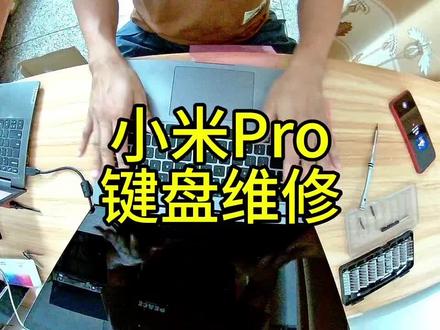 01:31查看AI文稿AI文稿
今天呢我们要维修一个小米笔记本,问题呢就是键盘不灵敏,也会出现关机之类的,然后呢我们先把后盖的螺丝给卸掉, 掀起来的这些端子呢要把它给拔掉,在拔的时候呢也要注意不要短路, 这就是拆出来的小米电池, 这就是主板,然后拆解键盘的时候,里面有二十多个小螺丝, 然后呢在某宝上买的小米键盘,把它换上去就可以使用。 在接端子的时候确保每个端子对应的不一样的插口,然后也要检查是否按紧,以免接触不良。 来我们看一下电脑是否正常,按下按钮电脑正在启动中,我们稍等一下。好了,已经进入系统了,那没问题喽,那就这样子喽,拜拜。
 02:30查看AI文稿AI文稿
这是我二零一八年买的小米笔记本电脑,到现在已经八年了,可以听到扬声器已经破音了, 于是我花巨资在某兮兮买了一副扬声器,决定自己换上, 说干就干,开始拆包装, 可以看到扬声器还是不错的,那么接下来把电脑拆开,螺丝已经打完了, 没想到后盖还是挺难拆的,那么我直接变一个魔术好了,后盖已经坏掉,扬声器已经变走了,现在开始安装新的扬声器。 安装的过程还是挺顺利的,我们现在来把后盖装上。 后盖装好了,接下来让我们见证奇迹的时刻。
59江亦涛(奋斗中) 01:52查看AI文稿AI文稿
刚咱们收了一个很精品的笔记本,好,下班了一个客户送过来的,我给大家看看啊,这个机器的话真的是真心不错,大屏幕的真的很少,我给大家看一下这个外观啊,它外观就是这种十六英寸的一个外观,是属于太空灰的一个颜色,整机全是这种铝美质感的, 就是抗磨抗造的一个材质,并且这种机器散热特别好。这机器特别棒的一点在于它这个屏十五点五英寸的一个超大屏幕,并且屏质特别清晰,你们看一下它是这种镜面屏,它这个色彩和色域的话是非常高的,就是日常它这个效果,虽然是一个幺九二零乘幺零八零的一个高清屏, 但是它是一个高色域屏幕,它的这个色域度比二 k 的 效果还要好,收到手你们自己看一看就知道我说的是真话还是假话了,咱们是从来不骗人的啊,你来看一下这个屏质,他肯定比你用过的任何一台电脑效果都要好,就是很舒服的一个感觉, 不管你追剧办公都可以。然后整个键盘的成色,包括 c 面整体成色是非常棒的,并且 c 壳整个都是这种流美质感的啊, 一个大的触摸板, wifi、 蓝牙全部都带,并且它这个音效是杜比音效,音质效果特别好,如果说你喜欢听歌,喜欢看电影的话,会给你带来不一样的听觉体验。机器的配置也是特别好,新机的话是将近六千块钱, i 七八五五零 u 的 一个处理器,十六 g 的 一个大运行内存,二百五十六 g 的 一个固态硬盘, 京东方十五点五英寸的一个屏幕,百分之七十六的一个电池健康度,这个机器使用时间是非常短的,就用了一千个小时左右,所以说它这个整体的状态和成色非常新。这机器还带了一个 mx 幺五零两 g 的 读显,你打游戏的话随便打,做设计的话随便来, 速度很快,你到时候体验一下就知道了。就是这个本超薄铝美质感二 k 高清屏,然后成色又极好,我觉得适用性很高。那如果说咱们日常像这种机器办公用的话,再用个七八年不是问题,非常好的一个笔记本,那如果说你们有要的可以联系蔡姐。
 02:23
02:23 02:09查看AI文稿AI文稿
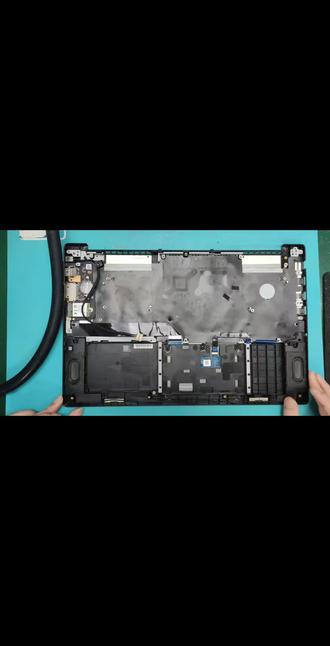
块的全是个线条,换机直接开始拆, 还是一个好习惯,先断电 打开,顺利的把它变成了两片, 有一个小独角。这款机型怎么样?把屏幕拆下来,顶着这个一爪下去,往下听到声音没有?然后就下来了。 我们现在需要把配件,把剩余的配件给装过去,一个前置摄像头,开始这个小副键,这个装到新的上面去,累死死。快,先当心点哦,断了今天就没配件。 开始护眼妆,过来往前一推。
 24:44查看AI文稿AI文稿
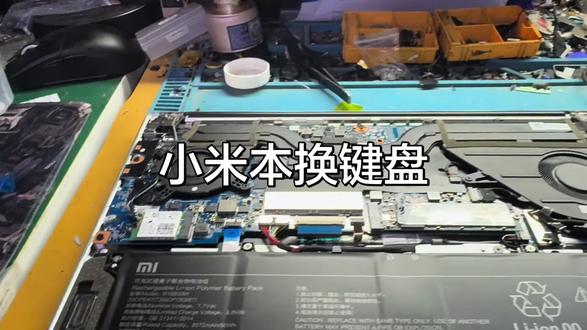
i love my day。 测试一下键盘好 e 不 能 q 不 能 a 一不能有 q 不 能有二三四五。可以可以什么可以一 q。 好 今天给大家换一个键盘看一下。键盘有问题先拆下键盘 插上键盘试一下。 这次没有断电 自己在换的时候尽量是把电断了。 二百三十九 欢迎 哎怎么了啥电脑 什么电脑。不知道是什么问题。啥问题 啥时候修的啊。 对你看一下啥时候。质保是一个月一个月一个月之内一个月之内是免费修的如果是修的主板一个月之内是免费修的。 那那那肯定不是一个月的。那你有多长时间了管换都换在家冷冷冷多长时间了。嗯那你最好拿过来看一下啥问题。嗯行行。嗯嗯 跑啥时候下班去了呢啊下午是六点半 啊他留着白天不来嘞啊。嗯啊哎好嘞 好 确定就是键盘的问题咱们就拆机开始换吧断电 直接拔就行。嗯这款是小米十五寸的一本这款键盘是螺丝上的 直接拆螺丝就行了不过键盘上的螺丝有很多 脸盘就不用拆了。 这是喇叭接口线往下拔就行。这一款是带键盘灯的新键盘也是带这是触摸板 wifi 排线开关板排线 这样桌子就拿下来了桌面还是很干净的 这一层保护膜。把保护膜拆下 这还粘着呢。 好嘞备用哇。螺丝是换成小头的好拆 看这么多小螺丝一个个拆吧。 是这种螺丝的还是比较好拆的比那种塑料铆的那种 好拆但是这种也是需要时间一个一个螺丝都要慢慢的往下打下来 这是打螺丝比较麻烦的一台相对来说还是那个那个能拆点这个还比较好拆。 这种带螺丝的一般都放完之后贴合还是比较紧密的。 记不住和和原装的效果是一样的。 真棒啊哈哈哈。 照啥照不照的话没事照着的话别人照是他打的还得让他赔偿,就说这嘞打了别人别人都该让他赔偿了。 没事就没事掉海里了。哈哈哈那他在发射啥。也学着别人发射子弹,结果发射哪都是。 有。好多人问这个天盘怎么坏的,能不能单独的修某一个键。 这个真修不了,一般都是换整个接口。噔噔噔太近了。这是老太太。视频上这老太太 这是卫生了。马上就好 好一大堆都是好,这就下来了。这是换的, 装成新的 把这些排线露出来, 然后我们开始上色。 我一般先习惯是先四个角先打四个角。 这这种螺丝太小了。大家换这种的时候有什么 快速的方法没有? 你们换一个大概需要多长时间。 半个小时的时间。感觉能不能换好 挑战一下。半个小时换好。 你把车是不是开不开。不用车。好车这一放开不开的了。 嗯好嘞不知道他要送货去。喂喂我有个 proctor 来店里来睡你觉了吗。啥东西啊。 大螺丝大螺丝。这就是大螺丝。 嗯嗯 i let me see。 冷嘞你给那手机随手没现在你晚上睡觉开灯了没。开吧我都不开。 开不开我没事晚上躺那了。我这两天我躺那个靠窗上睡了。 hmm。 那你圈咋样拍的。 老板 妈那个牙 牙上牙下牙上牙下牙。这个牙修了这个应该是这个牙修了这个牙修完该这个牙了这个牙修完该这个牙修完该这牙等着一块修。这一次弄也是打麻药 去牙根一个个弄,马上半年。 嗯,昨天又修了牙根,过两天再去那补这个牙完了牙又该是这个牙了。这个牙一个牙一个牙都坏了都得修。还说去看看我南方的大姨,这可好。北方的大姨怎么着? 你看啥时候换的牙 哇。 比我妈大二十四,我妈属马比我妈大二十四。应该多大二十四,我妈属虎大二十四, 四十八,四十八, 四十八岁。怎么可能是他跟你就差三岁啊。对啊,这我该不知道的, 二十六减七五, 这不是多岁啊, 这一辈子养了多少个孩子。都说老了老了。 人家是抓壮丁抓到河南绿的铁柱上面了。我记得那个二零一二年, 二零零八年二零零八年,二零零八年。我在那个特价二楼有这样一个店,就觉得眼前很晃悠。 那我怎么感觉到一瞬间 我没感觉到。喂,你干嘛呢 你干嘛呢你干嘛呢?我没感觉,就 半个钟我都走 拼线插手。 不是安阳的啊。那不错啊。然后一般话就是大退休老大,小接接老二接班老四,最后没让小接 点名确定一下好 上山转了,证明现在已经开机了。 客户自己拆的螺丝给他装上, 我妈过去都看着一点什么都不说了。我爸跟我一辈子,呃,也没收不到家, 就混个啥,就混一个箱子,谁把箱子装衣服了就混了个箱子,箱子也没再挣钱。我这一辈子啥也没混到手,倒走倒走也混不到手,混了一辈子 养了一个孩子,最后连家自己家都回不了,谁大姨 试一下连租房七十多平,一个房子里面俩屋,一个卫生间一个厨房,他们在这住着嘞。 那也没网,也啥也没有。哎,好了就好了。 删除开机完事。
 05:57查看AI文稿AI文稿
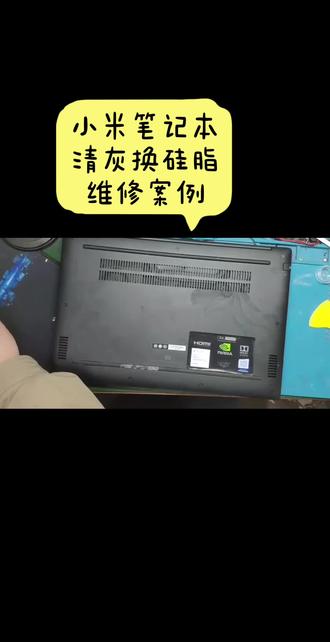
今天拆一个小米的笔记本,十五点六寸,具体型号是 t m 幺八零二杠 a d, 客户拿过来修的。修的过程就不录了,录个拆机的吧, 螺丝,螺丝有点紧啊, 老规矩,打开后盖,第一件事就断电,有一块胶布,先把它扯了, 尽量用塑料键绝缘键去顶。 这个位置是内存的,如果需要加内存的话,就是把这个盖子掀起来就可以加内存。 这个机子两个硬盘位,一个 sata 上塔盘,一个 m 二盘可以,如果你们做清灰的话,就拆这部分就行了。 风扇 清灰的话,感觉风扇都不用拆,看一下啊, 我看一下,我只感觉这个机子怎么清灰,连风扇都不用拆了。 散热模组的螺丝拧掉看看。 呦,出意外了,拧不下来,换把螺丝刀吧。 这也不行, 哎,完蛋了,拧不下来了。 嗯,有点紧,你看, 果然风扇都可以不拆,像这台风扇都不可以不拆, 是吧? 那这个风扇可以直接拆这个风扇,要拆这个风扇,必须把这个李现李现的这个这个拆下来才能拆这个风扇, 这个风扇是直接可以卸下来的, 要拆这个风扇必须把这个李现的李现的塑料件拆下来。 你风扇脏的话没办法,风扇不脏的话, ok, 平常自己做清灰的话,换柜子的话,拆到这一步就可以了, 全部柜子擦干净,重新换新的再装回去。行,我就录到这里吧,我呢,继续要拆主板了啊,看看这主板到底有什么问题。
 00:58查看AI文稿AI文稿
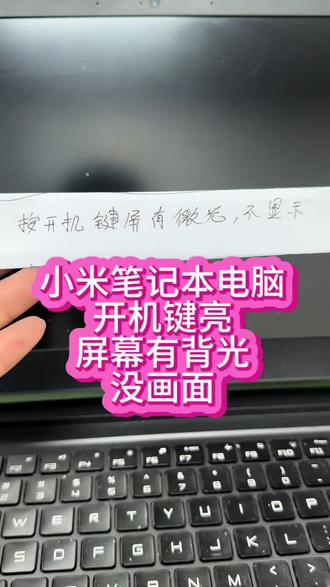
这个大聪明起因是这样的,他的电脑说按开机键屏幕有微光,但是呢没有画面不显示, 电脑开机键盘有反应,键盘背光灯都亮的好好的,屏幕也有背光亮,但是他就是不显示画面, 于是这个粉丝就拿到当地的维修店换了屏幕,换上屏幕瞬间傻眼,换屏幕也没解决问题,所以说为什么我叫他大聪明呢?这种情况不要换屏幕,因为它本身的问题是出在主板上,所以说你换屏幕也是无用功。这是呢,一台小米笔记本电脑, 型号是 x m j 一 九零二 cf。 说真的,这种情况修的多了,我们直接都知道是哪里问题,不用检测我们就知道怎么去维修,现在我们就把主板处理好,把坏的芯片给它换掉,最后再装好机子, 我们现在开机瞬间屏幕就亮起,小米的 logo 也能正常进入系统,屏幕亮度也是正常调节,这是不是不用换屏幕就能搞定的?好了,今天的视频就到这里了,我们下期再见。
 04:25查看AI文稿AI文稿
各位米粉朋友们大家好,今天金港南路小米之家再次给大家带来我们笔记本产品的功能介绍,马上就要到六月了,相信有很多的高考的考生在完成高考后都会到我们线下小米之家来了解来咨询我们的电脑产品, 那电脑我们买到手之后如何去进行电脑激活,如何去进行词盘的一个区分去进行分盘,那接下来我就会给大家带来详细的操作说明。 首次我们电脑到手之后,首次开机是需要连接我们的电源线的,连接电源线之后点击我们的开机键进行开机, 之后的话大概会有半个小时到一个小时的整体的一个配置时间,其中会包括啊我们的 wifi 的 连接,如果是在我们线下小米之家购买的话,可以连接我们小米之家门店对应的 wifi 网络,如果是有网购的用户或者说是到家激活的米粉朋友的话,可以直接在 我们的电脑上连接家里的 wifi 就 可以实现了。 wifi 连接之后会进入到我们 microsoft 的 一个账号登录界面这里呢如果有账号的这个米粉朋友们可以直接进行登录,如果没有的话也可以利用自己的邮箱来进行注册登录, 切记一定要是油箱。登录完成之后,电脑会进入大概十到十五分钟的一个自动激活的阶段,这里呢请大家耐心等待,并且不要拔掉我们的电源线。 激活成功之后就会进入到当前的界面,当前界面的话它只会包含啊我们的回收站啊,浏览器比比较少的一些图标,那这里就会有米粉朋友们会问了,为什么没有啊此电脑,那我来教大家一下进行添加,点击我们的桌面右键 进入到个性化,然后这里会有一个主题选项,在主题选项里面会有一个桌面图标设置,这里的话就可以添加我们常用的桌面图标啊,包含我们的计算器、网络用户的文件控制面板和回收站, 大多数的用户可能选择的比较多的会有我们的计算器和回收站,这里呢去打勾之后点击确认, 我们来回到桌面看一下啊,那此电脑就会出现在这里了,接下来呢教一下大家如何继续进行分盘。 电脑到手之后呢,我们的笔记本内会有 c 盘和 d 盘两个盘, c 盘作为系统盘,不建议大家进行压缩或者扩展, d 盘的话我们可以按照自己的实际需要来进行扩展,或者说是分割。那详细怎么操作呢? 右键点击此电脑,在我们的更多选项内啊,可以看到有管理, 点击管理之后,桌面会弹出一个对应的计算机管理弹窗,在我们左侧的任务栏里面可以看到我们的磁盘管理选项, 点击进去之后就会看到当前 c 盘我们是一百九十三点三一个 g 啊, d 盘的话是七百五十七点一八个 g, 那 这台电脑呢,是一台 e t b 的 一个配置, 除此之外呢,还会看到一些没有命名的词盘啊,这里有一 g b 啊,有两百六十兆啊,会有这些词盘,这个呢其实就是隐藏在我们电脑内部的一些剩余的词盘啊, 那 d 盘呢?如何进行这个分盘呢?比如说你需要 c 盘、 d 盘和 e 盘三个盘,具体怎么操作呢?选中我们的 d 盘, 同样也是右键打开我们的压缩卷啊,将我们的这款词盘进行压缩,那这里会提示需要输入压缩空间的量啊,也就是你紧接着需要分盘的这个大小,简单教一下大家怎么去进行设置啊, 一 gb 就是 一千零二十四兆,那比如说你需要三十个 gb, 那 就是在计算机上你可以用这个数值啊乘以三十点击压缩就可以进行 分盘了,非常的简单容易。更多的笔记本操作和功能介绍的话,欢迎大家咨询金港南路小米之家,同时门面也有更多的优惠政策和礼品,会一并向您介绍宣传。


