天选6pro鼠标失灵解决办法

粉丝2945获赞1.6万
相关视频
 01:45查看AI文稿AI文稿
不是,这键盘怎么回事?怎么用这用这老失灵呢?什么情况?这是键盘失灵,这个好办啊,我来告诉你怎么解决。鼠标右键点击开始图标,然后选择设备管理器,在设备管理器页面把这个键盘的选项展开,再用鼠标的右键点击这个 ps 二标准键盘, 选择卸载设备,把它给卸载掉。卸载之后呢,电脑会重新安装一个 ps 二键盘的驱动,等电脑重启之后,你再来看一下键盘有没有恢复正常。不行啊,我怎么看着还没有恢复呢? 还没有恢复吗?没事,我还有另外一种办法。电脑的键盘和蓝牙功能也有一定的关联,先在屏幕的右下角点开设置,看一下蓝牙功能存不存在,如果蓝牙功能不在的话, 先到官网把蓝牙驱动给安装好,然后还是打开设备管理器,在这里把蓝牙选项给它展开,展开蓝牙之后,右键点击蓝牙驱动,再点击下方的属性选项,然后点击上方的电源管理,把这个允许计算机关闭此设备已节约电源的选项给它取消,勾选掉, 点击确定再重启。电脑重启之后,你再看一看键盘有没有恢复正常,哎,键盘果然恢复正常了,谢谢你啊雷哥,关注我可以帮你解决电脑使用过程中遇到的一些小毛病,有需要新电脑的也可以关注我们的账号,我们可以给您提供完整而且详细的验机检查,从电脑的外观、屏幕到电池使用报告以及 系统的激活状态,还有最后的性能检测,各个方面检查都确认没有任何问题之后,再给您进行发货,保证您收到的电脑是没有任何的问题的,只要有一项检查不符合我们安全下车的标准,就会给您重新更换一台电脑,然后再进行验机检 查。另外我们还提供终身的线上售后,像笔记本键盘失灵这种小毛病或者其他小问题,都可以联系我们的线上售后,免费帮您远程解决。今天的视频就到这里,感谢大家的观看,我们下期再见!
1466磊哥电脑工作日记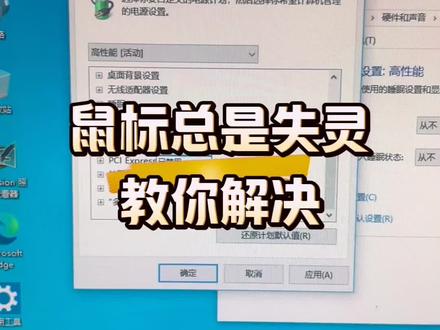 00:45
00:45 00:47查看AI文稿AI文稿
前两天我跟我同学说啊,他刚买的这个无线鼠标啊,但是插到 usb 接口之后呢,总是短暂的失灵啊,甚至有滋滋的声音,并且使用还有延迟,那么他马上啊就去给人退了,退了之后收到新的之后还是一样啊,结果呢是接口没有插对。首先呢,我们在使用无线鼠标后啊, 我们不要使用主板上的三点零接口啊,三点零接口一般都是蓝色的,我们要插到黑色的,也就是二点零的接口上,因为啊, usb 三点零的这个电池啊,容易干扰到我们这个无线信号的一个稳定性, 这就导致了啊,我们无线接收器的这个灵敏度下降啊,然后收讯距离缩短啊,从而引发的这个鼠标的卡顿延迟或者失灵啊,我们只需要将这个接口插到 usb 二点零上啊,就可以完美解决这个问题。
251锤老师电脑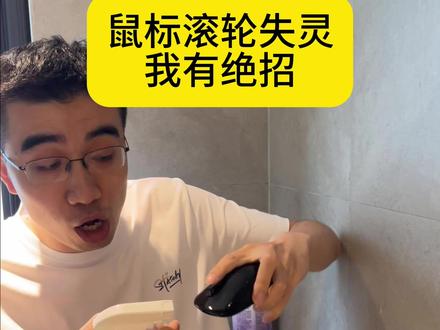 00:26查看AI文稿AI文稿
鼠标滚轮不管用了怎么办?非常简单,拿一瓶酒精,然后照着这么对里面这么呲就可以了,就这样要要呲完全了啊,一定要要呲完全了,而且要边滚边呲,不然这里面的酒精啊浸泡不进去,就这样 啊这样,像这样三百六十度都呲一遍,然后再甩一甩,然后我们等静置晾干了就可以了,洗一次能管一个月。你是怎么清理滚轮的?评论区留言,我是阿图,下个视频见。
100阿图同学 00:35查看AI文稿AI文稿
如果你的鼠标会断断续续的失灵,可以改个设置试一下。先找到控制面板,打开它,打开后把查看方式改成类别,再点开硬件和声音,进来后再选择电源选项。以我选择的高性能为例,打开更改计划设置, 打开后再选择更改高级电源设置,打开它,打开后找到嘚瑟设置,打开继续再选择嘚瑟选择性暂停设置。把设置的已起用改成禁用,再点击应用和确定,就再重启一下电脑就可以了。
 00:25
00:25 01:09查看AI文稿AI文稿
所有笔记本用户一定要学会的一个技能啊,它可以解决你笔记本百分之九十的一个问题啊。咱们先把电脑关机, 释放静电,拔掉笔记本的所有接口,包括这些网线啊、视频信号线啊,这些无线键鼠啊,全部拔掉,通通拔掉,确保你的笔记本所有的插口都没有插任何设备好。我们这个的话就是已经拔干净了, 然后我们长按电源键三十秒,释放静电。长按不要松手啊,你自己数数三十秒,你要是技术不好呢,你就拿个计时器在那里数,长按它三十秒。 好的,然后我们这时候重新开机, 再把这些插回去。那我这里主要是外接显示器无信号,我先把这个显示器的信号线插上, 冲洗完之后就好了。哎,你看亮了,就这么神奇,释放静电。
6020阿彬Ali 02:43查看AI文稿AI文稿
这个鼠标用了几年了,逻辑的还不错,但是这个左键按下去,本来是单机的,可能失灵了,经常变成双机,所以用起来 很麻烦。现在我们来给它修复一下鼠标里面这个按键,它应该都是像这种微动开关,这个是欧姆龙的,应该是三个角的微动开关。现在我们把这个鼠标拆出来看看, 把这个电池拿掉以后,这里有一颗螺丝把它拧掉,然后前面这里是没有螺丝的,它是卡扣扣在上面的, 那么现在我们就把它从后面这里轻轻的给它掰开,我们看到这是有一个卡扣,一个对上面这个盖掰开就 拆开来了,那我们看一下这个开关,这个应该就是鼠标的微动开关啊,大部分鼠标都是这样的开关,把这个微动开关给它更换一下就行了,之前买了好几个备用,已经修复了好几个鼠标了, 现在这里还有三个,我们只用一个就行了。是这种微动开关 三个角的,现在我们把这个主板给它轻轻的拿下来,这个主板是有几个角卡在上面的,这里有一个,这里有一个, 然后轻轻的把这个角掰一下,这个主板就可以拿出来了,我们仔细观察一下,它也是一个三角的这个微动开关,我们把它更换上去 就行了,这个应该是通用的啊,大小也是一样的,非常简单鼠标修复,如果你的鼠标失灵了,按键失灵了,不需要换整个鼠标,这个按键就几毛钱一个就解决问题了。 这个新的开关已经焊上去了,我们现在装好试一试效果怎么样, 看一下。装好了这个左键非常的干脆啊,灵敏没有问题,试用了一下,这样这个鼠标又恢复了。
85IT民工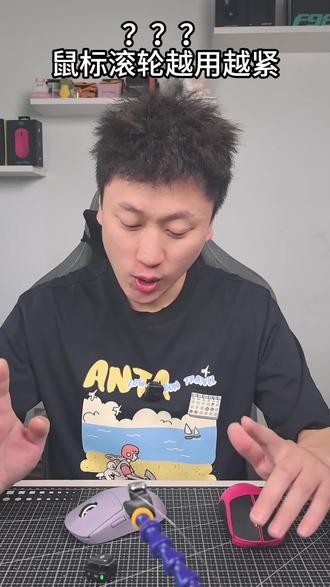 01:09查看AI文稿AI文稿
我就没有遇到过像今天这种情况,鼠标滚轮越用越紧,逻辑的鼠标滚轮有失灵的,有特别松,他的鼠标移动,他自己切枪使用呢,不长时间,但是他的滚轮很紧,我开始不信,但他他邮寄给我,他他 他他他非常紧。看一看,我给大家看一下,正常一个鼠标的一个滚轮啊, 就是很顺滑,然后没有那么吃力,大家看看这个小伙伴的啊,就是就明显有阻力,我不知道为什么。 看一下他这个鼠标,咱们就给它弄完了,滚轮也修复正常了,然后贴了一个新的防滑贴,然后脚贴也可以给他脚贴也换新的了啊,这个是一个滚轮问题,修复 ok, 发走。
 02:26查看AI文稿AI文稿
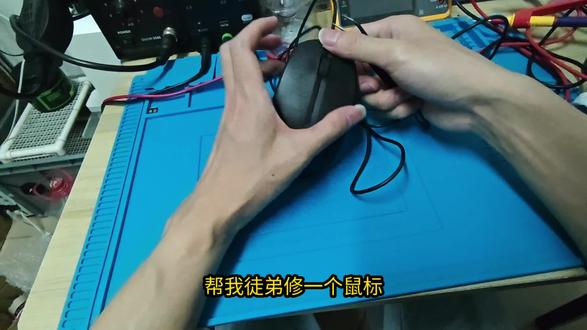
帮我徒弟修一个鼠标,他说这个滚轮这边下滑的话是不是很灵敏,会卡顿?我先把它拆开,我刚看了一下这四个脚垫上面并没有螺丝,然后这里用指甲按一下,会有那个 他线螺丝应该是在这个贴纸下面。那我先把这个贴纸撕掉,去把里面螺丝拧出来,我可以撕开那个贴纸,上面有一颗螺丝,看你看的到这颗螺丝拧掉, 拧了之后沿着边缘的话把它给拆掉, 看看前面是有个卡口,这些东西 ok, 擦了, 这就是这个滚滚轮,不知道是不是编码器这边有些问题,都清理一下,看一下这测试看能不能修好。 嗯,然后我们把滚轮拆开之后,发现这个滚轴上面有呃比较多毛絮样的东西,不知道是因为这个原因吧,影响他灵敏度了。然后先把它清理之后再把这个呃编码器的中间这个稍微润滑清理一下 啊,之前的话是把这个编码器这边清理一下,我需要包括这孔,可以用酒精去清洁一下,然后测试发现他那个呃滚动的话还是会卡顿,不是很流畅。那我现在是买了个新的编码器, 给它换一个编码器,看看能不能解冻。这编码器它原本的话高度的话是个九毫米的,然后现在的话就买一个一样的啊,给它更换一下,到时候再测试下,看一下这个呃滚动卡顿情况能不能得到修复 啊?新的编码器的话已经换上去了,那我们现在把它重新装机看一下,它会测试, 现在的话他已经换好编码器,我们先测试一下,现在很明显这个他右边的滚轮的话可以放大一点,右边的滚轮的话现在是很流畅了,不会说卡顿,那就应该是编码器的问题, ok, 修复完成。
 01:10查看AI文稿AI文稿
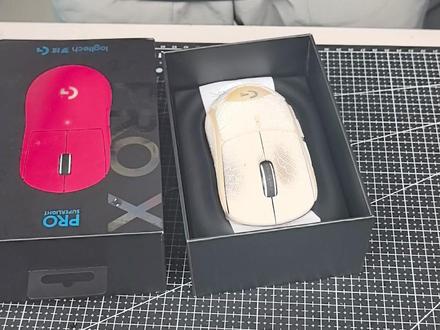
很多小伙伴们都不知道鼠标的翻新可以翻新什么,或者我鼠标翻新了有什么用?那我今天就可以非常不负责任的 啊。对,告诉你鼠标翻新就是把所有的你能接触到的东西给它换新的,因为它里边没有那么容易坏嘛,包括外壳按键呢,它是预损键。所以说你把它换了之后呢,跟你新的呀 没区别。现在这个鼠标就是咱们给他翻新的,是滚轮回滚侧键失灵,然后一个新的外壳啊,开弄 就完事了啊,包括一个滚轮的回滚修复,一个侧键失灵的一个修复,还有一个新的,它这个是御剑传说的一个外壳啊。 那你就新的脚贴一贴,基本是非常 nice 啊,还是非常好看的这个。
 01:58查看AI文稿AI文稿
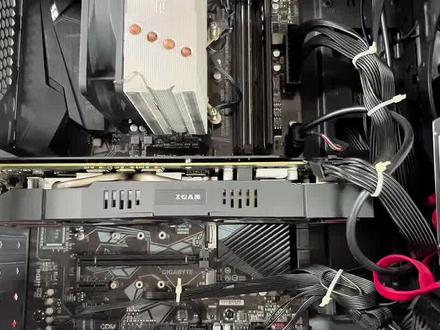
电脑开机几分钟,十几分钟之后就会自动的卡死,死机不动了,鼠标也不动,什么都没反应,键盘也瞬间死掉了。 这个情况是什么样原因导致啊?在这地方有两个原因,第一,如果电脑死机了,鼠标也不动,但是呢,我们这个键,键盘上面 这个数字键按压的时候,这个 number lock 按压的时候,这个小灯还受控制,这种情况是因为显卡的原因造成的死机 啊,我们可以通过清理显卡的这个灰尘给它更换橡皮片试一下,如果不行,那就是显卡坏了,更换显卡, 如果此时我们这个键盘上面的这个大小写切换也是没有任何反应,这个灯不受控制 死机,鼠标也不动,那这种情况就是百分之百内存条坏啊,在这地方不是内存条不兼容,而是内存条损坏的原因导致的, 所以我们这段时间很多人电脑都是出现这种情况,然后来咨询我啊,最终得到的结果就是这两种结果,电脑开机几分钟之后死机, 键盘鼠标都无效。像这种情况不是显卡就是内存,很多时候硬盘是背了黑锅,这种情况很多人认为是硬盘的问题,不是的,然后通过重新给硬盘 装系统,有的时候偶尔能装进去,有的时候系统装一半的时候同样会死机啊,也是这个问题造成的。
53电脑手机故障解答


猜你喜欢
- 4024Exqrt