华为mate70pro5a显示设置

粉丝9.6万获赞50.7万
相关视频
 01:11查看AI文稿AI文稿
华为手机升级到最新的鸿蒙六一二五版本以后,信号出现了五 a 的 标志,那么它和五 g 的 速度差别大吗?接下来我做个对比,拿 mate 七零 pro 的 五 a 和 mate 四零 pro 的 五 g 速度做一下对比啊。先把 mate 七零 pro 的 wifi 关掉,然后在花瓣测速上面测试,第一次速度下载是四百三十八,上传是四十, 第二次下载是四百十二,上传是三十七。然后把五 g 移动卡拆下来,装到 mate 四零 pro 上,测试一下五 g 的 速度, 第一次下载是四百六十三,上传是三十九。 第二次下载是四百七十五,上传是三十九。从这里做对比可以看出来,五 a 比较接近五 g 的 速度了。
906大头包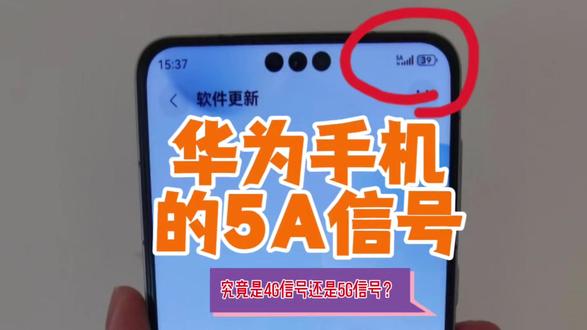 01:31查看AI文稿AI文稿
华为手机的五 a 信号到底是四 g 还是五 g? 今天一次说清,二零二三年华为 mate 六零系后的机型开始显示五 a 了,是不是都见过状态栏显示五 a, 很多人懵了,这到底是四 g 五 g 还是五点五 g? 其实华为官方也给了答案,我给你讲明白。首先,五 a 不是 网络制式,不是五 g, 也不是五 ga 五点五 g, 它是华为自研的五 a 级优质网络体验,靠麒麟芯片加鸿蒙系统优化,主打更快、接入更快、网速更低、时延更稳连接。官方明确五 a 是 体验,不是频段。 第二,五 a 必须麒麟芯片加鸿蒙五以上才支持 mate, 五是 p 六零这些高通四 g 芯片机型不支持, 从魅六十系列麒麟回归开始才有这个标识。第三,五 a 速度有多快,俞承东亲自说比普通五 g 更快, 实测确实能跑超五 g 水准,但注意,它是优化现有网络,不是无中生有,信号极差的地方,五 a 只能缓解卡顿,救不了没信号套餐和运营商卡没升级,速度也上不去。简单总结,五 a 不是 四 g, 五 a 不是 五 g, 五 a 不是 五点五 g, 它是华为通信黑科技,让四 g 五 g 网络跑得更快更稳的体验。你的华为手机显示过五 a 吗?速度真的更快吗?评论区聊聊。
 00:31查看AI文稿AI文稿
mate 七零 air 朋友们,更新完幺二五系统看到没?咱们的五 a 信号标识有了!复活赛打赢了!兄弟们,我刚更新完给大家看一下啊,幺二五系统 mate 七零 air 的 五 a 信号标识终于回归了,可能在幺二零版本上是一个意外,看兄弟们,咱们回归了幺二五信号标识,五 a 啊朋友们,这个五 a 应该是全部机型更新完幺二五都会显示的,咱们大家赶紧去看一下还有没有更新到的。
774HunD贺天 02:08查看AI文稿AI文稿
最近趁着国补入手了华为 mate 七零 pro, 使用了一段时间之后,发现了有好多使用的隐藏功能。首先是指纹键锁起功能,只需轻轻的双击电源键就能直接打开应用,而且这个功能是在手机的任意界面都可以使用。 设置路径是在设置辅助功能快捷启动和手势指文件快捷功能双处理,我们可以根据实际的需求来选择设置。然后是截图功能,只需单指敲击两下即可, 然后点击预览框,选择右边的手机小图标,就会自动的生成 mac 七零专属壳,这样发出去别人就知道你正在使用 mac 七零 pro 啦。 此外画个 s 还能自动滚动长截屏,双指敲击两下还能开启录屏,点击右上方闪烁的小红灯即可结束华为的操作手势,真的是太方便了。再来是分屏功能,只需上滑到左上方,再选择另一个应用就能分屏展示, 单屏手机还能享受到双屏的快乐啊!接着是 ai 修图功能,每次出门拍照,特别是节假日,照片里全是路人,这时只需要在编辑里点击 ai 修图,然后对不需要的内容进行消除就可以啦, 看这消除的效果多自然。除了修图还能扩图,像这张照片只拍到一半,那我们点击 ai 修图里的扩图功能,就会根据照片自动的分析扩图,让整张照片更加饱满丰富。 还有最新的 ai 时空穿越主题,只需要在设置桌面和个性化主题里找到时空穿越, 点击自定义上传图片,就可以自动的生成不同年代风格的照片,生成后点击应用,每次亮屏都会显示不同的风格衣服,这简直就是现实版的一键换装啊!那以上就是华为 mate 七零隐藏使用功能, 你喜欢哪个呢?后续我还会继续分享更多实用的功能,喜欢的朋友可以点赞加关注哟!
449浅浅找(青见)号 01:03查看AI文稿AI文稿
mate 七零 pro 小 花瓶,小花瓶有时候能捡,捡的时候能正常用,但是它就不显像,像这种通病呢,我们更换的排线基本都能好啊,现在看我们修这个毛病,翻开排 线,清理排线,打上导电胶, 四 k 对 位机对齐焊接完成。测试一下 咱们这种现在已经修好了,华为那个。
 02:42查看AI文稿AI文稿
鸿蒙六系统不好用,耗电快,那我想知道 nova 系列和 mate 系列用户,你们的手机一天充几次电呢?今天我又找到几个耗电大户,第一个呢就是相册云图库, 它藏在哪里呢?在相册的右上角有四个点,我们点开有设置,点开在这里呢,有个云图库,我们一定要把它关闭啊,因为它呢就是一个妥妥的电老虎, 关了它既能省电又能省流量,因为它特别的积极啊,即使你拍了一张照片,它也会连夜不眠不休的疯狂上传网络和处理器呢,双重轰炸,你说它费不费电呢? 第二个呢就是藏在应用市场里,右下角,我的,然后点设置在这呢,有个个性化推荐,果断的把它关闭, 因为他会在后台跑算法收集数据,频繁联网,费电又费流量。第三个呢是息屏显示,不喜欢的也可以把它关闭,打开设置,找到桌面和个性化, 然后下滑,找到息屏显示,设置在这里呢,把息屏显示关闭。第四个呢是跨应用关联, 以前咱们讲过啊,但是还是有人分不清楚到底是打开还是关闭,这次一定要记好了啊,在设置当中找到隐私和安全,然后下滑,找到跨应用关联, 在这个位置啊,是打开,他默认是关闭的,我们在这把它点开。第五个是用户体验改进计划,在设置当中打开系统下滑,找到用户体验改进计划在这呢,把这个关闭。 第六个是电池健康里有一个休眠提醒,在设置当中找到电池,然后这有一个允许休眠时,通知把这个关闭。 第七个系统更新,这个呢,可以根据自己的需求选择手动还是自动,在设置里啊,你这个 wifi 的 上方,这那个你账户的名字点开,然后在你系统版本的空白处点一下,哎,这里出现了右上角四个点,然后点这个更新选项, 在这呢把夜间安装和 wifi 自动下载着,全部关闭。第八个是显示与亮度里的刷新率,在设置里找到显示和亮度下滑,找到刷新率, 在这里呢,如果说你想省电,就选这个智能,如果你想更丝滑更流畅呢,就选择第二个,这个高,你们有哪些省电的妙招可以来补充一下。
 01:56查看AI文稿AI文稿
华为手机竟然有放大镜的功能,你知道吗?我猜你肯定不知道,跟着马姐学起来吧。家人们,咱们现在用 mate 七零 pro 给大家做一演示机啊。嗯,点开设置 往下翻,找到辅助功能,点开第一项,无障碍往下看,有个放大手势,点开, 把这个放大手势开关,我们把它打开,这就是放大镜,然后这个放大镜下边还有个缩放区域,这里边有一个选项是全屏, 全屏缩放就是整个屏幕咱们都可以把它调大调小,这个咱们先选这个吧,全屏缩放给大家演示,它有一个局部缩放,咱们先一个一个来返回,咱们就拿这一页吧,这一页为例啊,呃,三击屏幕,一二三,快速的三击啊, 双指左右滑动啊,一定要双指啊,就你双指就可以上下左右,家人们,是不是特别的方便,比放大镜是不是看的还清晰?然后咱们再点三下,一二三,回到出使了,咱们再次找到无障碍点开 放大手势,点开,刚才用的是全屏缩放,改到局部缩放, 咱们再来试一次啊,咱用这个界面来试啊。呃,快点三下,局部缩放的放大镜已经出来了,勾动这个两道杠,这个,这个地方啊,哇哇,有点太大了啊,看,太大了怎么办?开合, 看到了没?家人们开它就会无限的大,合合就会变小, 但他变小了也比原始的大很多啊,这应该是最小了,我看着这应该是最小了啊,家人们都学会了吗?关注马姐新机买卖,旧机回收、手机技巧,一站式服务,下期更精彩, nice!
20石家庄马姐聊手机


