
粉丝1.3万获赞9920
相关视频
 03:32查看AI文稿AI文稿
键盘作为我非常常用的工具之一,无论是打游戏还是办公都需要用的上,最近我使用的一款键盘前行者叉九八,使用了一个半个月了,体验真的非常不错,配置极其水桶,标准版一九九的起步价格,这个真的挺值得购买的,如果你也想购入一款手感好,性价比高,并且既要又要的全能键盘,那 这期视频会给你一些建议。废话不多说,开始咱们的测评吧!各位观众朋友们大家好,我是你们的老铁,润滑数码直升机,只要一个性价比的产品值得购买,私信我,有你的关注不迷路,让我做你的电子官。先来开个箱吧, 依旧是潜行者传统的成黑包装,打开盒子后,上面是一个塑料的防尘罩,键盘本体下面意思是数据线,一个八 k 接收器,两颗备用轴起一根两用把轴器以及一张快速操作指南,开箱就这样。 先来看外观,键盘的外观属于简洁舒适类型的,我这把是折影之光的配色,样子简约大气美观。正面看的非常干净,采用的是 ppt 双色注塑,侧刻件帽边缘做了透光镂空设计, 不开灯看着平平无奇,很复古。开灯后视觉效果非常立体,线条感很像漫画风,没有一般 pc 键帽那么刺眼,还是非常耐看的。键盘算是市面上最规整的大酒吧配列,方向键没有做下沉,顶部的 f 区也没有做收紧处理,上手完全不需要摄影。左侧是三模式切换按键,操作起来非常顺手。 右侧是这把键盘最大的亮点,多媒体触摸条上滑音量增加,下滑音量减小,双击支持快速静音,这种交互逻辑用起来比旋钮更方便,都不用抬手操作了。另外,键盘右上角还做了一个电量提示灯和四 u 长度的 rgb 灯带,左边的大写按键旁边还有一个开启提示灯, 前面则是数据线接口。机身底部前方有两段脚撑,高度达到四点五厘米。由于我需要高强度马刺和打游戏,所以我对键盘的手感和响应速度要求很高。按键方面,它使用的零舌轴,四十克的触发压力,一点一毫米的触发行程,是一款非常提前的限行轴, 非常适合游戏场景,同时打字手感也是极佳的享受。按键声音清脆利落,盘轨感清晰,打字声音非常带感。手感这方面我能得到顶级。来给大家听一下这个键盘的按键声音, 玩游戏就更不用多说了。前者 k 九八支持有线和无线,双八 k 回报率无限,延迟能固定在两毫秒以内,有线更是低至一毫秒左右, 极限甚至能达到零点零五毫秒。买了几把 cs 二,移动转向丝滑顺畅,完全感受不到是一把无线键盘,并且驱动内也支持 s、 o、 c、 d 等高级按键功能,对于机械键盘来说,绝对是游戏性能的巅峰。键盘也有专门的驱动调节, 制定选项非常多。除了常规的感件红设置和一秒律动这些,这次还形成了一个壁画模式,可以将动态的画面投射到键盘背光上,氛围感直接拉满了。 大家可能会担心,双八 k 续航能行吗?它搭载了一万两千毫安时的巨无霸大电池,还做了 t n c 智能温控和低功耗芯片,在常规的一千赫兹回报率下, 关灯续航将近两个月,开启八 k 和灯光的情况下,一天八小时也能使用一周左右,这续航强的没话说。最后再来总结一下这块键盘吧,潜行者叉九八给我的感觉是一个既要又要的万金油产品,舒适的手感,满级的双八 k 性能,实用的多媒体出空调,再加上一九九的起步价格,性价比非常高。缺点方面我觉得是有点漏轴, 不过我觉得这个也无伤大雅,总的来说,这个配置在两百到三百这个价位还是非常推荐入手的。好了,就是本期视频的全部内容,要是觉得主播说的不错的话,麻烦给主播点个赞,谢谢了。我是爱搞机的五六七,我们下期视频再见!拜拜!
498i搞机的伍六柒 00:48
00:48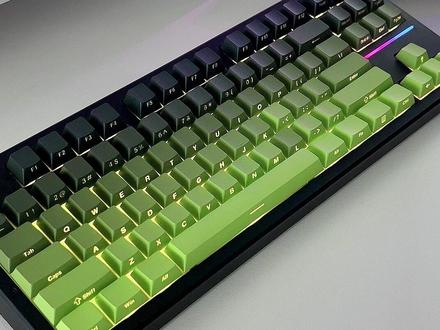 01:10
01:10 04:54
04:54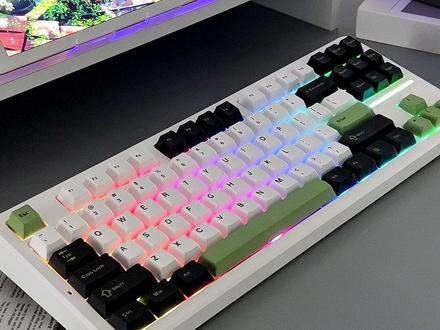 02:22查看AI文稿AI文稿
前行者叉八七三模键盘灯光调节教程首先我们先来调节开关灯,现在是已经开灯的状态,按住 fn 加上这个删除监视关灯,这样灯光就关闭了,然后再按一下它就会开灯。要切换灯效的话呢,就按住 fn 加上斜杠就可以切换灯效, 还有很多种灯效可以切换,如果要换颜色的话,就按住 fn 加上 delete 这个键就可以切换颜色。 这款是支持 rgb 灯光的,所以它可以切换暗度的颜色,如果它只是彩虹灯效的话,它就只能切换灯效,不能切换颜色了。右边这个灯条的颜色和灯效也是可以切换的,它默认的话就是根据键盘的背光来自动跟随这个灯效的,按住 fn 加上这个 enter 是 可以切换灯条的。灯消 fn 加上这个向下的箭头,可以降低灯光的亮度, 降到最低,也就是默认关灯, fn 加上这个向上的箭头就是提高亮度,很多时候灯光没了,可能是不小心按住了关灯键,或者是把亮度调到最低了,按住 fn 加上向上的箭头, 给它调到最亮就可以。这种动态的灯效可以调节灯光的速度,按住 fn 加上左边的这个箭头,是可以减慢它的灯速。 如果要查看它的电量的话,可以按住 fn 加上这个 alt 键,它数字显示到五,就是说明它还有百分之五十的电。然后我们如果就是不小心关灯了,或者是调不回去灯光了,可以恢复出厂设置灯光。按住 fn 加上 esc 键,三秒长按 它闪了一下灯,说明现在已经恢复到了出厂设置的灯光。如果它出现这种单独的字母键在闪烁的话,说明它没有连接上,像这个字母 r 键在闪烁的话呢,就是 它选择的是无线连接,需要把这个开关拨到二点四 g, 然后把矫正背面的接收器插入电脑,这样就能连接成功。如果出现 q 键在单独闪烁的话,说明选择的是蓝牙连接,这个时候我们就是把开关拨到 b t, 然后要拿出平板或者手机可以直接蓝牙连接了。
85阿楠小鬼头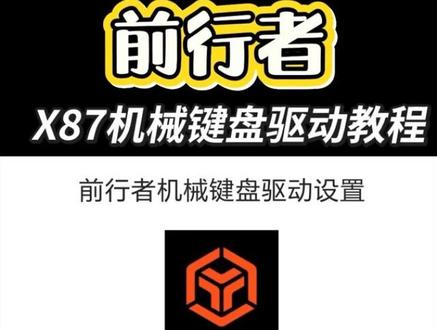 03:14查看AI文稿AI文稿
全新 x 八七机械键盘驱动教程,学完直接上辅能,进入驱动之后先点其他设置看一下版本是不是最新的,不是的话更新一下,每隔一段时间看一下,如果遇到一些问题无法处理,可以尝试恢复出厂设置 外观,这个就无所谓了,不重要。性能设置里面要调到八 k, 你 买的是双八 k 的 机械键盘,想让他打游戏的话调到八 k 啊,不打游戏的话打字调到一 k 啊,你调的时候他会短暂的重连啊,这个正常情况这里有几档, 档位越高的话,那肯定延迟越低啊,所以你如果出现联机的话就降档。接下来是高级按键 s、 o、 c、 d 的 话,你点击 a, 点击 d 这四个什么情况?触发最后按下的按键?如果你的急停是这种 左右左右急停,或者是蜻蜓点水这种,你就触发最后按下的按键。如果是优先 a 和优先 b 这两个按键同时按下,只会触发你设置的按键,这个对急停个人觉得没什么作用啊,所以如果说你是这种 a、 d 一 起按下急停,就类似于刹车,一脚踩到底,那就选择抵消。所以只建议触发最后按下的按键和抵消模式啊。这个根据自己使用的习惯,然后确定这里双效。点击的话, 一个按键按压不同的时长可以代替不同的按键。举个例子,你点击 q, 短按是 q, 那 你长按选择 w, 你 短按就是 q, 长按是 w, 触发时间的话尽量让他稍微长一点点,不然的话你这个时间你控制不住,稍微加点时间。这这个方法的话你自己理解一下,你如果哪个地方能用上,你就自己去设置,我只给大家教方法。 然后组合键的话,像 win 十的快捷截图按键是 win 加 shift 加 s, 如果说你想设置个按键快捷按键,举个例子,我们设置一个数字一,然后 热键一选择温热键二选择 shift, 然后再来一个 s, 那么你按一的点击确定你按一的情况下,他直接就屏幕截图了,你看现在看一下我的屏幕, 我的屏幕现在变灰了,我实际上我已经显示截图了。把火力全开的按下 w, 一 直按 w 不 松手,是前进,当你只需要点一下 w, 他 就变成前进了,所以说这里的 火力全开就是把前进作为一个开关去处理,所以这样的话不建议设置啊,因为这样的话你可能经常一直长按前进,用习惯了,这样的话不太适应这个按键,只作为科普啊。 然后的话,改键的设置的话,这个其实也用不上,因为这种八七配的键盘,基本上该有的都有,也没,也不需要去改键, 如果你要改键的话,你把你想改的键直接挪上去,直接挪上去,他就变变成相应的按键了。快捷指令实际上是红设置,基本上用不太到,所以有什么问题的可以评论区留言,大家点点赞,点点关注。
633外设小帅 01:35查看AI文稿AI文稿
鼠标到手之后一定要改驱动设置,不然就只能发挥四分之一的性能,还有可能漂移和卡顿,这是我的 vgn 蜻蜓三,我就用 vgn 的 驱动设置来教一下你们怎么让自己的鼠标性能达到最强, 不漂移不卡顿。首先打开系统设置,选进蓝牙的其他设备点鼠标,要增强指尖精度,一定要关掉。然后打开你的鼠标驱动,选择你的鼠标,有地址在这里啊。然后我们点性能内存率,这里你可以选二 k 或者四 k 啊, 八 k 不要开,因为八 k 非常吃你的 cpu 性能,你开了之后有可能让你的游戏卡顿了,职业选手都只开二 k 或者四 k, 有 的还只开一 k。 然后移动同步这里也要开啊,它可以让你的鼠标更加跟手直线修正和波纹控制,这两个一定不要开, 开之后会感觉有人在跟你抢鼠标。然后这个超神的 mvp 竞技固件,这一定要看,它可以让你的传感器帧率提升到两万帧,你开了之后鼠标就会非常跟手,然后这个超远距离也一定要看啊,你看完之后鼠标的抗干扰能力就会非常强,那些漂移和卡顿什么的你就遇不到了。然后这个 l o d 静默高度开一毫米就好了。 按键防抖延迟,我建议你们开一毫秒,因为零毫秒的话,还有可能会导致你的按键会双击这个传感器旋转。我建议你们去看一下如何判断自己应该用什么角度呢?你没开的时候,你去用鼠标画一条直线,你会发现它是会往下偏的,那我平时都是开负四度的, 看完之后你再去沿这个画一条直线,你就会发现你画出来直线不会往下偏了,这样你在拉枪的时候就能够始终保持在一条爆头线上面,这样你在拉枪的时候就能够始终保持在一条爆头线上面,这样你在拉枪。这里你可以在这里更新你的固件版本。 故件还是要更新的,因为厂家只有在你鼠标有 bug 或者有性能提升的时候它才会更新。关注我带你了解更多科技数码知识!
402张同学讲数码(前程序猿)


猜你喜欢
- 2171春嵐
最新视频
- 7866张大头同学