北极星的箭头怎么画
为我仅有的十五个粉丝更新,你一不小心画了一个斜向上的箭头,接着又画了一个反方向的箭头,画几条竖线连接起来,涂灰色,接着涂黑色,涂完之后闭上眼睛,把手机倒过来,睁开眼睛看,你会发现神奇的一幕。

粉丝30.4万获赞324.5万
相关视频
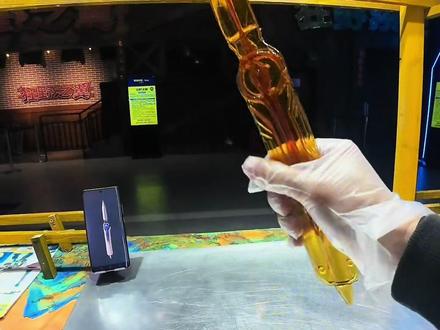 01:09查看AI文稿AI文稿
老板,这个可以换吗?北极星,还有这一个幺七幺。 ok, 来,你的北极星七幺。
1353轩哥糖画 00:35
00:35 00:22查看AI文稿AI文稿
cad 这三个最常用的箭头你都会画吗?我们删除第一个,利用多段线输入 p l, 点击起点,点击第二点,然后看二级命令输入宽度 w 空格 起点宽度十端点宽度零敲空格,然后箭头拉伸到合适位置空格。
98牛马我是杨 00:47查看AI文稿AI文稿
老师老师,怎么你这种箭头是怎么画的?这个很简单,首先呢第一个叫折线箭头,我们输入 l e 空格,点击第一点,第二点,第三点就可以复制出这样子的折线箭头。 第二个呢,直线箭头,我们输入 p l 空格,点击第一点,然后输入 w 空格,设置宽度零空格,然后三空格,点击一点或者出箭头的头部分,然后呢再输入 w 空格,零空格,点击一点或者出尾巴空格结束。 第三个呢,我们按键盘上的 ctrl 加数字三,然后在这里呢找到注视,注视里面有个箭头,点击箭头,然后呢点击一下就可以复制出一个箭头,然后呢你选择这个箭头呢,点击这里的方向,还可以把它变换方向,点击下拉小三角呢,还可以改变它的这个样子哦。老师你这几种方法我讲的挺好的。
83基坤软件教育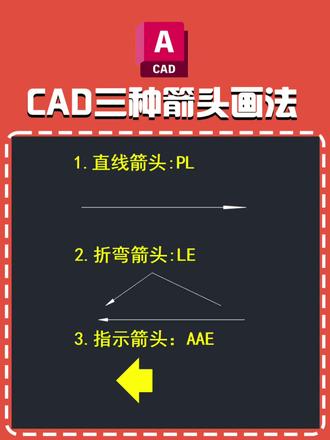 00:39查看AI文稿AI文稿
还在傻傻画 cad 箭头?今天教你三种超实用画法,新手一看就会!第一种,多段线箭头,输入 p l 空格,定点画线三千八百,输入 w 设置宽度,起点宽一点,八十端点归零, 一键搞定实心箭头。第二种,引线箭头,直接输入 add 空格,随手点两点,自动生成标注折弯箭头,画图标注最快最简单!第三种,快速对齐箭头,一键生成规整指示箭头,干净利落,排版超好看! cad 画图 不用笨办法,学会这三种箭头,效率直接翻倍!
184教设计的短腿腿 01:08查看AI文稿AI文稿
如果你连这五种画箭头的方法都不知道,那你就别说你会用 cad。 第一个直线箭头,输入快捷键 p l 空格,指定一点 下方设置宽度 w 空格,第一个宽度设置为零敲空格。第二个宽度设置为十空格,拖动鼠标点击一点,再次设置下方宽度 w 空格,这次宽度给到一空格,端点的宽度也给到一敲空格水平,向右点击一点直线箭头,完成。折线箭头, 输入快捷键 l e 空格,指定第一个引线点,竖直向上点击水平向右指定一点引线箭头,完成,后边还可以输入文字。 第三个曲线箭头,继续输入快捷键 l e 空格,点击下方的二级命令,设置 s 空格,将上方的这里的引线改成样条曲线,点击确定任意指定一点,向上拖动鼠标, 鼠标右键曲线箭头,完成。第四个弧线箭头,输入快捷键 a a w 空格,任意指定一点,拖动鼠标,再次指定一点弧线箭头,完成。第五个指示箭头,输入 a a e 空格,指定箭头的起始点,竖直向下点击一点指示箭头,完成。
345CAD『校长』-余杨 01:39查看AI文稿AI文稿
今天我们来讲 cad 几种绘制箭头的方法。我们打开软件,在命令行输入 p l 空格, 我们绘制直线, 这里我们输入大对空格, 输入箭头后端的宽度,这里我们输入二十, 接着输入箭头前端零,再输入箭头长度就可以了。这里我们注意不打开正交箭头方向是可以上下偏移的。这里我们再输入 l e 空格指定第一点, 指定第二点,这里就完成了,这里我们输入 l e, 再输入 s 空格, 我们点击引线和箭头,选中直线确认,这里我们点击会至两点, 我们的折线箭头就做好了,这里我们发现下边折线跟曲线的箭头有点小, 这里我们选中箭头, ctrl 加以打开属性面板,在直线和箭头属性框调整箭头大小就可以了。这里我们使用的是二零零八版本 cad, 如快捷键使用有所不同,欢迎评论区留言探讨。
29王工筑记 00:50查看AI文稿AI文稿
d, d 这三种常用的箭头你会画吗?第一种输入 p l 空格指定起点,指定端点, 看下方的二级命令宽度 w 空格起点的宽度三空格端点的宽度零调节空格,然后箭头拉伸到适合的位置,空格键结束。第二种输入, l 一 空格,点击第一点,点击第二点空格, 点击鼠标右键,输入你想要的文字。第三种,样条曲线,输入 l 一 空格下方的二级命令,设置 s 空格,在弹出的引线设置中, 选择样条曲线,点击确定指定第一个引线点,指定第二个引线点,点击右键,输入你要标注的文字即可完成。你学会了吗?
605拾光课堂 00:56查看AI文稿AI文稿
大概就是上个视频让我小火了一把,所以我今天来出箭头,大家要看好哦,这里点击设置, 点击手写笔设置,因为我这个是开了,所以我就简单地说一说, 这里原本是不显示的,但是我开了就是绘画显示,当然也可以按照自己的喜好去设置,这样就好了。 这个笔刷是我问其他博,主要的是不能二禅的,它这个箭头是个小猫, 也是非常米哈,下面自行观看吧。哦,这个笔刷是没有颜色的,如果想要颜色可以去看,我上个视频也是非常详细。
43某神秘滑步女子 01:02查看AI文稿AI文稿
cad 画户型图入户箭头不会画?一招三秒教会你画出可以随意修改大小的箭头,全程干货无难度。首先咱们来看到多断线工具,记住快捷键命令 pl, 很多人刚用觉得它跟直线工具看着没啥区别,其实差别特别大, 直线画出来是一节一节分开的,没办法整体修改,多断线画出来直接就是一个整体,画的时候按 w 就 可以调整宽度。 弄懂这个原理,画箭头就会很简单。首先我们输入 b l 空格,调出多段线命令,鼠标点一下,先确定好箭头尖尖的位置,然后输入 w 空格, 开始设置线条宽度。第一个数值输入零,再按空格,箭头前端自然就是尖的。第二个数值输入五百,再按空格,光标就变成箭头样式了。我们再单机一下,箭头尖尖是不是就画出来了,箭杆不用这么粗。我们再来重新修改宽度, 输入 w 空格,起点和终点宽度都设为两百。最后鼠标单击一下,箭头就画出来了,是不是很简单?你学会了吗?学设计找洋翻!
 00:10
00:10 00:32查看AI文稿AI文稿
三十秒教你画九种太阳一画个圆直线元气太阳二画个圆括号弯线波浪太阳三画个圆箭头酷拽聚起太阳四画个圆扭扭随性涂鸦太阳五 画个圆小圆点甜甜圈太阳六画个圆三角元气尖尖太阳七画个圆软萌水滴太阳八画个圆爱心甜妹太阳九画个圆棒棒糖搞怪太阳最后加上不同的表情,你学会了吗?
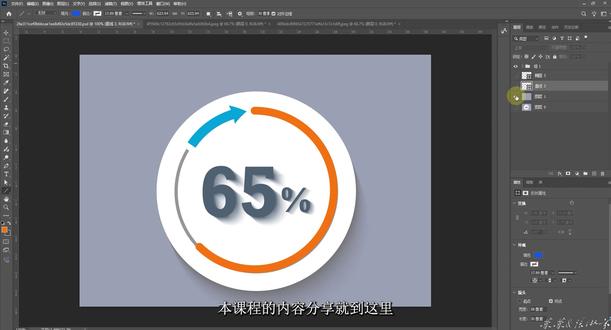 03:01查看AI文稿AI文稿
在我们打开的这张图片里,有这种带箭头的弧线,也有这种圆形弧线的一部分,今天我们就来学习这些弧线的画法。 在工具栏里找到椭圆工具,按住 shift 键 画一段圆弧,上面的填充这里选择不填充,选择一个描边的颜色,后面这里可以调整描边的粗细。 现在我们要得到一个半圆形的弧线,在工具栏里找到直接选择工具,选择其中的一个点删除掉,这样我们就得到了一段半圆形的弧线。 如果我们需要一段任意长度的弧线,要长或者是短, 这样我们可以通过在圆弧上面增加点来实现。在工具栏里找到钢笔工具,根据需要添加一些锚点, 选择不需要的锚点删除掉, 用这种方法可以绘制任意长度的圆形弧线。我们接着来看一下带箭头的弧线的画法。在工具栏里找到直线工具,画一条直线 选项栏,这里选择不要描边,选择一个颜色来进行填充。在属性栏这里可以调整箭头的宽度和长度, 这里我们画的是一端有箭头,所以我们只要选择一个中点,这里勾选一下,如果要两端都有箭头,可以把起点和中点都勾选上。 点击鼠标的右键,选择自由变换路径,再点击一次鼠标,右键选择变形, 在上面变形的这个选项,点开后面的下拉菜单,选择扇形, 可以通过这个点来调整弯曲的角度,也可以在上面弯曲,这里直接输入数值。 利用这些弧线的画法,我们可以做出各种的图形效果来。本节课程的内容分享就到这里。


