小墨鹰编辑器全文模板多余部分怎样请出实操

粉丝7766获赞4.7万
相关视频
 00:27查看AI文稿AI文稿
做公众号,你如果总是把时间浪费在排版上,那真的是太亏了,你的精力应该放在更重要的内容上。小魔音编辑器,我恨不得安利给所有要排版的朋友。 一万加套全文模板,倒完文档一键套用,字体格式都不用调,直接就能用插入样式挪内容块,删东西都能拖拽,跟拼积木似的。操作超简单,看完就忘等于白看,赶紧点收藏!
21甜心兔兔 00:37查看AI文稿AI文稿
哈喽,小伙伴们,有人知道如何重复使用文章中或模板中的某一个部分结构吗?今天小编为大家详细讲解一下。这里我们用到的工具是小墨音编辑器,我们这里最简单的方法就是加一, 先点击需要重复使用的素材,然后点击虚线框工具条中的加一,就可以得到一个相同的素材了。当然我们这里也可以进行复制粘贴,先点击素材,然后点击复制, 最后我们将光标定位在空白位置,再点击素材,就可以重复使用了。以上就是如何重复使用素材的两种方法了。
 04:21查看AI文稿AI文稿
哈喽,大家好,我是马同学,欢迎来到艾外科技做公众号排版啊,相信很多人都深有体会啊,最难的从来不是写文案,而是写完之后繁琐的排版工作啊。反复调整格式,找合适的配图啊,添加动效, 越是细节的部分越熬人啊,常常啊,忙到深夜,好不容易调完,那复制到公众号后台以后呢,格式又乱了,真的是耗时间啊。 后来有朋友给我推荐了一个排版工具,叫小墨羚编辑器,那我断断续续使用了几个月,觉得他有几个地方确实挺省事的。今天呢,就跟大家聊聊他到底能干些什么。 其实啊,这个工具二零一四年就有了,到现在呢,已经有十多年了。那最明显的变化呢,就是他的素材库积累的非常多,有二十五万多种排版样式,那覆盖了四十五个行业,不管是简约商务还是国风可爱,基本都能找得到。 举个例子,中秋节要发活动推文,搜中秋出来几十套完整模板,从标题框到分割线再到结尾引导,都是配套的, 做读书分享类的内容,搜书单或者是文艺就能找到卡片样式。这文呢,会自动适配纸张背景,并且呢,它更新很及时,很多冷门的节日或者是突发的热点进去搜一下,基本呢都有对应的模板, 新手不知道用哪个也没有关系,先挑一个顺眼的,把图文替换成自己的就行。当然,我们也可以把写好的文档或者是 ai 生成的文章导进去再拍版。 那值得一提的是,即使你用 ai 生成的文章是 markdown 格式的,复制过来,文字格式呢也会被保留,现在很多编辑器呢,都加入了 ai 的 功能,那小魔音编辑器呢,也是一样的,那综合使用下来呢,无论是效率还是质量体验呢,都不错。第一个, ai 快 牌, 写完 word 文档呢,直接上传,它会自动识别标题正文,帮你分段落,调字体和行距,大概半分钟就能生成一篇可以直接用的公众号排版。我以前呢,有篇三千字的行业分析,手动排了快一个小时,用快排三十秒就完事了,那只需要做微调配图位置。 第二个呢, ai 写文章,它接入了 deepsea v、 四豆包、千万等不同的 ai 模型,使用起来呢相当顺手。比如我想写打工人,如何缓解上班焦虑, 可以选默认分类,再加上一句指令,从日常小习惯切入,带点幽默感,它就能生成一篇有开头有分点有结尾的出稿。虽然不是成品,但作为底稿或灵感参考,能省掉从零开始构思的时间。 第三个, ai 绘画。公众号的配图和封面图呢,有时候并不好找啊,或者是怕版权问题,它内置了 ai 绘画,比如输入夏日午后、咖啡店安静小清新风格,选十六比九尺寸,十几秒呢,就能出好几张图,可以直接拿来做封面或者是文章配图啊,不用担心版权问题。第四个, ai 起标题。 很多人写完文章呢,会卡在标题上,比如写了一篇关于时间管理的文章,点一下 ai 起标题,几秒钟呢,就会出现十几种选项啊,不一定每一种都好用,但至少呢,能提供思路,避免一直想不出来。 小魔音比较有特点呢,就是它的 svg 互动样式,比如点击图片,慢慢展开,左滑换图,点击弹出隐藏文字的效果,几乎不用写代码,里面呢有三千多个现成的 svg 效果, 挑一个合适的插入,把文字和图片呢换成自己的就行,手机上还能直接预览。那想给文章加点互动感,又不想折腾代码,这个呢就非常实用。排版完成后,最后一步呢就是发布小魔音编辑器里,你不需要再把内容复制到公众号后台, 右上角有一个同步到公众号的按钮,点开授权微信之后呢就可以直接操作。你可以先保存文章并同步内容呢,会进入公众号后台的草稿箱,方便再次微调,随后填好摘要、封面、原创声明等一键推送。 那我自己的习惯呢,是先用保存文章在公众号后台预览手机效果,确认没有问题后呢再群发,整个过程啊,不用来回复制粘贴排版呢也不会出错。 总的来说,小魔音编辑器呢更像是一个把写文章、排版、配图、动效、发布都串起来的工具。如果你只是偶尔发公众号,那免费版呢,完全够用了。如果你是运营者,或者经常要写活动推文做互动内容,那它的 ai 和 svg 功能确实能帮你省下不少力气。 那感兴趣的话呢,可以去他的官网看看,试着用 ai 写一篇文章,点一下 ai 快 牌,再同步到公众号后台的草稿箱,应该很快就能感受到区别了。 ok, 以上呢就是今天的内容,欢迎大家关注 i y 科技,那我们下个视频再见。
14IOI科技 01:33查看AI文稿AI文稿
我头一次见保姆式的 ai 公众号编辑器,一分钟搞定公众号推文排版,自动写文,自动排版做推文最难的不是显示排版,你肯定会遇到这些问题,配图字体怕侵权,传统编辑器不好用,调段落艰巨,难用的一匹,我把审视,但是颜色和样式都很重要,你 svg 也不会 那么。欢迎收看 ai 拯救运营小白饭馆不知道第几期系列,我已经给大家出了十几期如何让 ai 给你打工提升效率,快乐摸鱼的视频,今天咱们来分享如何用 ai 秒速推文。今天咱们用这个小魔音编辑器,不前知名的做编辑器的就那么几个, 这是其中一个左边功能栏的 ai 功能,你要是已经有写好的内容,直接把文档拖进这个 ai, 快 派它就排好了,它会自动识别你的内容,排好文字布局,最重要的一点是,它不会改变你原有的内容。觉得标题不够好,也可以点这一个 ai 起标题,让它帮你修改润色。它 用的是 getty r e 还有 v 三的模型,所以你甚至不需要单独开一个页面,让 ds 来帮你写推文,直接在小墨英的 ai 文章里就可以。用我这个提示词就可以得到还不错的推文内容。 眼霜模型的话就是同时出两天,你可以从里面挑更好的来用。我觉得这个编辑器有个特点,就是太直接了,现在很简洁,没用过的小白一看就知道怎么上手,而且他甚至出了很详细的教程,生怕你不会用。我头一次见保姆式的 ai 公众号编辑器,包括说三用贴纸,用什么字体,有没有授权,他都给你标注的很清楚, 省掉了很多排版,还有后续可能会扯皮的一些不必要的麻烦。有很多使用小工具,有空的话也可以去试看看,之前没接触过推文排版的也可以很快上手,整体用下来简单使用几次吧,你就用去吧,稍微提升不止一点点。记得关注波姐,解锁更多 ai 使用小技巧。
2901林卜卜BOBO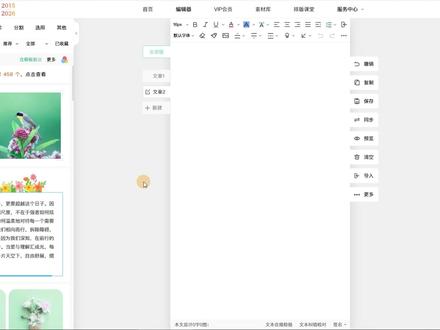 00:48查看AI文稿AI文稿
简单快速,只需三步就可以完成的公众号排版,零基础小白也能快速上手,一分钟让你成为排版领域大神。首先点击 ai 快 排,上传已经编辑好的文档,三十秒就可以获得一篇精美排版。 现在排版已经生成了,我们可以直接使用。如果我们对这个模板不是很满意的话,点击这里可以切换其他更多风格的模板,点击一键排版,直接切换, 可以随意的切换。插入编辑区可以直接使用到这里,我们的排版就算完成了,一分钟完成排版,所以我推荐小魔音编辑器,省时又省力。
12小鱼干mmm 01:12查看AI文稿AI文稿
表妹来了,今天给大家分享新手小白快速排版一篇微信文章的小技巧,技巧用的好,你就早下班哦!第一步,打开素牌小蚂蚁编辑器,点击导入 word 按钮,快速导入本地文档,支持 word、 excrp、 d、 f、 ppt 等多种格式。 第二步,使用快捷键 ctrl 加 g, 快速导入本地图片,并把图片添加到文中的相应位置。第三步,使用秒刷功能,先选中文字或者图片,再点击左侧选择好的样式,一键秒刷即可。 第四步,选中文字,点击文字工具条中的提取格式按钮,就像格式刷一样,给其他内容刷上相同的格式。第五步,使用编辑区底部的插入签名功, 一键插入文章头图和文末引导素材。第六步,点击顶部工具栏中的清除全文空行按钮,一键清除文章中多余的空行。 最后一步,点击底部查找错别字按钮,智能查找全文错别字。我是公司表妹,一个努力让自己发光的人!
1410小墨鹰编辑器 06:14查看AI文稿AI文稿
小墨英编辑器高颜值图文排版工具,大家好,欢迎来到小墨英课堂,这节课我们要讲的内容是如何在公众号文章中插入视频,有几种方法。 第一种我们最常见的,也就是说直接点击公众号在素材库中去上传我们的视频,点击素材库后点击视频, 点击添加在出现的界面中去上传视频,上传完成之后,我们可以在封面中选择一个合适的内容作为封面,也可以自行的去上传一个封面,我们随意点击一个 作为视频的封面,如果视频是原创,我们可以开启原创, 然后点击同意保存, 这样这个视频就上传完成了,等待这个转码成功之后,这个视频我们可以插入到文章中去, 视频审核通过,我们去插入文章中,点击公众号的首页,点击新建一个文章,输入标题, 点击正文,点击视频插入刚才这个视频,确定这样就完成了这个视频的插入, 我们可以看到这个视频插入之后没有视频的样式,如果我们想去使用这个样式,这个时候我们就需要借助编辑器里面的视频样式来去操作。 我们来到编辑器之后点击插入插入视频,可以看到这里没有上传的入口,只有视频连接插入的位置,所以我们需要去获取到一个视频的连接,然后再编辑器再进行插入, 我们来演示一下,先关闭,回到公众号的界面, 我们把这个含有视频的文章保存一下,通过这篇文章来去提取这个视频的链接,从正文中选择一个图片作为封面确定,然后保存, 保存完成之后我们可以点击这个预览,这样话会预览到我们的手机上去复制手机上这条文章的连接,保存后关闭这个弹窗,在内容管理草稿中找到我们刚才的这个文章,点击它的标题复制这个连接, 然后来到小墨音编辑器,点击工具助手图文中视频提取,输入 文章连接地址,点击提取,提取后我们要点击复制复制到这个视频的连接地址,这个时候我们再来进行插入视频, 可以看到这个视频就已经插入成功了,我们点击确定,这个时候我们可以看到这个视频的画面没有显示出来,这个没有关系, 下面有文字说明,因为编辑区不支持播放,所以说呢这个画面就没有显示出来,同步到公众号后去查看这个视频的效果, 这个时候我们看到这个视频仍然没有视频的样式,我们可以点击更换, 插入刚才这个视频连接,然后呢我们就选择一个视频的样式,这样话可以加一个边框,加一个这种显示器的效果,这种像笔记本的效果, 或者说无边框也可以,都可以,我们清空再来演示第二种方法,第二种方法呢就是点击单素材,在选用中 主键找到视频钥匙,可以看到这里面有很多的视频钥匙,我们随机选择一个接入, 点击视频连接插入,然后选择确定,这样话就套用了刚才的这个视频钥匙,当然下面还有很多的视频钥匙,我们可以去选择,也可以选择这个视频钥匙,点击后弹出弹窗中插入连接,确定, 这样就完成了这个视频的插入,可以把提示文字删掉,这样的话我们复制到公众号来看一下,编辑可以看到这个视频就显示出来都是可以正常播放的, 这里有一个注意事项,就是我们在获取这个文章还有视频的文章连接的时候,我们一定要去点这个标题去来获取这个文章的地址,这个时候会显示是文章的预览链接为临时连接, 不能点击这个编辑,点击编辑进到这个文章里面,复制这个地址是不对的,这个地址是一个编辑的地址, 是打不开的,这样话就提取不到视频的连接,所以说我们要注意一下,一定要去点击这个标题,进入预览界面,看到这个预览的提醒,代表这个连接就是对的,然后复制这个连接去提取到这个视频的地址,然后用到编辑器插入一些视频的样式。此外,除了公众号 文章中提取的视频连接,腾讯视频的连接也是支持插入的,我们写入一个视频样式,然后打开腾讯视频网站,找到一个视频的连接,我们选中 ctrl c 复制,然后点击这个封面, 输入视频连接确定,这样话可以看到一个视频就插入成功了,并且这个视频带了这个样式。腾讯视频的连接插入进来是可以进行播放预览的, 但公众号的上传的视频连接插入进来,暂时是不支持播放预览的,今天的课就讲到这里。
17小墨鹰编辑器 00:34查看AI文稿AI文稿
大家好,给大家分享一个公众号编辑神器,功能丰富,海量模板,公众号编辑方便快捷,下面来看操作。选择新建文章,输入文本左侧选择模板,在合适位置插入 修改文字,重复以上操作。还有 ai 快 排功能,选择左侧 ai 快 排,输入文本,点击生成,等待几秒就能快速生成一篇精美文章。 选择插入编辑区,重复上述操作进行编辑,还有权威模板可以使用。选择心仪的模板,点击写入,再将文章内容插入即可。
5黑科玩家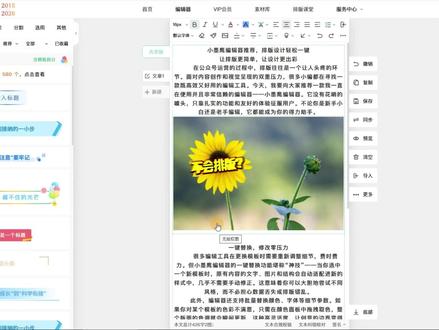 00:58查看AI文稿AI文稿
如果你的文章还像我这样只会简单的编辑,那你一定要试试小魔音编辑器的这个秒杀功能,可以随意的更换素材,提高文章颜值,最重要的是效率足够快,让你彻底告别加班。 现在揭秘秒刷的妙处,首先是秒刷标题,我们先框选我们要秒刷的内容,然后点击左边素材,一键秒刷。如果觉得素材不满意的话,撤销之后依旧框选所有内容,然后一键秒刷。 接下来是秒刷内容,操作一样,框选我们要秒刷的内容,然后点击左边素材,一键秒刷。最后是秒刷图片,点击我们要秒刷的图片,点击左边素材,一键秒刷。 掌握这三项秒刷操作,就能轻松做出高颜值排版,兼顾效率与美观,是零基础小白的一大神器。
13小鱼干mmm


