酷家乐如何四张材质合并在一张图

粉丝962获赞1.0万
相关视频
 01:32查看AI文稿AI文稿
平时我们自己上传的木纹材质在接缝的地方比较明显,那么我们应该怎么处理呢? 随便点击一个模型,点击替换材质,点击我的上传材质,这样就快速跳转到食指制作材质工具。点击实木开放器, 把我们需要上传的图片拖拽进来,松开鼠标,点击无缝拼接, 点击上传一览图, 点击应用,这样我们的缝隙就处理好了。第二种方法是使用第三方软件,但这个 小工具需要自己安装一下。双击打开, 把我们的贴图拖拽到软件最右边的位置,松开鼠标左下方的位置,点击上涨, 你们可以尝试多点几次上访,做到最佳的一个效果。点击文件保存纹理可视,选择 jb e g, 给他一个命名,把门处理好的贴图都拽到软件上面,这样我们的贴图就可以做到无缝处理。喜欢老师点个关注,带你了解更多库达勒小技巧!
 00:47查看AI文稿AI文稿
如何在库加勒中做到定制家具材质和硬装工具造型里的材质互通呢?我们在全屋硬装工具中做好弧形造型,会发现无法利用材质刷刷取定制柜子的颜色,回到素材库里也无法刷取颜色 啊!首先利用材质刷,把柜子上的材质刷在空白的墙面上,再点击自由造型进入全屋硬装工具,点击工具栏里的材质刷,就能拾取前面刷到墙面上的颜色,刷到电视背景墙造型上,这样柜子上的颜色就刷到了自由造型上啦! 最后渲染出来看看效果吧!赶快点击小心心和我一起学习更多酷佳乐实用小技巧!怎么样?你学会了吗?喜欢就点赞关注一下吧!
88酷家乐设计师云姐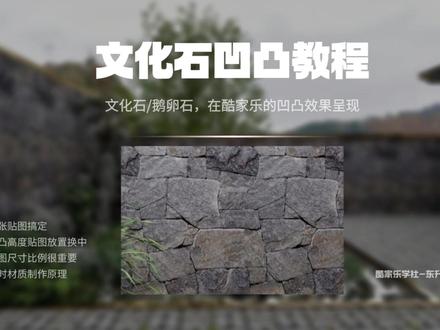 01:58查看AI文稿AI文稿
像文化石、鹅卵石这种立体的效果在库加勒中是如何做出来的呢?不要想复杂了,适当贴图就可以搞定。 打开 ps, 从素材网找一个顺眼的贴图出来, ctrl shift 加 u 去个色, ctrl 加 l 调出色阶,把它的暗部拉高一点。好,这张图保存为光泽度贴图啊,这里我已经保存完了, 撤回上方的滤镜,在这个三 d 里面生成法线图, 一般默认的这个数值就够用,点击确定啊这里一定要注意一下,需要调整的时候看他的一个反向高度啊,这里不要调错了,点击确定, 保存为发现贴图再撤销回来上方的 滤镜,还是选择三 d 生成一张凹凸高度贴图。这里啊,还是老样子,点击确定,注意他的一个反向高度。 ok, 然后打开酷家乐,回到石材质制作工具中,再相对应的慢反射 光泽度、凹凸法线以及置换。这里面上传一下我们刚才做的这四张贴图。点击上传啊这里哈,我们要注意是在置换的比例中去调整他的一个置换比例, 比例拉的越高,他的凹凸起伏感就越强啊,这里我默认给的是五十,如果说不明显,就可以直接去拉满他,给他到一百 好了。文化石它的一个制作凹凸的一个方式就是这样啊,我已经做了一批放桌 t s 材质插件桌了,同学们可以直接去用了。
 00:44查看AI文稿AI文稿
模型材质太难找,一个插件让你的画图效率翻倍。 左侧打开应用市场,进入魔豆灵感库,选择需要的风格,点击喜欢的方案,这里会出现一个全景图,可以根据渲染效果找到需要的模型。左键点击就能拖出一个相同的模型, 不仅能用软装,像门窗、柜子都是可以拖出来使用。如果需要材质,切换到材质模式,此时拖出来的就只是单独的材质。如果需要组合模型,则需要点击一键拾取,将其全部截足后重新成组, 直接放到方案里,这样以后找模型就方便了,直接全景一拖,模型材质都能搞定!我是舒涵,让我们一起变得更强!
4924酷家乐书涵 00:58查看AI文稿AI文稿
效果图制作太麻烦,酷家乐新功能几分钟就能搞定。进入应用管理,搜索 ai 智能设计平台,点击打开 右侧,点击立即设计,选择需要的家装风格,再选择硬装风格,点击下一步。这里有四种方式来使用户型,可以直接搜索小区名 或者上传图片以及 cad, 也能在账号的方案里直接使用建好的户型。下一步系统会自动生成布局,如果不满意,可以手动调整家具位置,修改房间类型,点击下一步,等待系统建模完成。 在这里可以实时替换整体模型,也能上传自己的模型放到方案里,不管是墙面、地砖材质还是硬装柜体造型,都可以快速的改出来。 点击全屋漫游,系统会把所有房间都渲染成全景图,最后合成全屋漫游,这样一套家装方案就快速的制作出来了。我是舒涵,让我们一起变得更强!
3158酷家乐书涵 00:20查看AI文稿AI文稿
很多同学在问我们,这么多好看的木纹材质在哪里去用?首先我们打开酷魔方,选择材质库,选择板材,点击木饰面,将一款木饰面拖到我们的墙体上,再将材质刷刷到柜体上,这样我们就可以渲染看一下效果。
106酷绘设计酷模方 00:45查看AI文稿AI文稿
这是材质不连纹,一个操作就能完美解决。首先把贴图拖到 ps 里,按 ctrl 加 a, 全选贴图,复制一个图层上方滤镜,其他找到位移,拖动箭头,把缝隙移到中间, 右侧添加一个蒙版快捷键壁,切换画笔工具,把不透明度改成百分之五十,反复对着缝隙涂抹,直到看不出缝隙为止。 横向的缝隙也调好,右键点击图层,点击向下合并,重复这一操作,把剩余没调好的缝隙显露出来,继续涂抹,消除缝隙,最后导出成图片上传到库加勒里,这样在不破坏原有纹路的情况下也能做出连纹效果啦!我是舒涵,让我们一起变得更强!
945酷家乐书涵 00:42查看AI文稿AI文稿
ai 智能改图,动动嘴就能精准改图上传效果图框选背景墙区域输入,将蓝框内背景墙替换为木质材质,片刻后白色背景墙就变成质感细腻的木质背景墙。落地灯、挂画等元素完美融合,光影自然,其余空间保持原貌。 继续匡选下发输入指令, ai 精准捕捉轮廓,快速替换为高级黑色皮质,保留原有造型。同样操作,可依次匡选地毯、地板,输入指令即可快速更新,每处替换都自然无拼接痕迹,还能通过对话指令切换整体风格输入,将空间整体改为工业风格。 ai 快 速重塑空间氛围,不改变家具、软装等原有元素。图像中有杂物,直接点杂物消除, ai 自动识别清除还原整洁空间,快去试试吧!
 01:02查看AI文稿AI文稿
在库家乐中如何使用库口袋快速做出斯卡帕叠级造型柜?首先点击做生化,进入全屋家具定制的界面,然后复制柜体,右侧栏改尺寸, 双击删除多的板件,重新放置门板刷材质,左侧栏进入库口袋硬装组建,选择圆弧板放置进行旋转, 然后右侧栏改圆弧方向,快捷键屁放到柜体旁边,然后拉伸锁住后方加十八圆弧改为五十。刷材质,左侧栏选择斯卡帕叠级,选择三边叠级,单机放置进行旋转。快捷键屁放到柜体的上方进行拉伸, 右侧栏可以改高度往下滑,改上下左右边框宽叠级宽度,叠级深度,叠级层数为四。勾选灯带,灯带宽度改为五,圆弧改为五十。最后复制柜体及板件, 快捷键 m 刷材质,最后渲染,看一下效果吧!
 00:41查看AI文稿AI文稿
在库加勒中如何制作木饰面无缝贴图呢?这是未处理的贴图,有接缝效果不理想。 左侧找到我的我的上传上传贴图,创建素材材质贴图,找到实时材质制作工具,进入左侧选择板材样式,右侧上传木饰面贴图。大家看到最有明显的接缝右侧呢?点击无缝贴图框选区域,打 开亮度均衡,点击生成预览图并应用接缝就优化处理了。点击上方的渲染,确认一下无缝贴图的效果,再进行保存,回到自由造型界面,添加处理好的贴图来看下效果。关注阿金,学习更多新功能应用!
6478酷家乐阿金的好课 00:31查看AI文稿AI文稿
在库加勒里像这样的真实的木纹砖我们去哪里找?还有这样这样的鱼骨铺的木纹砖,我们可以看下效果,像这样的方块的木纹砖的效果啊,我们可以看到纹理会比较有质感,同时会凹凸的质感,如果你想做出来这样的效果,我们在左侧应用市场找到这设计素材定制库, 我们在这库中找到材质库,在里面我们在左方找到木纹砖,在这里面我们就可以明显的看见到这里面会有很多已经渲染好的木纹砖的一些造型,我们在这里可以自由的去选择。如果在木纹砖上面,在材质上面有疑虑的小伙伴,左侧用市场搜索之设计。
128酷家乐插件丨知设计 03:59查看AI文稿AI文稿
有人问一个问题,为什么他的材质刷到定制的门板上之后,想要改变这个材质的尺寸,然后发现改的时候呢没反应了,像这样他没有反应,为什么呢? 有一个可能的原因是因为你的铺贴方式是拉伸,你改成平铺,这个时候你再修改这边的尺寸,它就有效。顺带接今天的视频来讲一下定制里面的材质尺寸的机制是怎样子的。 大家都知道我们双击我们的柜体就可以进入到我们的板件的尺度的编辑,然后在这里可以改变这边的横纹、皱纹以及侧边的材质角度方向。他这边的尺寸如果你没有做过任何修改的话,那这个尺寸的字体它是浅色的, 但一旦你进行修改,这个字体呢就会被加粗了,加粗之后意味着什么呢?我们这里吸一下材质给大家就展示一下,我们吸个材质过来, 然后再吸个材质到这里,你会发现两边的尺度是不一样的,为什么我们双击点开看一下这边的板件的情况,尺寸是一米乘一米,这个材质我上传时候的尺度就是一米乘一米,而这边的板件我们可以看一下,现在是我们刚才修改过的尺寸, 并且你注意到两边的字这边是浅色的,这边呢是加粗的,那这个机制是什么意思呢?我们呢这次以这个抽屉进行一个实验, 双击之后没办法选择这个抽屉,我们就 tab 一下就切换到组建模式,然后呢再双击,然后呢就可以选择了我们的抽屉的这一个环境。 好,我们这里可以刚才一样看一下这个尺寸,这里注意啊,是浅色,浅灰色,对吧?然后这里就代表什么意思?我们的尺寸,你这时候给他刷 我们的材质到这个板件上面,这时候刷上去的这个材质,它的尺寸是跟着我们的原来的上传的原版的这个材质的尺寸走的,原版是一米乘一米,所以这里就一米乘一米。 但是如果你对这个材质进行任何的修改,哪怕你把它返回了,只要这边是黑体黑色加粗的,那么你给他刷材质的时候,他是跟着你修改之后的这个来,我们刚刚修改的之后的是多少?这么多,对吧? 他是跟着修改之后来,而不是随着材质本身来。好,我相信我把这个问题已经讲的很清楚了,那我现在问大家,现在这边这个板件他的尺寸是黑的,是七百乘幺二五幺二八四, 那么这时候我们给他刷一个材质,那我刷上去之后的结果是什么样子的?我们可以看到还是我们之前调过的这个,对吧?也就他原来的,因为这一块是黑色的, 那如何让这个黑色加粗的变成原来的浅色的?也就是让我们刷上去的材质随着他材质本身的属性去走呢? 我们使用定制样式刷啊,不要用使用材质刷,用定制样式刷去刷一个没有改变过的一个门板材质,看这是没有改变过的这个浅色的,对吧?然后呢你去用定制样式刷去给他刷一下,这时候我们看一下是不是还原了啊? 是管理员,对吧?注意啊,你这边做修改之后,你返回原来的值是没用的,返回原来的值是没用的, 你一定要去把它给刷一遍才行。其实我会建议官方能不能在这里弄一个机制,我们右键一下让它恢复,对吧?不也行吗?那我们就更方便一点, 因为定制样式刷也会改变别的东西,对吧?好,以后再出一期视频来讲讲这里的尺寸,跟我们用在我们的具体的空间里面,他的尺寸之间的关联性是怎样子的。好,我们下期见。拜拜。
70舒晓 00:45查看AI文稿AI文稿
库加勒中自己上传的木纹材质,使用时有明显的缝隙,材质不连续,今天教大家怎么设置无缝拼图。首先我们进入到实时材质编辑器,左侧选择板材,然后选择一款材质球, 右侧选择上传按钮,上传我们自己准备好的材质贴图。上传完毕以后,我们可以看到材质球上面有一条明显的接缝,我们点击右侧无缝拼接功能。 首先框选处需要拼接的区域,点击深层预览图,可以查看拼接的样式是否完整。确认没问题以后,我们点击下方应用,选择保存按钮,修改材质名字以及渲染分类。最后我们进入到装修界面,看下效果是不是很简单,你学会了吗?
1064酷家乐企点 01:25查看AI文稿AI文稿
大家好,我是酷家乐小明哥,有许多学习酷家乐的小伙伴呢,忽略了这个超级助理超级入口的存在,那么我们今天就借着这个视频来稍微了解一下它的用处。单机界面标题栏上面,工作台旁边的官网首页, 可以在这里看到超级入口的搜索栏。假如你不知道如何制作材质的步骤,你可以在这里输入制作材质进行搜索, 然后在弹出的新的界面中,我们稍等片刻后,就出现制作材质的步骤了,可以看一下,每个步骤都还比较详细,完全可以满足大家对一些基础问题的解答。 我们在单机其中几张图片来仔细看一下制作材质的步骤,都给标的明明白白,用起来还是很方便的。接下来我们继续回到超级入口,比如我在这里再输入石膏线灯带制作, 在弹出的页面中稍等片刻之后,就出现了灯带制作的详细步骤了。我们单机其中的一些图片来看一下它的步骤,每一个步骤都讲的非常详细,另外还要注意的是有些问题的回答,如果你觉得不满意,不妨再重新多搜索几次, 或许在第二次搜索时,系统会给出更符合你要求的解答。酷家乐的小伙伴们,你们学会了吗?关注我,让我们一起学习更多酷家乐小知识!
 01:15查看AI文稿AI文稿
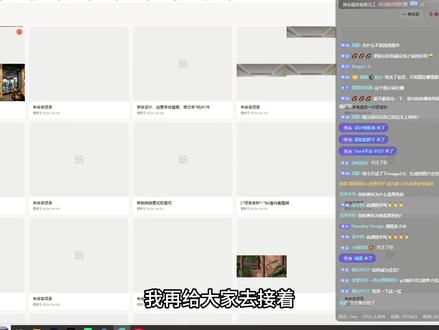
我再去接着刚去讲做一个加多角的统一了,首先第一步我们这边可以把这张图对不对?把它调整到一样的大小,把调整到一样大小,然后这边整齐的排列一下,好吧?然后第二步,我们这边按住鼠标左键把它整整个的话,把它直接去框选中,框选中之后呢,我们上方的话,你看它这里是有一个合并图层的,是有一个合并图层的,你可以把它当做 ps 去用,明白吗?你点一下合并图层之后,你可以看到它是不是这四张图的话呢?就 直接给你连接在一起了,来,各位对方不方便对吧? ok, 你 把它连接在一起之后呢?然后直接找到我们这个香蕉 pro, 香蕉 pro 把你这一个四宫格的图直接按住鼠标右键把它往这框里拖就可以了。然后接下来打开下方这个提示词资产库啊,把提示资产库我都给他准备好了,来找到我们光影图像老师提供的这个,呃,室内多角度统一啊,这个格的看到我们复制一下就可以了,然后把这段提示粘贴上去,粘贴上去就可以了,对不对?然后选择对应的分辨率点击生成,对吧?如果你这边不放心的,你可以直接跑两次,你只要是我们风暴 ai 的 联系当老师,我还会给你去赠送我们这个风暴 a 的 这个大缸,这个大缸是免费给我们喝,所以你们可以放心去用,放心去用来给大家看一下我们这个大缸,大缸的话目前的话已经是更新到更新到第九十集了,网页版的我这边也现在已经出了网页版,我已经出了插件版,这边已经更新到九十集了,包括题词都在这里,都在这里,所以说你们可以放心去用。好吧,各位同学, ok, 来, 已经选完了,你看整体的一个材质氛围是不是高度的一致性,对不对?当着大家面去做的来,这是我们的视角一,我们看一下,对吧?首先它是个典型的一个艺术先锋,对不对?包括你看整体这个色调,我觉得没什么毛病的,我觉得没什么毛病的是那种偏高级灰那种感觉的,而且的话你看每一个角度基本上它的一个颜色氛围也是达到一百分之九十五的一致性。简单来说就是你们这边,呃,去做交付的话,我觉得做低端的包括中端,中低端的我觉得可以的。 ok, 那 这边想了解更多同学可以直接在我们的 我继续的免费的发送给大家。现在的小同学可以直接在我继续的免费的发给大家。


