三星oneui8.5怎么设置竖着
三星手机升级到 one u i 八点五,我超喜欢新的快捷面板,下面去看一下快捷面板的变化。从屏幕顶端下滑,打开快捷面板,点击编辑按钮。每一个快捷按钮都有白色的标签,拖动标签可以调整图标的大小。打开屏幕底部的添加空间按钮, 可以将你需要的功能按钮添加到快捷面板。拖动亮度和声音功能调, 不仅能调整长度大小,还可以将横版改为竖版,按照自己的喜好调整。快捷面板布局比 y u i 八点零的自由度更高, 不常用的按钮可以点击删除,设置好记得点屏幕右上角的完成。如果对设置快捷面板不满意,可以继续打开编辑。打开快捷面板,选择重置快捷面板布局快捷面板恢复到初识模式,关注我不迷路!

粉丝9925获赞7.4万
相关视频
 01:09查看AI文稿AI文稿
三星无痕 ui 八点五全新快捷面板,一起看看都有哪些优化以及新功能? 用不上的功能按钮终于可以删除了, 还可以调整按钮的大小,虽然可以调节的范围不是很大, 音量调、亮度调还可以设置成竖条显示。 添加的按钮不再是只能添加在指定区域,而是可以自由选择, 可以放在可展开区域或者一级面板。 虽然变化不是很大,但自定义程度还是高了不少,值得给一个好评。
117果子酱 02:17查看AI文稿AI文稿
三星升级万 u i 八点零版本后, text 桌面模式部分功能有一些改动,今天给大家简单讲解设置一下。首先是应用商店,如果遇到提示年龄限制无法下载,点击上方三条杠,然后 点击齿轮图标进去,把允许使用个人信息关闭即可。再点击应用商店进去就可以下载安装软件了。如果你的显示屏是四 k 分 辨率且无法设置四 k 分 辨率,需要在应用商店下载安装 google 软件, 在 google 软件上下载一个 multi star 插件,然后打开进去,把外部显示器高分辨率显示打开,就可以设置四 k 显示了。设置分辨率的位置,打开设置, 点击已连接的设备,点击 samsung dex, 打开连接的显示设备上滑,找到显示器分辨率,点击进去就可以修改分辨率了。也可以设置竖屏显示,点击显示设备旋转设置九十度即可 竖屏显示刷短视频,比较协调了 过来是应用分屏设置,打开应用程序,点击应用程序顶部左边 v 符号,选择向左对齐,然后再打开第二个应用程序,选择向右对齐。已经设置好分屏显示了,如果要设置应用大小窗口,按住中心三个点,左右拖动即可。 如果想将手机音频输出到显示屏或电视机上,点击工具栏 wifi 区域图标进去,选择媒体输出,选择显示设备即可。 退出 dax 模式,进入手机镜像普通投屏模式也是,点击工具栏 wifi 区域图标进去,点击 dax 图标退出,就进入镜像手机投屏模式。 如果需要重新进入 dex 模式,从 wifi 图标下滑,进入菜单栏,点击 dex 图标即可。
234星锋优品 02:41查看AI文稿AI文稿
三星快捷面板可以添加图片背景了,按钮调节的自由度变高了,手机录屏可以只录制框选区域了,电池背景消失了,相册的 ai 编辑更强了。大家好,我是小袁万用 i 八点五正式版千呼万唤终于来了,快捷面板终于可以实现个性化编辑了,点击右上角的小铅笔下滑,下面四个平时很少用到的模块,之前无法移除,现在可以了。回 到桌面,打开 good luck, 找到并进入这个插件,开启之后,点击编辑面板样式,这里可以设置快捷面板里的背景图案,比如按钮背景,选一张图片,裁剪一下下面的媒体播放器亮度音量同理。设置好以后,右上角下拉就能看到 图案了。面板里的这些按钮都可以编辑样式。回到刚才的插件,点击按钮,比如给蓝牙选一张背景图,效果是这样。那按钮被图 片填满之后,如何区分开关状态呢?在刚才的插件里,专门设计了一个轮廓显示,将这个开关开启。回到面板,有轮廓的按钮就是开启状态,没有就是关闭状态。回到插件首页,咱们进入高级设置,这里可以编辑横屏的布局,现在竖屏状态是一套独立的布局,手机横过来之后,还 还可以再单独编辑一套布局。那高级设置里的这个显示调节数值,建议大家全部开启调节音量的时候,会在进度条上显示具体的数值。第三个是这次升级的重点,之前的按钮调节大小受限,现在可以随意调整了。 我们以 wifi 按钮举例,自由度非常高,打开设置,点击通知,再点状态栏,八点五系统可以关闭显示电池背景了,这是默认的电池显示,这是关闭背景之后的显示。 打开录屏功能时,现在支持录制全屏或者只框选一块区域进行录屏了。我们打开一张图片,点击底部的魔法图标,再点右下角的创建,你可以在这里描述你想要更改的内容。将碟子里的橘子换成车厘子,稍等几秒,大家可以对比一下前后的效果,我个人觉得已经非常逼真了。 我们还可以在这张生成图片的基础上,点击右下角继续编辑。将碟子里的车厘子换成酱油和山葵,再放上几片三文鱼, 这个生成效果你能给他打几分呢?现在的右下角还可以继续编辑或者直接保存副本,很多在 s 二十六系列上用过这个功能的朋友都说哪里都挺好,就是左下角的这个 ai 生成太突兀了,我们需要回到相册首页, 点击右下角的菜单,进入设置下滑,点击图片编辑器设置,勾选这个对象橡皮擦,回到刚才的图片,点击铅笔图标,右下角更多使用这个对象橡皮擦圈选并删除想要清除的水印内容,点击完成即可。 这样看起来是不是就舒服多了?那?在刚开始的 ai 创建里,有一个相册的图标,点击之后可以选择一张其他图片,系统会自动选择主体,在这里输入你的想法,就能实现两张图片的融合编辑了。 ok, 我是 小源,主页里还有很多三星手机的干货技巧,欢迎大家移步主页观看,咱们下期视频不见不散!
6524时明元Tec. 04:24查看AI文稿AI文稿
如何打开手机横屏这个功能?啥叫横屏啊?喏,朋友们啊,我们大部分的日子看手机,我们都是这样子看的,是吧?这个手机是竖着拿的, 这个叫竖屏,但有的时候呢,我们可以使用横屏,就是这样子看,你看这个屏幕横过来的,这个就叫做横屏。 那么在什么情况下,我们的手机需要这样子看呢?我觉得有两种情况下,我们这样子看更加舒服,有些节目,比如说电视剧、电影、看戏这种,那肯定是横屏舒服,整个屏幕都是内容 大一点嘛,对吧?那第二种情况呢,我这两天一直在用,比较好什么呢?那就是文字,举个例子啊,有一个文件合同表格这种东西,横过来看也舒服的。那么同一个东西,横着看 和竖着看有什么区别呢?区别有两个,一个呢,一般情况下字是横屏更加大一点, 第二个呢,就是最大的吗?那么眼睛更舒服一些。那么横屏呢,是所有的手机啊,都有这个功能的,只要在手机里面有一个地方去点一下,就能够使用这个横屏功能了。那么在哪里点呢? 朋友们,我这个是华为手机,我用我的手机做演示啊,我们手指头沿着手机最上面这条边的右边部分,从上往下这么一拉, 好了,这些东西都出来了,我们去找自动旋转四个字,这样如果说你没有打开,它就是灰色的, 你就这么一点蓝色了,那就是我把它打开了,横屏功能就开启了。有些朋友说,哎,我手指头这么一拉,好像没有找到自动旋转这么个东西吗?别着急啊,我们可以去点这个,就是有一支笔的这个点一点,然后去找编辑快捷开关 一点,在手机里面所有这些图标都在这里,你在下面看一看,肯定有的,那么我打开它和不打开它看东西的时候有什么区别呢?朋友们, 我现在打开了一个东西,大家看一下啊,现在是竖屏的,他的文字呢,是这么大的,大家稍微看一下,这个字很小的啊,看这个东西就很累了,像这种情况下,我们有横屏的话,那就比 就好了,现在我把它横屏,同样的一变成横屏以后,哎,这个字你看就是要大很多,对不对?朋友们,如果您用的是苹果手机,找这个小开关在哪里呢?还是手指头从上往下这么一拉,苹果手机管横屏的小按钮是长这个样子 的小开关给它打开以后呢,以后我们看手机希望能够横过来看的时候,我们只要把我们的手机这样 横过来,那他这个画面自动就变成横屏了,这看起来就舒服一些了啊。第二个呢,如果大家有需要的时候,你可以把它打开,如果不需要的时候呢,你也可以把它 关掉,没关系的。第三,经常在手机里面看电视剧的朋友可能知道,一般来说像这种电视剧电影的这种视频啊,他往往视频的角落里面有一个小小的全屏的按钮的, 你只要一点,这个手机就能够横屏看的。可是啊,如果你要看表格、文件、合同这种文字型的东西,你想要横屏看,就必须要打开阿旺刚才说的那个横屏小按钮, 大家听明白了吧?最后还有一句话要提醒大家,有的时候啊,我们即使把这个横屏的小开关给他点开了,但是当我们手机给他横过来的时候,哎,这里面的内容他还是不会横屏的, 比如说我阿旺的短视频,你看平时是这么竖着看的是不是?可是我把开关打开了,我给他横屏过来,你看他没反应的, 这是什么原因呢?不是我们的手机坏了,而是有些节目本身他就没有横屏的功能的。 我说一下我自己使用的感受吧,我是很少在手机里看电视剧啊什么的,我嫌手机的屏幕太小,但是 有的时候人家给我发过来手机里面的文章啊,文件呢,合同呢,表格呀,这种东西看横屏就特别舒服,以后大家用的上的时候可以试试看。
2497阿旺的退休生活 00:46查看AI文稿AI文稿
首先点开我们的设置,下拉找到软件更新,我们已经更新到最新的 yui 八点五, 接下来向大家展示一下我自定义设置的面板怎么样,是不是很好看呀?现在我来教一教大家。点开 good look, 点击 quickstar, 点击编辑面板样式,接下来我们来自定按钮背景,选择一张你喜欢的图片进行裁剪, 这样就完成啦。我们来看一看效果,其他的按键也是按照这样的方式去更改的,就不一一展示了。
 01:05查看AI文稿AI文稿
三星 winui 八点五变形时钟可以根据照片轮廓自动变形贴合,效果 q 弹有趣,下面教会大家如何进行设置。首先我们点击锁屏时钟,选择第二个字体风格,这里可以切换时钟排版, 拨动时钟或者照片就会自动根据图片轮廓进行变形贴合,还可以调整时钟的大小以及笔画的粗细。 接下来更换一张壁纸看看效果, 同样也是可以根据壁纸的轮廓进行贴合。其实这个是弯 u i 八就有的时钟样式了,只不过之前只能识别人物,显然现在的效果更好用了 winui 八点五还增加一个时钟透明化的按钮,不过实际体验下来效果不是很明显,只有轻微的磨砂半透明效果,大家也可以设置一下试试。更多关于三星好玩的功能,欢迎关注交流。
262果子酱 03:21查看AI文稿AI文稿
这个带天气效果的动态壁纸还是特别漂亮啊,三星 z 后期看到没有,不知道怎么设置的啊,看过来,基友们, nice! 万幺八零五这个带天气效果的动态壁纸啊,好多人都想要,但是不知道怎么设置,不知道在哪设置,我上个视频跟大家说了,我说我今天教你们怎么设置啊,这个 带天气效果的动态壁纸来看一下,它是根据你当地的天气啊,就是你的定位的天气,下雨的时候它就会显示下雨啊,天晴它就显示天晴,下雪它是实时的啊,自动变的,非常的有范啊。家人们,来,我们现在手把手 教大家怎么如何,你珍惜了万幺八零五系统,以后如何用它这个新功能设置这个动态壁纸啊,好吧,家人们,来,看到没有?下雪了,这里来,我们首先打开手机啊看一下,打开手机看一下,系统啊,系统是 万 y 八点五,这个功能只有万 y 八点五的系统才有,其他的系统是没有的,来升级到万 y 八点五了,这是一个三英制服务器啊, ok, 大家对这个天带天气效果的这个壁纸都很感兴趣,对吧?首先怎么设置啊?手把手,我们一起来啊,来,先点设置,非常简单啊,家人们,点设置,然后找到壁纸和风格啊,看到没有?然后点更改壁纸和风格, 下面有一个使用 ai 进行创作,看到没有?点进去这里有一个天气,看到没有?滑到下面,这里有个天气,看到吗?这里还有纹身图,还有创意工作室啊,大家都可以去尝试一下,我们今天主要是讲这个,呃,天气效果的这个 锁屏界面,然后你里面你可以自己下载图片啊,也可以,对吧?自己生成一些图片,在这里写一句话就可以生成图片的,很简单啊,然后我们随便选一张,好吧?比如说第一张 点进去以后, ok, 看到没有?下雪了啊?这个位置有个按钮,看到没有点天气关掉他就不会有了,他这个天气是根据你当地的当地的定位来的,当地天晴他就天晴,下雨他就下雨啊,把这个天气打开点一下 来,打开他就会有这个天气效果了,非常漂亮啊,这个图随便你选,然后这里还有还有他给你的建议,比如这个图改成什么样子这些啊,大家都可以去尝试一下呢,这里就改了,看到没有啊?这些你们都可以去尝试一下,好吧。 啊,然后我们就不改了,我们就点完成右上角,完成好,然后我们关闭这个界面看一下,看一下 来,这是我这里的温度啊,现在实时天气没有下雨啊,如果下雨的话他就会有下雨,下雪就是下雪啊,他是实时的,什么时候下雨他就什么时候,这里就是有雨滴的。我前面那个视频你们应该看到了,是有下雨的,现在是没有下雨啊,来, 好吧,就这么简单,没有别的什么东西啊,自己可以完全可以自己深图啊什么的都行,里面的功能还多了啊,可以慢慢去体会啊,就那么简单啊,大屏打开看一下,大屏也好看的,来,我们把它熄灭来 看一下。今天是没有下雨,昨天前天晚上我给你们看的时候下雨啊,来下雨他就他就显示下雨很漂亮,对吧?家人们,没有什么难的,就这么简单。好吧。 然后 f 七银色来,还有啊,二五六五幺二都有啊都有啊, f 六啊,对吧? f 六银色啊, 蓝色,对吧?都有啊,福利补漆通通都有啊,都可以升级啊,咱们的机器。好吧,就这么简单啊。家人们,好哎,这个教程哎,就在这里啊,学会了吧。
404深圳giao机大叔 00:41查看AI文稿AI文稿
三星手机升级到万用爱八点五系统后,快捷面板的全新玩法。首先下滑进入快捷面板,点击编辑,每一个快捷按钮都有白色标签,拖动标签可以任意调节图标大小,点击下方添加空键,可以快速添加需要的功能按钮。 拖动声音和亮度功能调,不仅可以调整长度大小,还可以将横版改为竖版,长按可以调整快捷方式位置,不常用的可以点击删除按钮,根据自己喜欢调整好后点击右上角完成。 如果对设置快捷面板不满意,可以继续点击编辑,选择左上角面板设置,选择重置快捷面板布局快捷面板就可以恢复到初使模式了。
70Hb 01:57查看AI文稿AI文稿
大家好,今天来讲解一下这个三星的 y y 八点五最新的一个可以自定义的一个控制面板,可以把这些图标设置非常好看的一个个性化的一个壁纸, 下面我来讲解一下怎么操作。首先在应用商店,我们三星的应用商店里面下载一个 google 搜索就可以了,然后打开,然后 下载一个安装,下载一个这个绿色图标的一个软件,重新设定您自己的快捷面板用户,然后点击 我们点第二个编辑面板的样式,然后这边是按钮播放器亮度可以选择这个您自己的这个照片,照片,然后进行更改,裁切 台前这样,然后这边有按钮,按钮的话 wifi 啊,像这些都可以添加,然后轮廓等等,添加完之后我们打开这个面板,就会变成 有背景的一个自定义面板,然后我们这个面板的形状也是可以调节的,点击右上角的这个笔编辑,然后我们可以 拖拽这个白色的一个一个地方可以调整调整,想要多一点少一点都可以,然后这个形状也是可以可以更改的啊,想要长条竖条 摆放都是可以自定义的,然后 保存好就可以了,完成啊,下面你们要如果学会了的话,可以自己去操作一下,然后发到我的评论区,我看一下谁做的会比较好看。嗯,下课,下课。
 00:36查看AI文稿AI文稿
我是买手机的时候也没人告诉我三星这么好玩啊,要不是昨天看评论区网友的桌面,我都不知道三星的系统自由度能这么高。他连桌面音量条和信息通知都是能 diy 的, 可以闪小星星,好好玩啊,我昨天花了俩小时才捣鼓出来这么一个桌面,感觉自己弄得太普通了,就差点意思, 还是跟审美有点挂钩的。怪不得网友都说三星的说明书这么落后,他真的是让你边玩边学,每天捣鼓一万遍。还是忍不住感叹,这手机可玩性怎么这么高啊!所以有没有大佬能分享一下你的压箱底玩法,或者是你独一无二的桌面?
4.8万江锦秋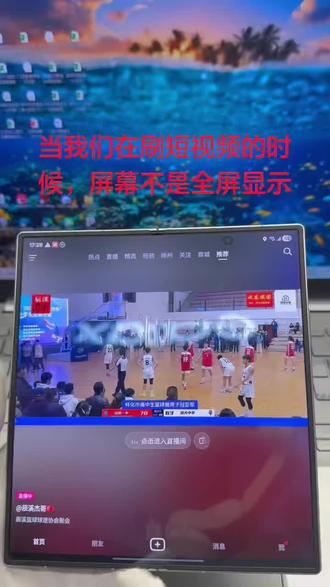 01:15查看AI文稿AI文稿
当我们在刷短视频的时候,屏幕不是全屏显示,并且也不能横屏显示,怎么办?首先打开设置,上滑,找到高级功能,点击高级功能,选择实验室,选择应用程序横向式图, 再选择对应的应用,这个时候我们发现视频可以横向观看了,但是比例看起来不太舒服,怎么办呢? 我们再返回设置,找到显示, 然后上滑,找到宽高比,选择宽高比,找到需要调节的应用,选择全屏,然后再返回就可以横向视屏,并且能得到全屏比例, 是不是很简单呢?同样的,别的短视频软件也可以这样来操作, 你学会了吗?
 01:09查看AI文稿AI文稿
你这个破苹果连个侧滑返回都没有,你看看我三星能有多少个手势操作什么破玩意。第一步啊,我们打开这 good luck, 选择这个 one hand operation, 没有的话你可以下载一个啊,进入到这里面呢,这有左侧和右侧,我们以右侧为例啊,你看我设置了六个手势, 这是平着斜着向下,这是长滑,平着斜着上下,我给大家演示一下啊,你看我设置的是横着,是返回向上手电筒,向下是关闭屏幕, 我向上一滑,看见后面手电筒亮了吗?我再一滑,关掉了,我向下一滑,屏幕关闭了。刚才是短滑,长滑,向上 是快,最近键,向下我设的是截屏,长滑是快捷的方式,左侧也可以设置六个任意不同的手 指,你可以点进去,这里有所有的快捷操作,甚至是我们可以打开一个应用程序,比方说你找一个你常玩的游戏,直接进入游戏了,你可以打开微信,打开 qq, 打开微博,都可以,特别的方便。
22饼额数码 03:42查看AI文稿AI文稿
没想到三星手机的快捷面板可以添加图片背景了,按钮的自由调节度也变高了,并且录屏也可以只录制框选区域了, 电池的背景图标可以消失了,相册的 ai 编辑功能也更加强大了。哈喽大家好,我是阿新,关于 i 八点五系统终于是来了这期视频,我们一起来看一下有哪些新增好玩实用的功能。 首先就是快捷面板终于可以实现个性化编辑了,我们点击右上的铅笔,向下滑动,之前无法移除的四个没用小组件,现在我们可以直接将它移除掉了。然后回到桌面,我们打开 google 设置, 进入 quickstar, 打开开关,选择编辑面板样式,这里可以设置快捷面板菜单的背景图案,比如我们选择按钮背景,选择一张你喜欢的照片,选择裁切,我们选择最佳画面,将它设置为我们的快捷面板背景。 下方的媒体播放器亮度、音量也是同样的设置方法。设置好以后,通过右上角下拉菜单,我们就可以看到不一样的图案样式了。面板里的这些图标都可以单独编辑图案样式。我们回到设置菜单,点击按钮菜单,比如这里我们给 wifi 和蓝牙添加背景图案,点击加号,从相册当中选取喜欢的图片。 设置完以后,相应的按钮图标也是替换成我们的照片内容。为了更好的判断这个开关是否开启,我们还需要进行一步设置。选择轮廓,将显示边框开关打开, 这样当开关开启以后,它就会显示一个边框,你就能一眼看出这个开关是否开启了。然后返回设置首页,选择高级设置,打开编辑横屏布局, 下拉菜单,现在这是一套竖屏布局,当你将手机横屏过来以后,又可以单独设置一套横屏布局,非常实用。强烈建议将第二个选项显示调节条数值开关打开,这样你在调节音量或者亮度的时候,下方会显示数字数值更加精准。 第三个则是这次升级的重点,我们打开调节面板项目大小我们以 wifi 按钮举例,之前的调节大小收线,现在你可以随意调整了,而且自由度非常之高。 打开系统设置,打开通知选择状态栏,现在八点五系统可以关闭电池背景了,当我们关闭以后,电池背景图标就会消失,开启以后又会出现。 现在你在使用录屏功能时,可以选择全屏录制,也可以选择部分屏幕录制,只需要框选录制的区域,就可以进行区域录屏。 随便打开一张照片,我们点击下方的 ai 标志,点击右下角的创建,你可以在这里描述你想要更改图片中的哪些内容。 比如这里我说把盘子里的蛋糕换成一份西瓜,然后我们点击生成来看一下效果。手机精准识别到了蛋糕,并将蛋糕变成了西瓜。我们还可以显示先前编辑来查看之前的内容,不满意还可以点击继续编辑,进行更深度化的自动改造和创作。 比如这里我再说消除盘子里的所有内容,换成一份糖醋里脊,我们可以看到它的创作质量还是非常高的。同样我们还可以查看之前编辑的内容,你可以选择继续编辑或者保存副本,当我们保存照片以后,在照片的左下角往往会有一个 ai 标识,看起来非常影响照片的协调性。 这里我们就需要用到对象橡皮擦了,很多人升级到八点五系统以后找不到对象橡皮擦,功能很简单,进入相册以后,点击菜单选择设置,选择图片编辑器设置,然后把对象橡皮擦这个选项给开启。 现在我们打开照片,点击下方铅笔,选择右下更多菜单,选择对象橡皮擦圈,选需要消除的区域,点击彻底删除, 现在我们的 ai 水印就被消除掉了。另外我们在选择创建时,右边还有一个相册选项,我们可以从相册当中选出一张照片进行融合生成,点击直接生成或者是添加一些生成建议都是可以没有问题的。 那么你会给这个生成效果打几分呢?我感觉还是非常完美的。好了,那今天的视频到这里就结束了,我主页还有更多三星手机使用技巧,欢迎订阅关注哦!


