三星8.5通知栏怎么合并
三星手机,左侧下滑,打开通知面板,右侧下滑,打开控制面板,使用起来不习惯。点击铅笔选择面板设置,选择合并显示 设置后,你从任意一侧下滑都是通知面板,再次下滑就是控制面板。另外,在最新的 yui 八点五系统中,点击铅笔长按控件,可以对控件进行大小调整、删除以及拖拽排序。 回到主界面应用也可以进行批量处理。长按应用图标,点击左边选择,多选需要操作的应用,批量处理即可。

粉丝43获赞1304
相关视频
 01:36查看AI文稿AI文稿
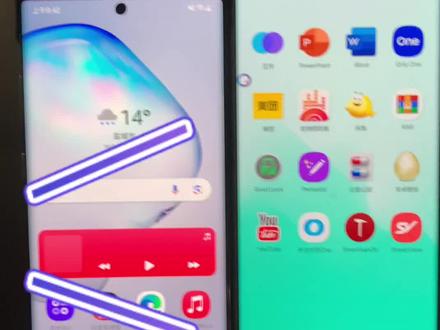
我们可以看到这两台三星的通知栏是不一样的,比如说这边呢,这个就是什么都有,包括这个信号什么什么的,这一台就是这边是旧电池, wifi 和声音,有人就会问这怎么弄啊?怎么弄这么简单,很简单,上教程直接我们在这个打开 good look, 直接搜索 good look, 这个是插件,是 quickstar, 就是说无论你是老版本还是新版本,都在这个装饰去找到这个选项, 如果你全下文应该在最底下,然后在这个位置设置图标的可见性,那么你就可以把你不想要的东西全给关了,比如说这两个 五 g, 还有 s、 h d, 主要是 h d 啊,别的这些东西就是看你自己这个想法吧,你要是不想要你就把它删了就行了。 还有这个在六点零之前呢,因为他们六点零的这通知栏就风格大改之后,他这个宽度是和以前这种方式不太一样,所以在之前的 有个选项就快速访问快捷面板,他的功能可以看到我手指的位置也是在这个淡蓝色位置展开,我一划就是直接就是到那个叫所有的应用 看到直接到这个界面,这就是他的方面的地方,其实这个也可以,但是六点零的想要设置必须在这个编辑这里 快速访问,及时设置,你需要打开他,其实现在信息统是不允许你自定义这个程度的,老系统都是可以的,这是他的一个区别。
 00:42查看AI文稿AI文稿
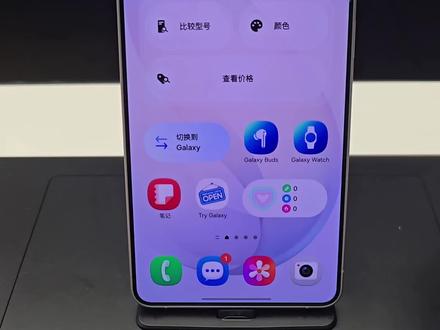
很多老铁们三星手机这个多任务栏用不习惯,今天教大家换一个风格,首先在三星手机自带的应用商店里面搜索 google, 然后下载好打开,然后找到这个,然后开始 全部允许,然后找到把它打开呀。布局设置八 g 打开,如果可以设置自己喜欢的风格, 可以还可以设置迷你模式,学会的点个关注,下期见。
 00:39查看AI文稿AI文稿
用上了 yui 八点五之后,你还习惯吗?之前我们在下拉菜单可以快速找到一些快捷图标,现在突然不见了,只有这些,原来是只需要按这个小笔进行编辑就可以添加,现在没有了, 可以向上滑,点击下面添加空键,在这里面选择你想要的长按,比如这个三星车联,就只要长按后放到这上面, 按住之后可以放在这个位置,然后如果想要调节就可以拉一下,如果想要放在原来的那个菜单栏里,只要向上拖拽松手就可以了。最后不要忘了点完成之后它就会出现在菜单里位置可以进行调节。
9~lin 00:38查看AI文稿AI文稿
今天咱们来教一下老铁们,这个来短信来消息,这个他三星正品手机,他这个边框特效怎么设置?首先咱们打开设置, 然后找到这个通知,然后打开这个通知,弹出窗口风格,然后找到这个测评散光风格,然后可以设置自己喜欢的有很多种, 然后也可以,嗯,设置它的透明度,还有这个延续时间,还有颜色都可以自己设置,自己调节,喜欢的学会了点个关注,下期见。
 01:23查看AI文稿AI文稿
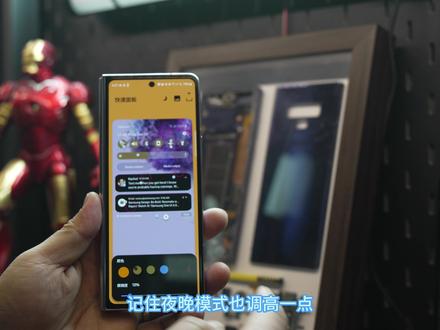
这是你的三星手机的通知栏啊,这是我的三星手机的通知栏。很不一样吧,我们平时呢在看一些视频或是在做些事情的时候呢,最怕的呢就是收到非常长的一个通知啊,那这种时候呢,你只要下了通知栏,你的画面的内容就完全看不到了,来看看我的通知栏,快速查看,没什么问题,我们就可以继续回来了。 我的这个通知栏是可以做到几乎完成透明的,我们常规的通知栏下拉之后呢,是有个非常明显的一个所谓的毛玻璃吧,或者是这样的一个模糊,所以呢,几乎是完全看不到背后在发生什么事情的。首先呢,我们进入 good log 好了,找到主题公园,在这里呢,找到快捷面板 呢,就可以新建一个快捷面板,在这里呢可以定制非常多的一个颜色。我们其实主要关注是这里,我们呢只需要把这个透明度把它拉到最低,同时呢把这个夜晚模式的透明度也拉到最低。起个名字保存一下,我们呢 再应用一下这个,现在呢,我的通知栏就会变成一个完全透明的了。当然了,你想把它稍微变得和背景有一点隔离的话呢,你只需要回到这里再次编辑, 然后把这个模糊度稍微调整到高一点点,记住夜晚模式也调高一点。 ok, 再保存一个,再去应用。我们再来看一下,那通知栏就会稍微模糊一点了。好吧,还是一个蛮有意思的新的玩法,是不是又学到一招了呢?还是那句话,关注亮哥,带你每天了解新的参与手机使用小技巧。
2582诸葛Leon的锦囊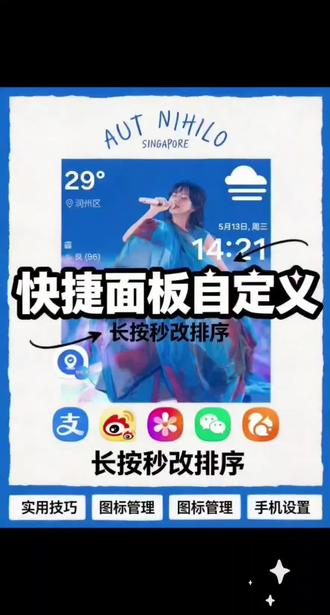 00:48查看AI文稿AI文稿
三星手机升级 one ui, 八点五以后可以对通知栏进行个性化 diy, 可以 任意调节控件的位置和大小, 还可以删除或者添加想要的控件, 快来试试看吧!
 00:37查看AI文稿AI文稿
哈喽,大家好,今天和大家分享三星湾 u i 八点五的新功能,更换解锁动画,这里设置是马赛克的,我们进入 good luck 下载这款软件 logstar, 点击这个蓝色图标,点击解锁动画,在这里可以查看解锁动画, 然后可以选择动画的时间, 点击保存看一下效果,可以根据自己的喜好去选择解锁动画。
 03:31查看AI文稿AI文稿
三星浏览器可能是三星手机里最被低估的自带应用,它能自由调节底部工具栏,开娱乐模式,视频全部播放,还能跨设备同步,更重要是它带有独立密码和生物识别保护的保密模式。如果你用的是三星,这个自带浏览器真的值得我们重新打开一次。当然,这个时候可能会有人会说, 三星浏览器的功能挺多的,但中国版首页有点繁杂,并且默认搜索是百度,导致广告太多,所以我一直不是很想用。其实这两个问题都可以得到解决,首页可以自定义,让他看起来更加清爽。 地址呢?搜索也不只有百度和三六零,还增加了纳米 ai, 实际使用下来搜索结果更加清爽,查资料也挺方便的。 把首页和搜索体验条数之后,我们再来看看三星浏览器真正好用的地方。其实是在这些细节上。 底部工具栏单手操作真的很舒服。首先我最喜欢的一点就是它的底部工具栏。很多浏览器的地址栏、菜单、 标签页都在顶部,大屏手机用起来就很难受,但三英浏览器可以把最常用的功能放在底部,比如返回前进主页、标签页、菜单,这都可以方便做到。而且它的标签栏不是固定死的,你可以根据自己的习惯去调整按钮。 如果你经常使用分享、刷新书签和模式,你可以把这些按钮放到更顺手的地方。 视频助手看视频体验更加顺手当你在网页里播放视频时,他会提供一套额外的视频控制功能,比如全屏播放、弹出播放 控制播放以窗口化,还可以一键调用 smartview, 把网页视频直接投屏到电视或显示器上。有些网页自带的视频播放器很难用,按钮小,操作别扭,还不一定支持投屏。这个时候,三 g 软件的视频助手就很实用。如果你想边看消息 边看视频刷别的内容,可以用弹出播放。如果你想听声音,也可以开启后台播放, 而且后台播放还可以单独设置开启、关闭,或者仅在连接耳机外置扬声器时使用。除此之外,它还可以抓取视频源,不问网易视频,支持一键下载, 浏览助手查资料很方便三星浏览器有一个阅读模式,遇到一些排版很乱、广告,很多的网页可以直接提取中文内容,让界面看起来更加干净,字体、背景、排版也都会更适合长时间阅读。但更好的是,其实是三星浏览器里面的浏览助手, 他可以利用 g c a i 对 我们网页内容进行总结和翻译。比如一些很长的文章,你不用从头看到尾, 直接让他找准重点,就能快速知道这篇文章大概讲什么。如果是外文网页,也可以通过浏览助手快速翻译,查资料,效率会高很多。还可以使用他的朗读精彩片段功能, 筛选出精彩片段,并为你朗读出来。保密模式不只是无痕浏览很多人以为保密模式就是普通的无痕浏览,但其实三星浏览器的保密模式做得更加完整一些。它可以单独设置密码,也可以配合指纹面部识别解锁。也就是说,你在保密模式里面打开了标签页,保存了书签,并不会直接暴露在普通浏览模式里。 如果你有些不想被人随手看到的网页,或者想把工作、生活、个人内容进行分开,保密模式就很适合。 如果你还在使用第三方浏览器,不妨把三星浏览器重新打开,按照这些视频的功能重新设置一下,说不定你会发现他会比你想象中的更加好用。我是媛媛,关注我,带你了解更多三星玩机小技巧,我们下期视频再见!拜拜!
5118源源源源圆圆圆 00:40查看AI文稿AI文稿
向大家汇报一下,我那个通知栏的这个系统更新提醒已经消失了,因为我昨天也是看了好多网友的回复,我尝试了一个方法,有一个网友说的是重启一下,然后我在没有改变任何设置的情况下重启一下之后 消失了,哈哈哈,没有了,今天一天没有出现,哈哈,谢谢各位。然后有很多网友说到什么玄界工具箱呀,风派工具箱什么的,因为我不是很想再装第三方软件来搞些这些东西,脸能大,不会折腾。 我现在用了这个半年小米手机之后,我连这个什么铃声也没有改过,然后这个这个主题也没有改过。哈哈,年龄大了不玩这些东西。谢谢各位,反正也消失了,谢谢,谢谢。
24黑乎乎的李黑蛋 00:36查看AI文稿AI文稿
今日为大家分享三星手机升级到 one ui 八点五后增加的新功能玩法,下滑,进入控制面板后点击编辑,可以自由删减或调整快捷功能。打开设置,找到通知里的状态栏,点击进入后可以隐藏电池的背景。打开相册,点击右下角菜单,里面信 了私密,相册功能能更好的保护个人隐私。在相册中任选一张照片后,点击 ai 图标,选择创建,点击添加。选择好照片后点击生成 ai, 会进行后台编辑整合,就可以创作一张满意的照片,这就是新增加 ai 即时融合功能。
77Hb 00:40查看AI文稿AI文稿
你的消息通知栏可以这样,也可以是这样,还可以是这样,非常酷炫,跟着我一步一步操作吧!打开 good luck, 找到 a 君 nighting 加将开关打开,点击使用自定义效果。在打开的页面可以选择各种喜欢的样式和风格, 可以设置颜色,点击高级可以设置效果大小,时间长短,数量,旋转, 设置后点击完成即可。如果想要设置为应用图标,打开即可,则可变为应用程序图标。
 00:43查看AI文稿AI文稿
今天来分享一下三星手机的通知及小窗模式。打开手机设置进入通知, 可以自己选择开启或关闭各个 app 通知消息返回,也可设置通知弹出窗口,风格简洁或详细都行。通知开启后,消息来时下拉,即就可进行小窗回复。 当然也可调出后台应用,选择在弹出式图中打开,再根据需求任意改变小窗的大小位置,不需要时直接最小化悬浮桌面或者直接关闭就行。
18请叫我主理人 01:22查看AI文稿AI文稿
你的手机往下滑,这里面是不是每天都有很多消息?清理完没几分钟啊,又冒出来了 这些通知呢,不仅看到杂乱,还在后台啊偷偷耗电耗流量,甚至呢,可能让手机变得卡顿。更糟的是啊,不小心点到还会自动下载一堆没用的东西,真的防不胜防。 别担心啊,今天教你一个超实用的小技巧,只需要五秒钟,让这些烦人的通知图标全部消失,还你一个干净的手机页面,操作简单到一看就会。首先啊,我们打开手机的设置,然后呢,往上滑, 找到通知和状态栏,点进去,在这里呢,点开状态栏,在这里呢,找到显示通知图标,我们给他关掉, 你会发现啊,左上角的通知图标瞬间消失了。接着呢,我们再给他打开,看到没有,他又显示出来了。然后呢,我们给他关掉,但这样呢,还没完第二步呢,返回上一页,找到批量管理点进去, 这里面啊,列出了所有的应用和通知权限,你可以把那些不需要的通知和应用直接关闭,这样呢,就再也不会被他们的消息打扰了,你们学会了吗?快拿起手机去试试,让你的手机页面焕然一新。
70小途自媒体


猜你喜欢
- 4702HXY