premiere 23.6更新了什么
初夏的微风拂面,甘蔗库迎来了三点六亿版本。首先,我们向大家隆重介绍甘蔗库联合 gfs 推出的图层动画功能,一键原声效果转场世家,你可以在效果控件中调整快的位置缩放、旋转三 d 等多项参数,快速达到出场动画的目的。 这或许是 pr 中制作出场动画最佳的方式,不信可以一试。其次,我们修复了文稿匹配二线路的相关问题,文稿匹配呢,可以更好的处理。静音部分语音克隆功能现在也支持选中时间轴的音频导出,并快速作为参考。 新间右键删除按钮,由于部分预设更新的用户呢无法及时接收,我们就发明了此方式。删除再下载即可获得服务器最新内容。 云图片、云视频、云效板块,我们加载逻辑的全部重写,你可以获得更好的体验。当然还有一些你看不到的地方,我们也做了很多的努力,愿干得酷,在你 p r 剪辑的路上如虎添翼,我们会在每一个初夏和你如约而至!

粉丝2.4万获赞11.3万
相关视频
 04:18查看AI文稿AI文稿
耳朵比作为设计界的扛把子,旗下软件涉及众多领域,在上个月首发了温系统二零二三最稳定版本,不少博主竟然连我辛苦精心设计的封面图都要搬运,太刺激了。现在二零二三最终版本来了,能够支持英特尔完成兼容 m 一 m 二,并且带来两种安装更新方法 就是这期内容前麻烦大家在评论区打上牛牛牛,一定要认真看完再去下载使用。关于最终版本额度币每年都会进行一次大版本的更新,几乎每个月会进行小版本更新, 每年大版本更新是在十月中下旬,而每年八月会发布上一个版本的最终稳定版本,最终版本相比之前的版本更加稳定, bug 几乎没有,非常推荐大家更新安装上最新版本。以下是额度比全套应用八月最终版版本号有关于安装, 首先还是温系统,对于不同年代的软件,比如之前安装了二零二,现在安装二零二三是不会进行覆盖安装的,两个版本会共存。如果之前安装了二零二三小版本,那么是可以覆盖安装插件的话。如果默认安装在 c 盘通用插件文件夹里边, 那么多个软件版本都是通用,比如红巨星套装插件 apr 都可以用,二零二二零二三有多个版本也都可以用。如果是安装在软件目录下的插件,那么就需要重新安装了。 通用工具激活方法,这个激活器是一个适用于微系统的额度币产品激活工具,专门在微系统上 激活所有耳朵币软件的二零一九到二零二三版本可以直接下载提供的安装包,然后使用激活器进行激活。激活具体操作方法,点击下方这个选择软件安装目录,再点击这个进行分析, 点击这个进行激活。一键安装激活方法也有整理提供一键安装激活版本,一键安装激活就是下载好压缩包解压,直接运行安装文件进行安装,安装好就是已经激活,直接就可以使用。接下来 mac 系统, mac 系统安装二零二零到二零二三,全套抖币值钱, 一定要先安装好 acc 程序,因为从二零二零版本开始重写了 cc 模块,否则软件会报错,并且必须联网才能使用。安装 acc 程序,打开 acc 文件,双击这个进入安装, 点击继续输入自己开机密码,点击好登录账号,点击继续,没有注册的可以自己注册一个国内账号登录可能无法激活,建议登录国外账号地区,选择美国的账号,等待安装完成,点击跳过问题,一键激活不停。此激活成 目前是一点零版本,可以激活多款额度币软件,但注意需要对应以下版本,目前对应最新版本程序,具体使用方法是安装登录 acc 程序,在 acc 下载应用是最新的下载安装试用,建议都打开试用一遍, 然后再去运行一键激活补丁,如果 acc 里面软件已更新了,对应补丁就不能激活了,就需要使用新的激活工具。 此外,在线安装试用是比较慢,建议还是使用离线安装包安装激活,离线安装包激活常用的软件。二零二三最终稳定版安装包都有打包了,安装方法都是通用的,注意 arm 版本及 m 一 mr 系列芯片电脑使用其他麦克电脑建议就安装英特尔版本。 安装 adobe 二零二三软件之前一定要先安装好 a c c 创意应用软件安装包,在提供链接里边可以单独下载。如 如果有安装好了,可以挑过此步骤安装这个,有安装过可挑过此步骤不安装这个可能出现报错,点击安装即可默认安装。安装过程需要输入密码,输入自己电脑开机密码,如果安装有遇到问题,可以看对应问题大全进行解决。运行安装对应的激活补顶工具, 在启动台打开即可使用。此外, ipr 自带语音转文本功能,语音包体积很大,占用不少空间,安装软件后可以去对应路径。删除麦克系统语音包文件目录,在这个位置建议只保留 cmn 简体中文和繁体中文对应所在文件夹,一二点一点零点五 体育均可删除。总结,以上就是 odob 二零二三温和麦克系统最终版本安装详细介绍,希望大家能够免费安装上,后续软件也会继续更新,做到免费没有套路。分享可以转发给更多有需要的小伙伴。今天的视频到这里就结束了,感谢大家的关注支持我们,下期视频快就见。
744影视后期系统教学 00:41查看AI文稿AI文稿
兄弟们几百人催的 windows 版本的 premiere 瘦脸插件来了! p o a f s windows 版本集成瘦脸五官精修,磨皮美白单人模式,多人模式,支持 p r 二零一七到二零二六全版本平台支持英伟达显卡加速, amd 显卡加速。 采用一百零六点人脸大模型,内置可识画编辑器,参数实时预览, ai 智能识别,人脸检测跟踪。安装方式也是一键安装,不需要进 ae, 不 需要转到达芬奇 pua face, 让 premiere 也能拥有专业级 ai 人像美颜能力。
144梁哥课堂 01:03查看AI文稿AI文稿
这玩意绝对可以满足你百分之九十的剪辑需求。如果你喜欢使用 pr 进行剪辑,那么这个插件你一定要安装,它能够帮你简化剪辑包装时百分之九十以上繁琐的操作。 今天他来了插件界的天花板内卷之王。我们在原有的基础上,花了近三年时间开发,收集了近三万多款优质资源,并整合到了插件里面。同时我们对插件内容进行了汉化,使用起来更加舒服。 插件包含了标题字幕、音乐音效、背景素材、视频素材、包装元素、专场预设、情绪表情包、分屏模板、排版模板等九大类合集资源,并且全中文交互找素材,超直观!所有素材全部精准分类,支持关键词快速筛选,知哪打哪, 鼠标放上去就能预览效果。遇到喜欢的可以点击收藏,使用时潇洒双击,或者拖到时间线,效果就来了。
76汪汪雪饼 08:16查看AI文稿AI文稿
有人在中端里敲了一句话,没开 premiere, 没开剪映,甚至没开浏览器。三分钟后,一条带配音带动效、带字幕的完整视频就出来了。 不是 sora 那 种 ai 生成画面,是正儿八经的解说视频,有版式、有逻辑、有节奏,而且全程是 ai 自己完成的。接下来六分钟,我拆解这套方案到底怎么做到的,以及你能不能直接用,哼! 做过视频的人都知道,最痛苦的不是拍摄,是后期。你要会写脚本,懂蓄势节奏。你要会做设计,配色、排版不能丑。你要会用剪辑软件,光时间线上拖素材就能磨一下午,还得配音、调、字幕加转场,每一步都是一个独立的技能数。传统方案是什么?雇人, 一个编导,一个设计师,一个剪辑师,一个配音员,四个人配合,一周产出一条五分钟的视频。后来有了 ai 辅助工具, chad gpt 帮你写脚本, maze jeremy 帮你出图,剪映,帮你加字幕,但问题没变,你还是得自己把这些东西串起来。 ai 做了局部的活儿,但总调度还是你,那有没有可能连总调度这件事也让 ai 干了?还真有人做到了。 硅藻,一个在 x 上很活跃的 ai 工具开发者,他用 open ai codex 搭了一条视频生产线, codex 不 写代码,他当导演,他调度四个专门的 skill, 每个 skill 负责视频制作的一个环节。这里有个关键概念, skill, 你 可以把它理解成 ai 的 专业技能包。 codex 本身什么都会一点儿,但什么都不精。给他装上一个 ppt 设计 skill, 他 就变成设计师。装上一个视频渲染 skill, 他 就变成剪辑师,就像一个导演,自己不演戏,不打灯,不录音,但他知道每个环节该找谁,该怎么配合。 这套方案的核心不是一个超强 ai 做所有事,是一个 ai 指挥,一群专精 ai 各干各的分工协做四个 skill, 各管一摊。 先说设计藏师傅, ppt skill, 负责视觉层面的一切,版式、配色、动效、排版。你给他一段内容大纲,他输出一张张精牌的画面, github 上五千星开源的,然后是渲染 hyperframes 黑阵作的开源框架,作用是把 html 变成视频。你没听错,写网页那个 html, ai 写代码框架直接渲染成 mp。 四、配音交给 listenhub, skill 给他文字,他返回自然语感的语音文件。 最后是素材,即梦 c l i 字节跳动的命令行工具一行命令,调用 sedance 模型生成 ai 视频片段,需要一段产品展示画面,即梦生成 hyperframes 合进去。 codex 的 角色是什么?是编排这四个 skill 的 执行顺序和数据流转。先让 ppt skill 出设计稿,再让 hyperframes 把设计稿转成视频时间线,同时让 listen hop 生成配音,最后把音视频合成输出。 ppt skill 是 这套方案里最关键的一环,为什么?因为视频好不好看,百分之八十取决于画面设计。同样的内容排版好的看起来像苹果发布会,排版差的看起来像大学生课间 藏师傅。这个 skill 干了什么?他把设计规范写死在 skill 配置里,字号兼具,配色方案、动效类型全部预设好。 codex 调用它的时候,不是说帮我做个好看的 ppt, 而是直接往规范框架里填内容, 出来的画面是什么水平?杂志级不是随便说的。你去看他的 github 案例,风格统一度和细节精度都很高,一句话指令 出一张完整的分镜,画面配色和谐,层次清晰,动效标注齐全。这和你用 chad 的 gpt 说帮我做个 ppt 完全不是一回事儿。 chad 的 gpt 不 懂设计规范 ppt skill 懂, 因为规范被硬编码在它的 skill 文件里了。接下来是这套方案最让我兴奋的部分。 hyperframes 的 原理特别巧妙,视频就是代码,传统的视频是什么?一堆像素点,按时间轴排列,你要改一个字的颜色,得打开 premiere, 找到那个图层,改完再导出。 hyperframes 说不用, 你写 html 和 css 就 行。一个 diy 是 一个画面元素,一段 css 动画是一个转场,一个 java script 函数控制时间线,写完运行一个命令,出 mp 四。 这为什么对 ai 友好?因为大模型最擅长写的就是 html。 每一个 l l m 都在训练数据里见过海量的网页代码, 让 ai 写一段 html, 比让 ai 操作 premiere 简单一万倍。而且它是确定性渲染,同样的代码跑一百次,出来的视频一模一样,不像生成式 ai 那 样,每次结果不同,你可以版本控制,可以自动化,可以批量生产。 黑根做了个很聪明的决定,把这个框架开圆了。阿帕奇,二点零协议,而且专门为 ai agent 写了 skill 接口。 codex 不 需要看文档学怎么用,直接加载 skill 就 能正确输出画面。有了还差声音。 listen hab skill 处理配音, 你给他脚本文字,他返回音频文件,支持多种音色,中英双语语速可挑。 codex 把脚本文字按场景拆开,每段分别发给 listen hab, 回来的音频按时间线拼到视频里,即梦 c l i 补另一个缺口。 ai 生成的视频素材,有时候你需要一段产品演示画面,或者一个抽象概念的可视化,纯 html 做不到。 即梦用 sedance 二点零模型,一行命令生成一段视频片段, hyperframes 把它合成进最终的时间线。两个工具,一个管声音,一个管素材,都是命令行调用,都不需要人工操作。整条流水线跑起来是什么样?你在终端输入一句话, 用 hyperframes 做一条三分钟的产品介绍,视频风格参考苹果发布会, codex 接到指令,开始编排。第一步,跳 ppt skill, 生成每个场景的设计稿,标题帧、内容帧、数据帧、结尾帧,每张都有完整的配色和动效标注。 拿到设计稿, codex 调 hyperframes 把结构转成 html composition, 一个 html 文件就是一段视频,同时 listen hub 在 跑配音,即梦在生成视频素材。并行的最后, hyperframes 把所有东西合成,渲染,输出 mp。 四、全程你在终端里看 log 就 行, 不用动手等等。这还不是最让人吃惊的, codex 在 这个过程中还会自己预览中间结果,发现画面有问题,会自动回去调 html 代码, 它不是机械执行,它有反馈循环来算一笔账。传统团队做一条五分钟解说,视频编导一天,设计师一天,剪辑师两天,配音录制半天四五个人,一周时间成本少说两三万。 用现有 ai 工具拼凑 chad、 gpt 写脚本一小时,手动做设计两小时,剪辑三小时, ai 配音半小时一个人能搞定,但要花一整天,而且每步之间的衔接都是手动的。 用这套 a 阵的流水线,从输入指令到输出成片,十分钟到半小时,一个人,一台电脑,一个终端窗口。 但质量呢?说实话,目前还达不到专业团队的水平。设计感有了,但缺少那种人类创意的灵光一现,配音自然了很多,但和真人生庸还是有差距。最大的问题是创意控制,你很难微调 ai 的 审美判断,所以目前最合适的场景是批量化、标准化的视频内容, 产品介绍、教程讲解、数据报告、周报汇总。这些不需要太多创意灵感,但需要高效率、一致性和规模化。 这套方案让我看到了一个趋势,视频制作正在变成编程问题。不是说每个人都要学写代码,是说视频的生产逻辑正在从创意加手工变成指令加编排, agent 负责编排, skill 负责执行, 人类负责审核和决策。目前的局限很明显, skill 生态还在早期,很多专业领域的 skill 还没有人写。 不同 skill 之间的兼容性有时候很差, codex 的 编排能力也不总是稳定,复杂项目偶尔会翻车,但方向已经明确了。归藏的这个案例不是终点,是起点。 当 ppt, skill 有 了更多风格模板,当 hyperframes 支持了更复杂的动效,当即梦的生成质量再上一个台阶。到那时候,一个人就是一个视频团队,就不是比喻了。回到最开始的画面,一个人坐在终端前,敲了一句话,一条视频就出来了。 这件事今天就能做到,工具全部开源,流程完全透明,它不完美,但它能跑通。而每一个开源项目,每一个新的 skill, 都在让这条路变得更宽一点。我们下期再见。
87言琰的知识补给站 02:03查看AI文稿AI文稿
剪什么剪啊,你整个什么破玩意啊啊!剪辑思维你懂不懂啊?剪辑节奏在哪呢? 那我应该怎么剪?你告诉我啊?全新升级的 p r 全套插件一键安装版,只需一键安装,你就会拥有百分之九十以上的各种 p r 插件效果。首先,第一,预设方面,它里面包含了各种的效果预设, 调色预设、分屏预设、转场预设等等,应有尽有。第二,视频效果特效方面,它里面包含了像我们常见的 bcc 套装、红巨人套装、 r e。 视觉特效套装、蓝宝石套装、 new blue 套装、 d f t。 光效套装、 i g n i t e 套装、 d g t。 套套装等等。像我们常用的 beauty box 磨皮插件、三门瑞锐化清晰插件、 r s m b 运动模糊插件、 media 有 视频降噪插件、 twister 慢动作补帧插件、猫客跟踪插件、 iih 闪烁插件等等,通通包含在内。第三,视频过渡,也就是转场方面,它同样包含了 bcc、 nublu、 菲尔帕特、 r g。 宇宙 塞菲尔等等的转场效果,那这里面的转场效果使用非常简单,只需要一键拖拽到两段视频的中间即可。第四,扩展脚本方面。 在我们的 p r 窗口扩展里面,也会有好多的脚本插件,像我们常用的 b k d t。 自动卡点插件,以及这个一千款自带音效的转场插件,也都包含在内。 第五,字母图形方面,那在基本图形窗口中,我们可以看到它里面呢,是有不计其数的各种字幕标题、动画文字、 mg 动画图形、背景元素等等。那这款一键安装的 p r 全套插件支持 windows 系统的 p r 二零一八及以上的所有版本。
25汪汪雪饼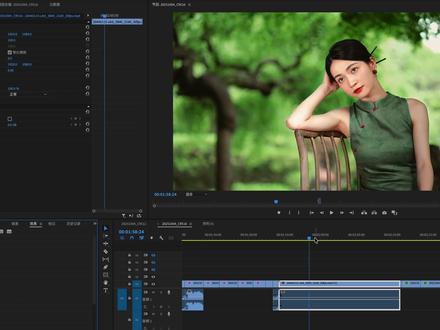 00:55查看AI文稿AI文稿
q a i face 美颜插件是 q boxes 旗下的首款插件,我们是一款专为 premiere pro 打造的 ai 人像美颜插件, 它可以直接在 pr 里完成智能瘦脸、脸型调整、五官精修,包括眼睛、鼻梁、嘴唇等等。还支持 ai 磨皮、 ai 美白、肤色提亮,并且支持单人脸、多人脸识别。 内置可识化编辑器,参数实时预览,中英文界面自由切换。支持 gpu 硬件加速,四 k 八 k 视频也能流畅处理,不需要进 ae, 不 需要逐帧修图 拖到素材上,打开编辑器,调好参数,一键保存,就能让人物视频更自然、更精致、更上镜。 p r 二零二一即以上版本全版本兼容 q a i face, 让 premiere pro 也能拥有专业级 ai 人像美颜能力。
626梁哥课堂 00:45查看AI文稿AI文稿
今天我们来看一下 q a i face 美颜插件对于多人的场景的处理,我们先看一下原视频, 多人镜头加上运动遮挡的复杂场景,看看能不能完美处理。我们在效果里找到插件,拖入到素材上效果控件里面,打开编辑窗口, 右上角我们点击多人模式,简单的处理一下,瘦脸窄脸,下颌线拉一些好了保存,我们看看对比 都能够完美处理,我们再完整看一下。
19梁哥课堂 00:53查看AI文稿AI文稿
今天不到一分钟教会你下载安装 premiere, 就是 我们平时说的 p 二,不啰嗦,直接上干货。首先我们先准备一个安装包,打开我们浏览器,输入我们地址, 如果在主页没有看到的话,就找到这个抖币分类。然后再找到 premiere 软件,它里面的安装包版本非常齐全,从二零一八版本到二零二六版本都可以找到,选择你需要的版本,双击打开你准备好的安装包, 找到 set up x, 双击打开这个位置,建议大家不要修改,保持默认即可,点击继续等待安装完成 到这里就成功安装了 premiere, 使用的话,直接到应用程序找到 p r 图标打开,如果打开后发现是英文界面,我们关闭软件重新打开就可以解决。以上就是安装 p r 的 全部流程,感谢各位观看,我们下期再见!
1482麦克软件(主页获取) 01:32查看AI文稿AI文稿
哈阿姨,哼, 这不搞错,为什么都说 pr 比剪映更专业更高级?但现在大多数同学还是在用剪映做视频,都不用 pr, 并且表示用了剪映后真的不想用 pr 了。那其实最主要的原因就是因为大家觉得剪映上面要啥有啥,方便的字幕识别,多样的转场和 炫酷的特效以及画质所吸引。但是现在有没有可能 pr 也能拥有这些,而且还无需会员?今天他来了插件界的天花板内卷之王。 我们在原有的基础上,花了近三年时间开发,收集了近三万多款优质资源,并整合到了插件里面。同时我们对插件内容进行了汉化,使用起来更加舒服。插件包含了标题、字幕、音乐音效、背景素材、视频素材、包装元素、本场预设、情绪表情包、分屏模板、排版模板等九大类 合集资源,并且全中文交互找素材超直观,所有素材全部精准分类,支持关键词快速筛选,知哪打哪,鼠标放上去就能预览效果。遇到喜欢的可以点击收藏,使用时潇洒双击或者拖到时间线,效果就来了。
73不爱吃青椒喔 01:34查看AI文稿AI文稿
哈阿一,哼, 怎么都说 p r 比剪映专业,比剪映高级,对于剪辑师来说, p r 和剪映到底哪个更好用?不可否认的是,无论你再怎么觉得 p 二比剪映高级,都会或多或少的使用剪映的云素材库和文字功能。毕竟谁能拒绝这么一个现成的强大丰富的素材资源库呢?如果可以把剪映的素材资源库功能移到 p 二当中,那这 p 二不就妥妥的圆满了吗?今天,他来了插件界的天花板内卷之王。我们在原有的基础上,花了近三年时间开发, 收集了近三万多款优质资源,并整合到了插件里面,同时我们对插件内容进行了汉化,使用起来更加舒服。 插件包含了标题字幕、音乐音效、背景素材、视频素材、包装元素、专场预设、情绪表情包、分屏模板、排版模板等九大类合集资源,并且全中文交互找素材超直观,所有素材全部精准分类,支持关键词快速筛选,知哪打哪, 鼠标放上去就能预览效果,遇到喜欢的可以点击收藏,使用时潇洒双击或者拖到时间线,效果就来了。
23不爱吃青椒喔 07:19查看AI文稿AI文稿
本节课程我们来学习两组最基础也是使用频率最高的工具,选择工具和轨道选择工具。一、选择工具在时间线中的核心作用 选择工具是 pr 默认激活的工具,也是整个剪辑过程当中使用最频繁的工具。它的快捷键是微键。 在时间线中,几乎所有的基础操作都离不开它,包括素材的移动、修剪、复制、替换、删除以及插入与覆盖编辑等等。 一、素材移动与时间线调整例如现在我需要调整素材的顺序,想把第四段素材移动到第二段素材的后面,最基础的操作方法是先框选后方的素材,整体后移,腾出空间之后再拖动素材进行调整。 这种方式适合素材较少的情况,当素材较多的时候,可以使用更高效的方法。 按住 ctrl 键拖动素材,可以实现插入式移动。素材插入到目标位置之后,后方的素材会自动后移。如果我们只希望当前轨道发生变化,可以在拖动的同时按住 ctrl 加 alt 键, 这样只会影响当前轨道,其他的轨道不会受到影响。二、素材修剪粗剪完成之后,通常需要对素材进行精剪, 将鼠标移动到素材开头或者是结尾的位置,当时间指真变成红色的修剪箭头时,可以直接拖动进行剪切,向后拖动可以修剪素材的开头,向前拖动素材的结尾, 修剪之后会出现空隙,这个时候我们可以单机右键选择波纹删除,让后续的素材自动地向前对齐。三、素材复制 在剪辑当中经常会遇到重复使用画面或者是音频的情况,我们复制素材常用的方法有两种,第一种,使用快捷键 ctrl 加 c 复制素材,然后移动时间指真,再按 ctrl 加 v 粘贴素材, 粘贴的位置由时间指真决定,同时我们需要确保目标轨道已经开启。第二种,拖动复制, 按住 alt 键拖动素材,可以快速的将素材复制到同轨道或者是其他轨道上。四、素材替换 在实际的项目中,经常会遇到需要替换镜头的情况,例如客户修改意见,某个画面需要更换,但时间线的结构不能改变。在项目面板或者是原面板当中选择新的素材,然后设置好入点, 按住 alt 键不要松手。我们将素材拖拽到时间线上原素材的位置后,再松手就可以完成素材的替换。这种方式的特点是可以保持原素材的时长和时间线的结构不变,非常适合快速的替换镜头。 素材。删除删除素材最直接的方式就是选中素材后按 delete 键删除, 这个操作会留下空隙,如果我们想要使用波纹删除消除空隙,可以将其他轨道锁定后,在空隙处单机右键执行波纹删除,让后续的素材自动迁移。 另外,我们还可以在时间线上设置入点和出点,再使用提升编辑快捷键是分号键,或者是使用提取编辑快捷键是单引号键来删除素材,其中提取编辑会自动的关闭空隙,更适合连续剪辑。六、插入与覆盖编辑 在时间线编辑中,还有两个非常重要的方式,插入和覆盖编辑。当我们从原面板拖动素材到时间线的时候,默认是覆盖编辑,也就是直接替换当前位置的内容, 如果我们在拖动的时候按住 ctrl 键,则变为了插入编辑,这个时候素材会插入到当前位置,后续的内容会整体后移。 如果使用 ctrl 加 alt 键,只会影响当前轨道的素材位置,不会带动其他轨道联动。二、轨道选择工具在时间线中的作用 在理解了单个素材的编辑方式之后,我们再来看一个更偏向整体调整的工具,轨道选择工具。 在这个工具的右下角有一个三角标志,代表了这个工具的下方有隐藏选项,点击这个小三角不要松手,可以展开隐藏工具选项, 它分为向前轨道选择工具和向后轨道选择工具,对应的快捷键分别是 a 键和 shift 加 a 键。 一、批量移动时间线素材,当时间线很长,素材很多的时候,如果需要在前面插入内容,我们一个一个移动素材会非常麻烦。这个时候我们就可以使用轨道选择工具, 在英文输入法的状态下,按 a 键切换到轨道选择工具之后,鼠标会变为双箭头,点击某个位置之后,后方所有的素材都会被一次性选中。 如果有不想移动的轨道,可以把轨道锁定,然后直接拖动,就可以整体的移动后面的所有内容,为前面腾出空间。 这个时候我们就可以在这个位置添补画面,补充文字,或者是调整素材位置, 调整好之后再次切换到轨道选择工具,把后面的素材移动回来即可。默认的情况下,轨道选择工具不影响所有轨道。 如果只想操作某一条轨道,在轨道选择工具状态下,我们可以按住 shift 键,鼠标就会变为单箭头,也就是单轨道选择模式。点击之后,只有当前轨道的素材才会高亮显示,代表已经被选中。 接下来按住 shift 键的同时,再按住 ctrl 键拖动素材,只有当前轨道的素材会向前移动。二、删除后的整体调整在删除某个镜头之后,时间线通常会留下空隙, 这个时候我们也可以使用轨道选择工具,将后方所有的素材整体的向前移动,快速的完成时间线整理。点击这里,我们切换到向后选择工具, 他与向前轨道选择工具的区别在于,一个选择后方素材,一个选择前方素材。在常规的剪辑当中,这个选项我们使用的频率较少,大家了解一下就可以。 本节课程我们建立了一个基础的时间线编辑逻辑框架,核心的工具只有两个,选择工具用来处理单个素材的移动、修剪、复制、替换与删除。轨道选择工具处理时间线整体素材的批量移动与结构调整。 我们可以理解为选择工具负责单个素材的精细调整,而轨道选择工具负责时间线的整体结构调整。
108详细而完备的剪辑课


