平板coloros16金标设置教程
升级卡罗 o s 十六金标到底有哪些亮点?首先就是应用可以连续开六个,这个是 iphone 比较羡慕的功能。再就是锁屏导桌面,刘体云直接延伸到锁屏,音乐控制导航查看各种通知收纳,沉浸式交互体验很流畅。 特别是它的 ai 一 键闪记功能,假期游玩做攻略时按下 ai 键,它会按照行程逻辑自动区分景点、美食、交通路线,生成清晰的旅游攻略合集,还有自动记账寄取餐码,都非常方便。还有哪些好用的功能,大家可以交流下。

粉丝11.5万获赞111.0万
相关视频
 01:55查看AI文稿AI文稿
oppo 手机第二批金标 color os 十六推送机型在五月二十一号开始陆续推送了,这次的推送主要是面向 oppo 的 find 叉七系列、 reno 十四和十五系列、 k 十五系列、 k 十三 turbo pro 以及平板 pad 五。一加里面主要是面向一加十二、一加 s 五系列以及一加平板二。 那么这次系统升级有哪些新功能,还是带刚升级的小伙伴快速且全面的了解一下。首先桌面布局,新增的一键按分类布局以及一键按颜色布局。 第二个新系统是支持一个应用同时有五个应用分身的。 第三,支持大师模式参数一键导入相机,看见喜欢的大师模式参数,直接一键闪记,就可以将这个参数的预设包导入到相机之中。 第四个,新增锁屏导,在设置的锁屏通知中,将锁屏通知默认样式从列表改为胶囊,这样锁屏通知就会集中在下面这一个小胶囊内,向上滑展开,向下滑收回,点击进入沉浸状态,左右滑就是切换应用。 第五个,质感失效,在设置里面搜索质感失效,并把视觉模糊和质感轮廓光给打开,这样系统界面将呈现更有质感的边缘轮廓光效果。 第六个,搜索的旅游攻略全部一键闪记脚步可以将旅游攻略信息变成超级的总结,并且会生成一张地图,把攻略中提到的关键信息全部标记在地图上。 第七个,拍照翻译,可以把外文的菜单生成小程序一样的点餐界面,并且会配上菜品的图片,点完菜以后会用对应的语言进行播报。 i would like to order one escada of prawns。
2693冬至不睡懒觉 02:38查看AI文稿AI文稿
第一批金标卡罗 o s 十六系统已经开始陆续推送了,大家可以看一看有没有自己的手机,那么这次系统升级以后,有哪些好玩的新玩法,又要进行哪些设置呢?今天这个视频带大家去看一看。 第一个就是一键导入大师模式的参数,我们看见了自己喜欢的参数,直接一键闪进就可以将参数的预设包导入到相机里面,右上角还可以进行重命名或者是删除。 但是我觉得最困扰大家的可能是不知道哪里去找大师模式的参数,其实我们只需要打开设置,划到最下方的帮助与反馈,然后我们点击使用技巧,在里面就有 oppo 大 师的饮料库, 这里面都是大家分享的大师模式的参数,我们随便点一个,然后点击一键闪记就可以导入到相机了。 第二个就是锁屏导,把消息都放在下面这一个小胶囊内,上滑变成大卡片,下滑就收回,点击进入沉浸状态,歌词直接悬浮在锁屏上,而且封面是什么颜色,背景的虚化也是什么颜色。 开启多个应用的逻辑不变,只需要左右就可以切换应用。我们在设置里面找到通知与控制中心,点击锁屏通知,然后将这个锁屏通知默认样式从列表改为胶囊就可以了。 第三个我们还是在设置里面找到桌面锁屏与个性化,然后往下面滑,找到更多,在更多里面我们点击质感失效,把里面视觉模糊,质感轮廓光这些都打开,我们可以看一下开启质感轮廓光前后控制中心的变化。 第四个新系统应用分身是可以支持有五个分身的,我们在设置里面往下面划,找到应用,点击应用分身,然后我们选择要分身的应用,点击开启应用分身,在下面就可以直接添加分身,最多可以添加五个。 第五个,我们每次搜索各个帖子上面的旅游攻略的时候,总是零零散散的好几十条,我们只需要把这些都一键闪记,小布可以帮你把这些信息变成一份超级总结,不仅有文字推荐的地点,还会被标记在地图上。 第六个,当我们面对一份外文的菜单时,我们只需要点击拍照翻译,然后对准菜单。小布不仅会帮你把外文翻译出来,还可以生成一份像小程序一样点餐的界面, 里面还配了每一道菜的图片,我们喜欢什么菜,直接点击添加就可以了,跟我们在外面小程序用餐是一模一样的。然后我们向店员展示手机可以相点的菜,用对应的语言播报出来。 one s kata of prawn, one sated vegetables。
3.7万冬至不睡懒觉 02:22查看AI文稿AI文稿
如果说你的手机升级到了金标科的 o s 十六系统之后,这几个功能一定要去体验,这样子你手机才会更加好用。首先第二功能就是一个应用分身的功能,我们点开设置, 然后我们在设置这里呢,我们找到一个应用,点进去之后我们点击一个应用分身,接着我们随便点击一个 app, 然后呢我们开启应用分身,然后点击添加应用分身,这里呢可以创建出了 来五个分身。第二个功能就是锁屏通知,默认成胶能导样式,我们在设置这里呢,点击一个通知以控制中心,接着我们点击一个锁屏通知,接着我们找到一个锁屏通知默认样式,然后我们点击 把它改为一个胶囊模式。第三个功能,质感轮廓光,我们在设置这里,然后找到一个桌面锁屏,个性化,接着我们点击一个质感失效, 接着我们把这个质感轮廓光给打开,这样子开启之后,你桌面锁屏、控制中心等系统界面会呈现出更有质感的轮廓边缘光效果。第五个就是相机的 u i 升级,我们点击相机,然后相机界面底部上滑,相机界面底部上滑,调出菜单和全新的 玻璃效。那像这个 qos 十六系统升级完这几个功能一定要去设置,那下一步呢,我建议你们就是把原厂膜给撕了,然后给他准备一个比较不错的钢化膜,因为一加十五对于我来说呢,主要是用来打游戏用的,所以我觉得呢就是贴一个 手感比较好的膜还是比较重要的。然后呢我是给他准备了一个这种配件,我觉得还是比较不错的,就是尼卡虫家的一个钢化膜,现在给你们来贴一下,看它的一个效果怎么样? 贴完之后给你们看一下它的一个覆盖面积,我觉得是比较大的,然后呢,也没有出现有气泡白边的情况,还是这种商机。用完的钢化膜再给你们来看一下它的指纹解锁会不会影响, 而指纹解锁呢,没有出现一个影响的状态,边缘也没有硌手的感觉,而且呢,而且操作起来呢是非常的顺滑,也不会出现这种断触的行为,所以这张钢化膜呢,我觉得还是比较适合打游戏的。那这期视频呢,就先到这里了。
1434给予 00:39查看AI文稿AI文稿
oppo 一家机主注意, poweros 十六金标正式版将于明日开始推送,升级后一定要体验这些新功能。第一,新增均衡器,支持自定义调节音频参数。使用方法,只需打开声音与震动设置, 接着点击音效设置,选择自定义均衡器,此处分享一个低音效果方案调节。第二,新增质感轮廓光,开启后系统界面材质变动。开启方法,进入桌面锁屏设置,点击更多点击,质感失效后就可开启质感轮廓光。第三,新增应用多分身功能,每个最多支持五个分身。第四, 新增锁屏导,可左右滑动,快捷切换应用状态,点击音乐卡片,还可以进入全新的音乐锁屏。第五,部分机型将新增全新的相机 ui 界面。第六,新增 ai 一键闪击,支持大师拍照参数等场景。
7.7万数码系统小仄 02:14查看AI文稿AI文稿
经过一番思索啊,哇,我还是没忍住把我的 oppo five 叉九 pro 升级到那个金标的 coloros 十六。为什么呢?我跟你讲一下,有两个原因啊,因为现在升级完之后,就可以在那个 log 视频里面套入各种各样的 lat, 非常好啊,这项功能是我非常需要的。第二点也是非常关键的,我相信用 oppo find 叉九 pro 的 兄弟都会感觉到这台手机的外放效果真的是连千元机都比不过。但是升级到那个最新版本的金标 coloros 十六周呢, 它有一个音效调节,就是在设置声域震动里面有一个自定义调节。哎,我调节完之后,虽然说跟红米 k 九零 pro max 我 还是比不了,但是它终于有那个重低音了,有那么一点点那个 那个立体声的一个感觉的,哎呦,对我来说已经完全足够了,因为我本身我对这个手机,对这种影像旗舰手机的外放就从来就没抱过任何希望,他只是说相较于上个版本的那个扬声器的效果来说,提升是非常非常大的。 升级完的兄弟一定要就是照着我这个这个设置参数来设置,他主要就是提升重低音还有立体声,非常好用啊。然后第三点, 因为我是刚刚升级完,我也不知道他的续航会不会发生什么改变,理论上来说应该不会发生什么改变的。我在我的认知里面啊,不管是 oppo、 vivo 还是小米的手机, 他在发布没有超过一年以内的手机的话,是不存在什么砍什么影像啊,砍你续航这种东西的,不用担心。嗯,反正一年以内发布的手机,我的建议是随便省超过一年的话你们自己决定啊。嗯, 至于其他的吗?暂时还没有太多的有感觉,至于说什么系统啊,有没有多少流畅啊,我说实在我感觉不出来。因为本身上个版本的那个七零三或者七零二的一个系统的话,他的那个系统我已经感觉非常流畅了。 至于这个金标 coloros 的 后续的话,有什么新发现的话,我再给你们就是发个视频来说一下目前的话,对于它这个视频可以套那个 lt 滤镜,我非常满意。第二点的话就是它的扬声器的话,终于得到改善了,好评。
843谭老湿的数码朋友圈 00:56查看AI文稿AI文稿
今天带你了解 oppo 最新的系统,它就是金标 color os 十六, 如果你还不知道金标 color os 十六更新了什么新功能,一个视频带你了解全部更新内容。第一,灵动胶囊,在设置里面打开通知与控制中心,点击锁屏通知,把里面默认的锁屏通 知改为胶囊,然后再打开桌面锁屏与个性化打开质感轮廓光来看一下设置好的效果吧。 第二,多应用五开,打开设置,点击应用,点击应用分身,选择你要分身的应用,然后开启应用分身最高可以开启五个分身。第三,声音均衡器,打开设置,点击声音与震动滑到底部,点击音效设置,点击自定义,在这里面就可以自定义设置你的手机音频了。
5.6万小桃不淘数码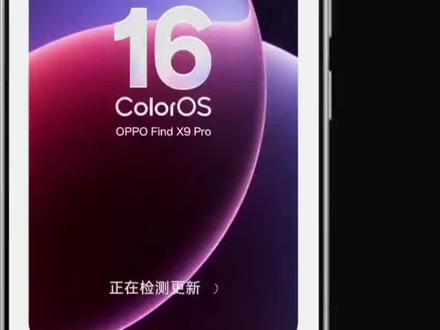 00:26查看AI文稿AI文稿
coloros 十六更新之后,一定要体验这几个功能,第一,在设置内打开通知与控制中心,点击锁屏通知,把这里的锁屏默认通知样式改为胶囊。第二,打开锁屏与个性化打开这里的质感轮廓光。 第三,在应用中打开应用分身,可以支持五个 app 分 身。第四,部分机型的相机界面 ui 升级。
6.4万扶苏(日常版) 00:56查看AI文稿AI文稿
升级完金标卡了, o s 十六之后,这几个功能一定要去体验。第一,声音均衡器,打开设置声音与震动往下滑,找到音效设置,选择自定义。给大家分享两套音效参数,第一套柏林之声参数给你们打在屏幕上。 第二套哈曼卡顿比较适合喜欢听低音的朋友。第二,应用五分身在设置找到应用应用分身 这里面几乎包含了所有应用,开启分身后,它可以创建五个独立的分身,加上本体就是六个。第三,锁屏通知默认胶囊党,在设置里找到通知与控制中心,锁屏通知改为胶囊,这样再收到通知就不会遮挡壁纸了。 第四,质感轮廓光,打开设置,找到桌面锁屏与个性化下滑,找到更多这里的质感事项,打开质感轮廓光,看起来会更加高级。关注我,持续分享更多 coloros 使用小技巧!
3.0万董点数码 01:59查看AI文稿AI文稿
更新了 kolos 十六金标系统后的一加基础款,我敢保证这些玩法你肯定还不知道,那跟着我的步骤一起来,那第一个呢,我们点击我们手机设置,然后往下滑,找到我们的 oppo ai, 这边呢会有一个小部记忆,我们点进去之后呢,把这里一键闪记自动收藏和智能合集给它打开来, 打开之后呢,我们返回找到我们需要记住的一些文档,比如说这一个,呃旅游攻略,然后我演示给大家看一下,三个手指往上滑,那现在呢,它就已经在自动生成了, 我们点击上面的这一个,那可以看到他现在已经帮你把这一整篇文章做好了一个总结。第二个呢就是翻译,假如我们在外国餐厅看不懂菜单的时候怎么办?我们可以左滑出这个导航栏,然后点击这里一个全部, 并且呢在搜索框内我们搜索翻译,那这边呢点击之后呢,点击这一个翻译,然后这边会有一个拍照翻译,那现在呢,我给大家演示一下,比如说这一个菜单,我们点击查看,可以看到他这边就会帮你生成了一个中文式的一个菜单。 第三个呢是大师模式参数的一个导入,我们打开设置,然后滑到最底下,会有一个帮助与反馈,我们点击之后呢,这里啊使用技巧往下滑,哎,可以看到这会有个 oppo 大 师银标库,我们点击立即体验,可以看到呢,这里有非常多的一个照片参数的一个模板, 我们随机点击一个,然后点击下面的一键闪记拍同款,那现在呢,他就已经记住了。之后我们返回找到我们的一个相机, 可以看到了这边就已经出现了,我们点击导入相机,然后点击保存,那这边呢?我们直接拍照就完事了。 ok, 那 今天分享这三个玩法呢?我觉得是在我们生活中也是比较实用的。那我想问大家一个问题,你们一加十五的原厂膜撕了吗?那像我拿到这台手机一个星期之后,我就已经给他撕了, 因为我感觉他非常影响到我的游戏体验,后面我就换了一张游戏港务模式,三 d 冷雕的,尼卡熊家的,我觉得还是比较不错的。那最后呢,我想跟大家说的就是啊,如果大家对于 colos 十六金标系统还有什么不懂的,或者还有一些好玩的玩法,都可以在评论区告诉我,我会给大家做讲解。那下期视频再见。拜拜。
302颅内未见明显异常 00:30查看AI文稿AI文稿
升级了金标、科勒、 o s 十六这几个神仙功能一定要试试!一、设置打开通知于控制中心进入锁屏通知,把默认样式改成胶囊。二、点开锁屏与个性化开启质感轮廓,光界面更有通透感。 三、应用里打开应用分身,最多支持五个 app 同时分身四部分机型界面 ui 全新升级,拍照观感更高级。想学更多 oppo 手机实用技巧,记得关注我!
 00:28查看AI文稿AI文稿
卡拉 o s 十六金标系统,大师模式新玩法,出门扫街随手拍总觉得差口气?试试大师模式,一键闪记,导入滤镜,之前种草的好看滤镜直接存在闪记里,不用再重新调参数, 一秒同步色调参数,原片直接变大片!卡拉 i s 十六金标系统,把摄影大师装进口袋!
 00:53查看AI文稿AI文稿
最近不少设备都搭载了金标 coloros 十六系统,分享几个好用的新功能,还没更新的小伙伴可以期待一下平时收藏的旅行攻略。 ai 旅行合集可以帮你把杂乱的攻略整理成为图文并茂的旅行合集,录书籍的详细行程。喜欢做旅行攻略的小伙伴,这个功能一定要试试, 出境游玩也不用为了点餐这件事头疼。 ai 菜单翻译,不仅可以帮你翻译菜单,还能生成图片辅助理解,甚至还能一键生成点餐小程序,自带订单外语播报功能,帮你把点餐这件事点 超简单。还有全新锁屏导交互方式,胶囊态不遮挡屏幕,沉浸态直接近览全屏重要信息,音乐控制、歌词显示都能轻松操作,一气呵成。导航都不用解锁手机,非常方便,并且状态之间的转换动效也是 非常流畅丝滑,为锁屏带来了使用新体验。怎么样,是不是都很好用?这些功能真的把科技很好的融入生活,快去试试吧,我们下期再见!拜拜!
2042陆一手数码分享 01:35查看AI文稿AI文稿
你的 oppo 手机升级了金标卡罗 o s 十六系统以后,整理桌面图标又多了一些新玩法,今天我就带大家去看一看。首先我们双指捏一下屏幕,进入桌面的编辑界面,然后在左上方多了一个整理这个按钮,我们点击一下,下面会有两种整理的方式,第一种是按分类布局,第二种是按颜色布局。 我们点击一下按分类布局,手机就很快将你所有的应用按照应用的功能分类到不同的文件夹类。比如说我这里就分类了工具、购物与美食、旅游、出行等等。那如果我们点击按颜色布局, 你会发现手机就自动将图标颜色相似的应用放在了同一个界面。不得不说,我觉得按颜色布局还挺解压的,感觉还挺好看。当然你也不用担心自己最开始设置的桌面找不到了,我们只需要点击历史布局,在里面就有原始布局,这样就可以回到我们最初的桌面了。 这里再给大家分享一些桌面布局的小技巧,如果你想挪动图标到其他界面,你是不用像这样沿着边边角角慢慢挪过去的,我们只需要一只手长按图标,用另一只手滑动界面,就可以很快的切换界面了。 如果要批量移动的话,我们还是双指捏一下屏幕,然后点击你要移动的图标,长按其中一个,就可以进行批量的挪动了。 之前还看到有粉丝问图标下面的这些文字,如果不想要怎么办?我们还是双指捏一下屏幕,然后点击这个布局。在布局中我们把无字桌面打开就行。
1407冬至不睡懒觉 01:39查看AI文稿AI文稿
oppo 机主,注意,你的手机更新 coloros 十六金标系统后,这些功能你不会还没设置吧?那跟着我的步骤,让你体验满血的 coloros 十六金标。那第一步呢,我们打开我们手机的一个设置,找到我们的一个声音与震动往下滑,哎,滑到最下面,这里呢会有一个音效设置,我们点击它, 那这边呢,他新加了一个自定义的一个均衡调节器,我们点进去可以看得到这里呢会有很多的一个不同的一个音音效调节,那这里呢,可以根据自己的喜好去调节,那这边呢,我是设置了一个我自己的哈曼卡顿的一个参数,大家可以进行参考。第二个呢是锁屏 胶囊设置,我们还是在这个手机设置页面里面找到我们的一个哎通知与控制中心之后呢,这边会有一个锁屏通知,我们给他点进去,然后这边哎锁屏通知默认样式,我们把这个列表改为胶囊就可以了。第三个我们找到桌面锁屏与个性化,哎,下滑呢,会找到一个更多, 解开了,我们点进去之后呢,这里会有一个啊质感试效,那接着我们把这个质感轮廓光,我们给它开起来。第四个呢,我们下滑,找到我们那个应用,哎,找到我们的应用分身之后呢,这里会有 app, 我 们可以点击开启应用分身 啊,记住呢,是每一个 app, 是 每一个都可以支持五个应用分身的, ok, 那 这些设置你都完之后啊,你就开启了满血的酷 o s 十六金标系统。那 我想问一下大家,你们的原厂膜手机原厂膜撕了吗?这台手机啊, oppo find 叉九 out 我 用了不到一个星期,屏幕就非常沾指纹,而且根本划不动。后面呢,我就把原厂膜撕了,换了一张尼卡熊家的一个三 d 热外 a r 钢化膜。 整体来说,我觉得覆盖面积做的还是比较不错的。听懂还有防尘网的一个设计,而且呢,整体的一个视觉效果和滑动效果也都是没有什么问题的。那最后我想问一下大家对于 coloros 十六金标系统有啥看法?你们建议更新吗?
3612颅内未见明显异常 00:50查看AI文稿AI文稿
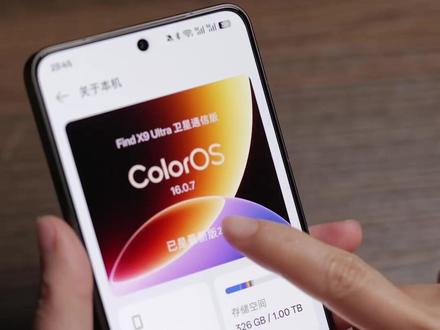
今天给大家教一下我们的一个卡路 s 十六的系统怎么样去升级的我们的一个金标系统啊?首先我们打开我们的一个手机的关于手机设置,然后我们的关于本机点击我们的一个这个卡路 s, 然后右上角的三个点咱们可以点一下常先申请, 这里的话就有我们的一个卡罗 s 十六一个金标的一个系统升级。然后以下的话是我们的一些关于卡罗 s 十六金标的一些功能,这个大家可以去看一下, 升级完了以后咱们就点击进行安装,然后手机的话会重新启动,启动完了以后咱们一个卡罗 s 十六金标系统,现在就是给大家去升级好的。
 00:38查看AI文稿AI文稿
大家更新完 color ross 金标系统之后,一定要更新这个补丁,不然的话有的连相机还是残血版的,接下来看看主播是怎么样设计的吧! 这里你们打开之后会有一个下载按钮,我已经更新完了,所以没有下载安装,然后重启就好了,然后就是半满血版的相机。
1.3万小梦数码科技 00:36查看AI文稿AI文稿
在我们的 oppo 手机升级到了金标 colorways 十六之后,有了全新的胶囊岛下滑就可以呈现胶囊岛的一个状态,但是它默认是在这个位置的,我们只需要在手机的设置里面通知与控制中心点击进去,这里有个锁屏通知点击, 然后这里有锁屏通知样式,默认它默认是列表,我们把它更改成胶囊,然后下一次它来消息什么的话,它就会直接在这下面点击的话,它可以进入这个全景沉浸态,然后在地图导航这个位置,它是需要步行或者说起行才会显示这个沉浸态。
40OPPO江苏
