双飞燕op520nu鼠标接线教程

粉丝829获赞1431
相关视频
 00:55查看AI文稿AI文稿
每天学一招主机接线保姆级教学,新手一看就会开始,很多客户不会插电脑主机线,今天我来教一下大家。首先这两条是鼠标键盘,它是 usb 接口,它这个相对应的主机 usb 口,直接插上键盘鼠标网线、 显示器线,记住了,显示器线有独立显卡的一定插到独立显卡上,没有独立显卡的插到主板上,因为这两个口是一样的啊,如果有独立显卡的,一定插到独立显卡放这里。然后这个是打印机线,也是 usb 接口的,我们插到 usb 口线上, 这个音箱线,音箱线,注意了,这音箱线一定要插到中间绿色的口,中间绿色的这个是 usb 供电,也是 usb 接口,随便插个 usb 口就行,一定记住,最后插电源线, ok 了,你学会了吗?记得点赞关注哦!
68宏碁电脑 王庆文 04:26查看AI文稿AI文稿
今天收破烂,捡到一个鼠标包浆了,双飞燕的这个型号非常经典。 o p 五二零 n u 真光鼠, usb 接口的线特别长, 左右键应该没什么问题,回弹很清脆。太脏了,拆了给它消一下毒。自来水八四泡腾片放两片了, 标签把它铲掉,太脏了,螺钉应该在这个脚贴下面,少不了很多细菌病毒之类的 消毒啊,好,拆开了,配重块,铁的脏的很呐。 拆开了, 这一块, 搞点酒精,上面有蟑螂卵。 看一下这个引擎芯片, p a w 三五幺二 d k, 这个芯片是原像的工作电压四点二五伏到五点五伏都可以。时钟二十四兆。这个是移动速度,每秒二十八英尺,这个是加速度, 八 g 八个重力加速度,分辨率一千, cpi 的 残阳率三千帧每秒。滚轮摘了,太脏了, 爆浆了。胶皮取下来了,扔进去, 脏的很啊,黏糊糊的泡二十分钟酒精 华诺的白点微动开关三个。 这个也得拆的,这下面那个孔定位的里面也有土。 滚轮最脏了。 脚贴上面这层胶直接扣掉吧,一会用免钉胶直接粘, 晾干了给它重新装回来,晶莹透亮的。 这个配重十五克线给它接上, ok 了。这两个脚贴直接用免钉胶粘, ok 了,非常干净。这个鼠标定位非常准,他不需要鼠标垫, 定位非常准,我能把这狗给挑出来。这三个。
2017树叶科技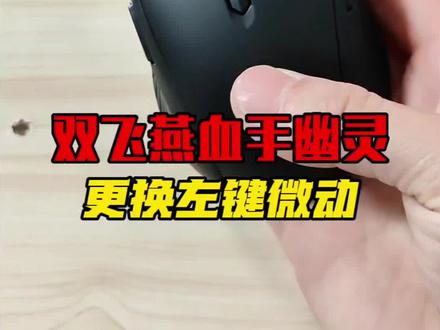 00:50查看AI文稿AI文稿
双飞燕血手幽灵游戏鼠标更换左键被动开关,这鼠标十二个按键。这内部的电控板用料还挺扎实的, 这里有一颗被动块,主控板上有一二三四五个按键,这里呢还有个小板,小板上有一二三四五六七颗按键,这个鼠标使用的是滑钮的被动开关,我们给他更换这个豹纹龙, 一百兆,更换完了豹纹龙的看看,更换完了啊?安装完了测一下, 没问题。
23中关村三哥 01:01查看AI文稿AI文稿
今天这一期视频呢,教大家收到电脑怎么去接线啊?这是咱们的个电源线,然后呢这个显示器的线一定要记得是接这里的啊,不要接上面,上面是和弦,有的没有和弦接这里开不了机啊,这是网线口,然后这是电脑那个键盘鼠标的,然后呢是音响的,这是 wifi。 然后呢第一步啊,我们先把这个 键盘鼠标的把它给接上去,然后都通用的啊,蓝色接口呢,代表它的速度会快一点,然后呢其次这是我们的一个网线啊,网线也是对准这个口,它有防带接口,它不会插反的,再者是我们这个显示器 显示器有四个孔,像这个是 hdmi, 就 这种 dp 呢啥的都直接接上就好了啊,然后直接插上去,然后呢电源就是有个开关的,零是关,然后呢一是开启,然后呢我们先把这个一定要记得把这个开了插电脑才能开机啊,不然点的话它是没反应的啊。怼上去,然后开, 然后呢电脑我们就接线就完毕了啊,记得记得我们说三遍,不要接,这里不要接这里不要接这里,一定要接在显卡上面啊, ok。
5295深圳大峰装机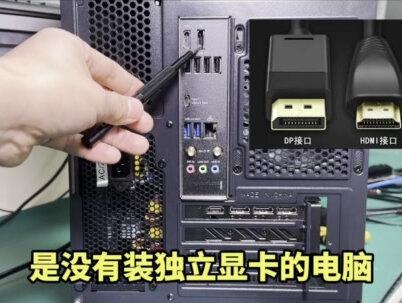 01:20查看AI文稿AI文稿
哎,这个线怎么插?来我教你, 你看这不就行了,小时候让你多去网吧玩玩,搞得跟害你一样。现在这种简单东西还要给你普及一下。 哈哈哈,那其他接口是干嘛用的?那我全部给你介绍一遍。好吧,给你讲一下作用是干嘛的?好。 首先左边这个是电源接口,是用来给电脑通电的,跟家里的电饭锅线是通用的。上面这个 d p 和 hdmi 接口是没有装独立显卡的,电脑用来连接显示器用的,如果你有独立显卡,那显示器线必须得插显卡上,首选插 d p, 因为速度更快,没有的话 hdmi 也可以用。然 然后是这种黑色的 usb 二点零,因为速度比较慢,用来插键盘鼠标比较合适。这个 type c 可以 链接手机、大疆等电子产品,可以充电或者传输数据。这种蓝色的 usb 三点二,速度稍微快一点,用来插 u 盘传输数据更合适,用来插键盘鼠标也没问题。 这个方形的是用来接网线的,下面这两个凸出来的圆形是主板自带的 wifi, 可以 接 wifi 天线,不是所有的主板都有。下面这三个是声音接口,粉色的用来插话筒,绿色的插耳机音响,蓝色的可以把声音传到电脑里,比如 mp 三之类的东西。 nice。
57后来。 03:17查看AI文稿AI文稿
呃,没有连接平板,没有连接任何键盘,鼠标可以看到,然后后台没有其他多余的 app, 也没有打开开发者模式,只有一个显示鼠标位置的 app。 卸回去 破解题呢?等等等,录一下线应该怎么连?哈?首先呢,这是你的开发版,这开发版上有两个, 那么有两个这样接口,这个接口是连接电脑的,这个接口呢是连接你的手机或者平板的,你需要两根数据,至少两根数据线,而且你得保证这个数据线是可以传数据的,不是只能充电的。怎么确认呢? 你可以把,你可以把,你可以先用手机来试一下,插在电脑上,然后连在你的手机上。 对,如果电脑弹出有提示手机连接手机,提示 usb 已连接,这代表这是一根数据线,只有数据线才可以。这根这根线连在电脑上之后要插在右边这个接口这里 插在右边这个接口,这还有左边这个接口呢,连在连在你的用用一根两边都是 c 的 线就可以了, 这样插就可以了,你的手机是不会提示有什么东西连进去的。这样这是一个正确的接线方式。有人说他要边玩边充电,或者说边呃,插耳机,那你就需要一个拓展屋,这个拓展屋的型号你可以随意。 有了拓展物质后应该怎么接呢?这这一块是不变的,这条这个孔还是和电脑连起来,然后呢, 这根 c to c 局用不着了,你可能需要再再买一根数据线,这也是一根,你要测试我,它是一根能连数据的线。然后呢,插在拓展屋上,这头插在拓展屋上,这头 插在原本要插手机的这里,这样连上去,看到吗?这样连着,然后呢?把这个拓展屋直接插到你的手机上, 这样连,然后呢如果你要充电的话,再把充电器 连接到这个拓展屋上,手机就可以充电了。是这样一个连接方式,如果我要接耳机,或者我要接显示器,也都是接在这个拓展屋上。
1160BigBirdTouch 00:28查看AI文稿AI文稿
好鼠标,实用耐用好用。国货之光双飞燕 op 五五零 nu 经典样式,左键右键滑轮,品牌光电鼠标热靴, usb 经典插头,即插即用,免曲一百五十厘米线长蓝色滑轮呼吸灯,红色光电针口,人体工程学设计,握感舒适,操控灵敏。
 00:51查看AI文稿AI文稿
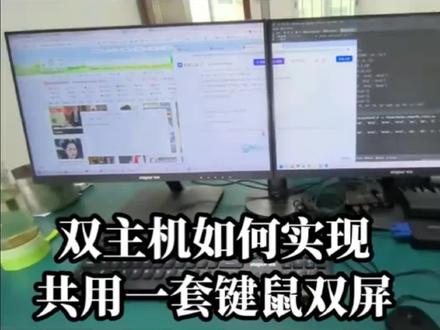
双主机通过一套键鼠,一对屏幕,它靠着三个力量的切换器切换鼠标键盘切换左右屏幕 呀?这是内网单,内网单左屏幕右屏幕,打开挂屏给多大一个屏幕?这边也可以。哪有屏幕呢?切换一下左屏右屏, 鼠标加满一切换。
 01:19查看AI文稿AI文稿
再强调一下,新电脑收到之后,你们的这个 dp 或者 hdmi 线请务必插在下面这个独立显卡上好吗? 现在很流行的九七零零叉,九八零零叉三 d, 还有二七零 k plus 这种 cpu, 它都是有核显的, 你插在主板上它是能点亮的,不要用了好几天之后才发现显卡根本没工作。再一个,键盘鼠标接收器这一类走二点四 g 通道的这种设备啊,优先插在这黑色的 usb 二点零口上面, 因为蓝色的和红色啊蓝色啊这种 usb 三点零口子会对二点四 g 信号有一定的干扰,可能会影响你的操作。然后像 这个采集卡还有 usb hub 这种对于传输率有较高要求的设备,就插在 type c 啊或者蓝色的 usb 三点零这种口子上面去啊,然后买了板载 wifi 的, 那么即便你是一直是插着网线用的, 哎,也建议把这个无线的天线给接上去,因为它不仅管 wifi 信号,还管蓝牙的信号。好吧,还有一个就是买了高刷显示器的,千万记得把这个刷新率给调整过来啊,一般默认的它是六十,你不调的话损失就大了。
2.8万天乐DIY电脑|嘉兴装机


