三角洲剪映裸眼3d怎么做
粉丝322获赞4415
相关视频
 01:05查看AI文稿AI文稿
来吧,今天我们学裸眼三 d, 效果 非常简单,你花三十秒学会这招,帅一辈子!添加好音乐后,直接把素材导进来,不得不说,在座的各位现在一定是非常帅气。没素材的小伙伴在评论区留言。然后直接把素材往上复制一层,右上角抠像中选择智能抠像,拉一点羽化, 然后选中下方图层,右上角蒙版中选择镜面蒙版,稍微调整一下大小,这效果不就出来了吗?后面的素材按照这个方法去做就 ok 了。现在不小心提醒你们一句,如果出现抠图不干净的情况,再次添加自定义抠像效果,手动去做就行了,抠图不需要太干净,不影响效果就行了。 不知不觉看到这你已经学会了,恭喜你,距离剪辑大神又足刘云之命师!
5.8万帧帧怪趣 01:01查看AI文稿AI文稿
今天学习的简易技巧是裸眼三 d 流云之命手。 这种效果怎么做呢?首先导入一段素材,再将素材向上复制一份,为了做效果的时候更明显一些, 我们可以将上层素材用微停用,选中主轨素材,移动到需要做效果的位置,点击蒙版,添加镜面蒙版,再将蒙版放大,铺满全屏,并打上蒙版参数的关键针, 时间线往后移动一点,把蒙版缩小一点,再往后移动一点,把蒙版再缩小一点。接着按微起,用上层素材,在需要做效果的地方分割素材。接着点击抠像,自定义抠像,把人物抠出来,如果不满意也可以用橡皮工具进行涂抹。 最后再点击一个效果就可以了,看效果吧,流云之命手。
811晶晶爱剪辑 02:51查看AI文稿AI文稿
电脑版剪映第三百三十一期裸眼三 d 效果流云之逆 袭换一分钟教会你这个效果。 首先点击导入选中素材包的所有素材,点击打开,把背景音乐拖入到音频轨道,拉长时间线,添加第一段视频 素材到主轨道,复制主轨道素材往上粘贴,点击抠像,选择智能抠像,再选中主轨道素材,点击蒙版,添加蒙版镜面蒙版 将指真定位到大概一点五秒,想要开始出效果的位置,蒙版参数打关键针,将蒙版拉大到全屏,指真移动到两秒位置,把蒙版缩小一点。 我们播放一下效果,发现有些地方抠像没有抠好,我们再选中上层素材,点击抠像,选择自定义抠像,重新涂抹一下人物,再点击应用效果。除了这种添加蒙版的方法,我们还可以使用添加特效的方法 添加第二段素材到主轨道后面。第一步也是复制素材往上粘贴,然后点击抠像,选择智能抠像。接着再点击特效, 搜索电影感画幅,将特效添加到两段素材之间,我们定位在想要效果开始的地方,特效参数打关键针,范围拉到零,特效参数拉到一百。 同样的智能抠像没有抠好的地方,我们使用自定义抠像再补一下。第二段处理完毕后,我们再添加第三段素材到主轨道后面,因为原素材本身就自带有裸眼三 d 效果,所以这里不用单独处理。 然后再添加第四段素材到主轨道,我们再使用添加电影感画幅的方法进行处理, 把纸真定位到第一个加效果的位置,点击音频,点击音效库 搜索,拉绳子,选择一个拖入到第一个效果位置,搜索音效突然转场,添加到第二个效果位置,最后搜索爆破声,添加到最后一个效果位置,最后导出即可。看一下劳动成果吧, 流云之力 坏相宜。
206剪辑师袁大宝(剪辑收徒) 03:37查看AI文稿AI文稿
像仙逆中这种常用的裸眼三 d 效果怎么做的?今天一个视频教会你,那么废话不多说,直接启动我们的 ae, 来到 ae 面板之后呢,导入我们准备好的一段素材, 把它脱下来,按快捷键, ctrl 加 shift 加 c, 给素材进行一个预合成,效果栏搜索,点击添加到素材,给素材做一个慢放参数,可以按照我的来, 然后找到我们要进行慢放的地方,在这个位置给速度打一个关键针,接着往后移动一针,将速度修改为二十,鼠标右键点击空白处,选择时间,再选择在最后一针上冻结, ctrl shift c, 再进行一个预合成,接着 ctrl d 将素材复制一份,然后我们要进行抠像,选择轮廓笔刷工具,双击我们要进行抠像的图层,我们要将这把键给抠出来, 按住 ctrl, 再按住鼠标左键拉,可以调整笔刷的大小,这里我就加速了, 按住 alt 鼠标左键可以擦除画错的部分,画好大概之后,我们点击空格键阅览一下,并进行调整,然后调整额头笔刷的参数,可以按照我的来, 调整好之后可以阅览一下,没有问题的话就点击冻结,等待完成。 接着我们新建一个黑色的纯色图层,将它放到两个图层中间, 双击矩形工具,给纯色图层添加一个蒙版,接着在开始处给蒙版路径打一个关键帧,点击反转,我们双击进入抠像图层的预合成,找到慢放的位置, 然后选中蒙版,按住 ctrl 加 t 调整一下蒙版, 这样裸眼三 d 效果就做好了。这时候就可能有人要说了, a e 还是太直操作了,剪映能不能做?能的兄弟,能的。那么剪映启动一样是先导入素材, 将其拖到时间轴。选中图层,点击变速,点击曲线变速,选择自定义,将后边三个点往下拉, 然后点击智能补帧,选择光流法,等待加载完毕。选中图层,按住 ctrl 加 c 和 ctrl 加 v, 将素材复制,粘贴一份快捷键, alt 加 g 复合片,点击抠像,选择自定义,抠像,依旧把键抠出来。 画好之后等处理完成,点击应用效果。我们可以点击这个小眼睛,暂且将主轨道素材隐藏起来,看一下抠出的效果。 接着选中主轨道素材,点击蒙版,给他添加一个矩形蒙版,最后调整一下蒙版就完成了,我们看一下导出之后的效果。
59观清 00:38查看AI文稿AI文稿
剪辑时突然发现,如果将火车素材复制一份并切为画中画,再拖动对齐前面主轨,此时点击抠像,把火车单独抠出来,回到视频开头,点击主轨视频,打开蒙版,选择镜面, 先双指放大成满屏幕,并打上一个关键针,再往后一点的位置,双指缩小画面快要露出全部屏幕,此时会自动生成一个关键针。 接着在工具栏点击音频,找到音效,并添加这两个火车音效。突然发现你学会了裸眼三 d 效果。
302蟹小剪-新手学剪辑 00:50查看AI文稿AI文稿
今天我们学添加我们的素材,在人物转场位置打上标记,然后在人物画面结束位置裁剪片段, 在开头位置加向镜面蒙版,蒙版放大,打向关键针轨道一致标记位置,把蒙版缩小,关键针自动打上。 复制片段放在上层,删除多余部分,取消蒙版上层片段,点击抠像,自定义抠像,涂抹人物画面并应用场景 后面的片段重复操作就可以了。 end up! break up! break up one! come on put it end up! break up one! come on! put!
7zy只野 00:51查看AI文稿AI文稿
本期我们学这个第二十集电影赶罗燕三 d 效果真的超厉害的。 主轨道导入狗狗视频开头打上关键针,并打开蒙版中的镜面,调出镜面蒙版,拉大铺满全屏,挪到零点五秒处,缩小蒙版双指缩小镜面蒙版大小,做出超丝滑开合效果。副轨道导入同款视频, 用自定义抠像涂抹主体,轻松把狗狗完整抠出零点五秒位置,打上关键针, 在一点五秒处双指稍微放大狗狗的素材,调整细节,营造扑面而来的视觉冲击电影感。罗眼三 d 效果就做好了,你学会了吗?我是锤子哥,下期见!
162摄计个锤子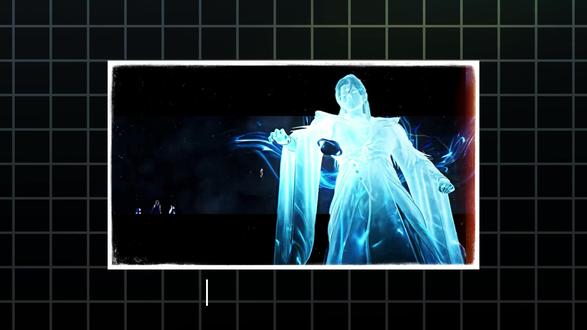 02:02查看AI文稿AI文稿
一天一个剪辑小技巧,今天学习裸眼三 d 效果,云星问鼎,修士速来进阶,滚! ok! 首先我们将我们提前准备好的素材拖进轨道中,我们放大时间线,拖到我们需要剪辑的那一部分给它分割, 我们复制一层放到轨道上方对齐,我们先停用上面的素材,回到我们底层素材, 选择蒙版,选择镜像蒙版, 我们往后移动一点,打上蒙版的关键针,拉到开头,把蒙版拉到边缘, 这样就有一个修放的一个效果。我们再起用下面一层素材, 选择基础抠像,选择 g, 定义抠像,选择技能,画笔把人物给抠出来, 我们一边扣一边调整, 等它扣完之后,我们按应用效果,这样就实现了裸眼三 d 的 一个感觉就是这么简单,你学会了吗?
21颗星🌟剪辑 00:38查看AI文稿AI文稿
这么简单的魔眼三 d, 你 还不会是准备被唐僧念紧箍咒吗?回答我,你就像我一样。导入一段视频,复制一份,切入画中画,拖动对齐主轨点,自定义抠像,把人物抠出来,选中主视频,在人物摆好姿势的位置打了个关键帧,点击蒙版, 选择镜面蒙版,时间轴往前移动一点,双手把蒙版的两根线移出屏幕外,接着点击文本,输入几个文字,选择喜欢的字体,将它放大一点,点击动画,添加水墨晕开的动画,最后找到层级, 把画中画置顶。裸眼三 d, 这不就好了吗?
71猴哥会剪辑 00:49查看AI文稿AI文稿
今天我们学裸眼三 d, 首先导入一段视频素材,将素材在转场处裁开,选中前面素材,点击蒙版, 选择镜面蒙版,角色转身处将蒙版放大到全屏,并打上关键帧,再移动到角色转身完毕位置,将蒙版缩小,系统自动打上关键帧, 向上复制一层素材,把上层素材的蒙版关闭,点击自定义抠像,将人物主体抠出后面素材操作相同。
3.0万小漲爱剪辑(代剪) 00:47查看AI文稿AI文稿
学习一百种剪辑手法,今天我们学三 d 裸眼效果。 首先把我们准备好的素材添加进轨道,然后再添加一个电影感画幅特效, 给特效位置中间打上关键针,然后把范围拉到一百纸针,移动到特效开头,把范围拉到零,然后来到中间关键针位置,右键点击关键针,选择全部预设里面的三次方缓入,然后复制一份素材到最上方,点击抠像,自定义抠像,把人物抠出来,点击应用效果 到这里。那么恭喜你学会了大佬们常用的裸眼三 d 效果。
12泡泡


